
«Límite de conexiones alcanzado»: ¿qué hago?
Tu playlist solo permite un número determinado de pantallas a la vez: detén la reproducción en otro dispositivo, o espera un minuto.
Nipo no ofrece, vende ni aloja ningún canal, ninguna película ni ninguna playlist: reproduce lo que ya tienes.
Este mensaje significa que el número máximo de pantallas que permite tu playlist ya está en uso al mismo tiempo; no es Nipo Player bloqueando nada.
Paso a paso, con imágenes
Las imágenes muestran la app en inglés.
- 01
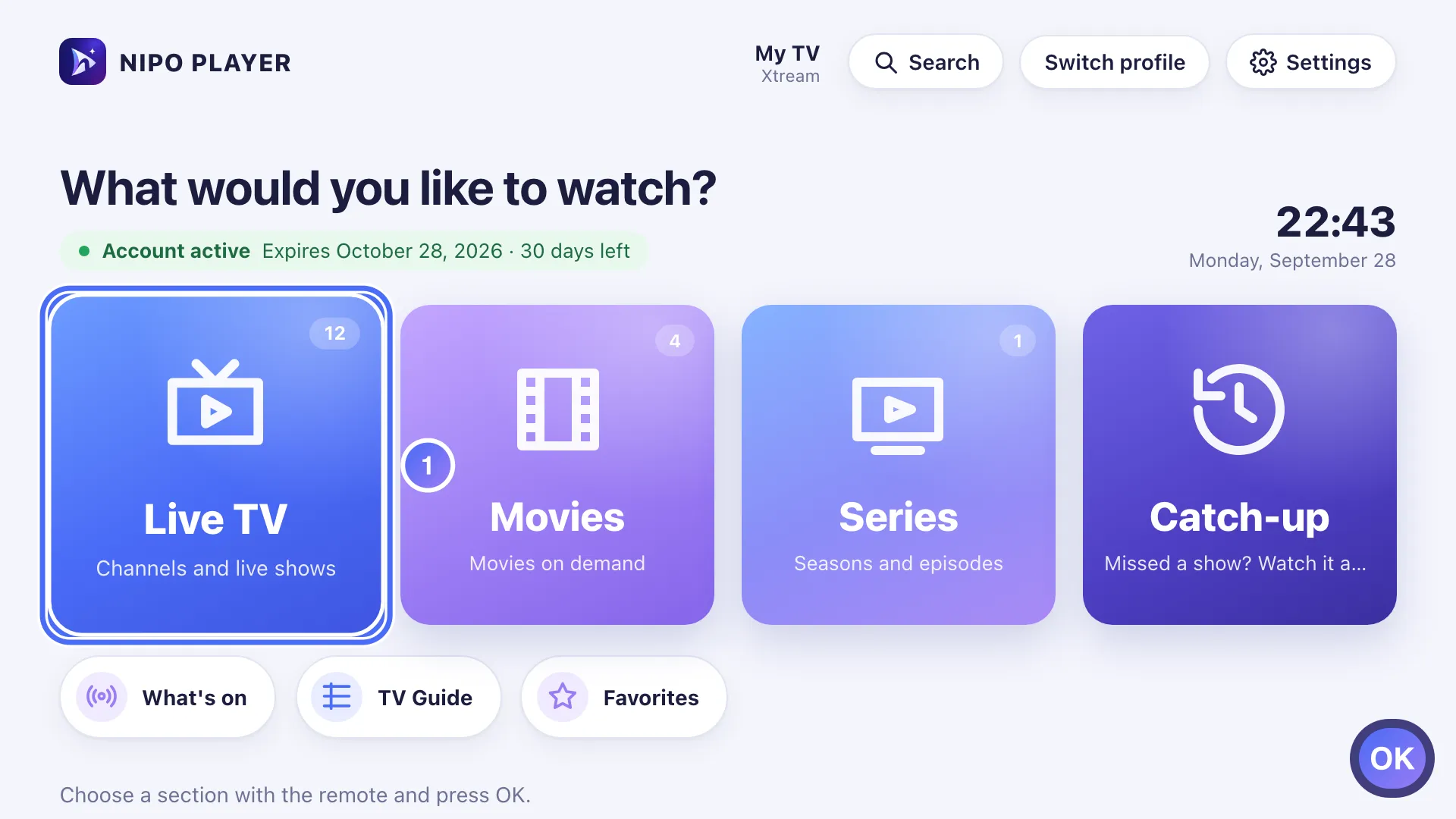
On Home, move to Live TV with the arrows and press OK. Tecla OK
- 02
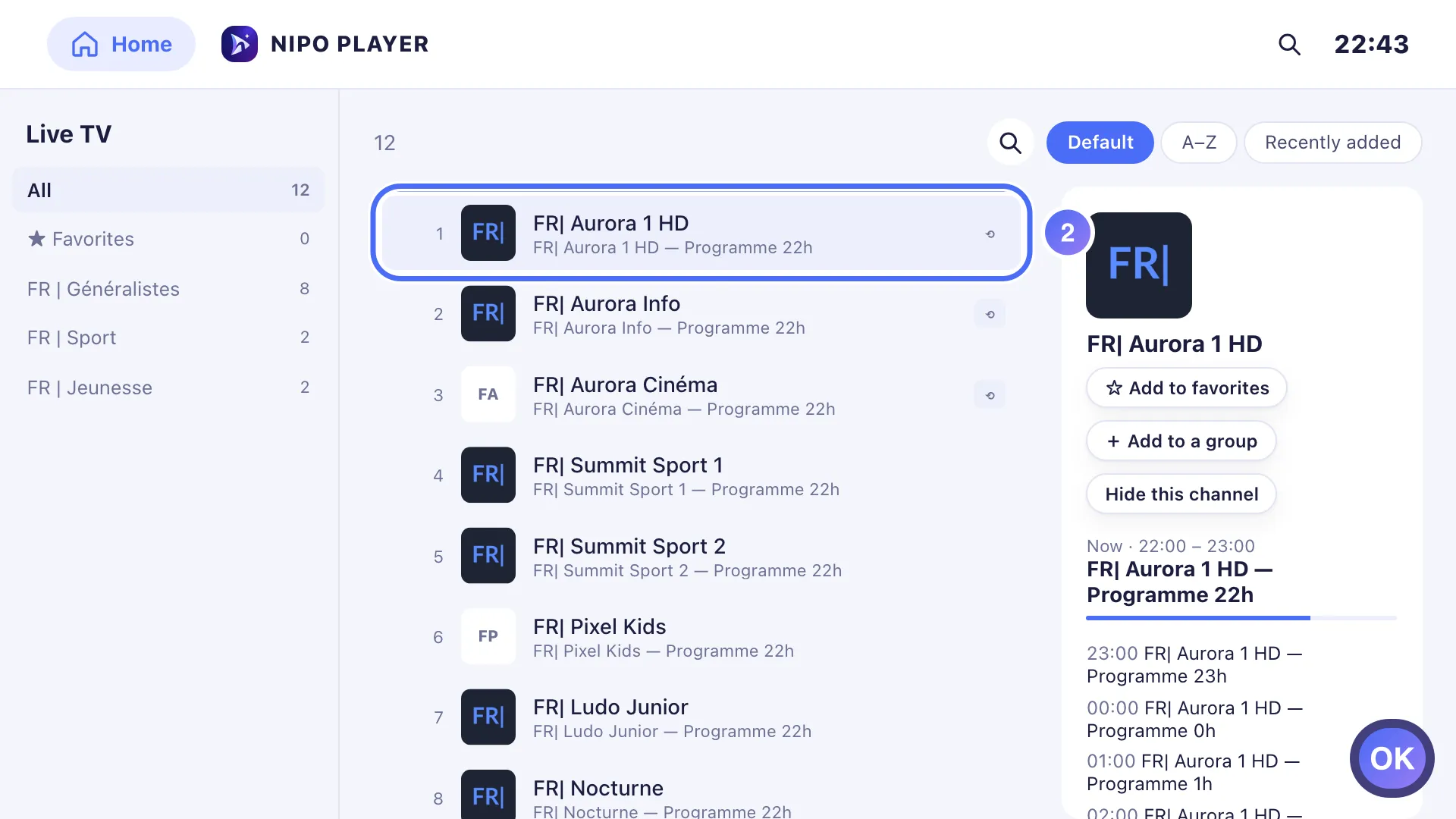
Pick a channel and press OK to watch it. Tecla OK
- 03
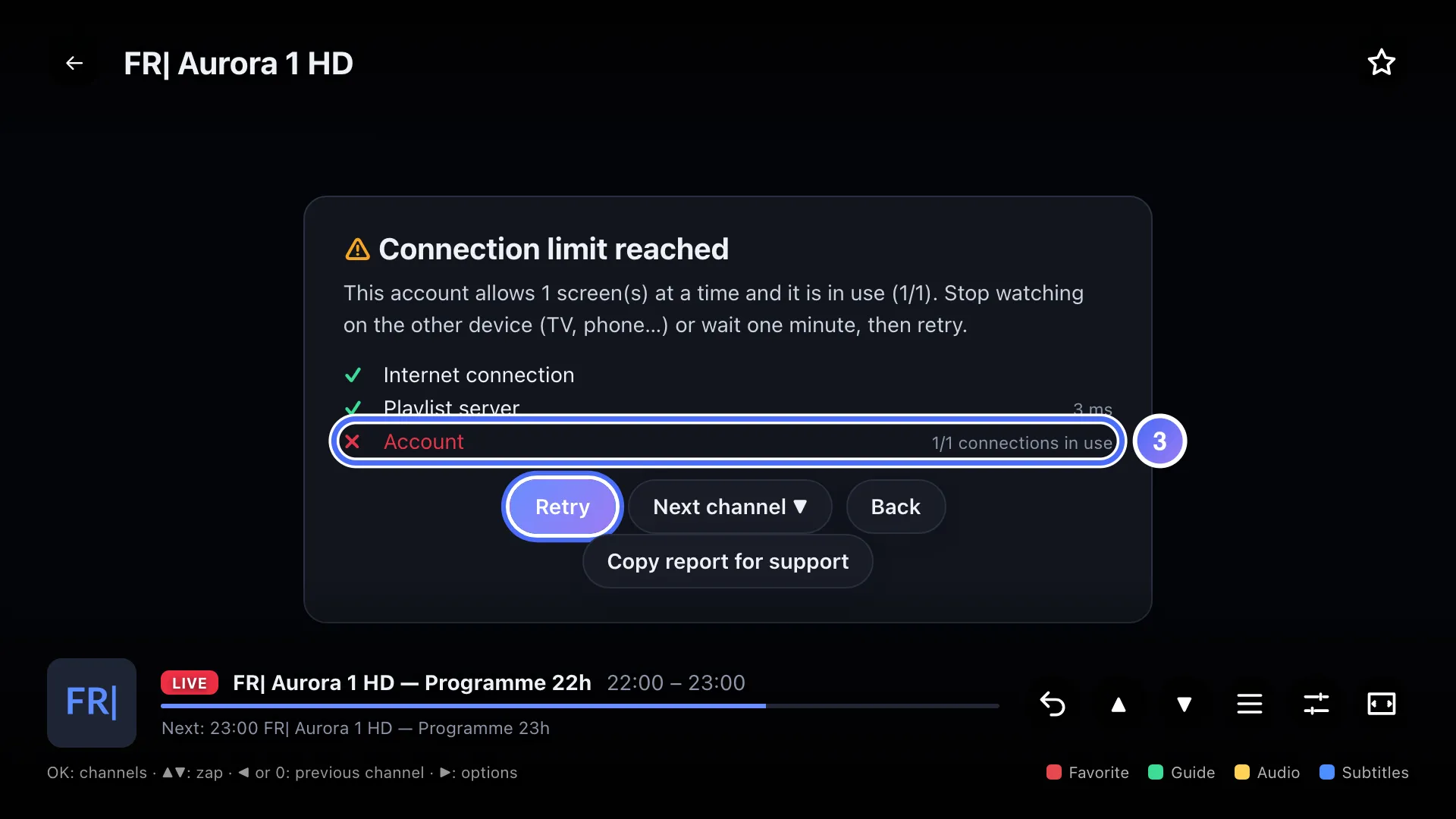
The diagnosis shows “Connection limit reached”: your playlist’s allowed number of screens is already in use.
- 04
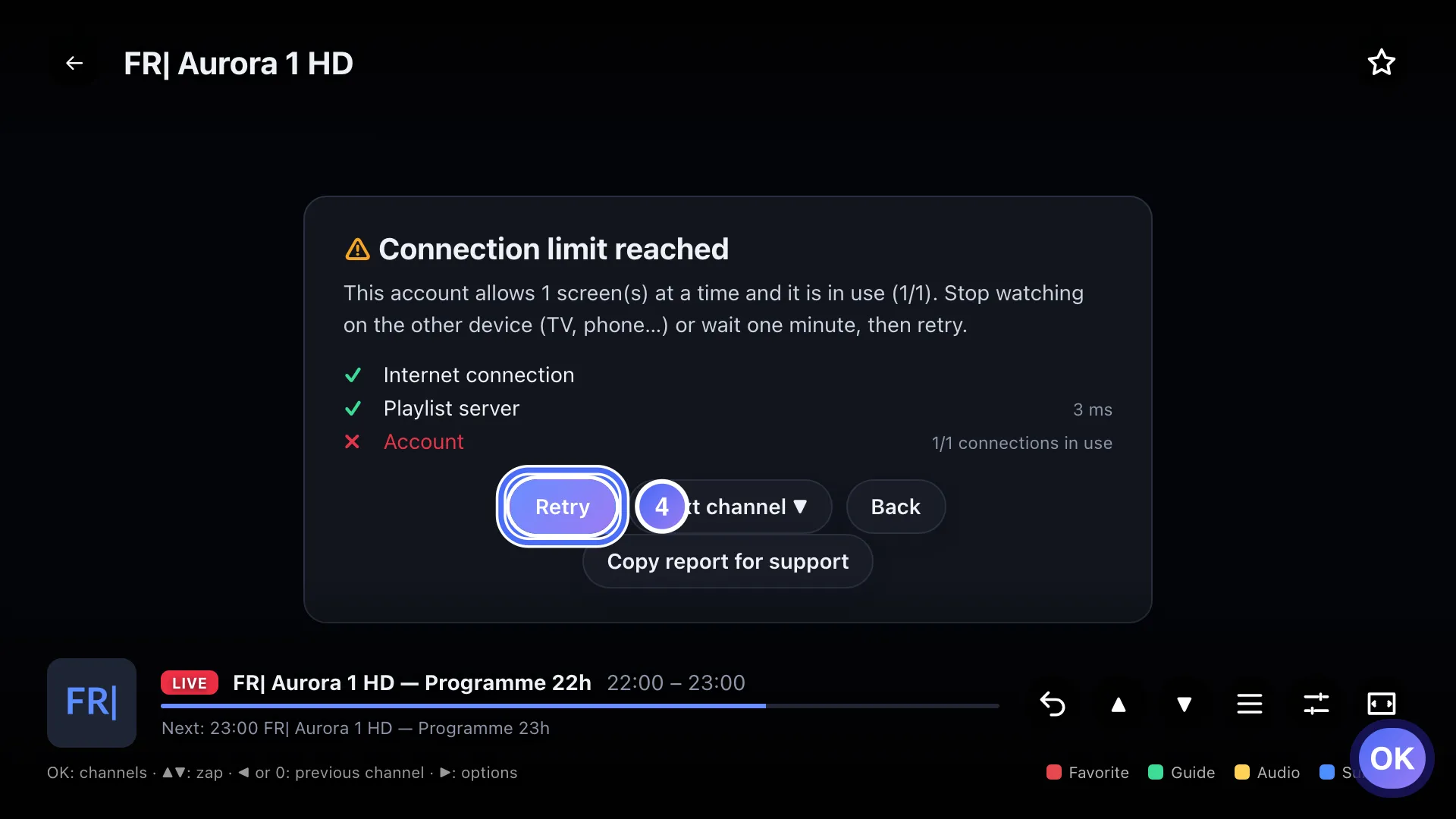
Stop watching on the other device, then press OK on “Retry”. Tecla OK
- 01
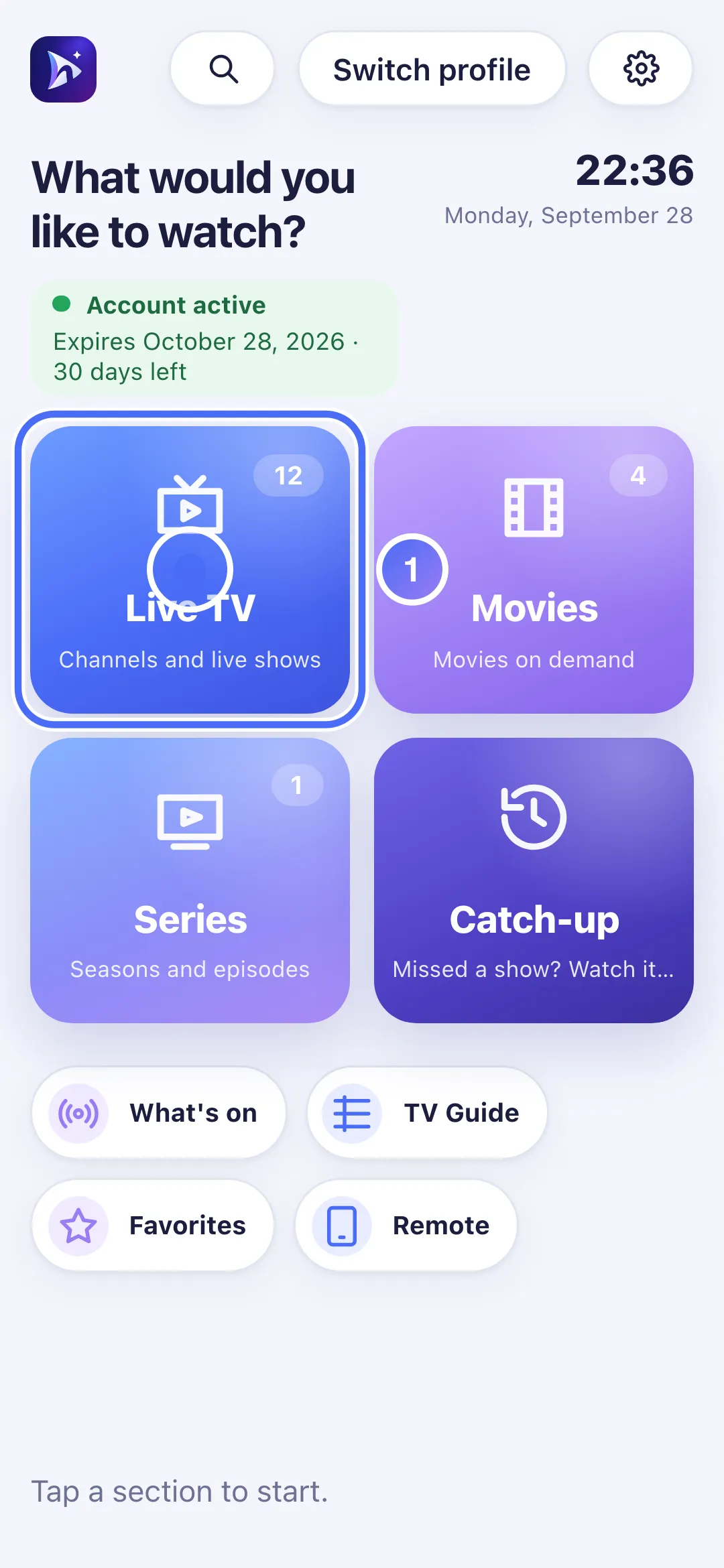
On Home, touch Live TV.
- 02
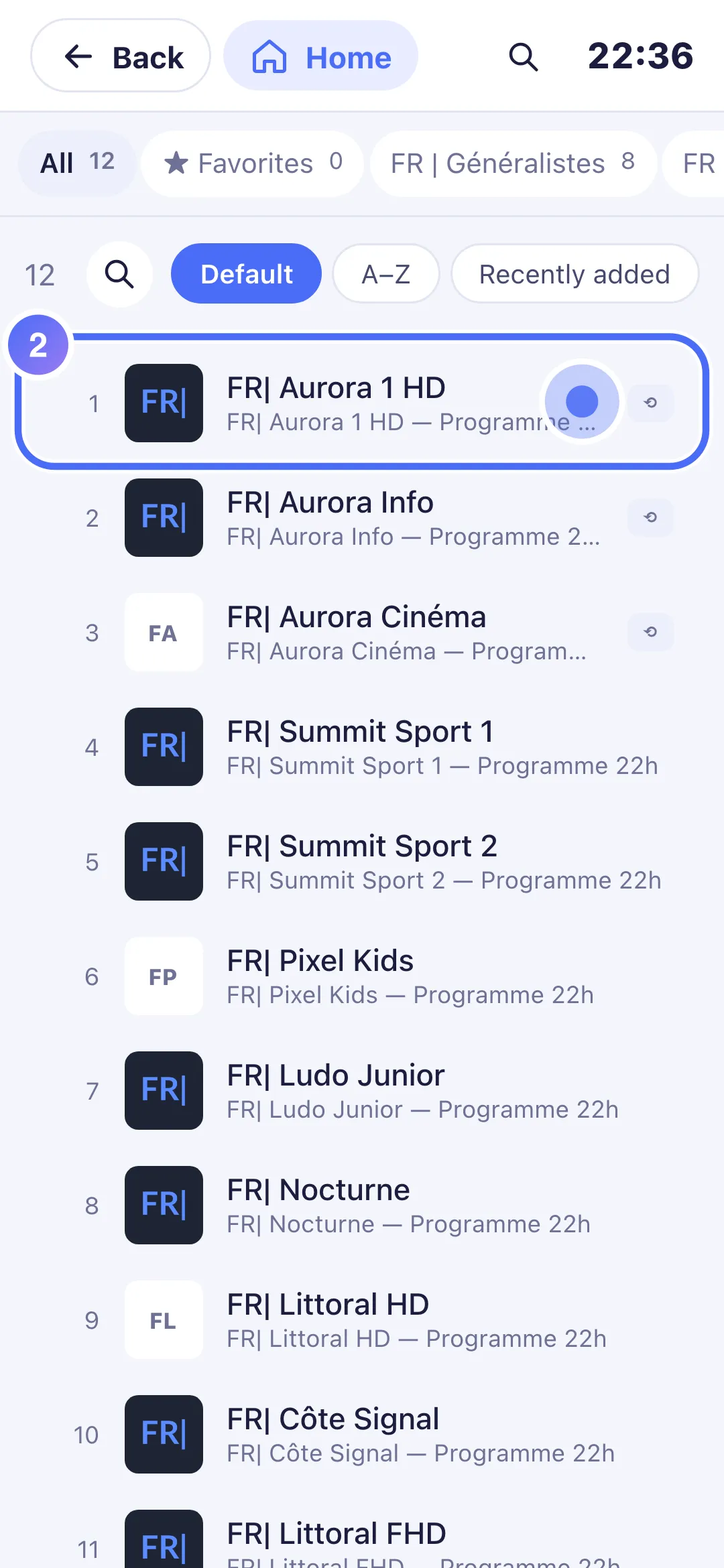
Touch a channel to watch it.
- 03
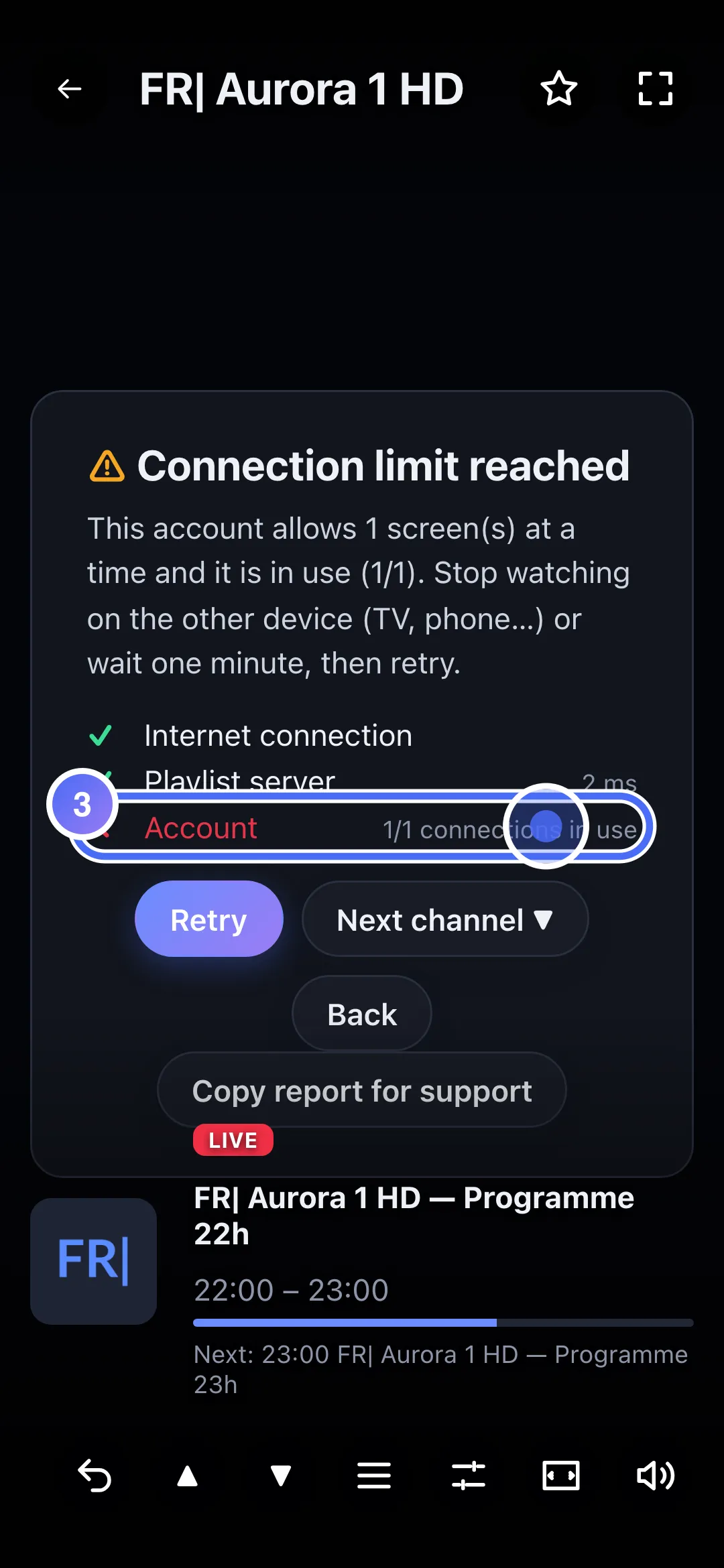
The diagnosis shows “Connection limit reached”: your playlist’s allowed number of screens is already in use.
- 04
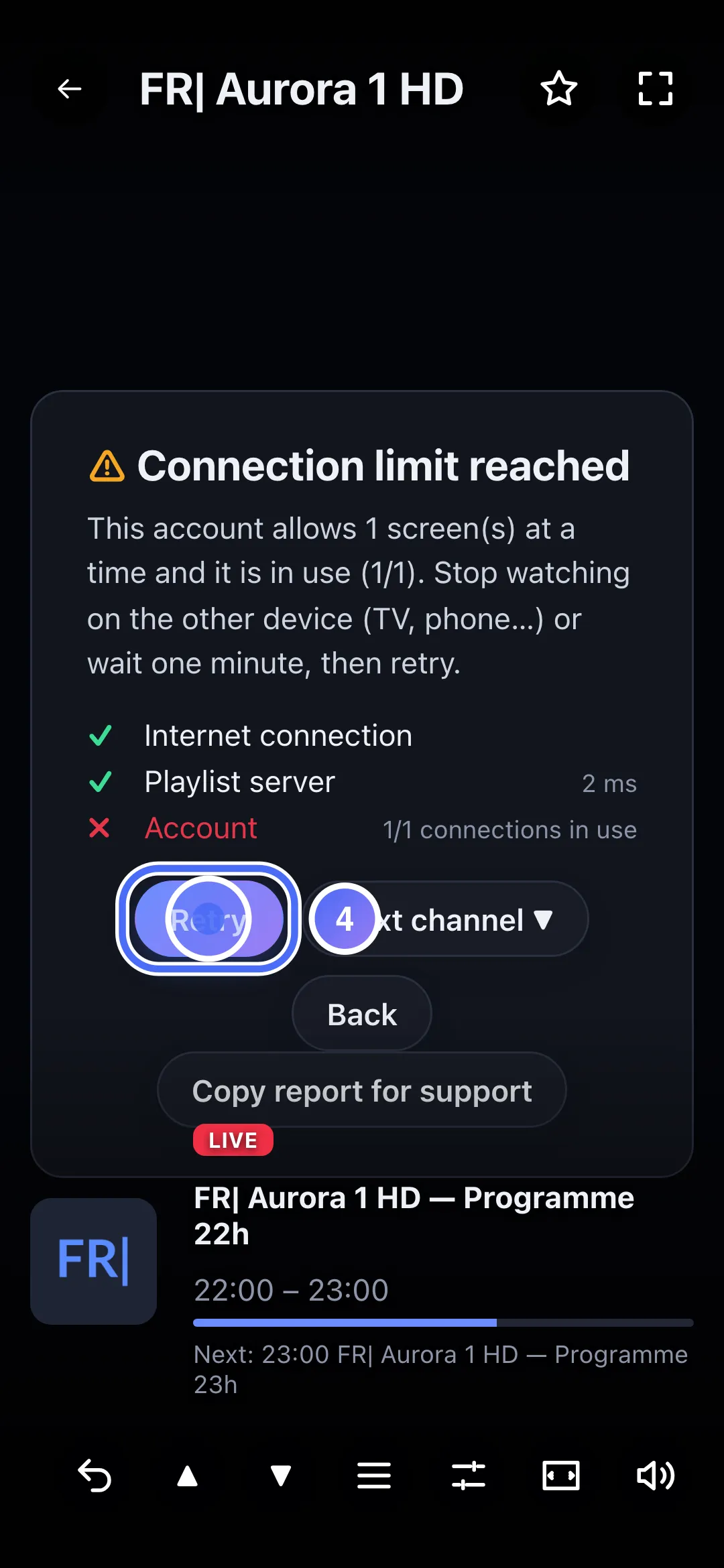
Stop watching on the other device, then touch “Retry”.
Pasos
- Comprueba en la pantalla de diagnóstico cuántas conexiones están en uso de cuántas se permiten (por ejemplo, "1/1").
- Detén la reproducción en el otro dispositivo (otra TV, un móvil, un ordenador) que use esta misma playlist.
- Espera un minuto: una conexión que no se cerró bien se libera sola al cabo de un rato.
- Vuelve a reproducir con Retry (Reintentar).
Consejo
Este número de pantallas permitidas lo fija el servicio que gestiona tu playlist, no Nipo Player: la app nunca limita en cuántos dispositivos la instalas. Si esto pasa a menudo con varias personas en casa, es señal de que necesitas una cuenta que permita más pantallas a la vez.
Actualizado el 28 de septiembre de 2026
¿Te ha ayudado este artículo?
¿No encuentras la respuesta?
Escríbenos: respondemos sobre la app y su funcionamiento. No podemos recomendarte ninguna playlist.