
¿Cómo funciona el control parental y cómo cambio el PIN?
El PIN por defecto es 0000. Cámbialo y bloquea las categorías que quieras desde Settings → Parental control, en cualquier momento.
Nipo no ofrece, vende ni aloja ningún canal, ninguna película ni ninguna playlist: reproduce lo que ya tienes.
El control parental bloquea categorías enteras (por ejemplo una categoría "Adultos", si tu playlist tiene una) detrás de un código de 4 dígitos.
Paso a paso, con imágenes
Las imágenes muestran la app en inglés.
- 01
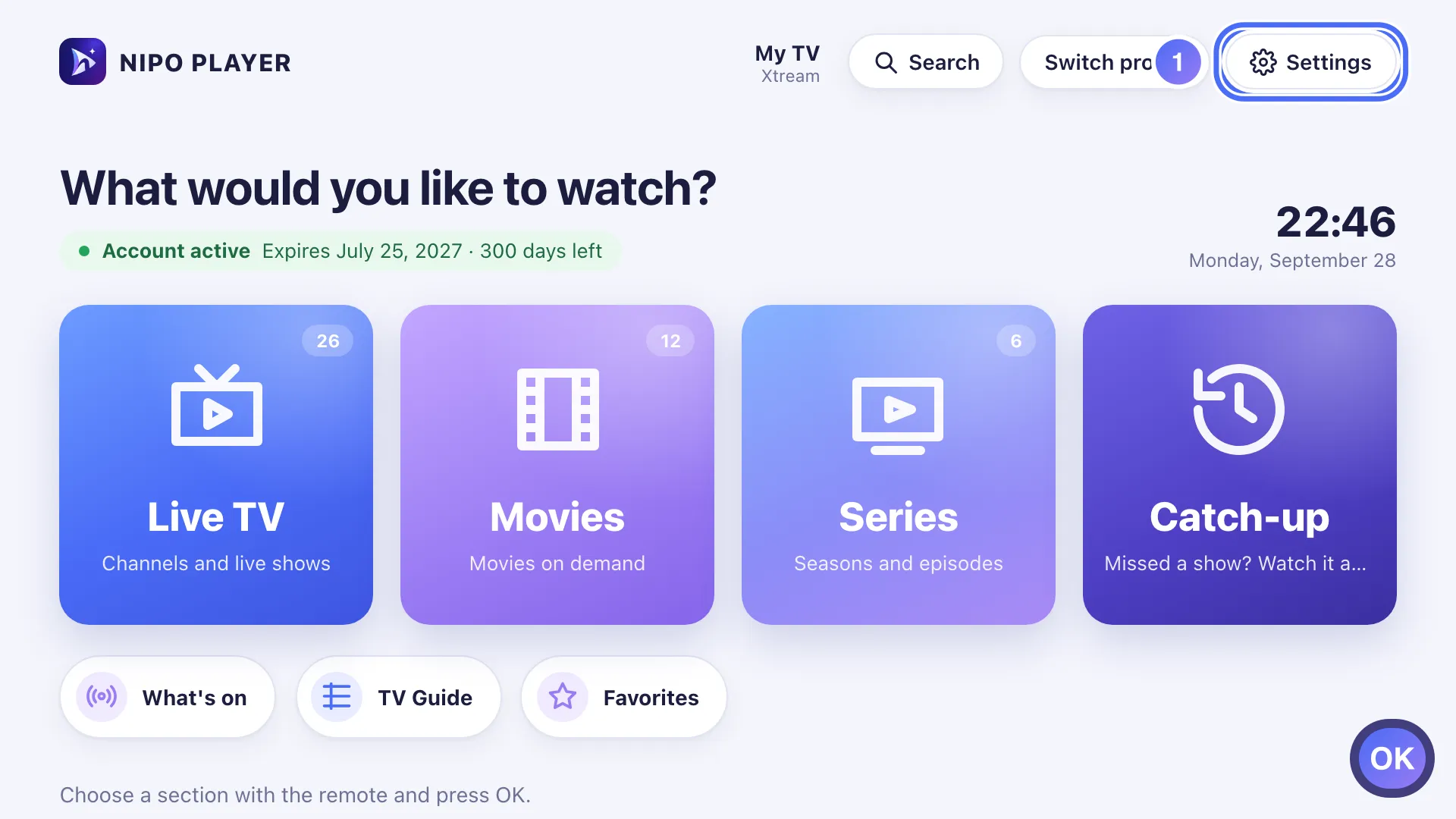
On Home, go to Settings and press OK. Tecla OK
- 02
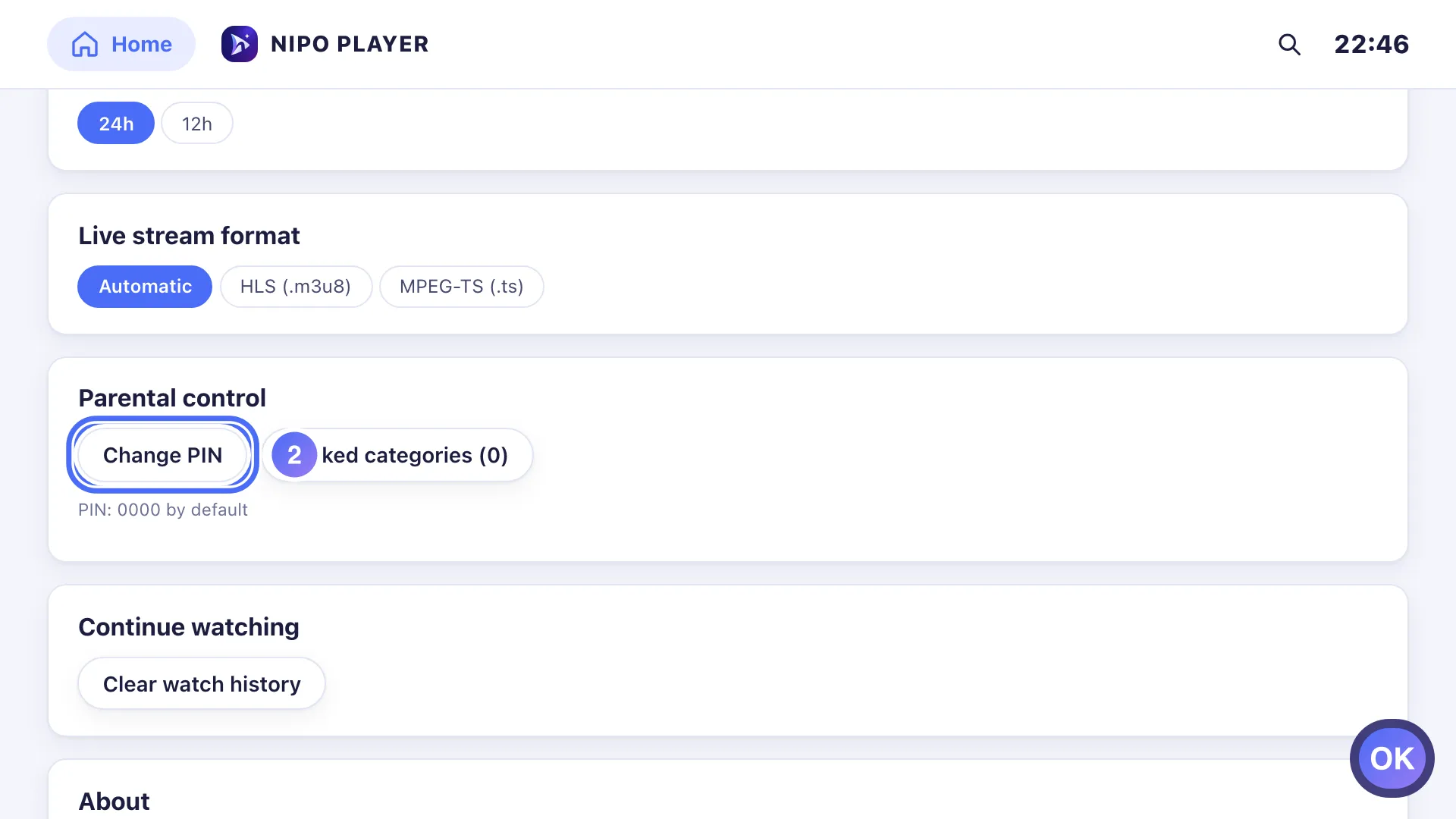
Go down to Parental control and press OK on Change PIN. Tecla OK
- 03
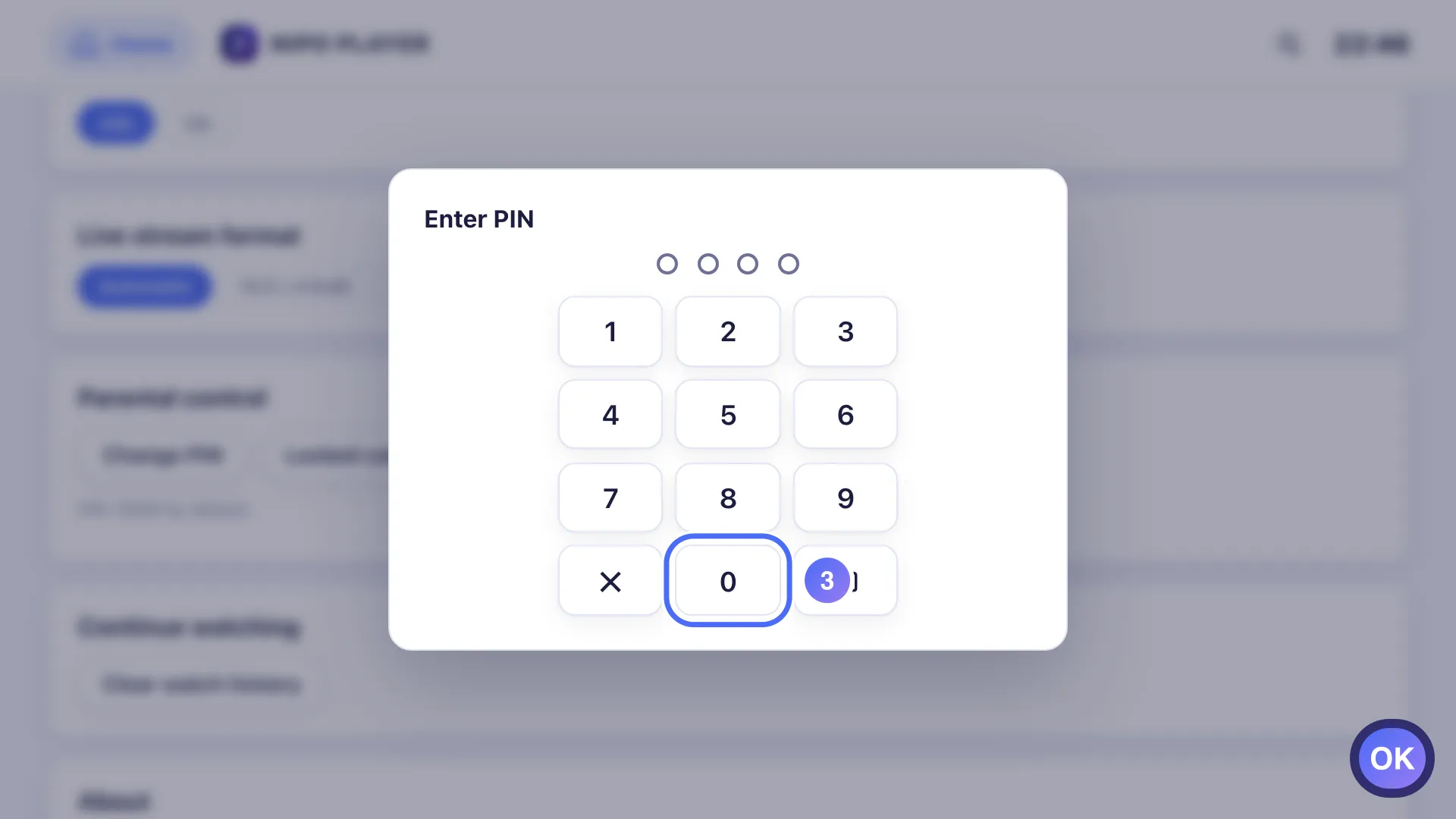
Enter the current code: 0000 by default, one digit at a time. Tecla OK
- 04
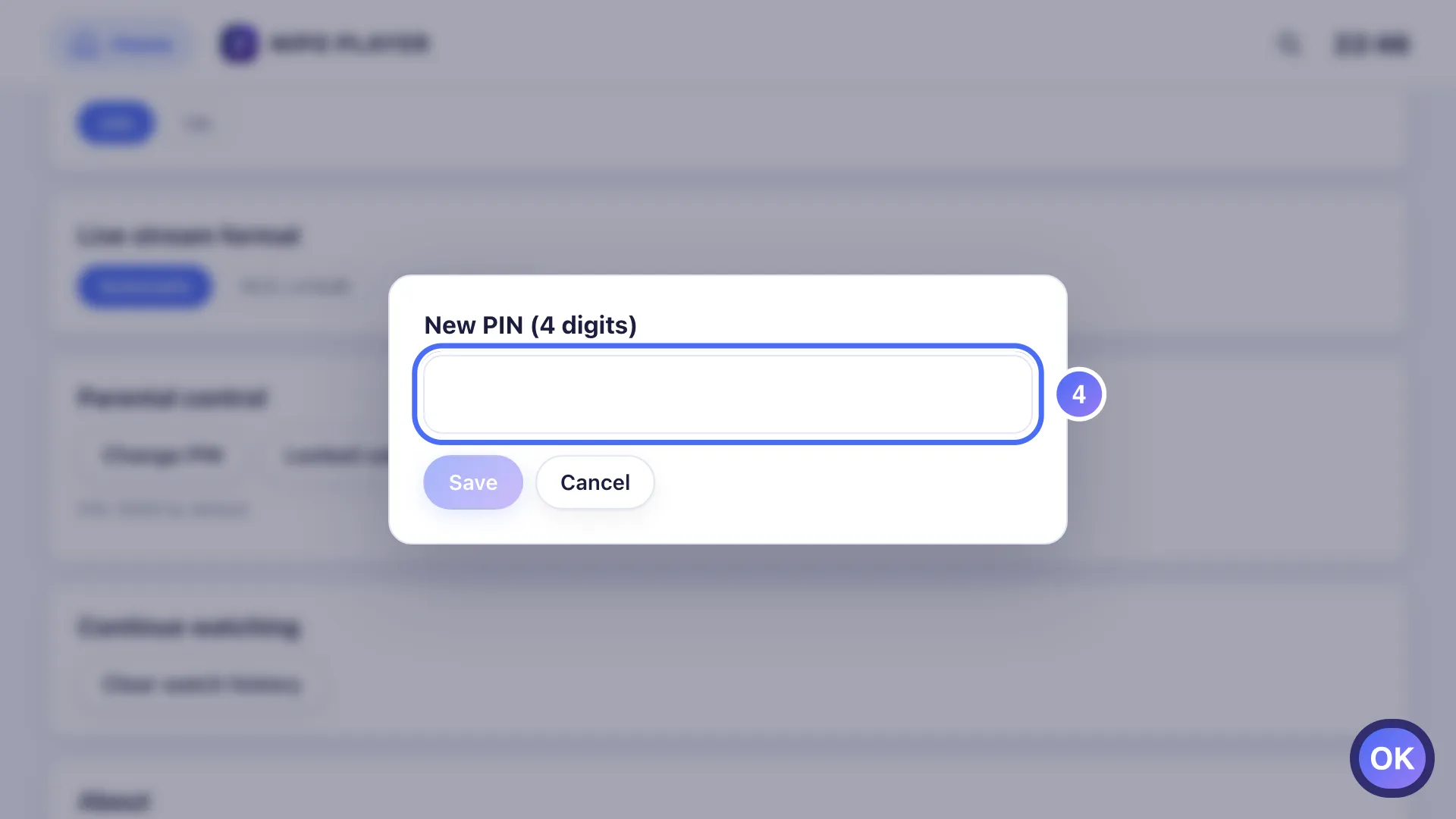
Type the new 4-digit code. Tecla OK
- 05
Once the 4 digits are typed, press OK on Save. Tecla OK
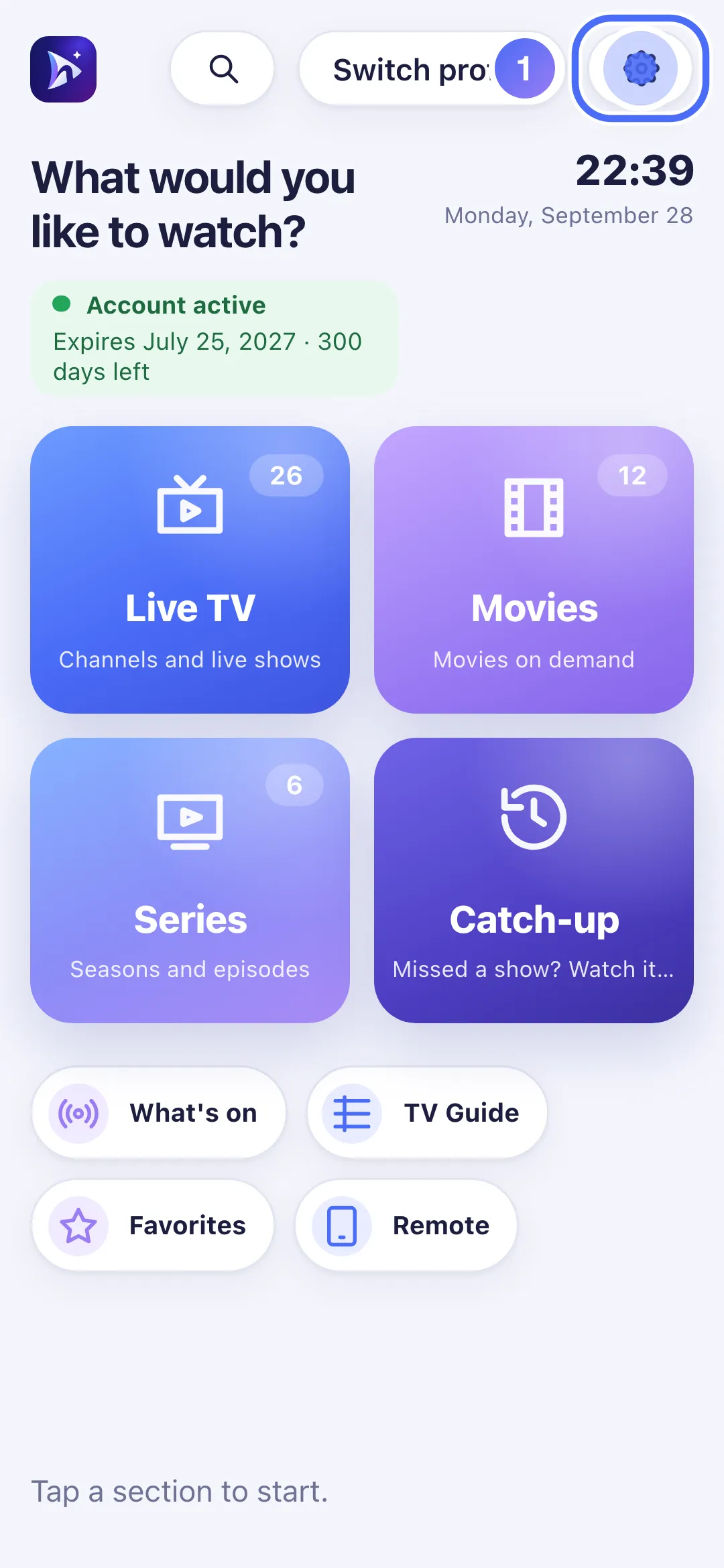
- 01
From Home, tap “Settings”.
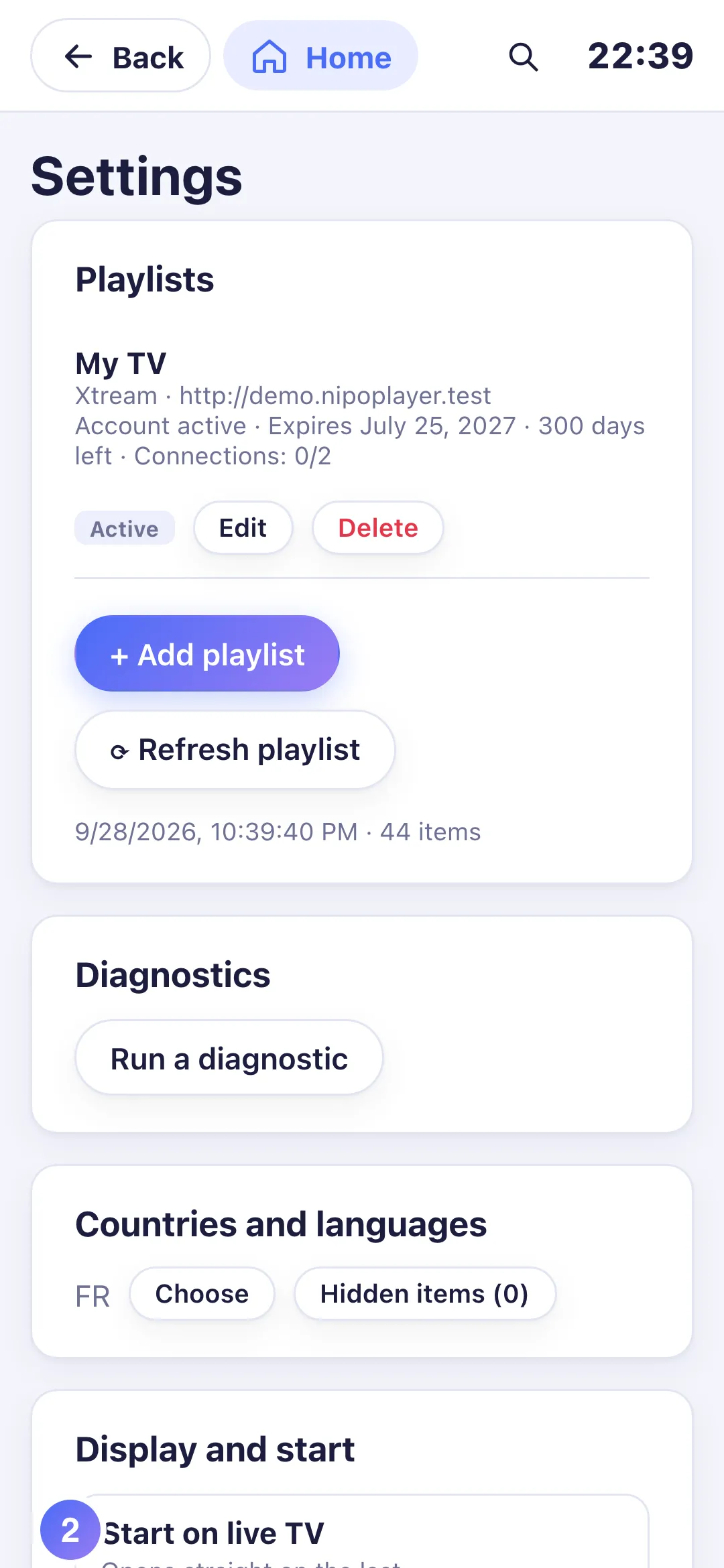
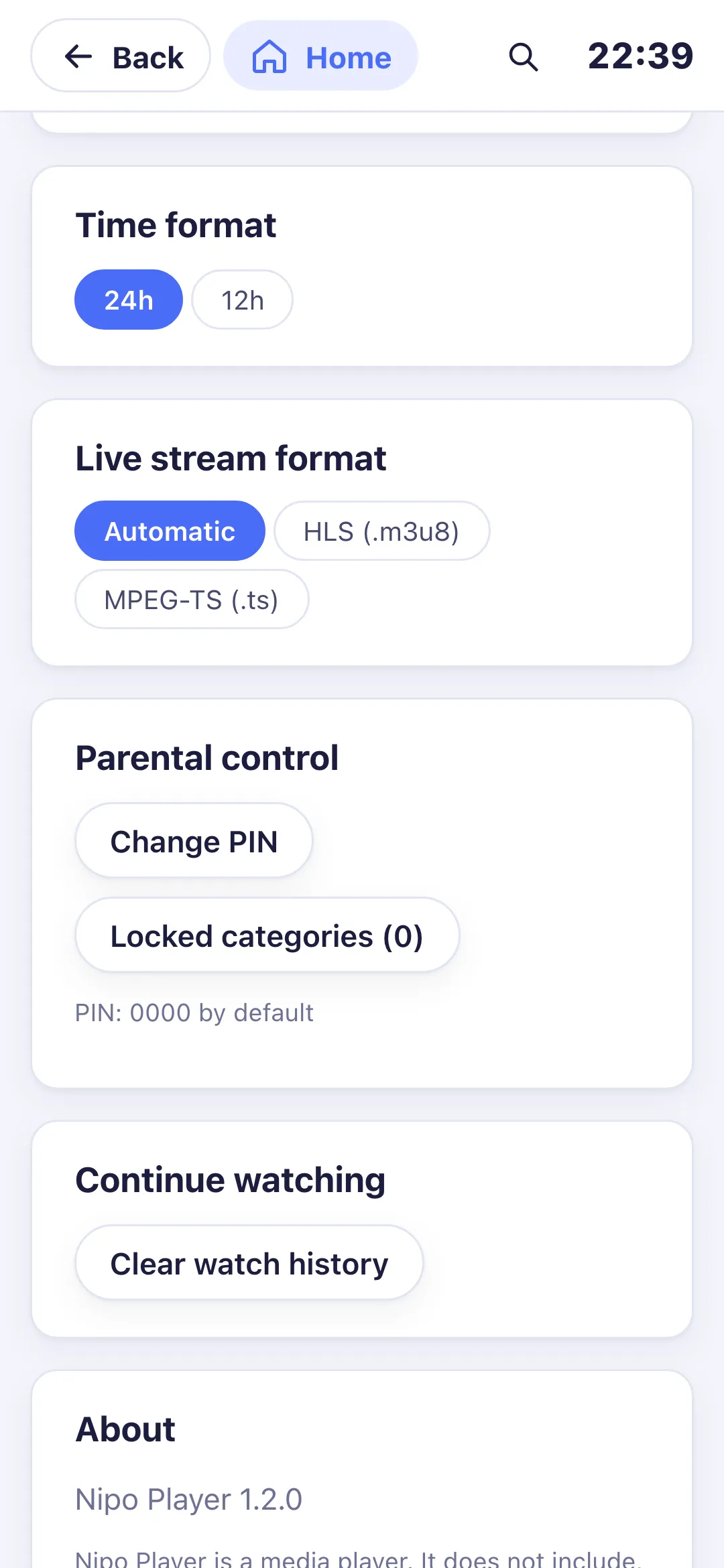
- 02
Under “Parental control”, tap “Change PIN”.
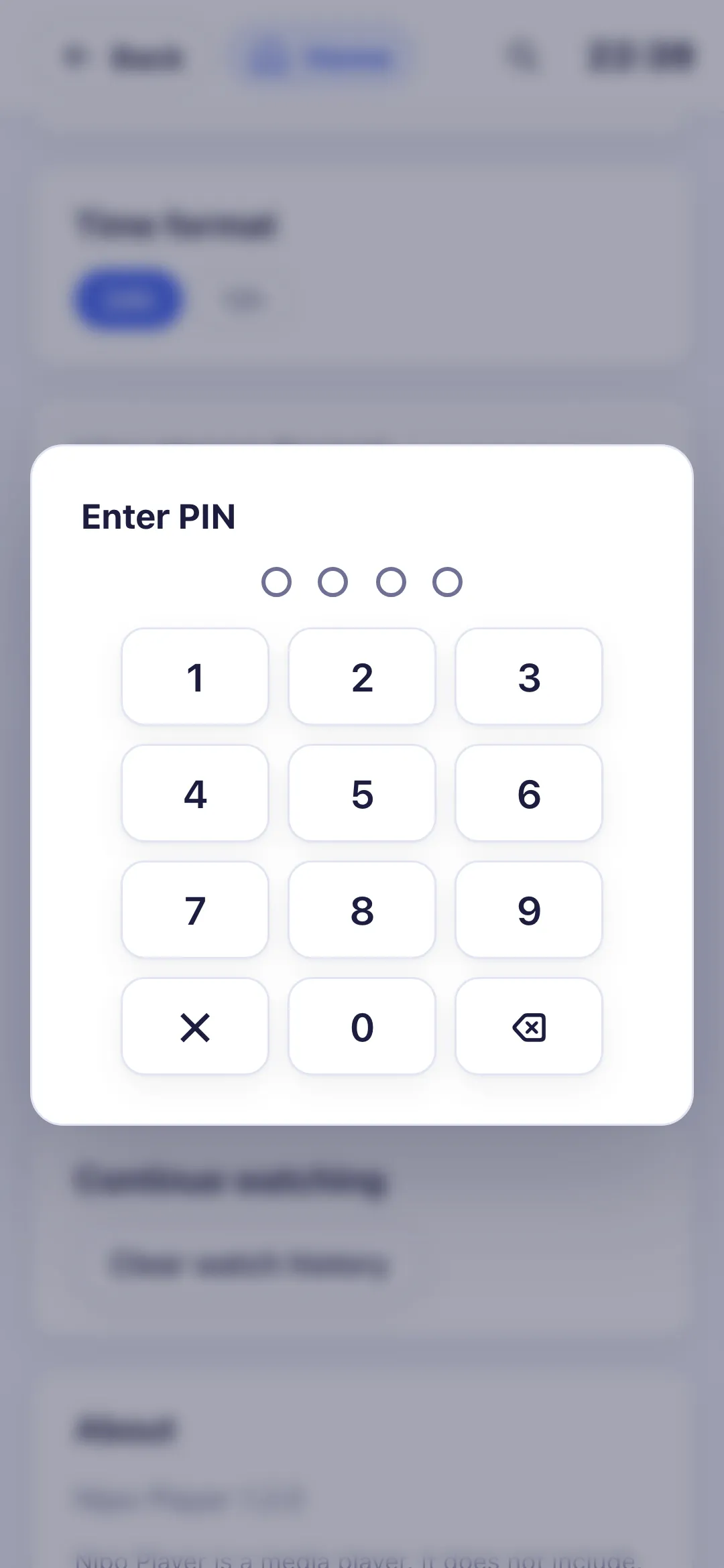
- 03
Enter the current code (0000 by default if you never changed it).
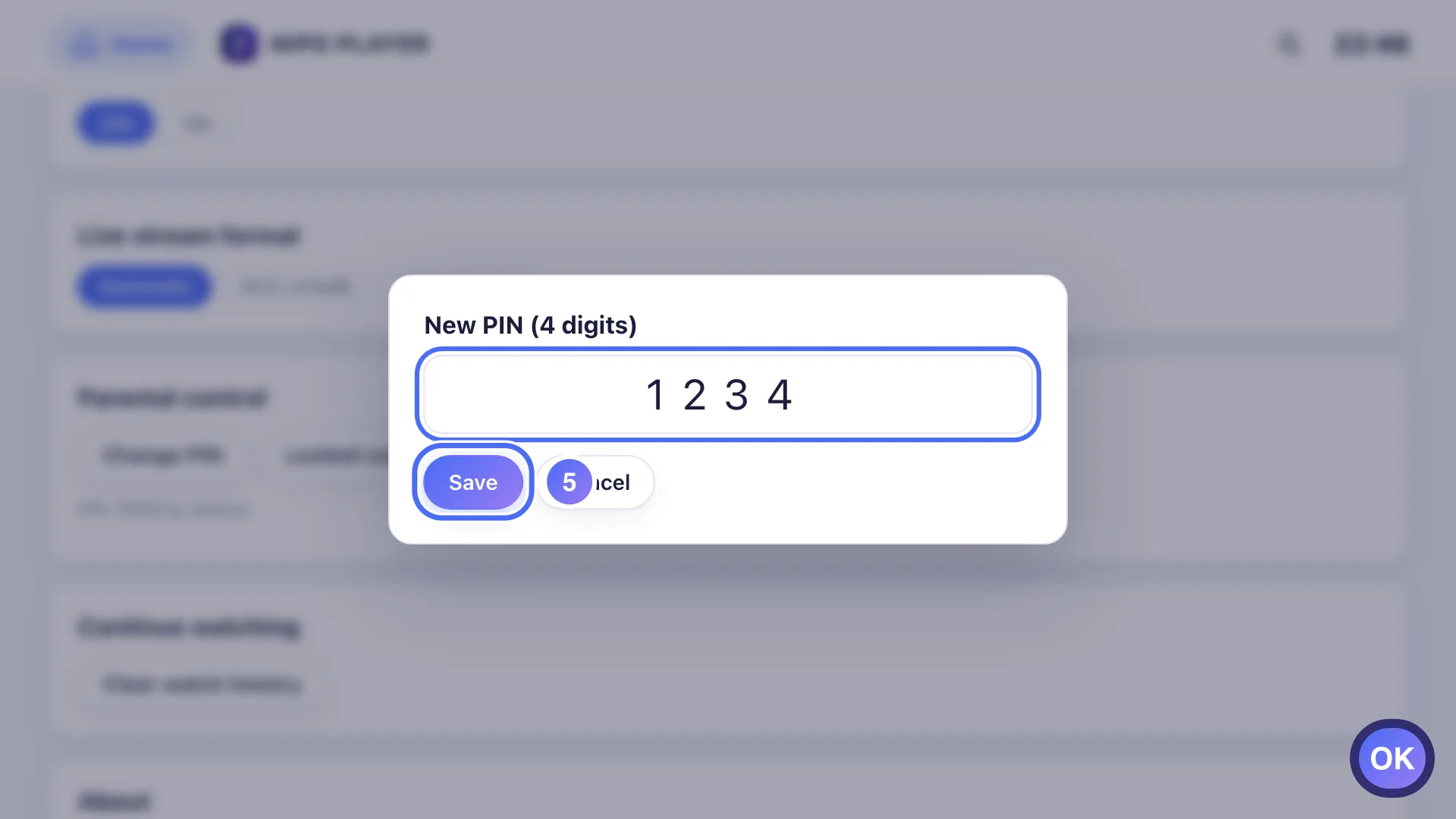
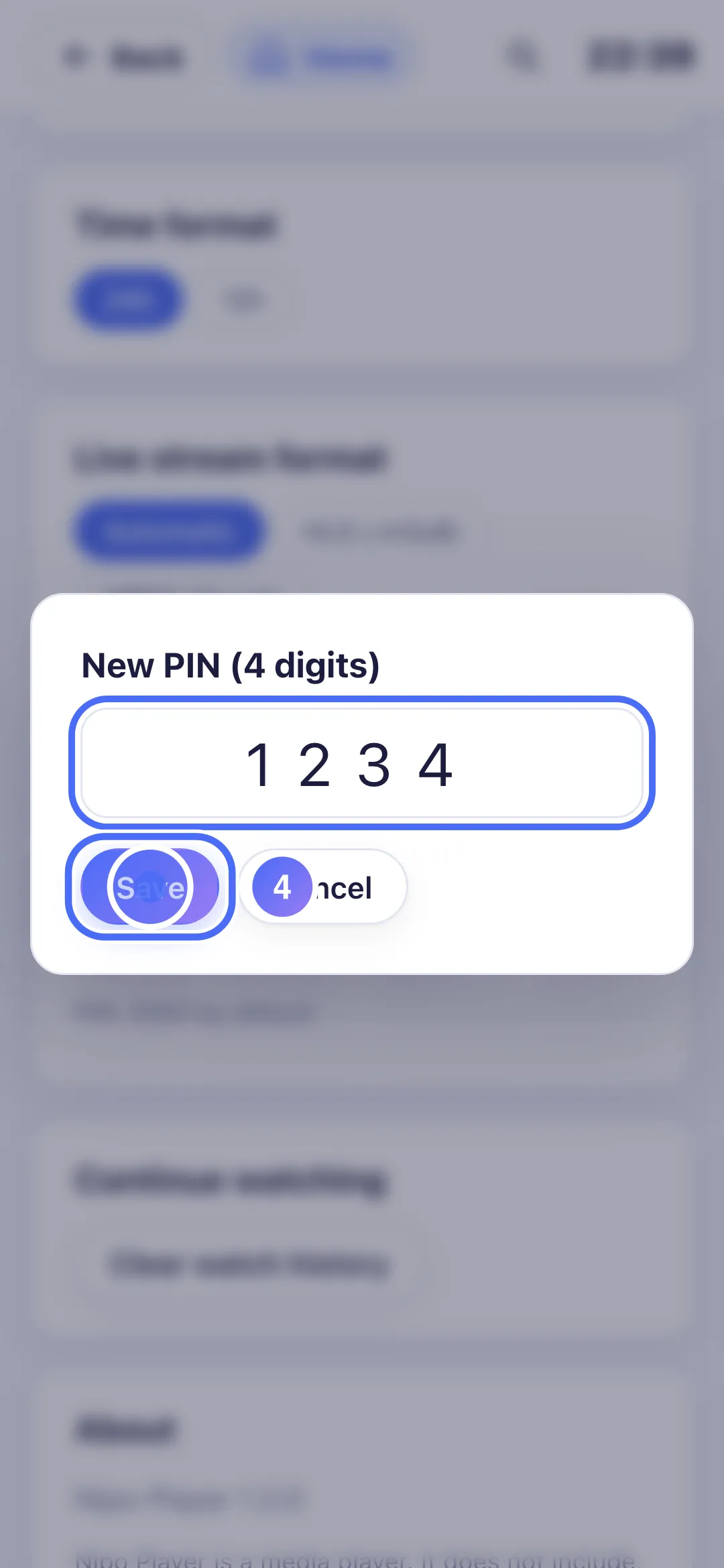
- 04
Enter the new 4-digit code, then tap “Save”.
- 05
The new code is active: it will be asked for when opening a locked category.
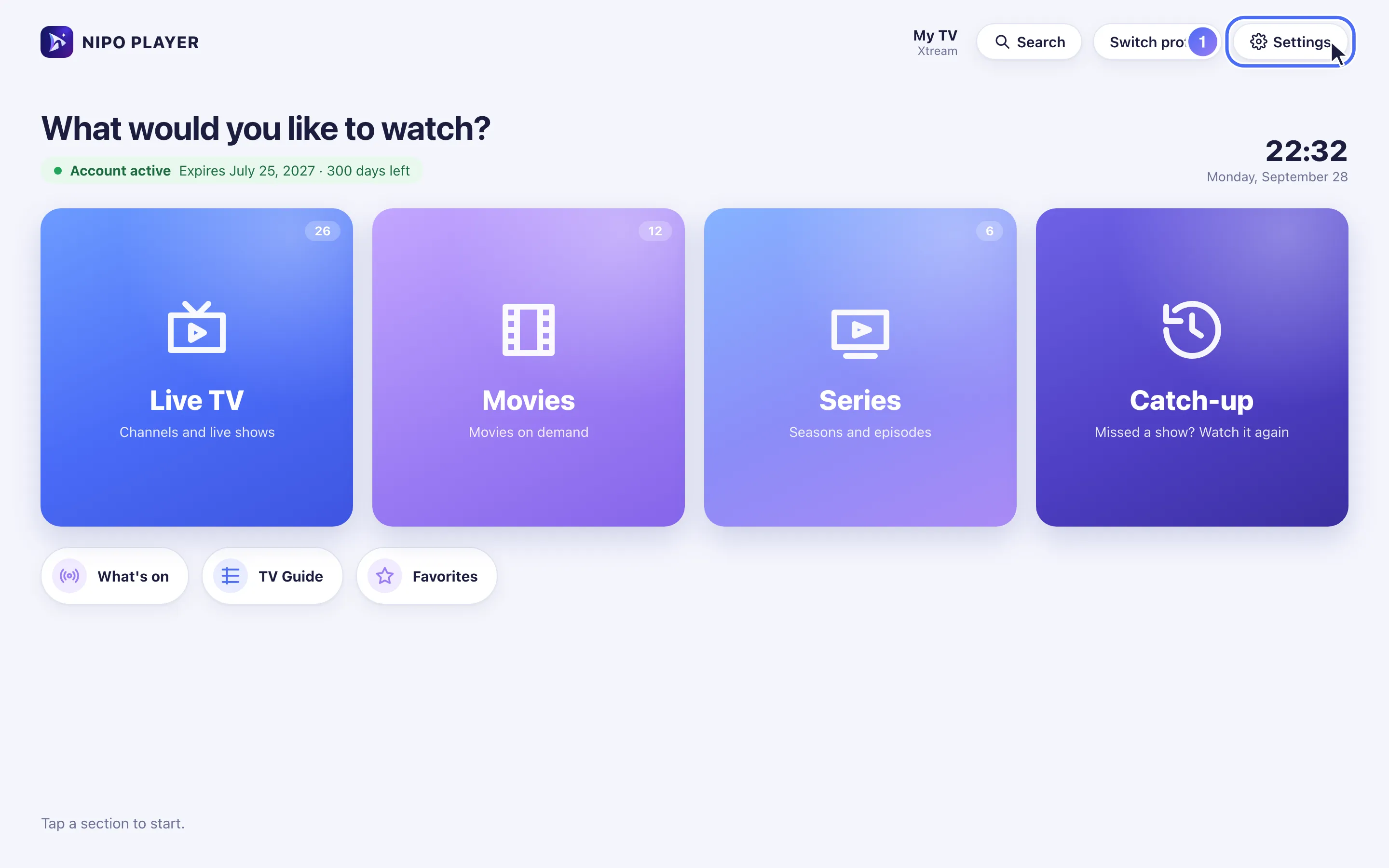
- 01
From Home, click “Settings”.
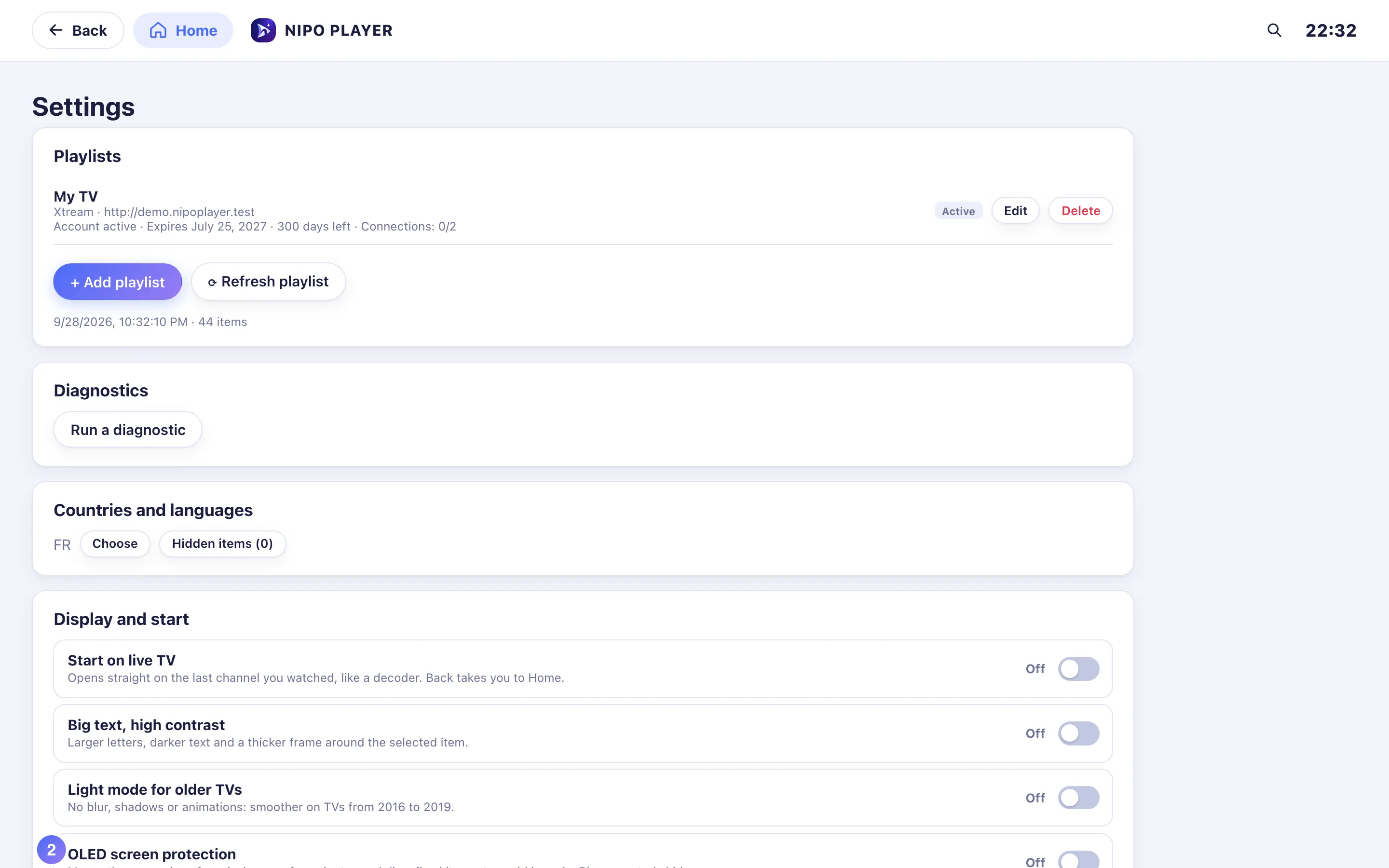
- 02
Under “Parental control”, click “Change PIN”.
- 03
Enter the current code (0000 by default if you never changed it).
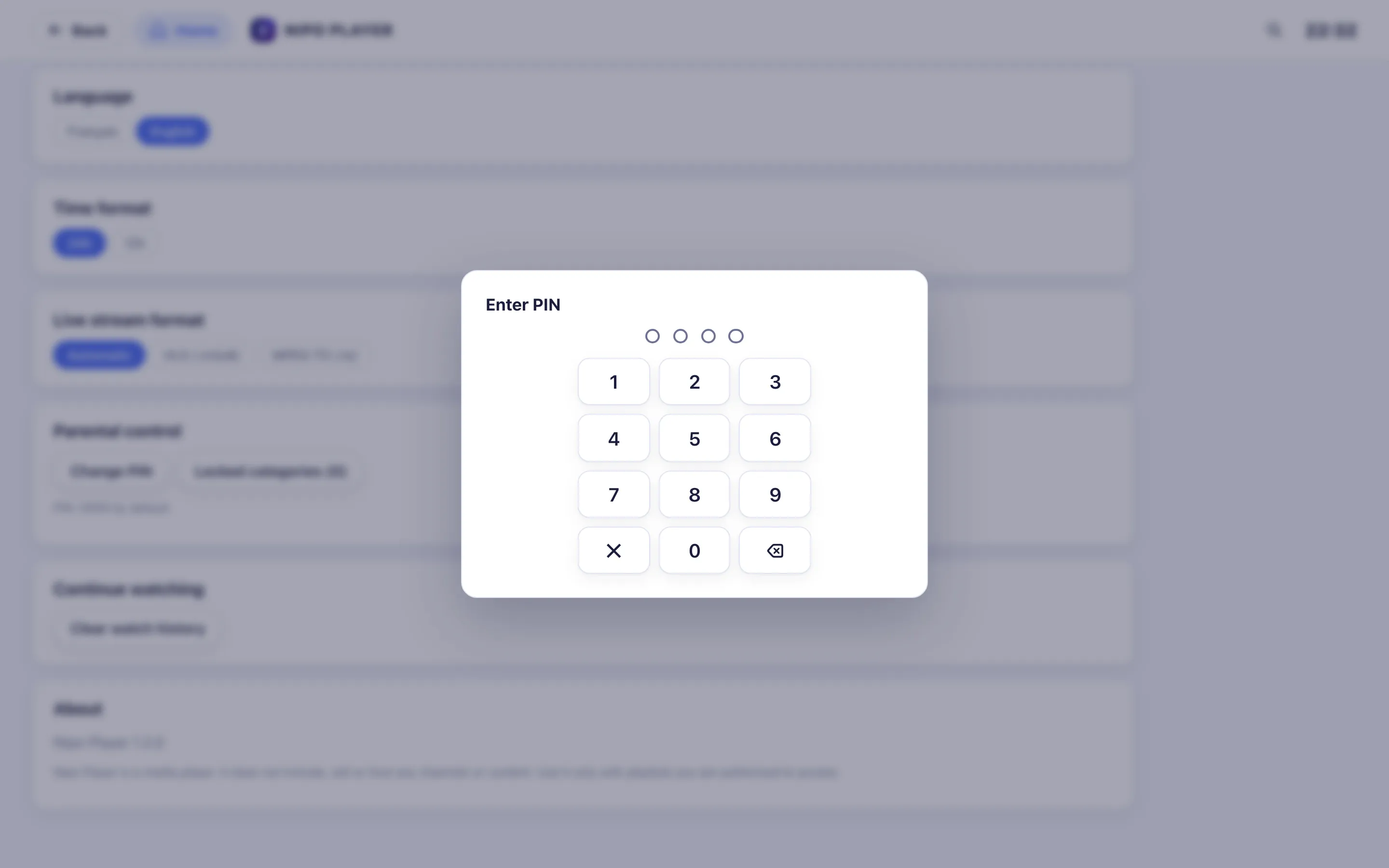
- 04
Enter the new 4-digit code, then click “Save”.
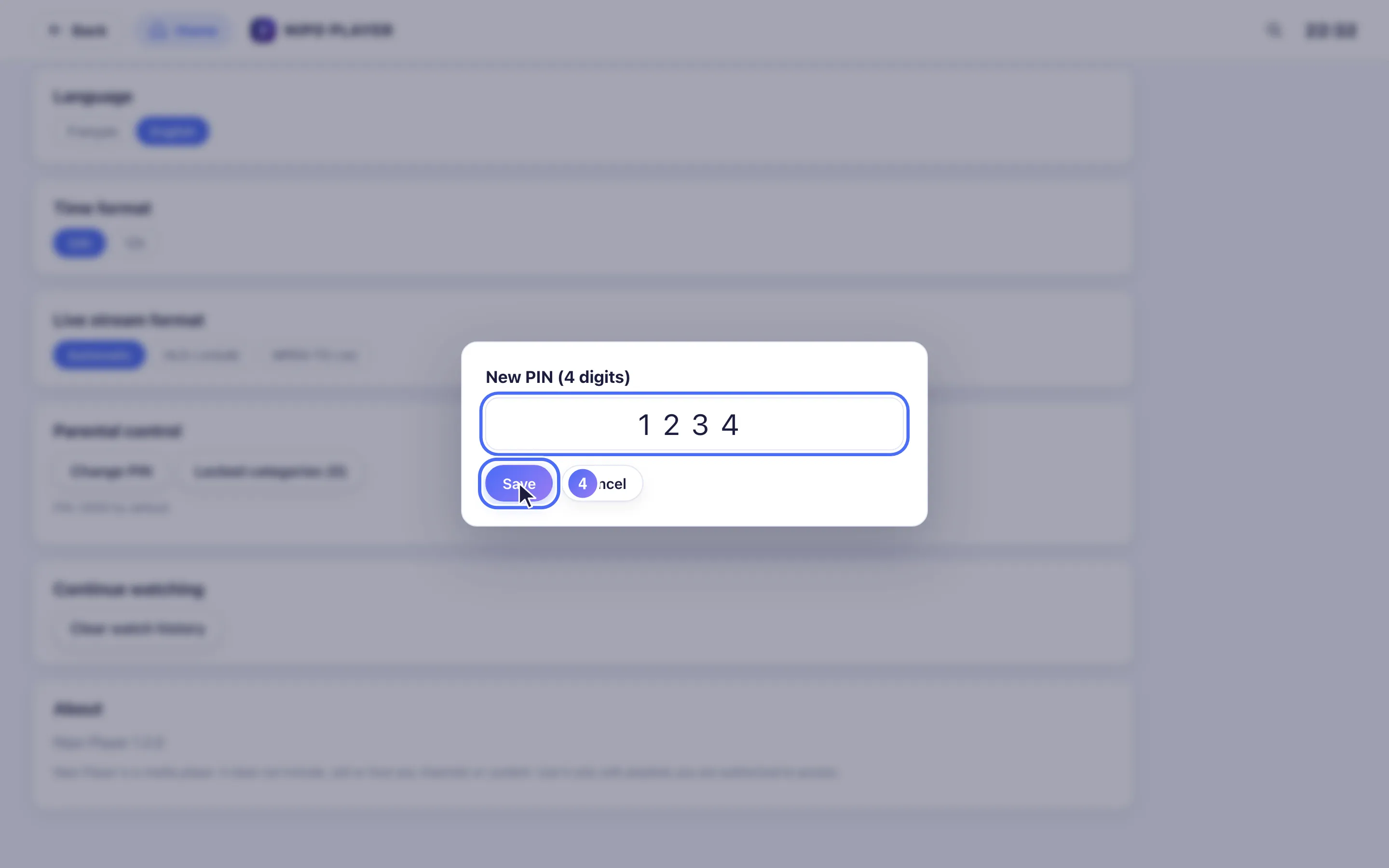
- 05
The new code is active: it will be asked for when opening a locked category.
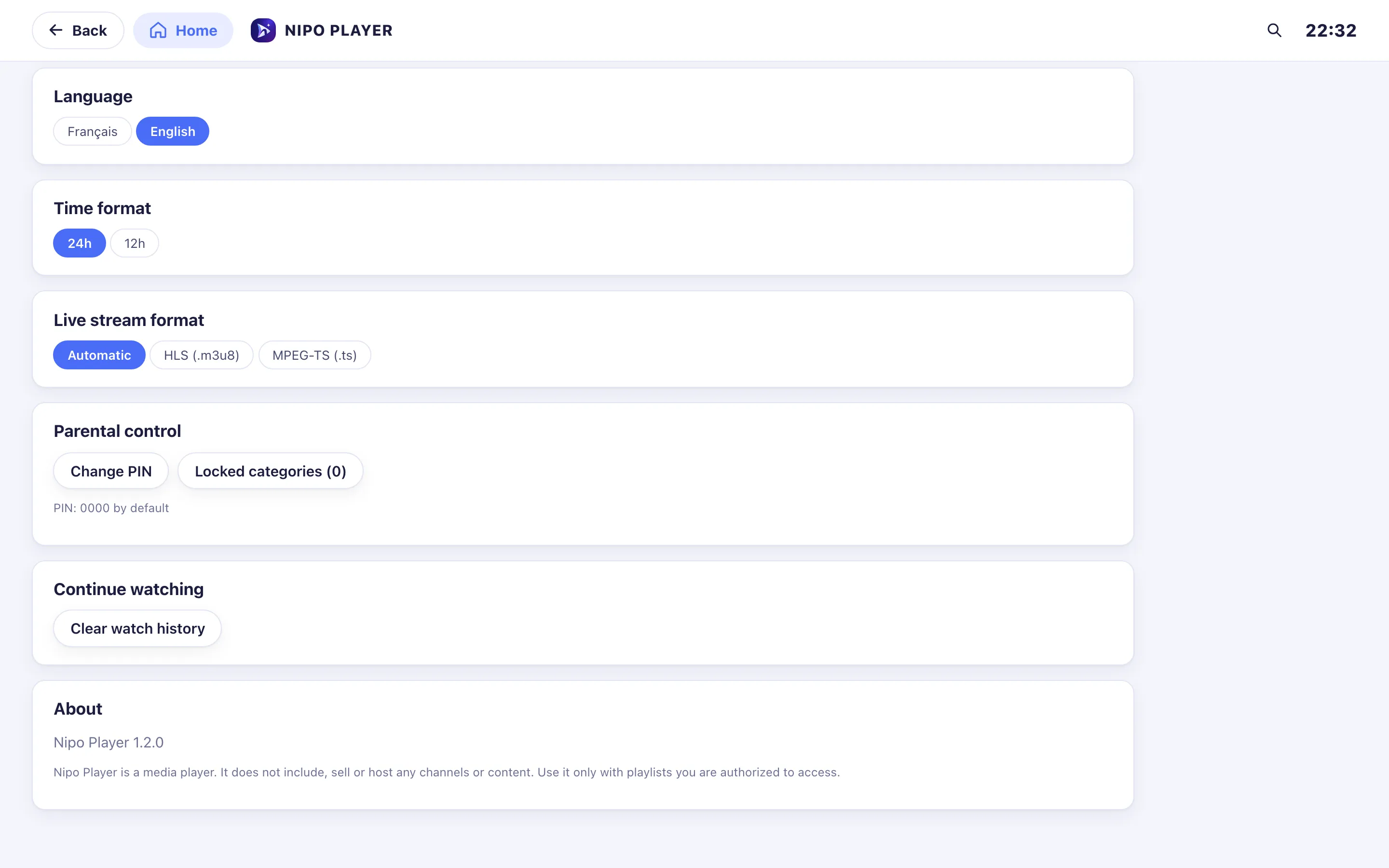
Pasos
- Abre Settings → Parental control (Ajustes → Control parental).
- Toca Change PIN (Cambiar PIN), introduce el código actual (0000 por defecto si nunca lo has cambiado) y luego el nuevo código de 4 dígitos.
- Toca Locked categories (Categorías bloqueadas), introduce el código y elige qué categorías bloquear (un icono 🔒/🔓 para cada una).
- Una categoría bloqueada pide el PIN cada vez que se abre.
Consejo
Cambia el código por defecto en cuanto instales la app si hay niños que usan el dispositivo: 0000 es muy conocido. El control parental bloquea categorías de la playlist, no horas de uso ni límites de tiempo: es un ajuste por categoría, no un temporizador.
Actualizado el 28 de septiembre de 2026
¿Te ha ayudado este artículo?
¿No encuentras la respuesta?
Escríbenos: respondemos sobre la app y su funcionamiento. No podemos recomendarte ninguna playlist.