
Nipo Player aktualisieren oder zur vorherigen Version zurückkehren
Stores aktualisieren automatisch; eine manuell installierte Version aktualisiert sich durch erneutes Installieren der Datei von der Download-Seite.
Nipo liefert, verkauft und hostet keine Sender, keine Filme und keine Playlist: Er spielt ab, was Sie bereits besitzen.
Schritt für Schritt, mit Bildern
Die Bilder zeigen die App auf Englisch.
- 01
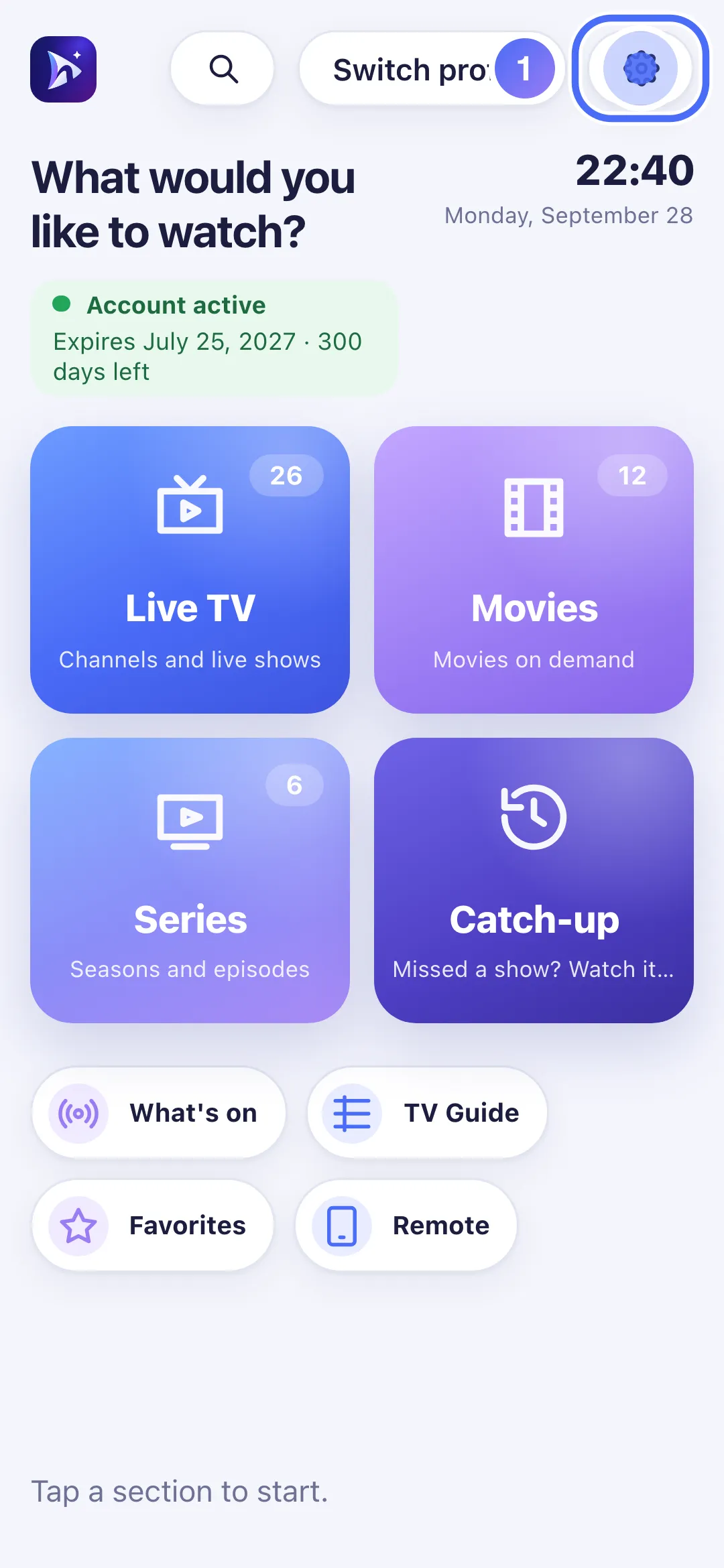
From Home, tap “Settings”.
- 02
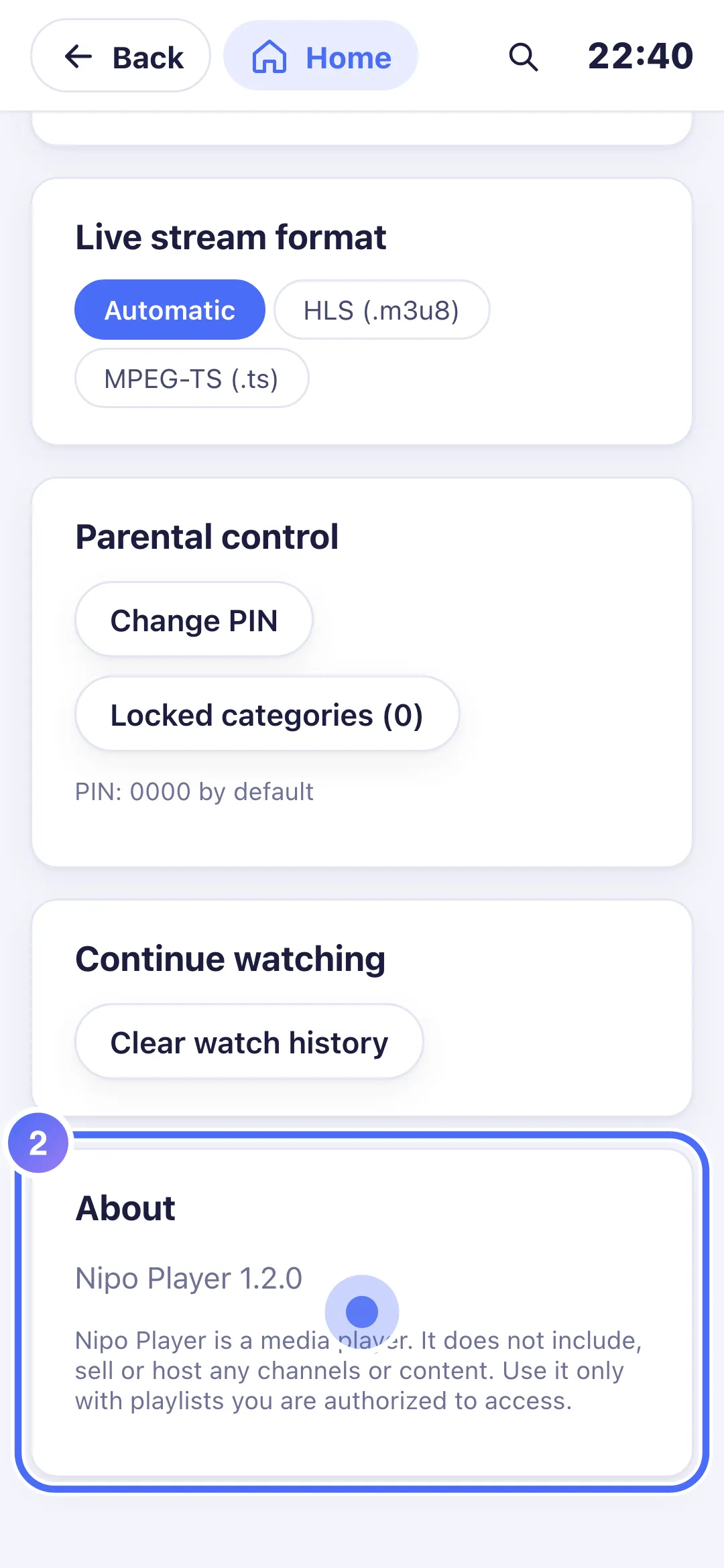
At the bottom, “About” shows the installed version number.
- 01
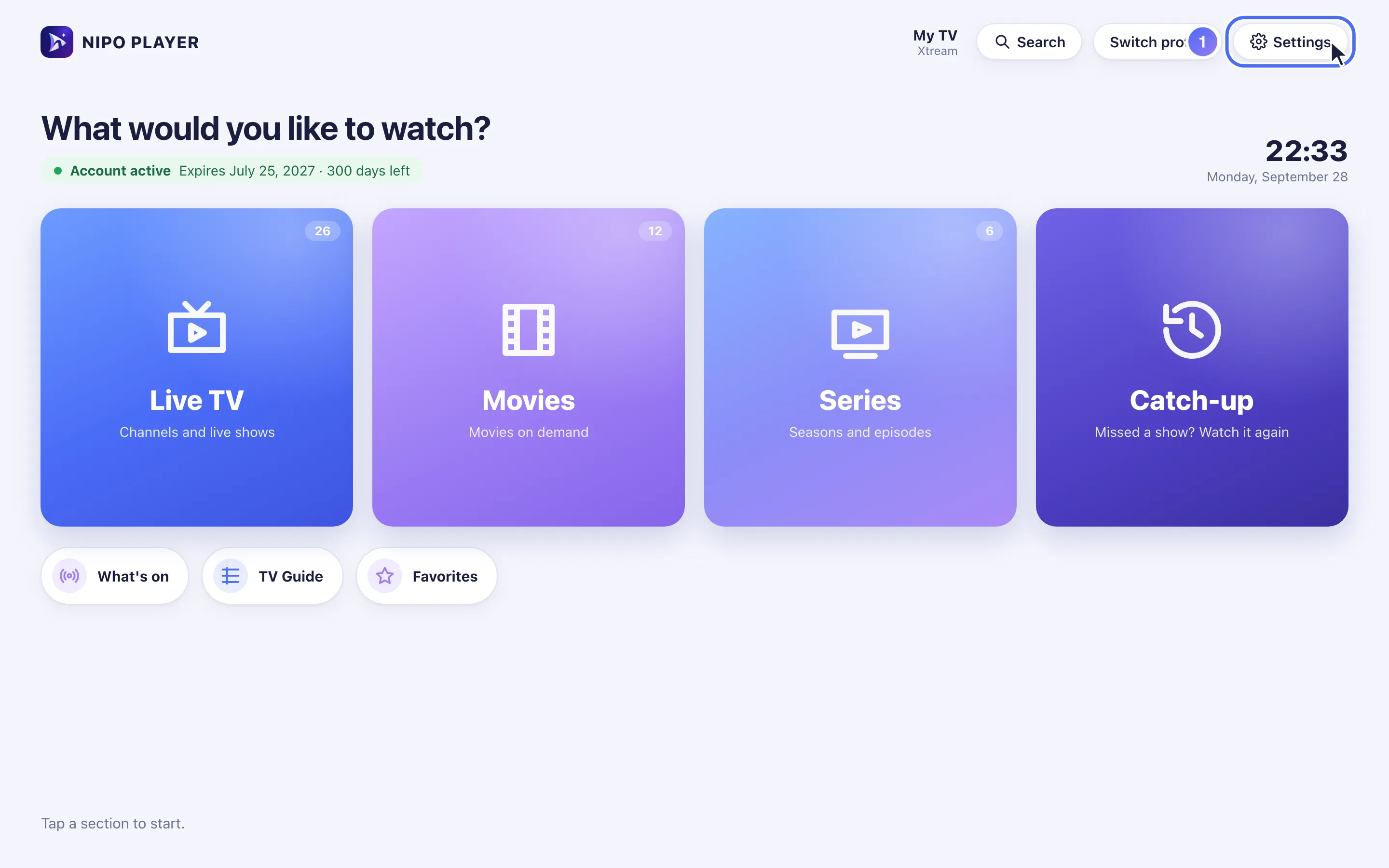
From Home, click “Settings”.
- 02
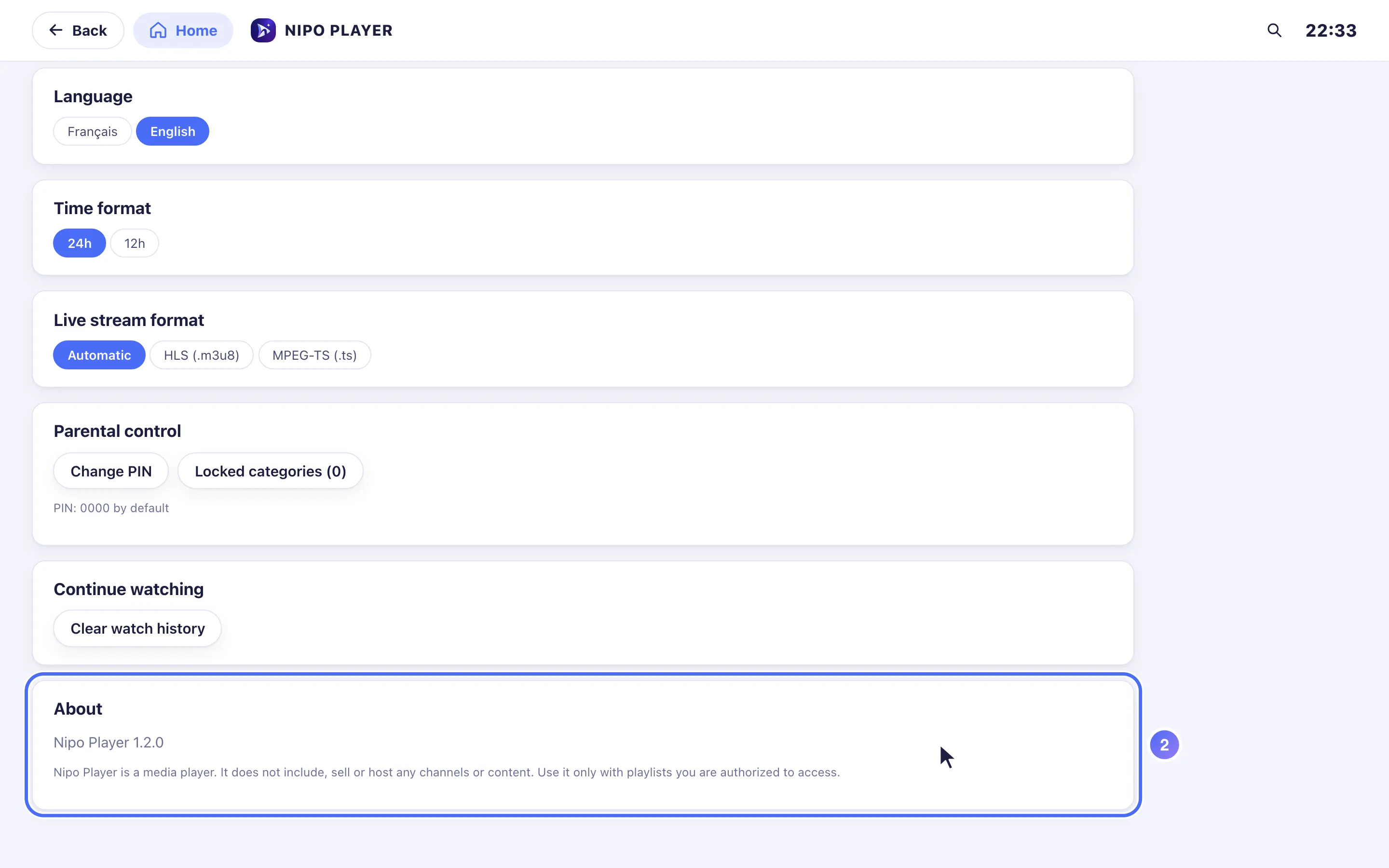
At the bottom, “About” shows the installed version number.
Wie Sie Nipo Player aktualisieren, hängt davon ab, wie Sie es installiert haben.
Installierte Version prüfen
Öffnen Sie Settings → About (Einstellungen → Über): Die Versionsnummer von Nipo Player steht oben in diesem Block.
Über einen Store installiert (Google Play, App Store, Amazon)
Der Store übernimmt Updates automatisch, entsprechend Ihren üblichen Einstellungen (automatische Updates an oder aus). Um ein Update zu prüfen oder zu erzwingen, öffnen Sie die Seite von Nipo Player in diesem Store.
Manuell installiert (.apk-, .exe- oder .dmg-Datei)
Eine manuell installierte Version (direkt von nipoplayer.com heruntergeladen, außerhalb eines Stores) aktualisiert sich nicht von selbst: Laden Sie die neue Version von der Download-Seite herunter und installieren Sie sie über die alte. Ihre Playlists und Einstellungen bleiben erhalten.
Zu einer vorherigen Version zurückkehren
Verursacht ein Update ein Problem, hat die Download-Seite ein Akkordeon „Old versions“ (Alte Versionen) mit den letzten drei Versionen jeder Plattform: öffnen Sie es, laden Sie die gewünschte Version herunter und installieren Sie sie über die aktuelle.
Aktualisiert am 29. September 2026
Hat Ihnen dieser Artikel geholfen?
Keine Antwort gefunden?
Schreiben Sie uns: Wir antworten zur App und wie sie funktioniert. Playlists können wir Ihnen nicht empfehlen.