
Wie suche ich eine Sendung, einen Film oder eine Serie?
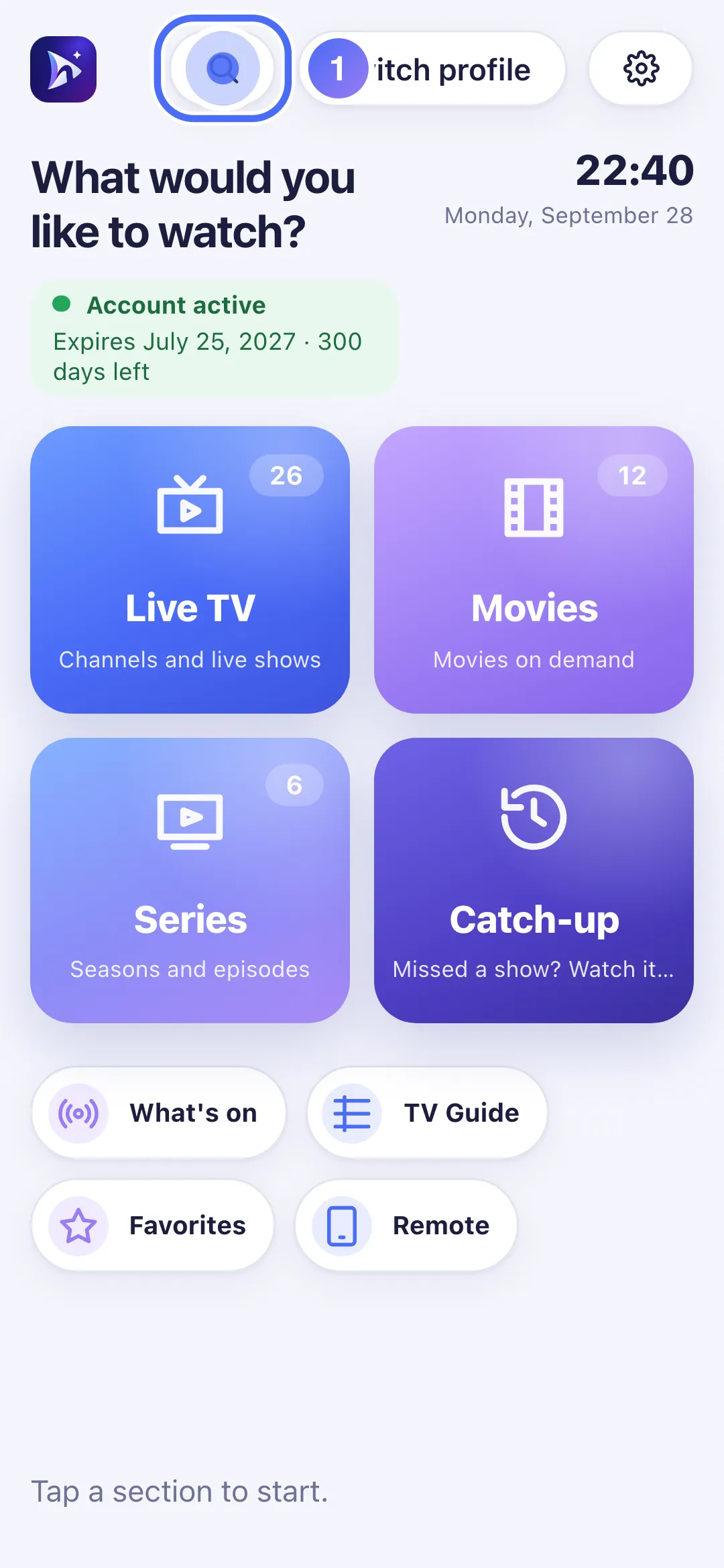
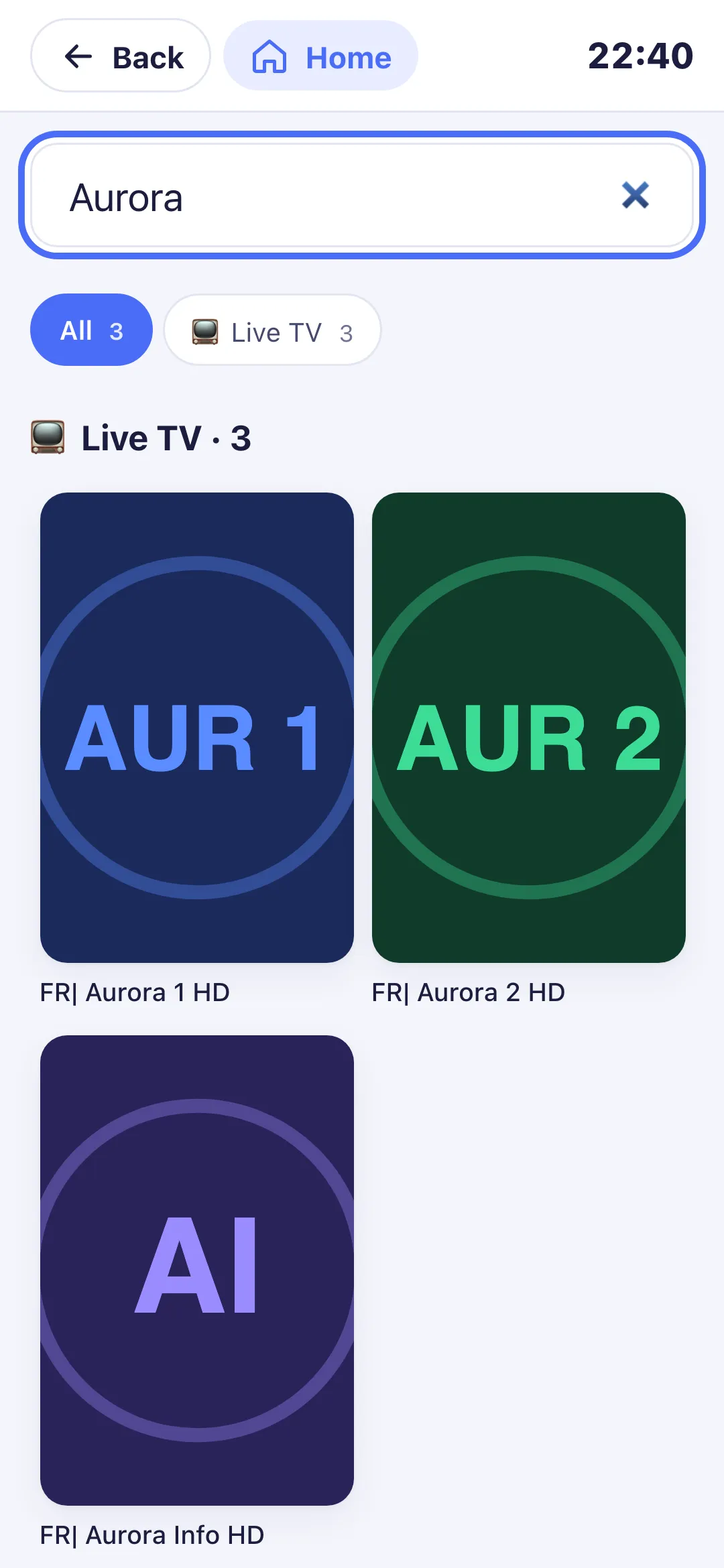
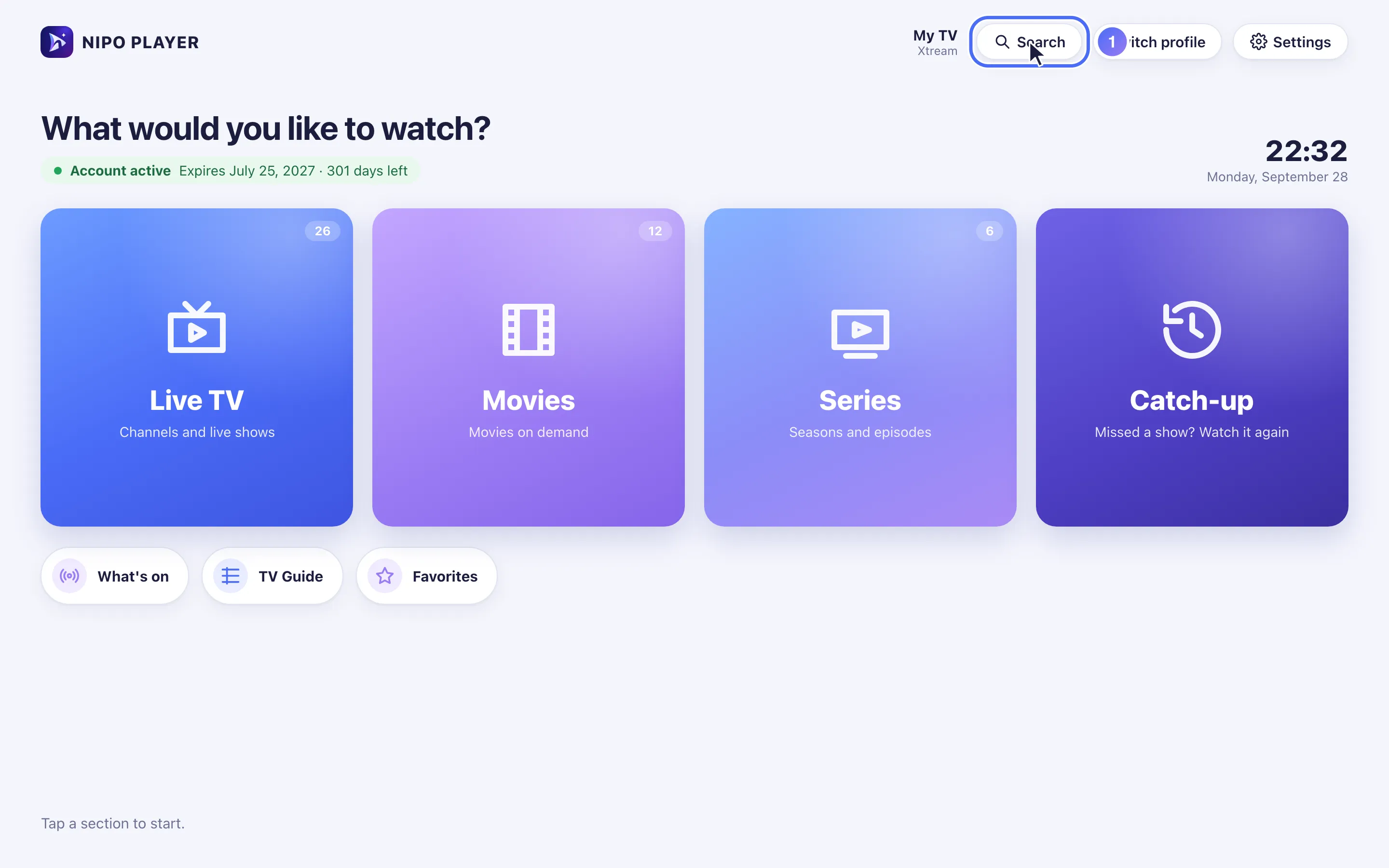
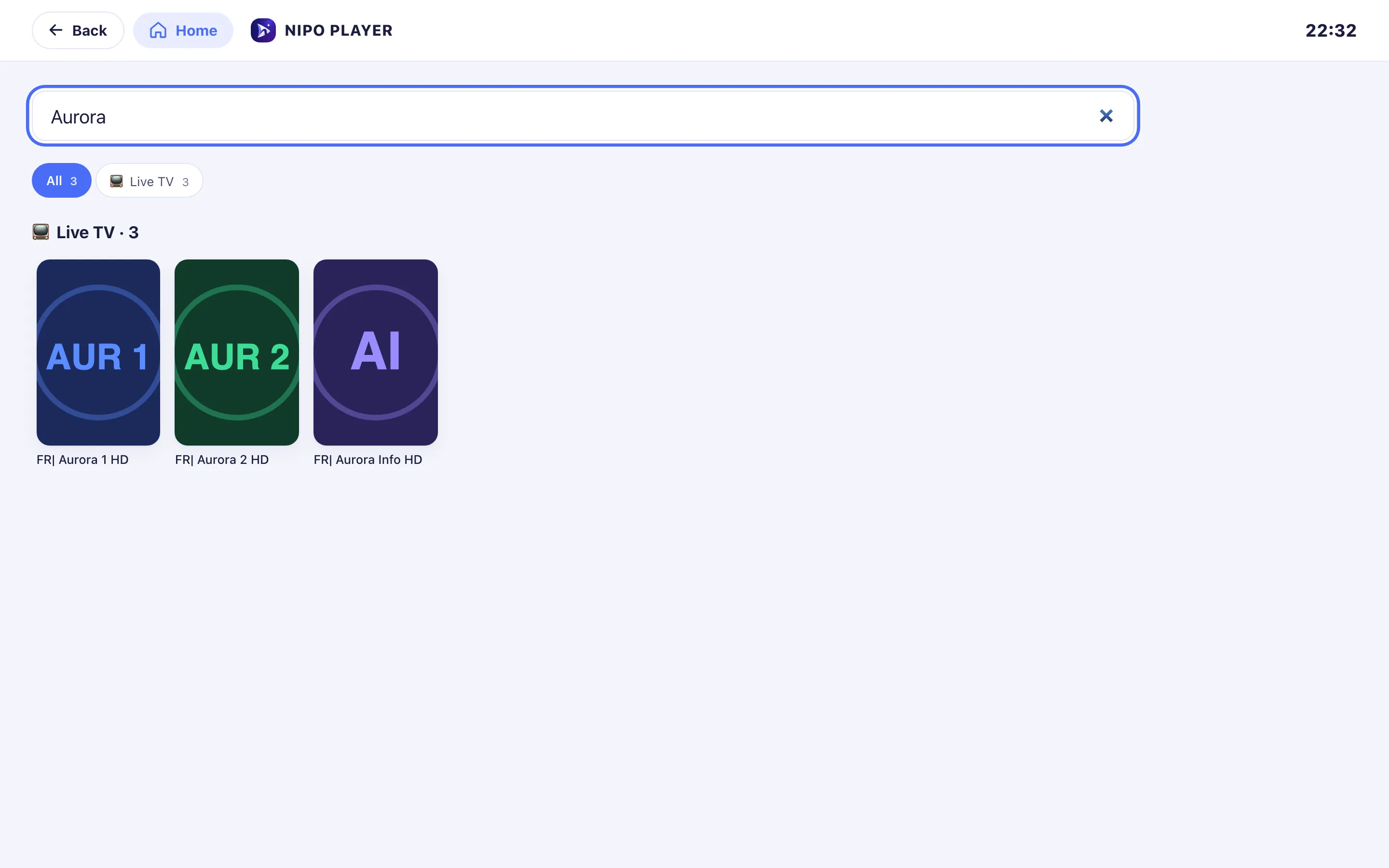
Tippen Sie oben auf der Startseite auf das Such-Symbol und geben Sie ein Wort ein: Kanäle, Filme, Serien und TV-Guide-Sendungen erscheinen gemeinsam.
Nipo liefert, verkauft und hostet keine Sender, keine Filme und keine Playlist: Er spielt ab, was Sie bereits besitzen.
Die Suche funktioniert auch ohne genaue Akzente oder Zeichensetzung: „ligue 1“ findet auch „Ligue 1“.
Schritt für Schritt, mit Bildern
Die Bilder zeigen die App auf Englisch.
- 01
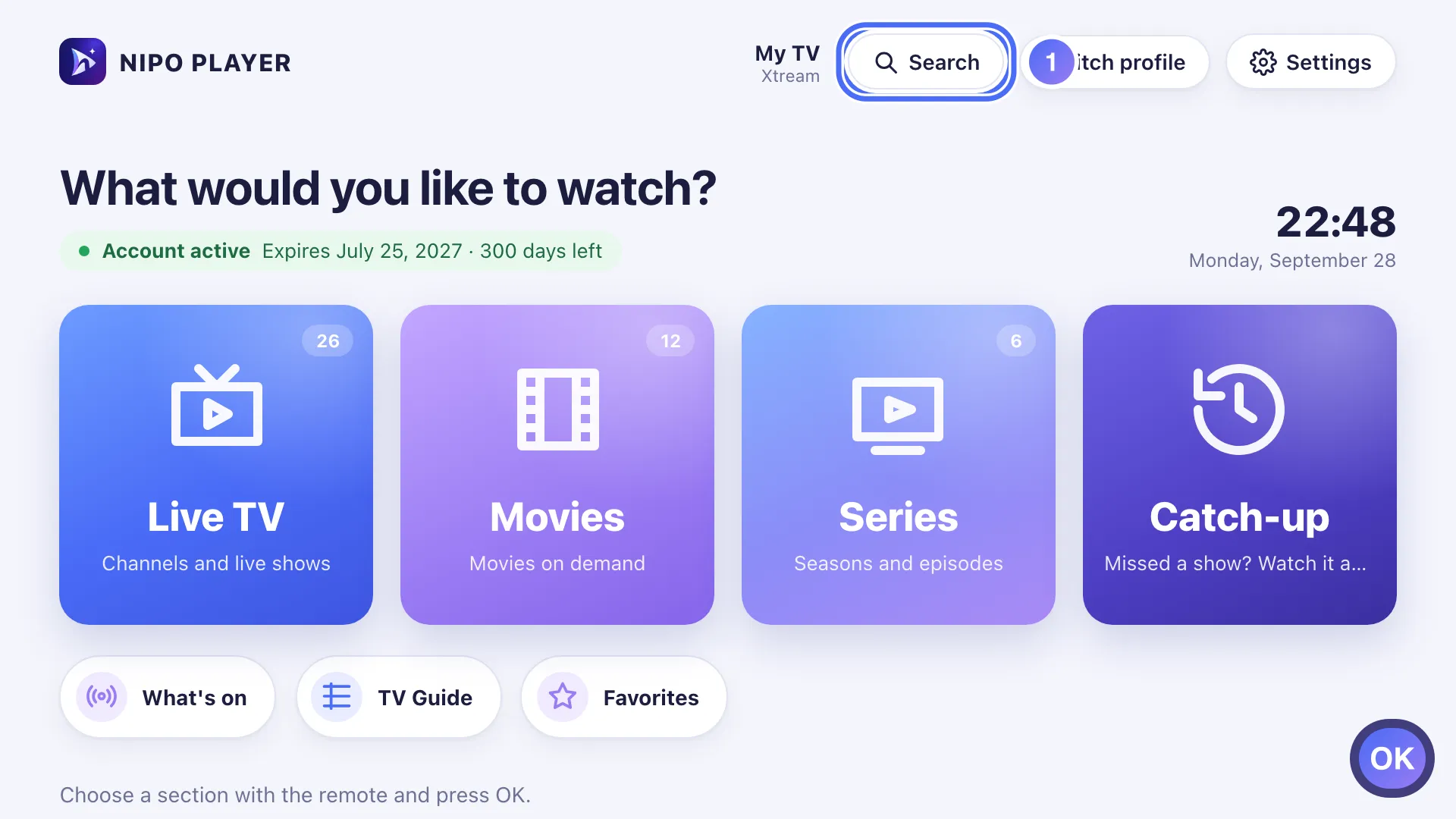
From Home, go to Search and press OK. Taste OK
- 02
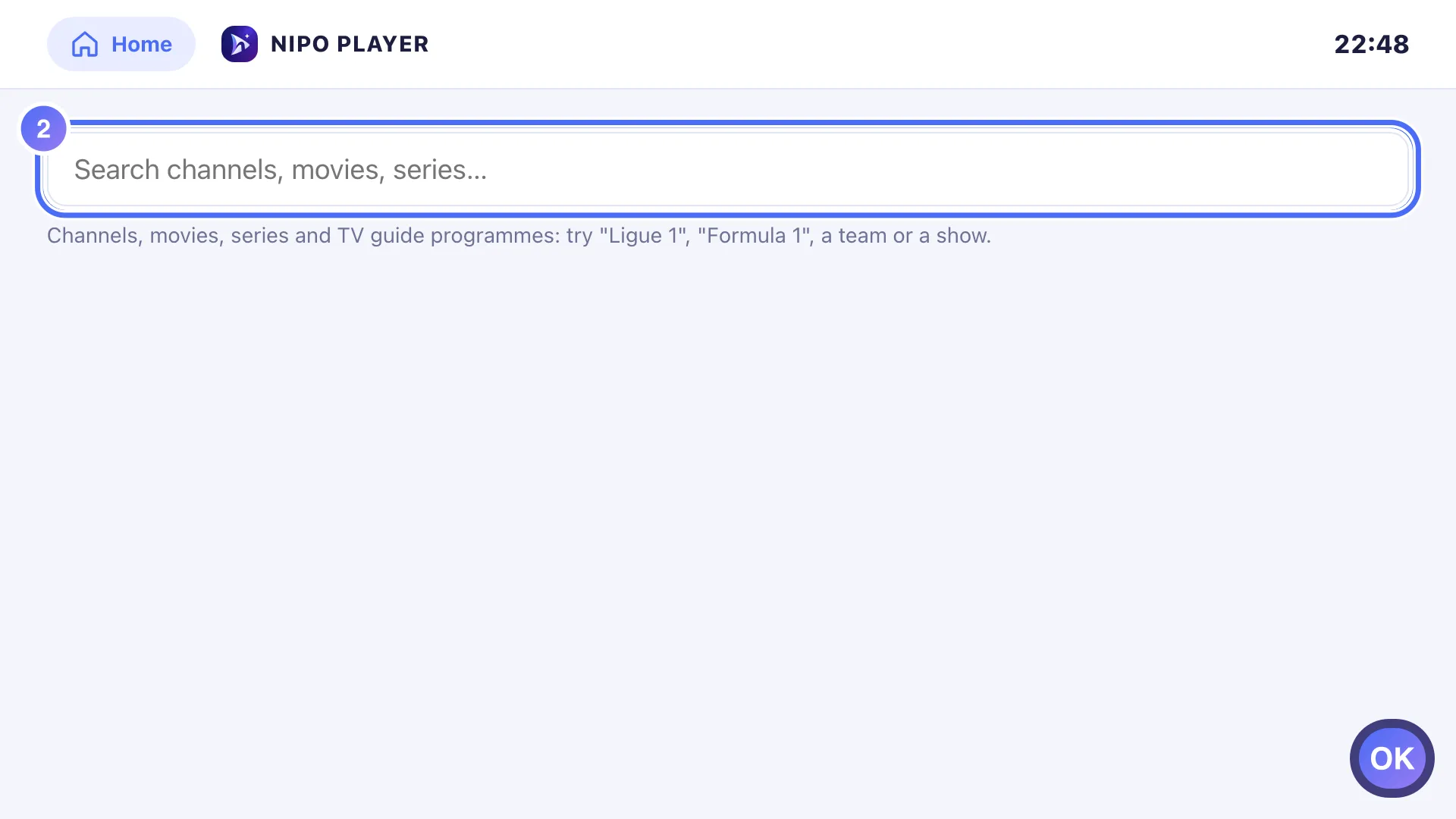
Select the field and press OK to type. Taste OK
- 03
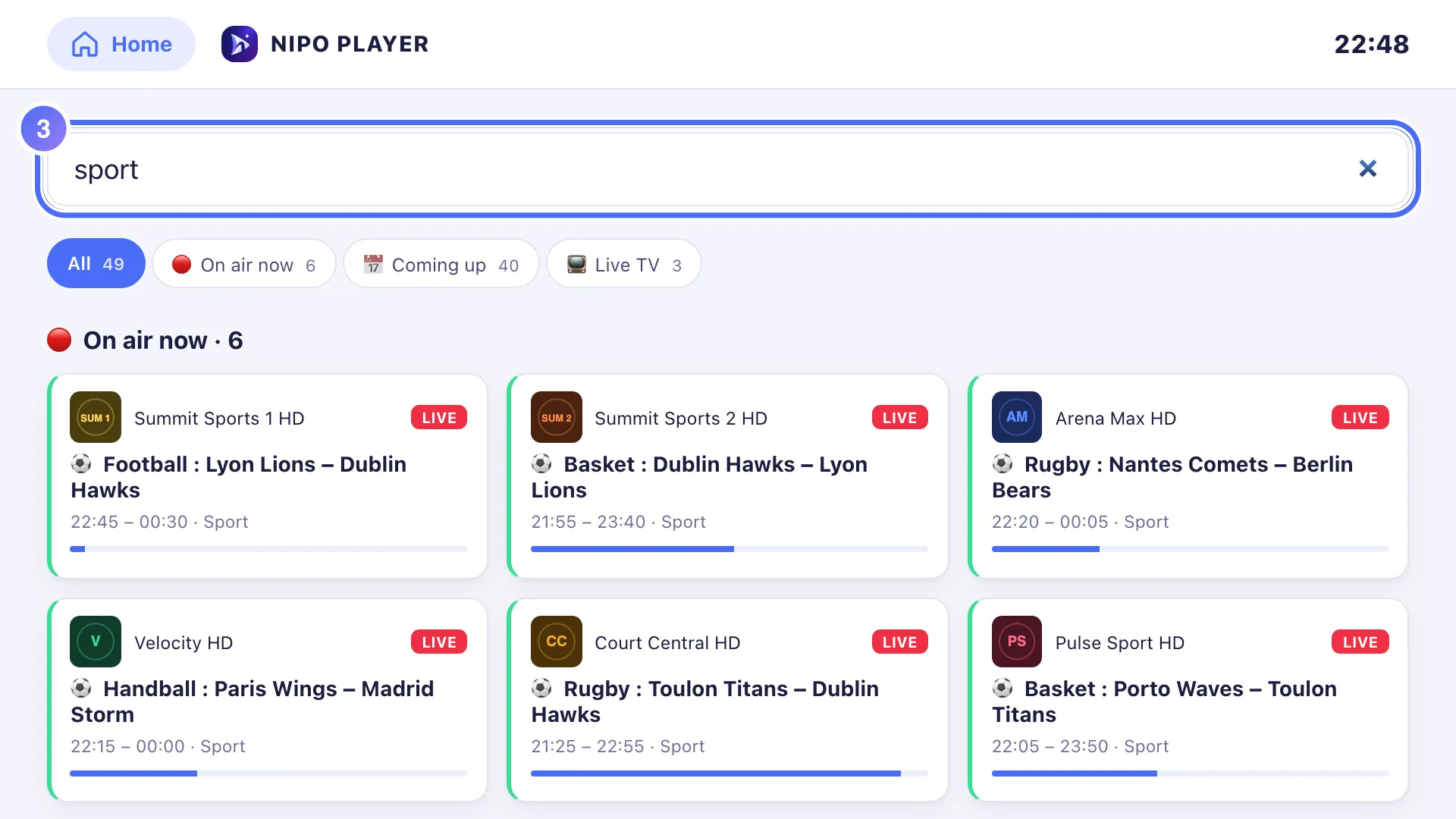
Type one or more words: channels, movies, series and TV guide programmes all appear together.
- 04
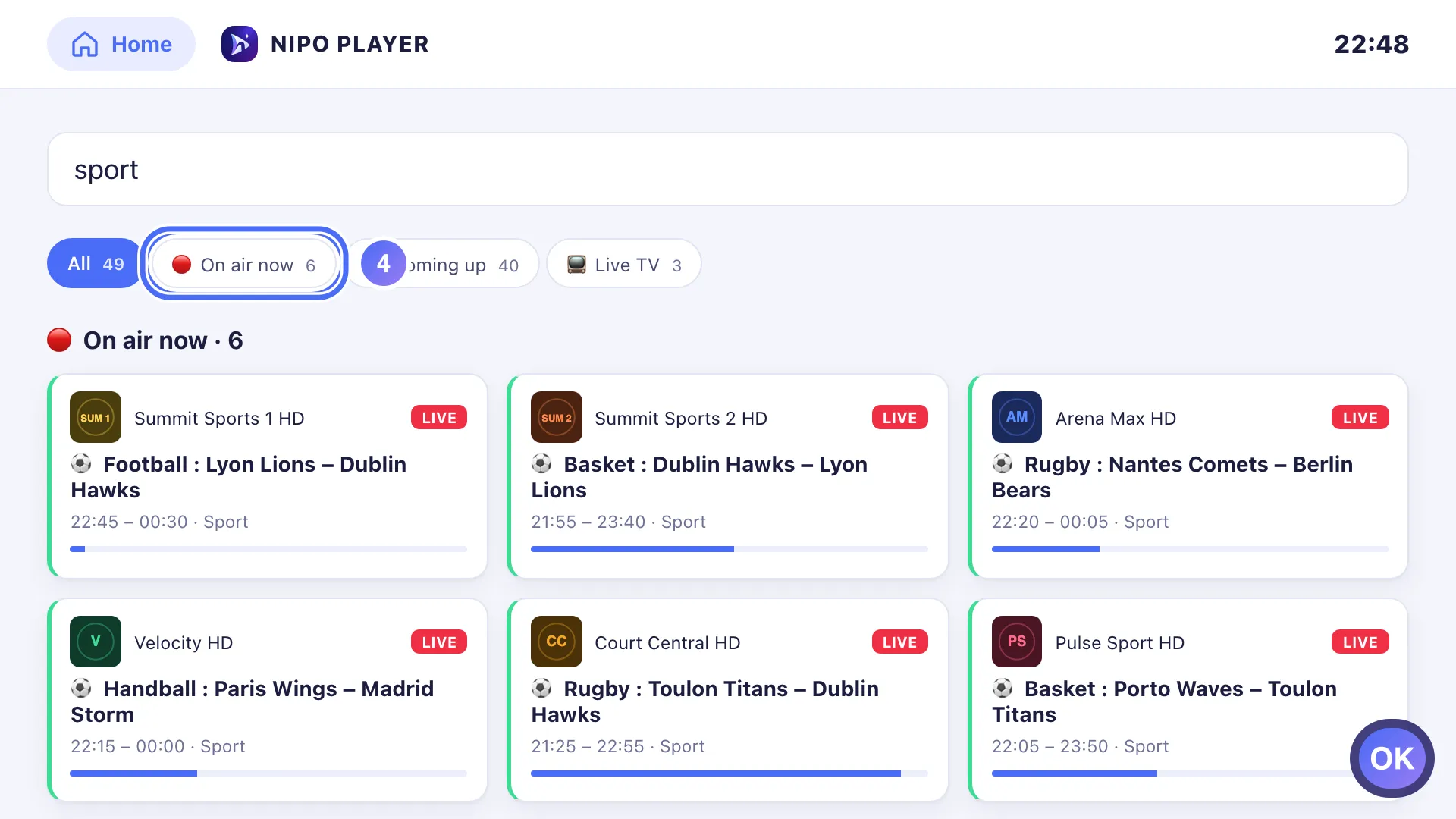
Filter the result with the chips: 🔴 On air now, 📅 Coming up, or by type. Taste OK
- 01
From Home, tap the “Search” icon.
- 02
Type a word: channels, movies, series and TV guide programmes all appear together.
- 03
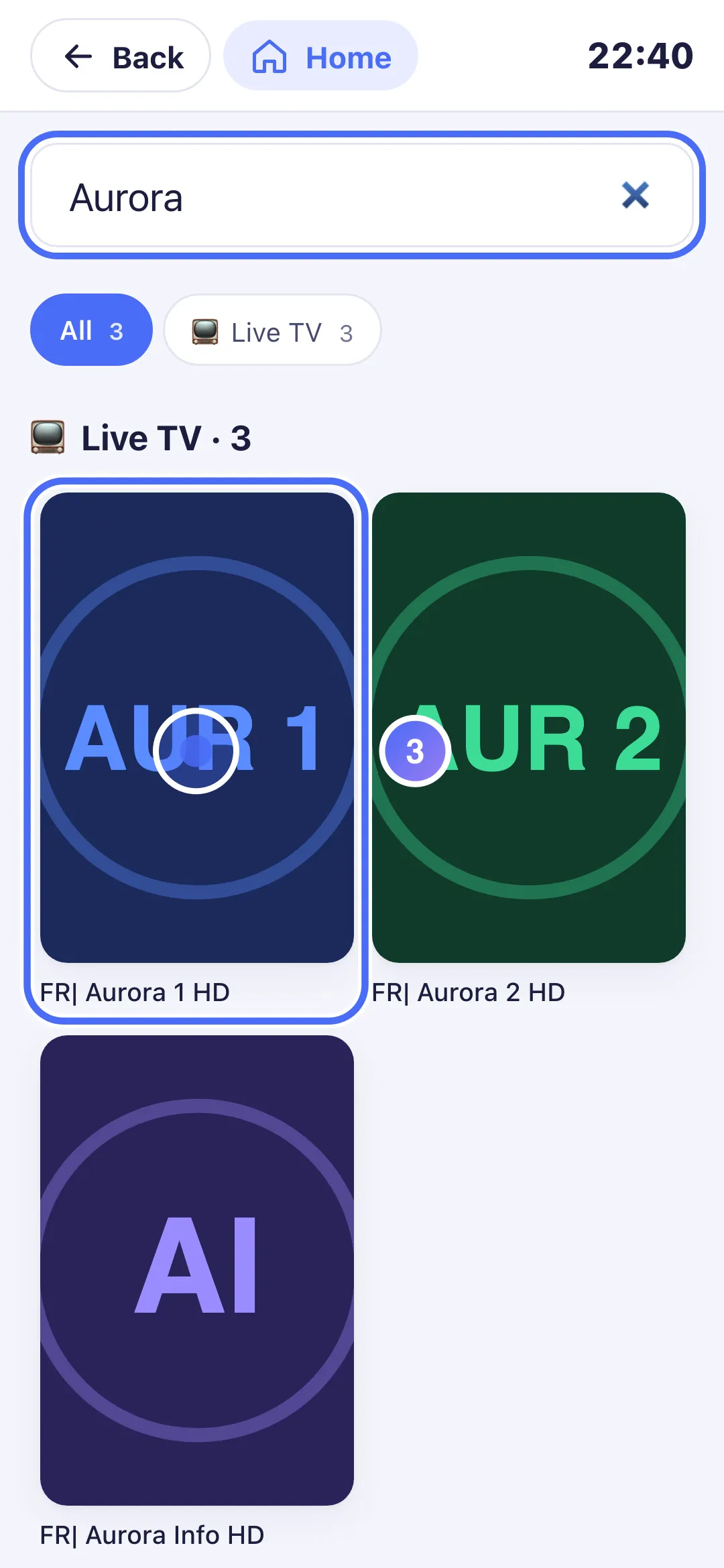
Tap a result to open it directly.
- 04
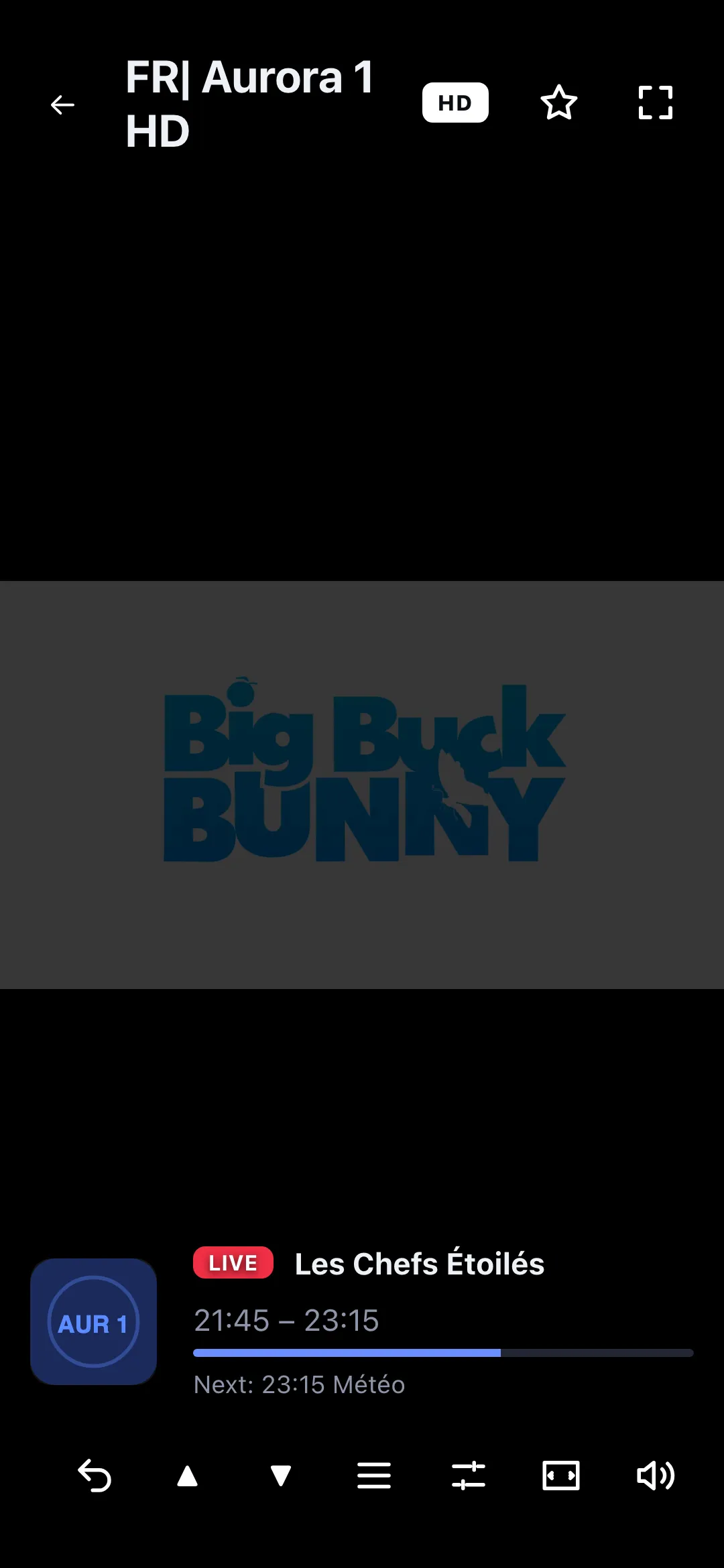
The channel you found opens in the player.
- 01
From Home, click the “Search” icon.
- 02
Type a word: channels, movies, series and TV guide programmes all appear together.
- 03
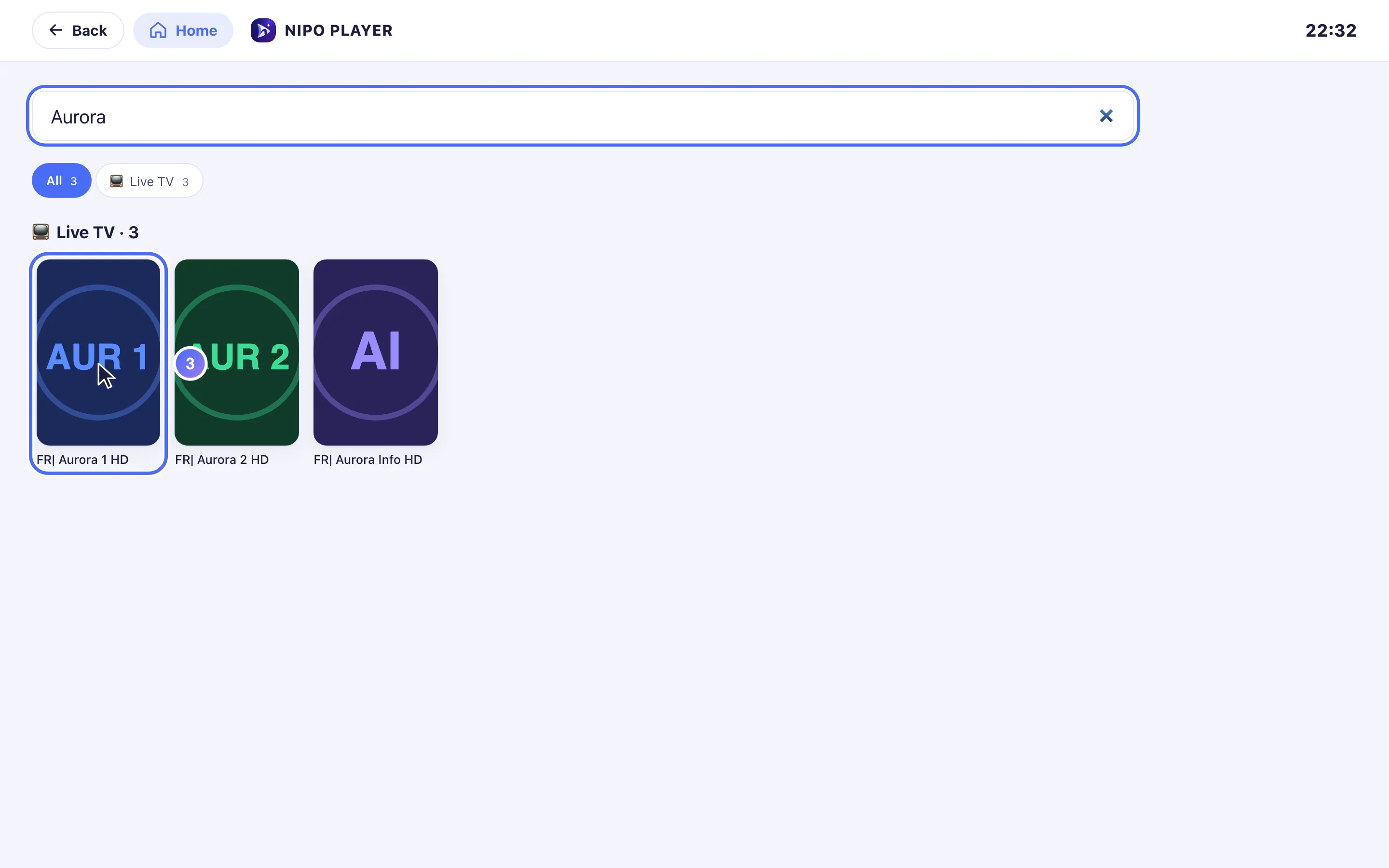
Click a result to open it directly.
- 04
The channel you found opens in the player.

Schritte
- Tippen Sie auf der Startseite auf das Symbol Search (Suche).
- Geben Sie ein oder mehrere Wörter ein (ein Team, ein Kanal-, Film- oder Serienname).
- Filtern Sie das Ergebnis mit den Chips: 🔴 On air now (Läuft jetzt), 📅 Coming up (Demnächst), oder nach Typ (Kanäle, Filme, Serien).
- Ein Regionsfilter wird angeboten, falls Ihre Playlist mehrere Länder abdeckt.
Tipp
Die Suche deckt auch TV-Guide-Sendungen ab, nicht nur Kanalnamen: Die Suche nach dem Titel einer Sendung findet, wann und auf welchem Kanal sie läuft. Lädt der TV-Guide noch, erscheinen Sendungsergebnisse mit kurzer Verzögerung.
Aktualisiert am 28. September 2026
Hat Ihnen dieser Artikel geholfen?
Keine Antwort gefunden?
Schreiben Sie uns: Wir antworten zur App und wie sie funktioniert. Playlists können wir Ihnen nicht empfehlen.