
Hoe wissel ik van playlist in mijn M3U-speler?
Tik op Home op 'Switch playlist', en kies een andere playlist uit de lijst: Nipo Player schakelt er meteen naar over.
Nipo levert, verkoopt en host geen zenders, geen films en geen playlist: hij speelt af wat je al hebt.
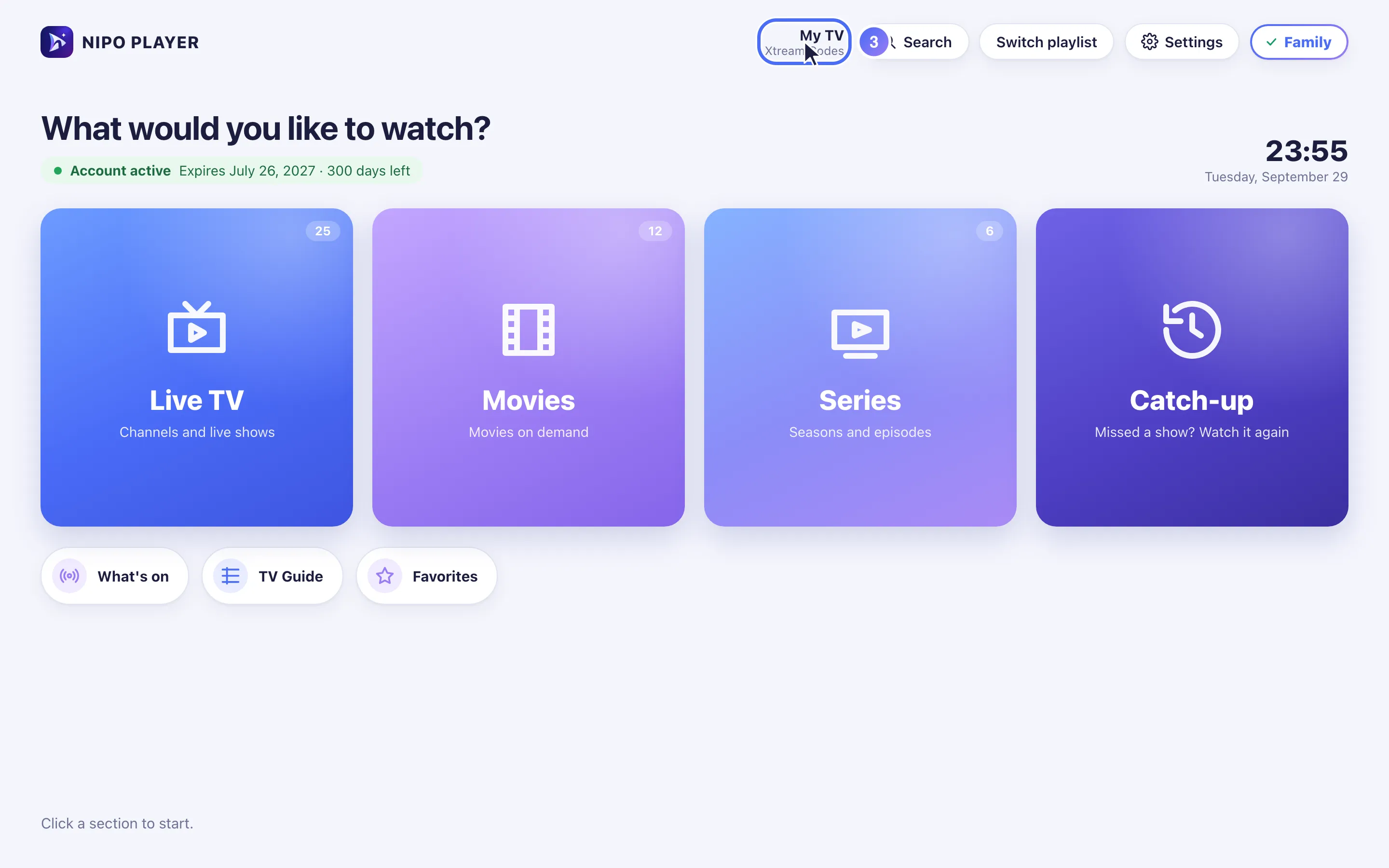
De knop Switch playlist (playlist wisselen), bovenaan Home, toont elke playlist die aan Nipo Player is toegevoegd en schakelt in één tik naar een andere over.
Stap voor stap, met afbeeldingen
De afbeeldingen tonen de app in het Engels.
- 01
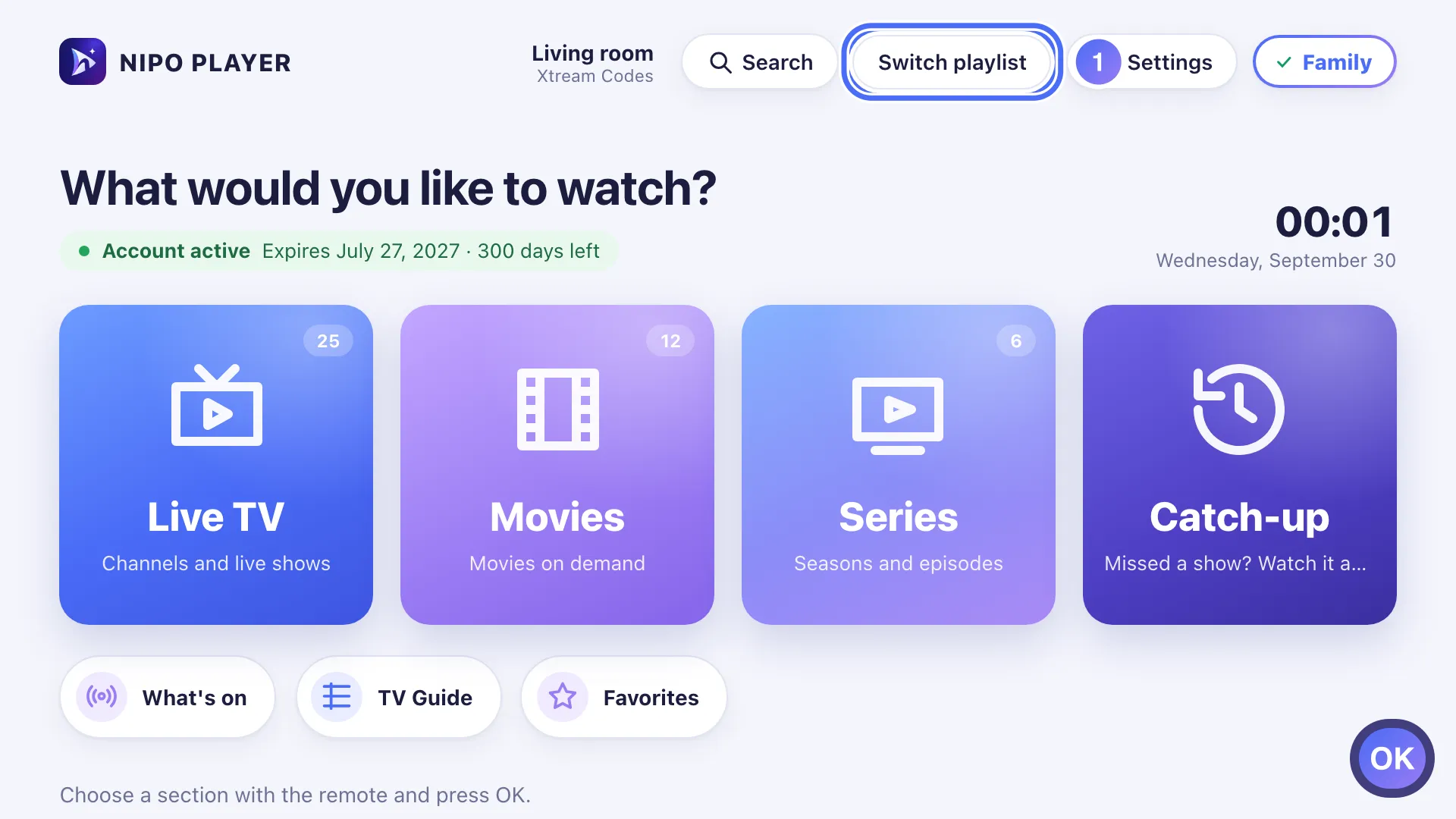
From Home, go to Switch playlist and press OK. Toets OK
- 02
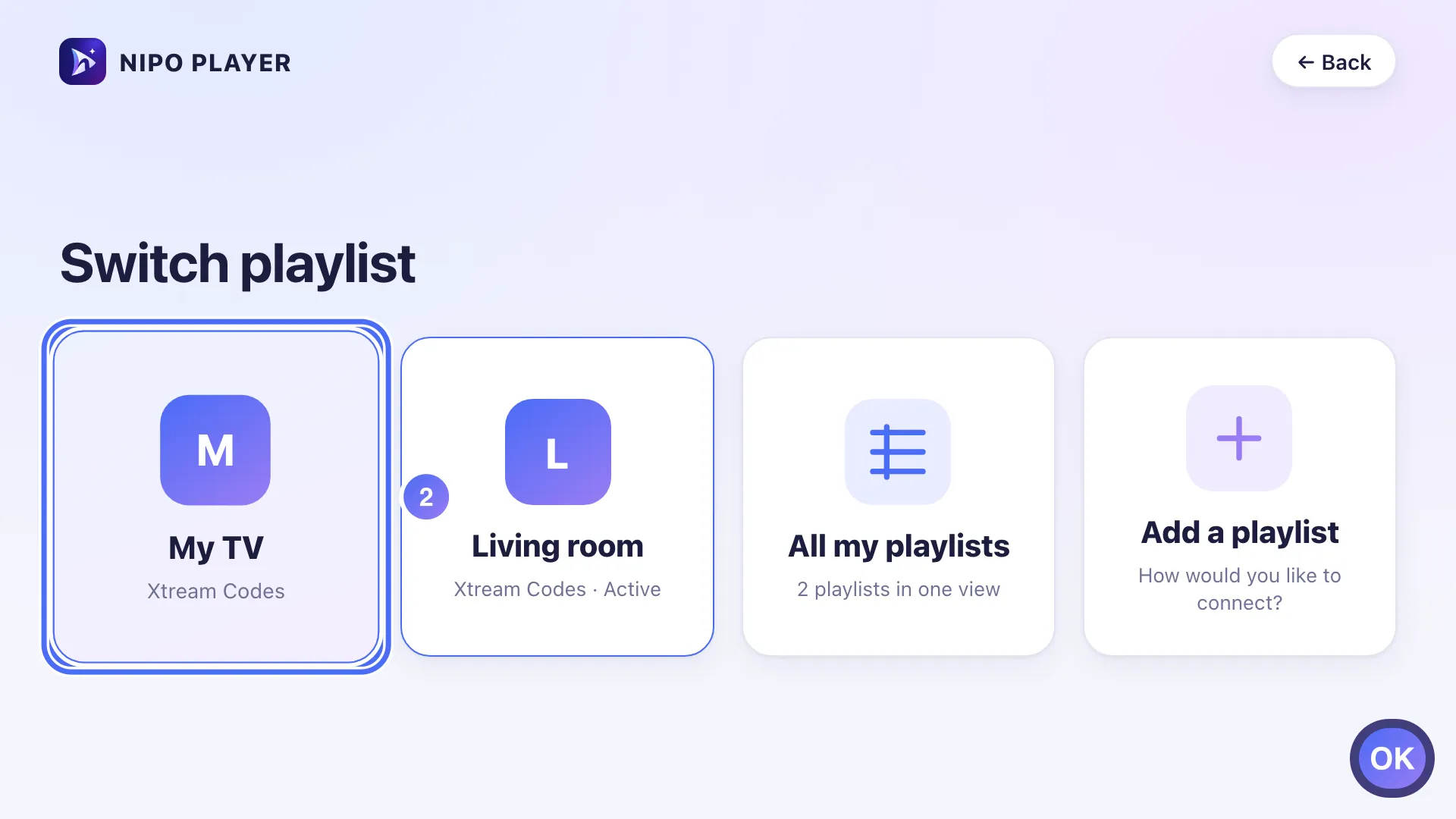
Choose another playlist from the list and press OK. Toets OK
- 03
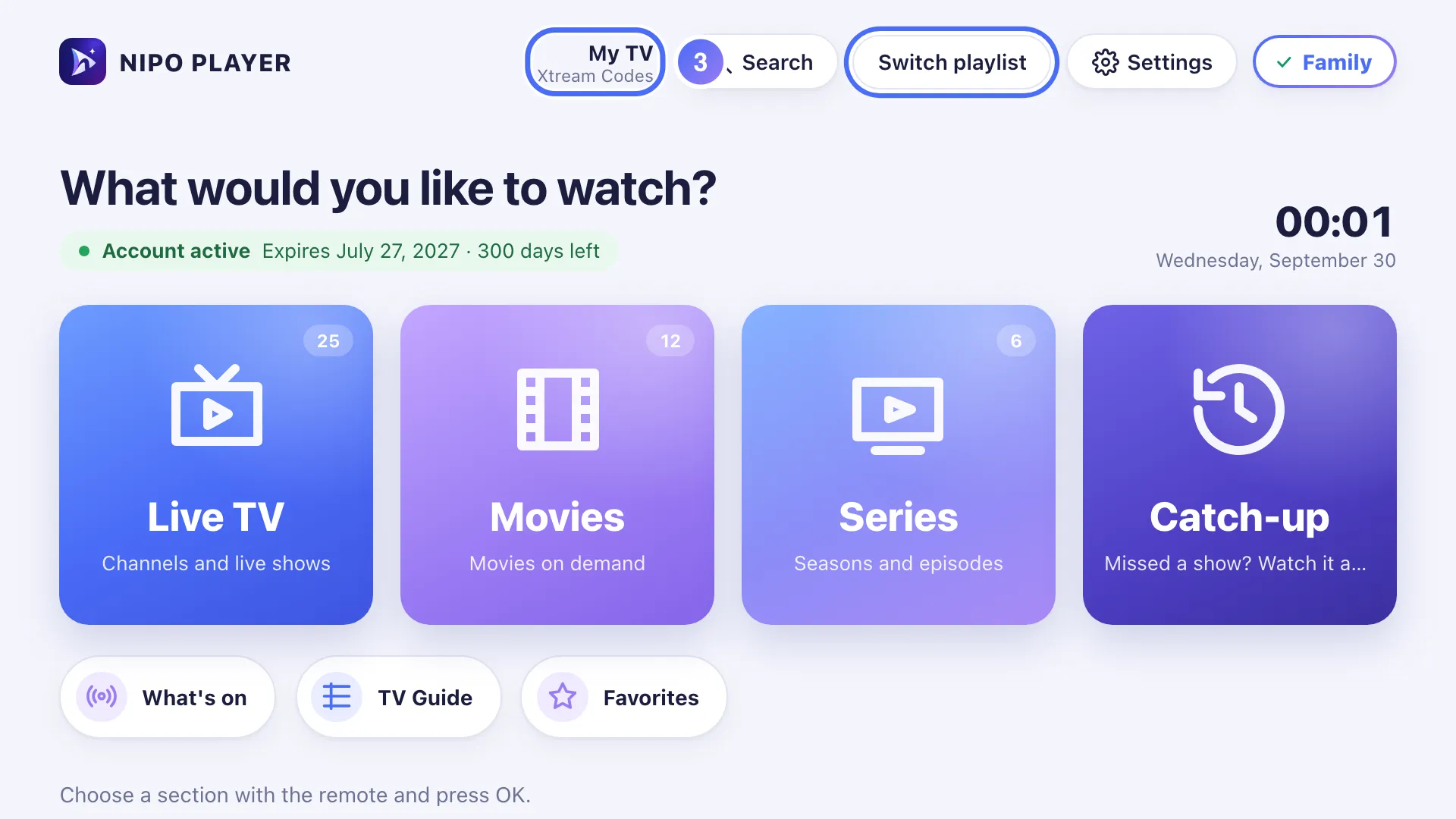
Nipo Player switches to it right away and returns to Home: an Active tag marks it.
- 01
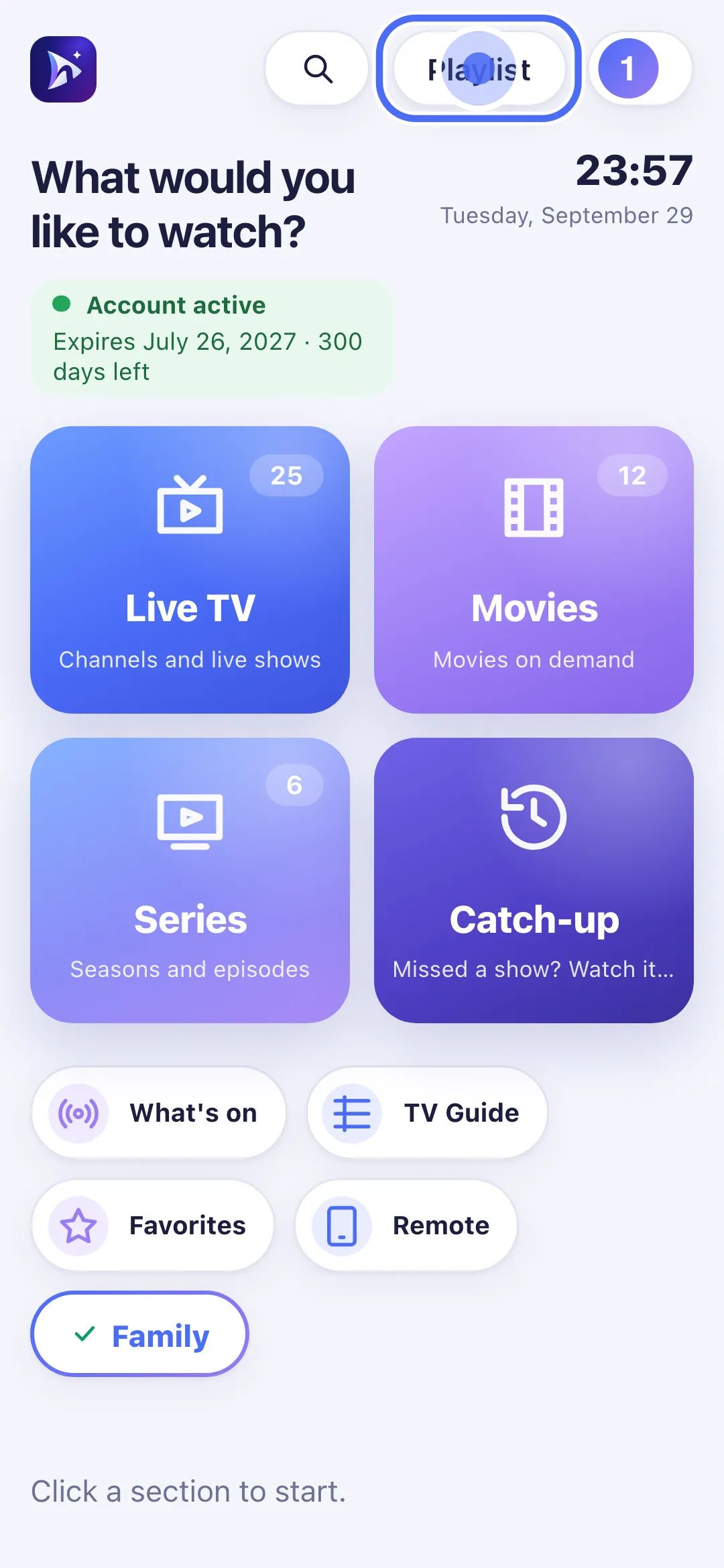
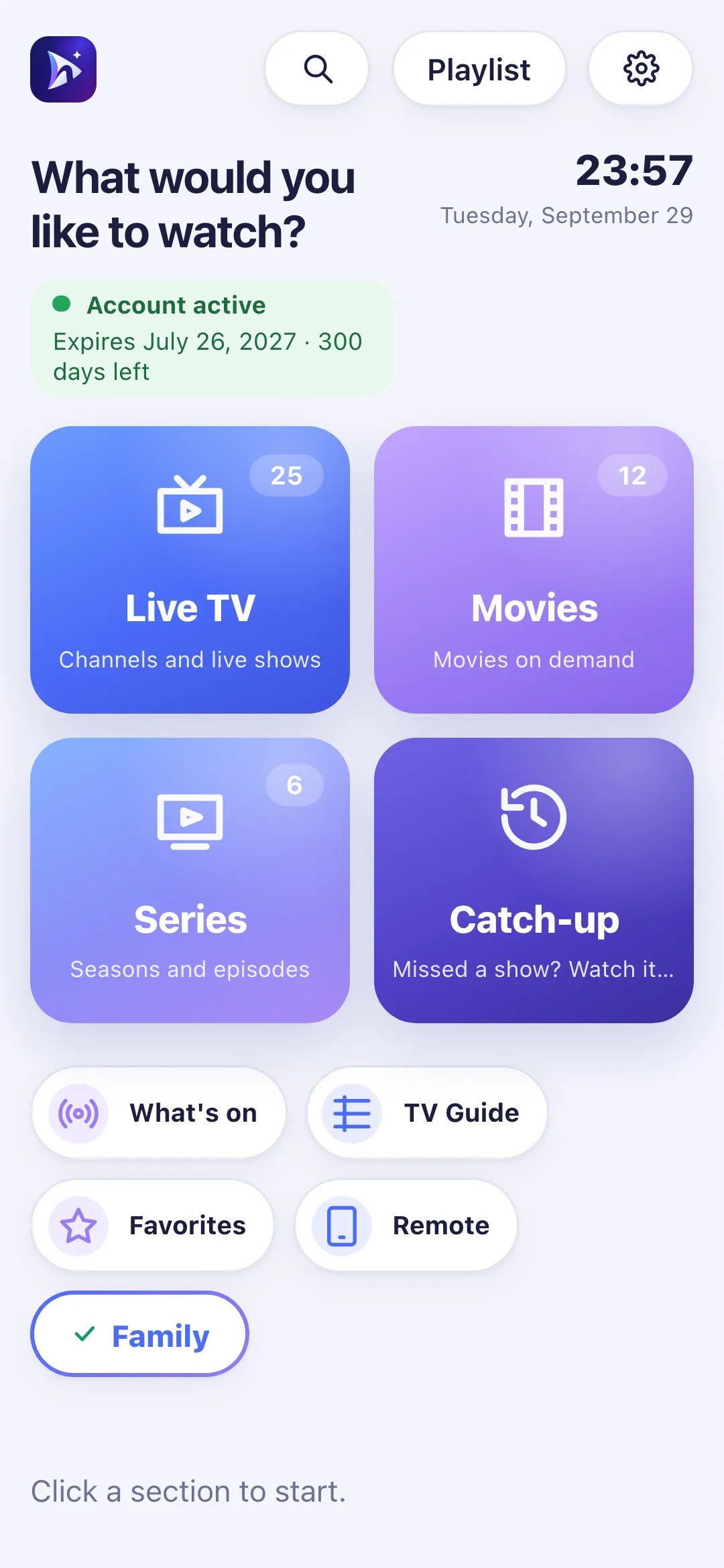
On Home, tap the playlist button (top, next to the name).
- 02
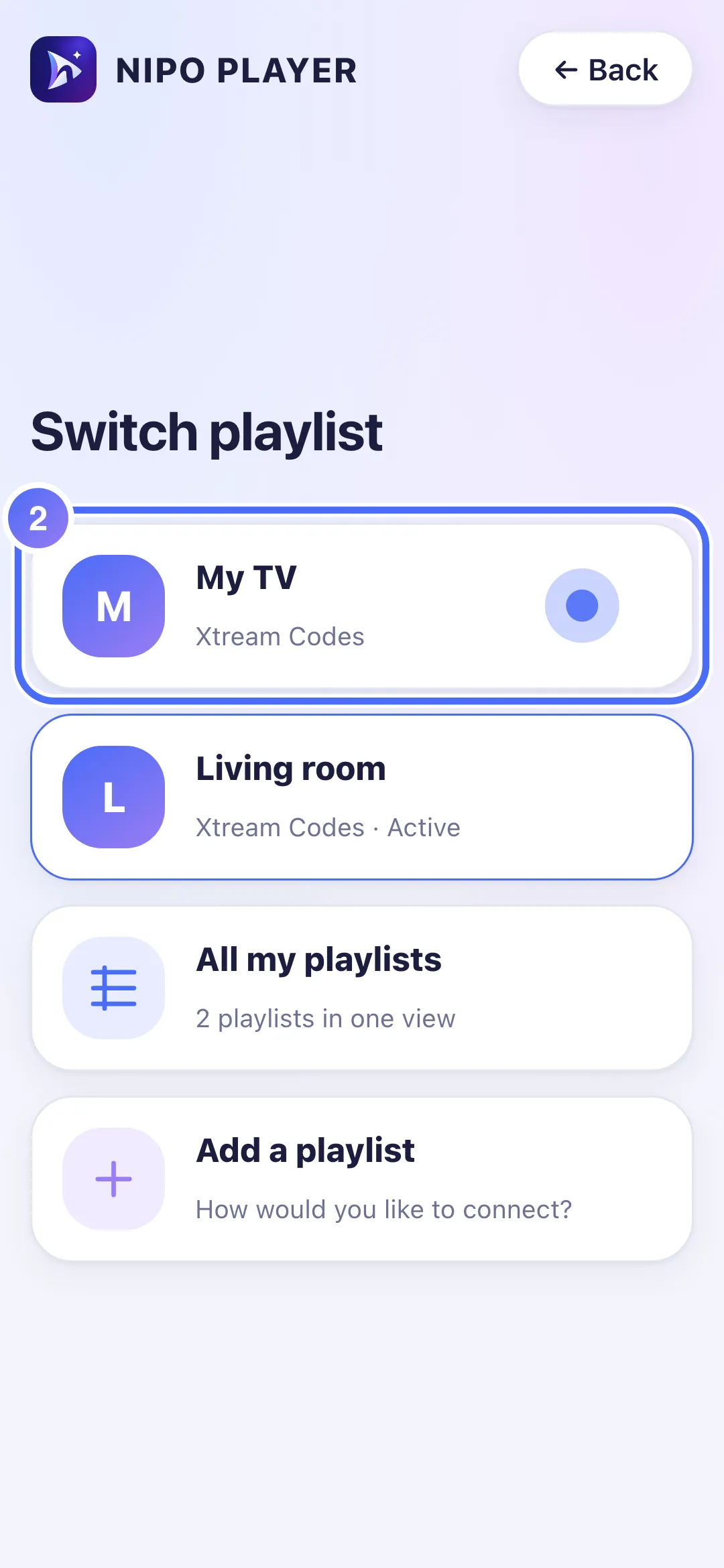
Tap another playlist from the list.
- 03
Nipo Player switches to it right away and returns to Home.
- 01
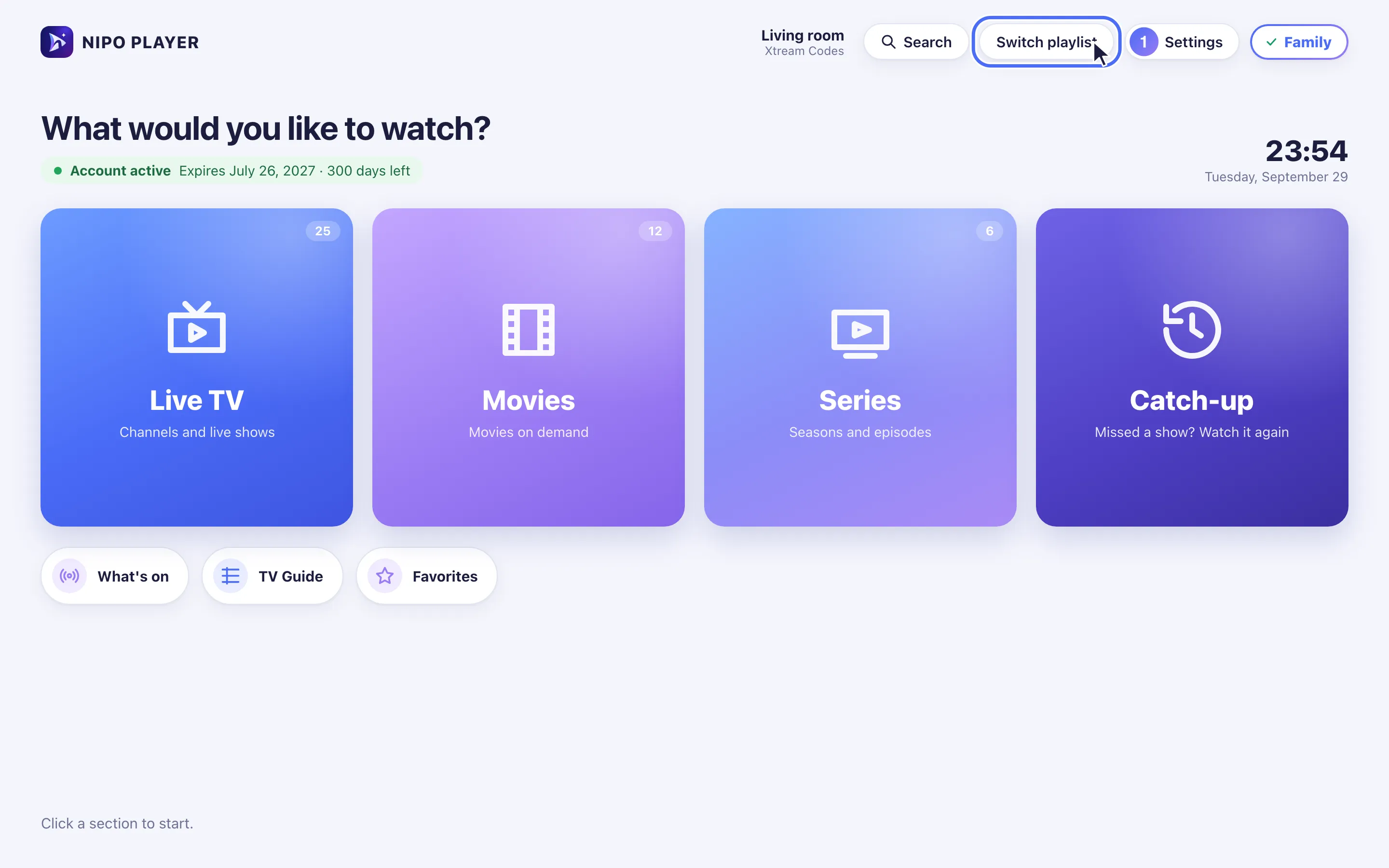
On Home, click Switch playlist (next to the active playlist’s name).
- 02
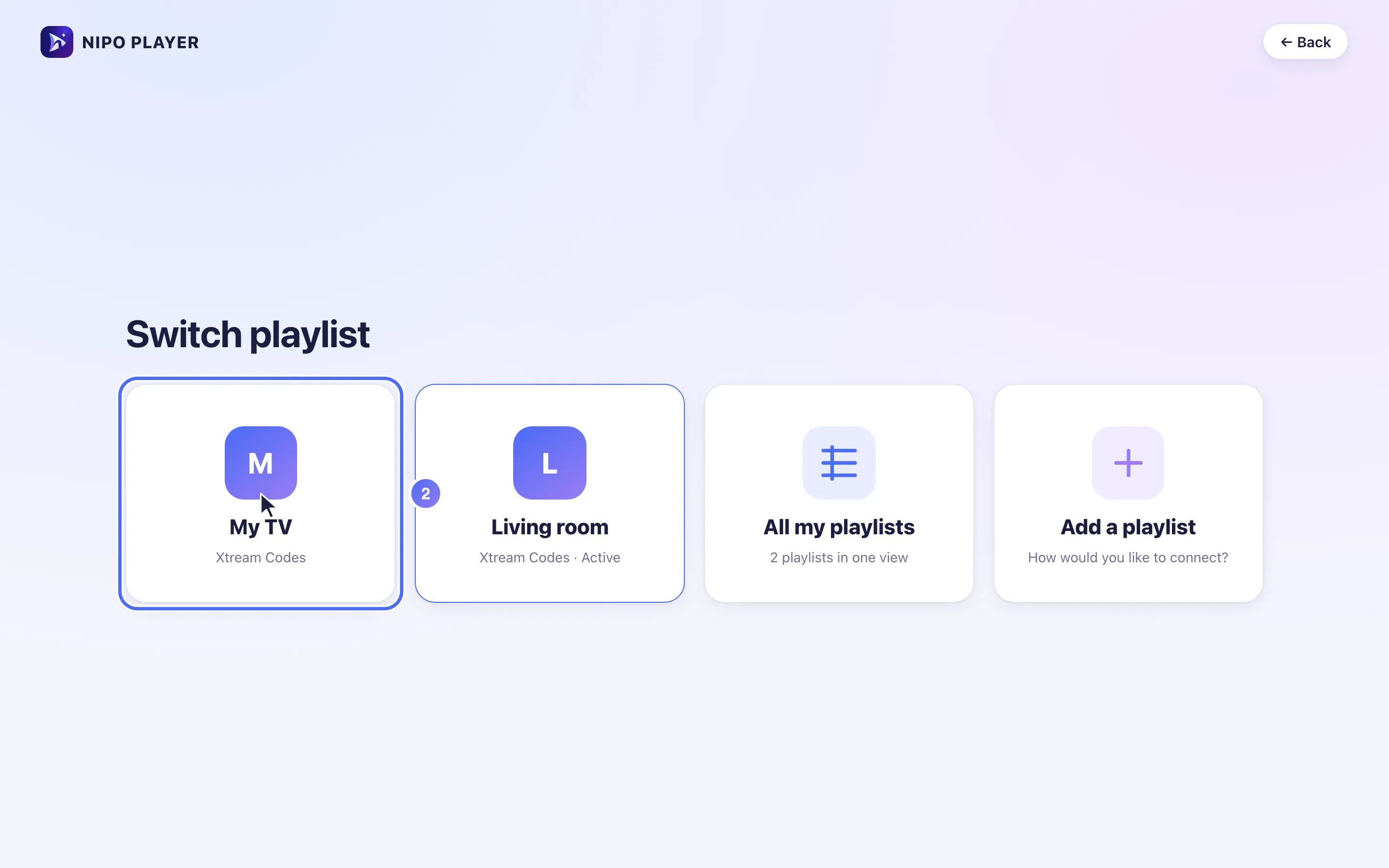
Choose another playlist from the list.
- 03
Nipo Player switches to it right away and returns to Home.
Stappen
- Tik op Home op Switch playlist (naast de naam van de actieve playlist).
- Kies een playlist uit de lijst: Nipo Player schakelt er meteen naar over en keert terug naar Home.
- Een label Active (actief) markeert de playlist die op dat moment in gebruik is.
- Tik op Add a playlist (playlist toevoegen) om een nieuwe te verbinden (QR-code, M3U-link, of server/gebruikersnaam/wachtwoord).
Tip
Op het gratis plan kan maar één playlist worden toegevoegd: tik je een tweede keer op Add a playlist, dan opent het Premium-scherm in plaats van het formulier. Met Premium zijn playlists onbeperkt en kun je ze zelfs combineren in één weergave: zie Al mijn playlists combineren.
Bijgewerkt op 29 september 2026
Heeft dit artikel je geholpen?
Antwoord niet gevonden?
Schrijf ons: we antwoorden over de app en hoe die werkt. We kunnen je geen playlist aanraden.