
Hoe combineer ik al mijn playlists in één weergave?
'All my playlists' (Premium) combineert zenders, films en series van meerdere playlists, met je groepen en volgorde, dubbels samengevoegd.
Nipo levert, verkoopt en host geen zenders, geen films en geen playlist: hij speelt af wat je al hebt.
Stap voor stap, met afbeeldingen
De afbeeldingen tonen de app in het Engels.
- 01
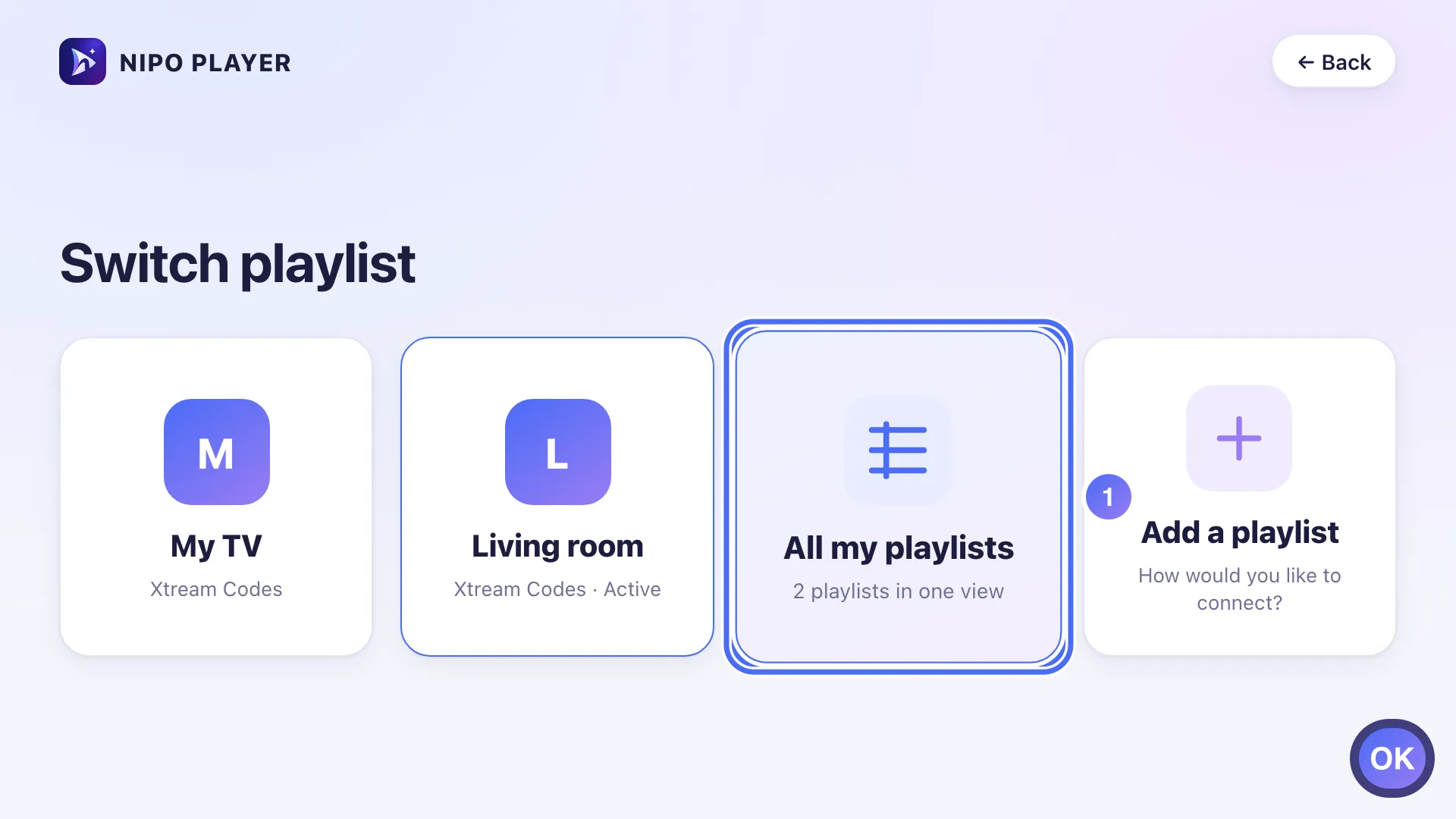
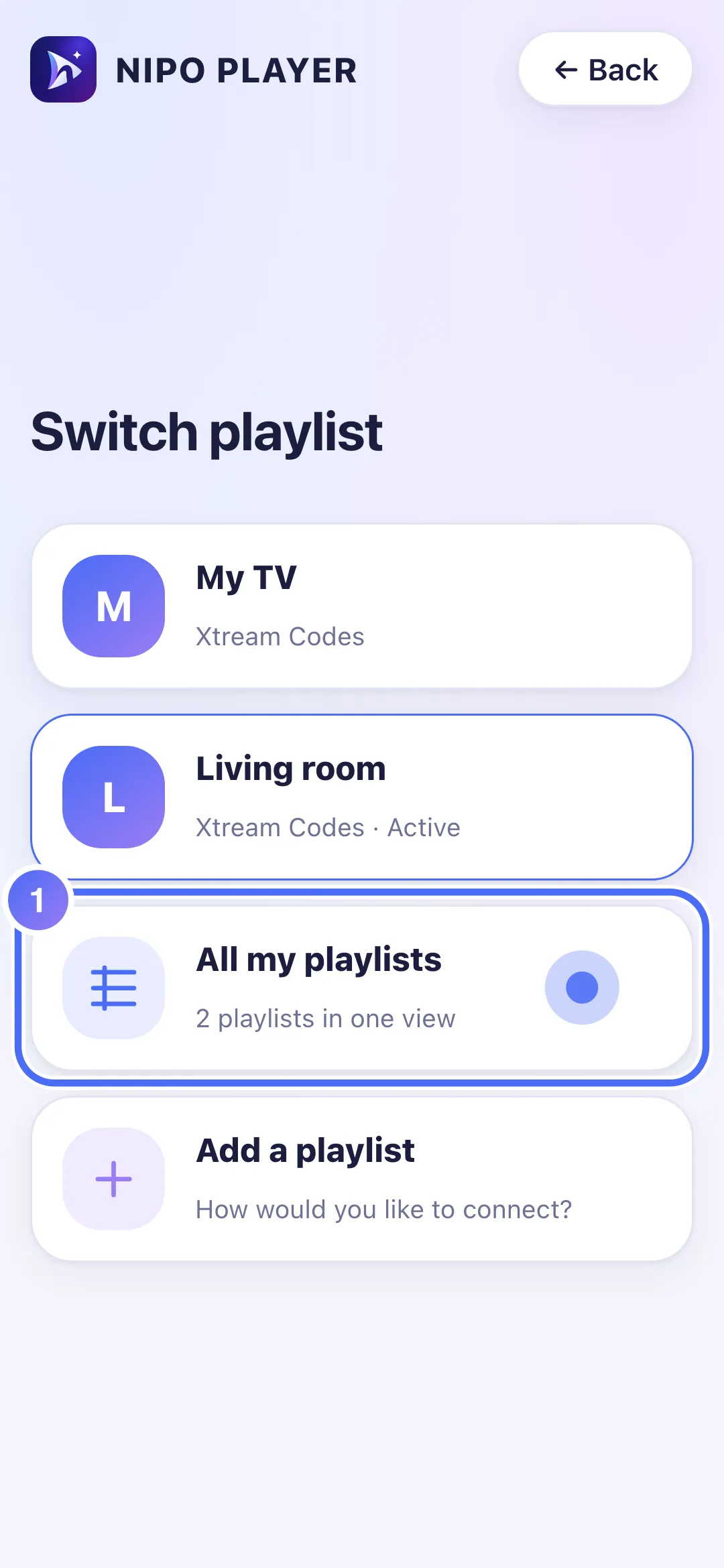
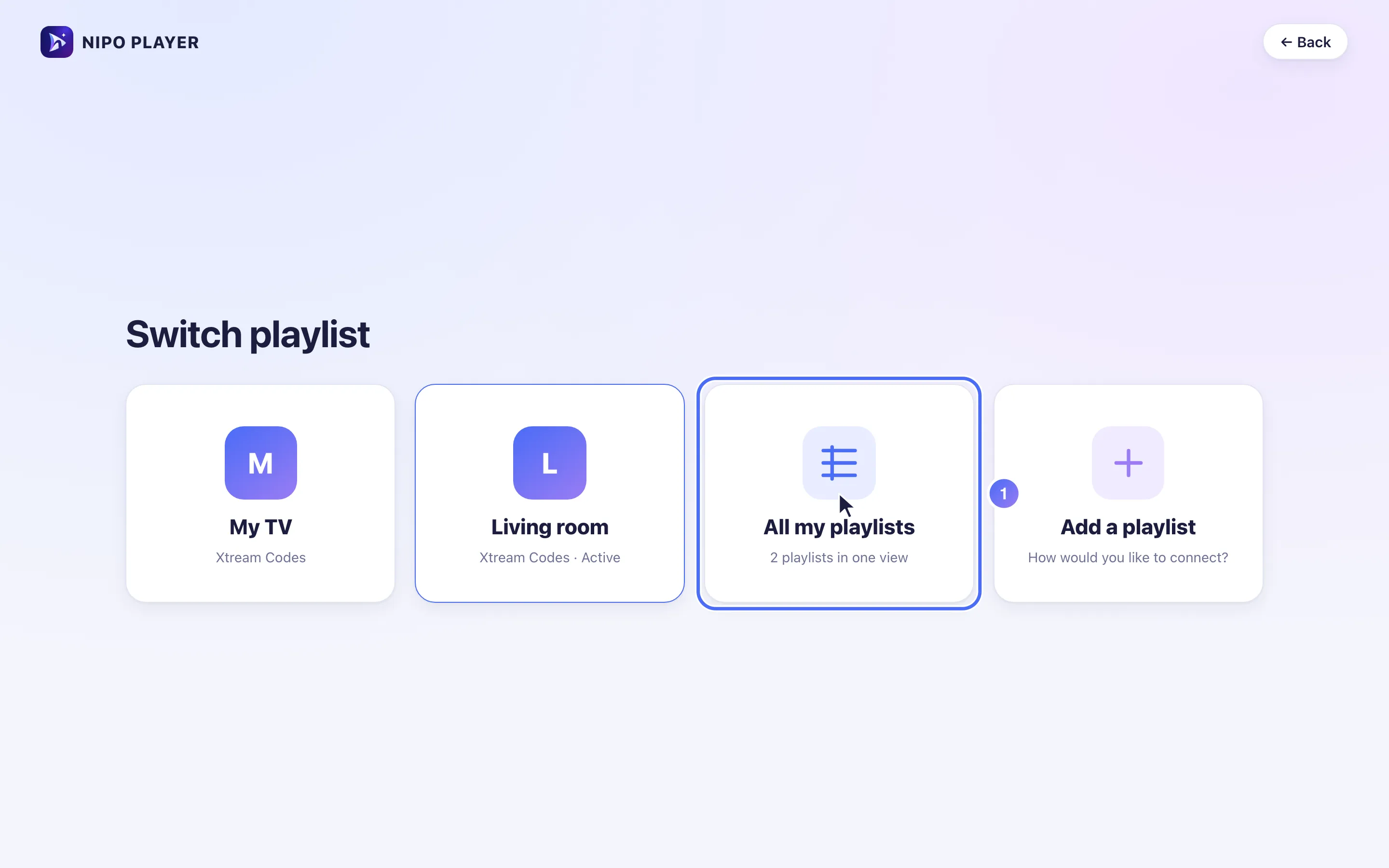
From Switch playlist, once 2 playlists are added, choose the All my playlists tile. Toets OK
- 02
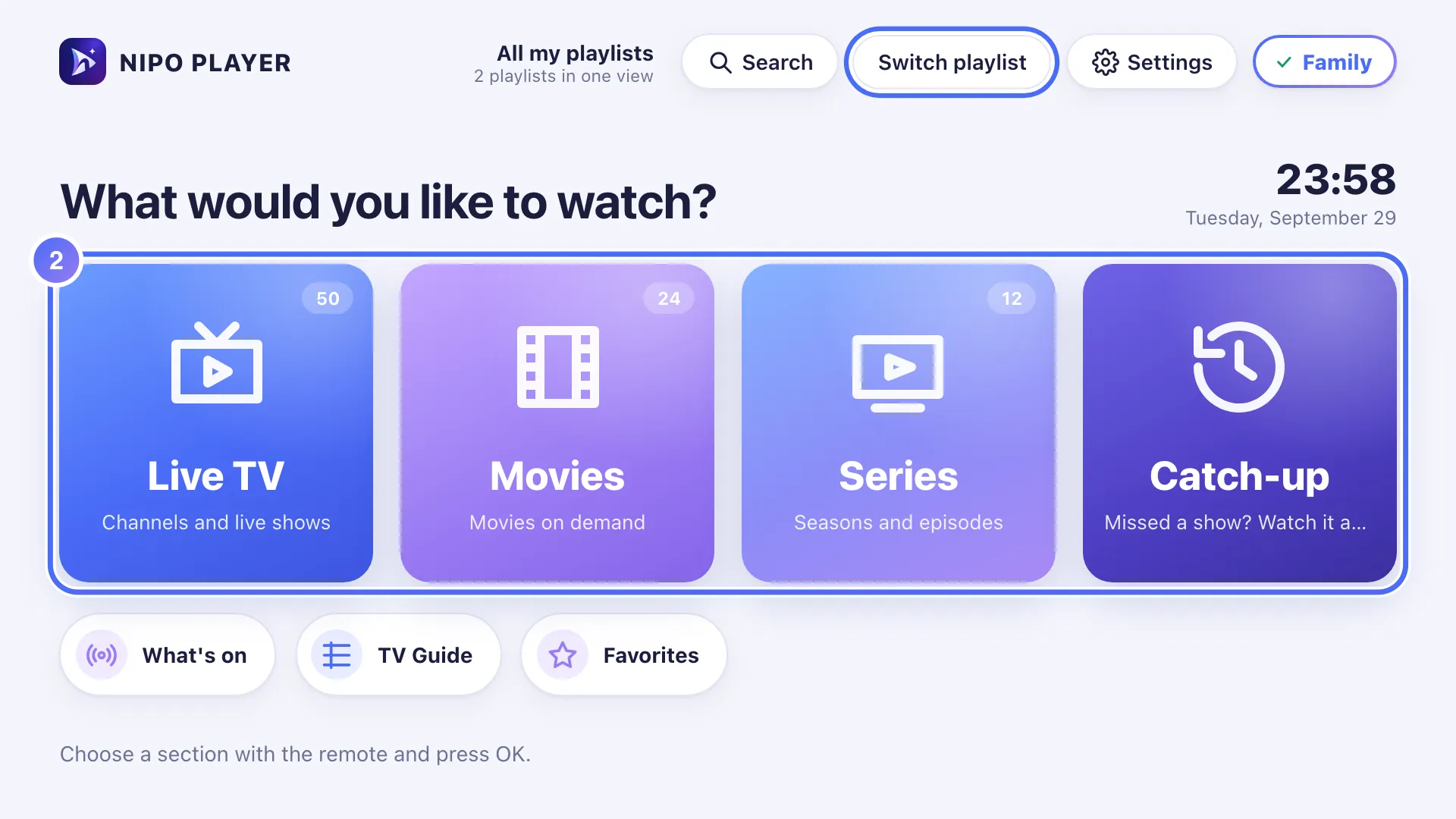
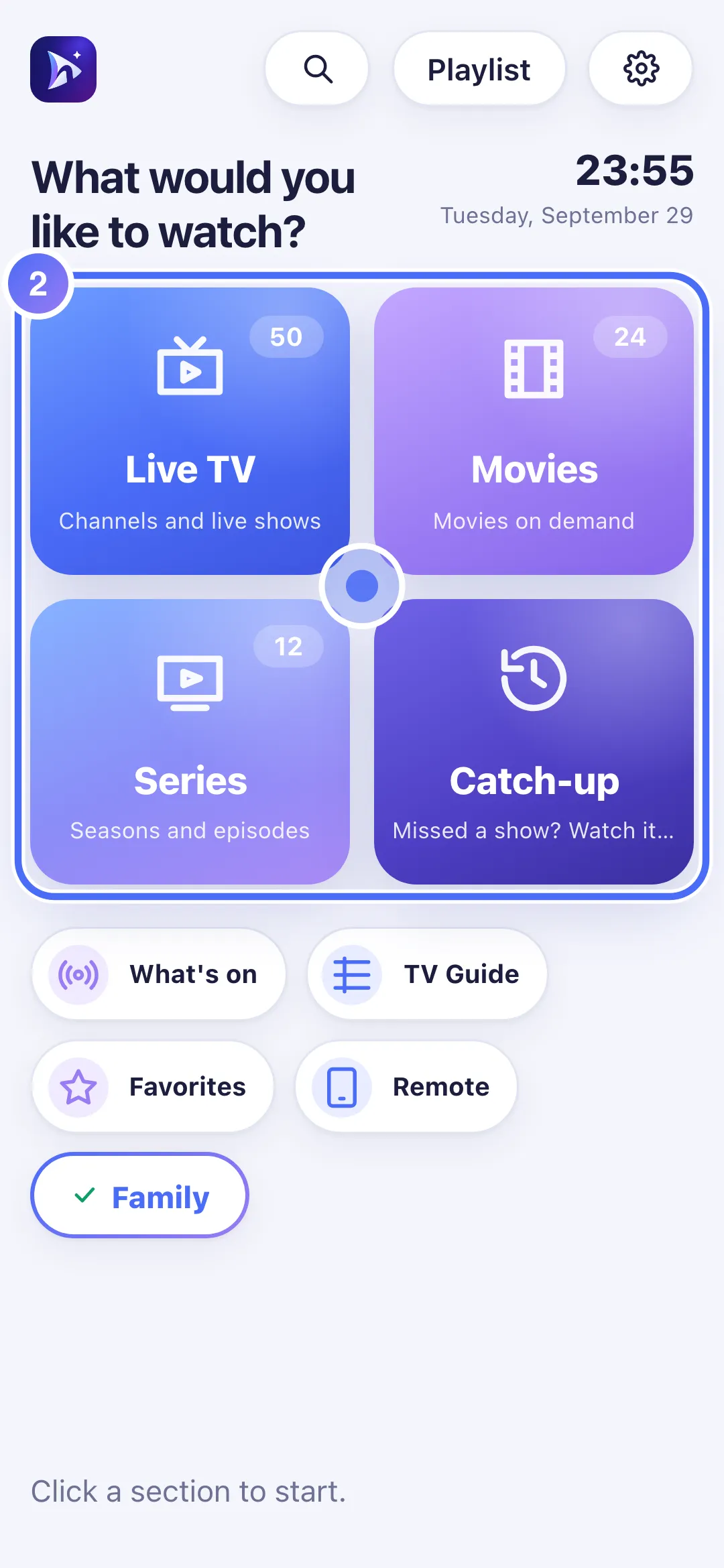
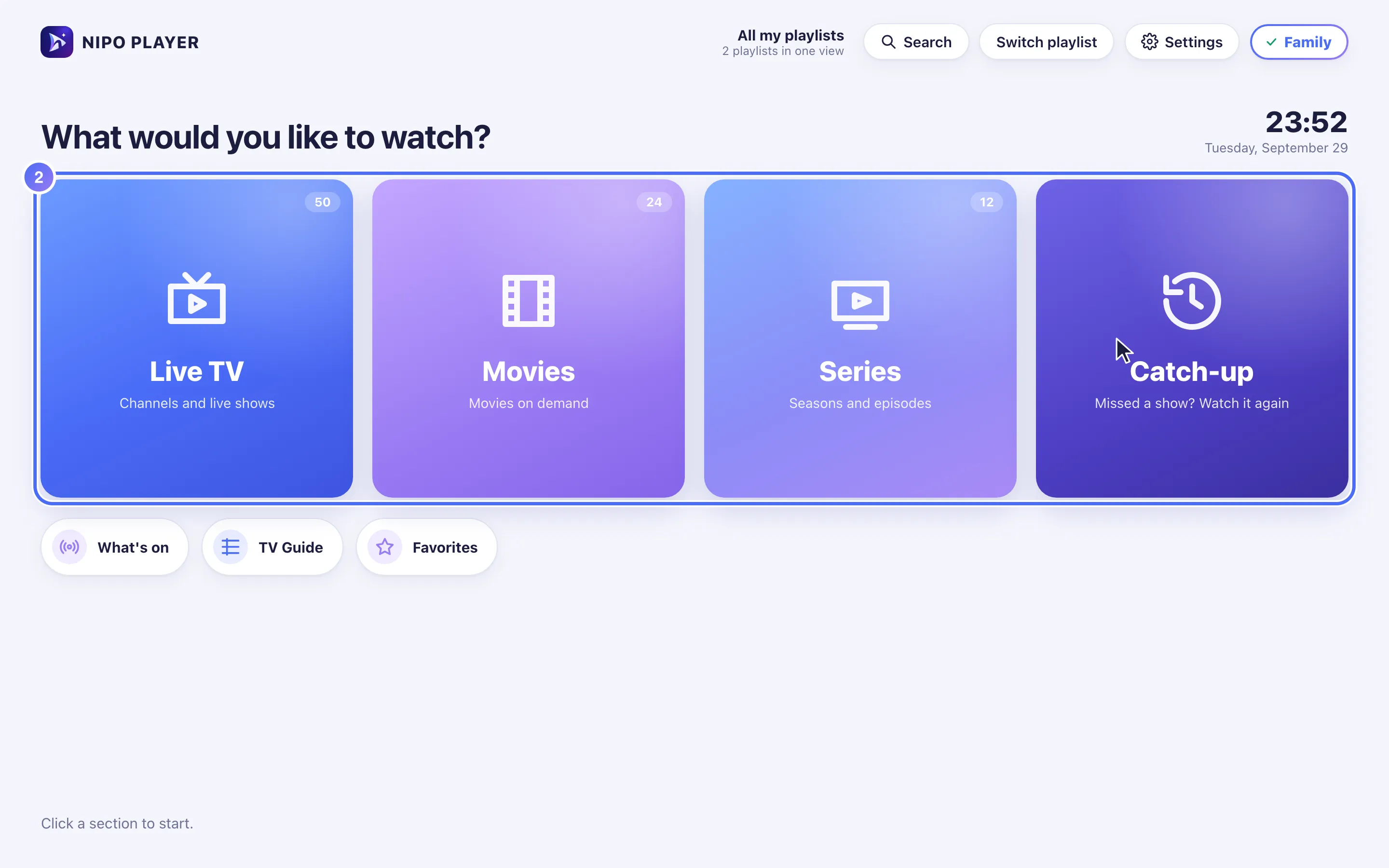
Channels, movies and series from every playlist show up in one list.
- 03
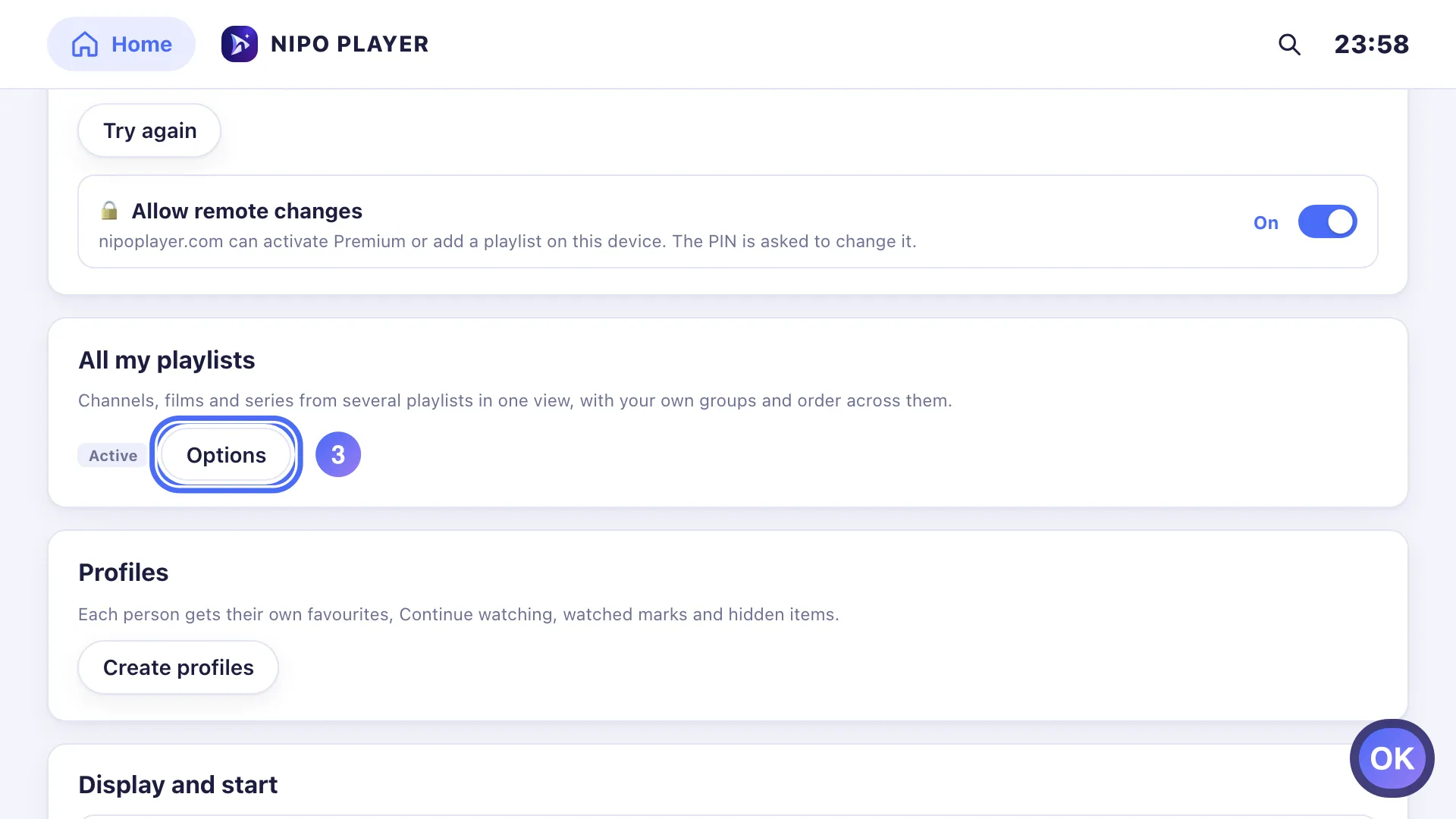
In Settings, open All my playlists → Options for Merge duplicates. Toets OK
- 04
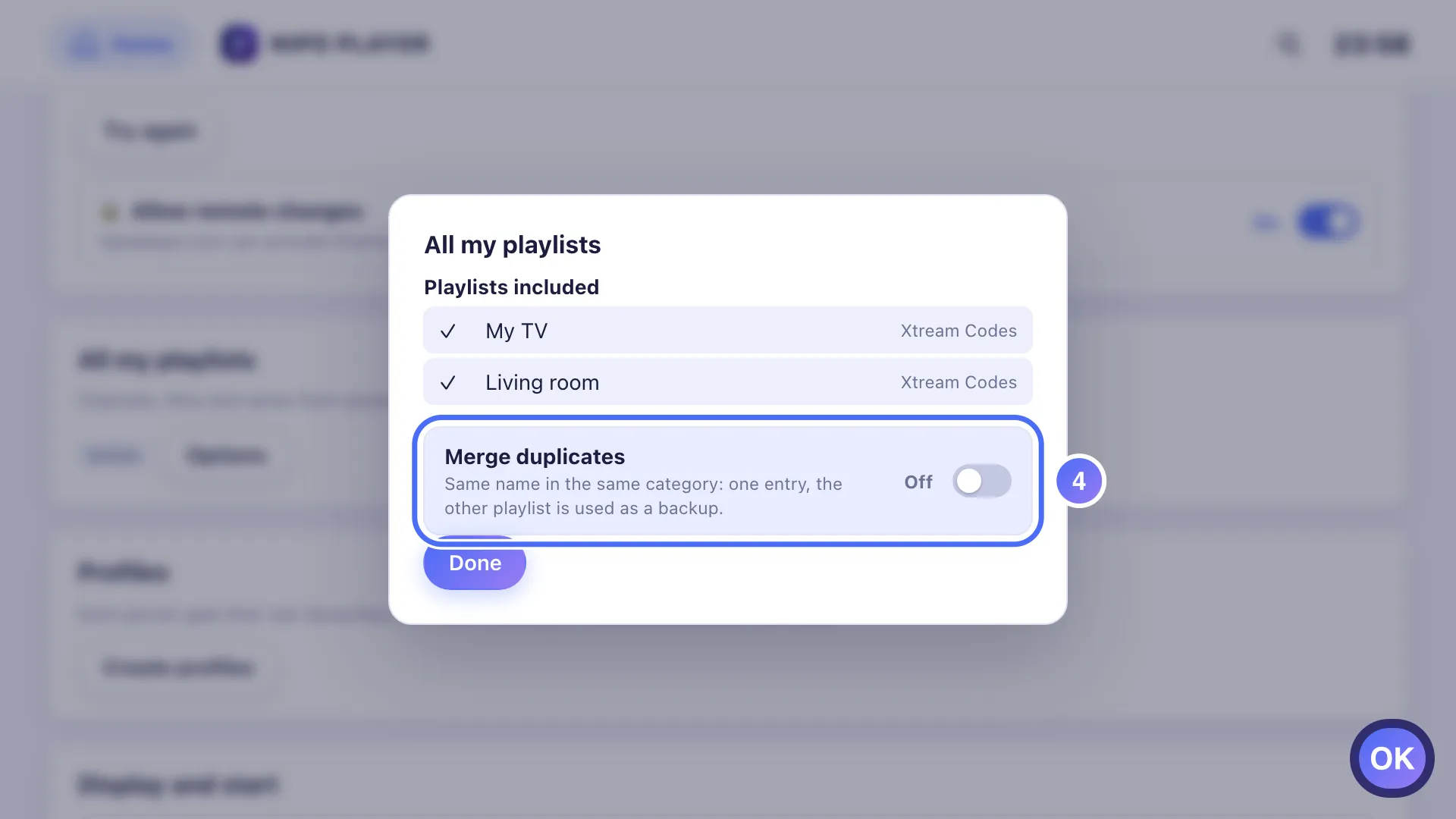
Merge duplicates combines the same channel found in several playlists. Toets OK
- 01
Once 2 or more playlists are added, the All my playlists tile appears.
- 02
Channels, movies and series from every playlist show up in one list.
- 01
Once 2 or more playlists are added, the All my playlists tile appears.
- 02
Channels, movies and series from every playlist show up in one list.
- 03
In Settings, open All my playlists → Options.
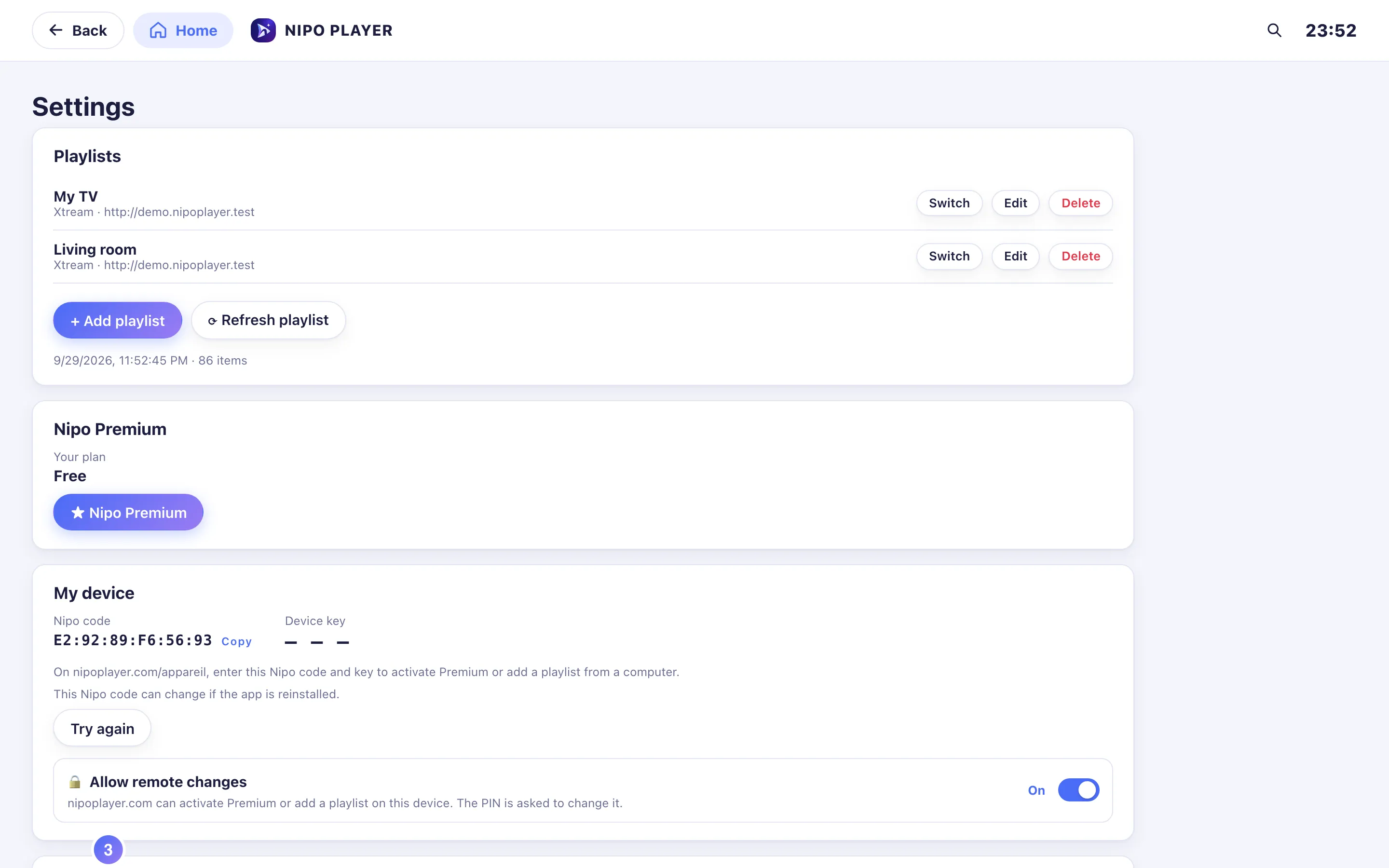
- 04
Merge duplicates combines the same channel found in several playlists.
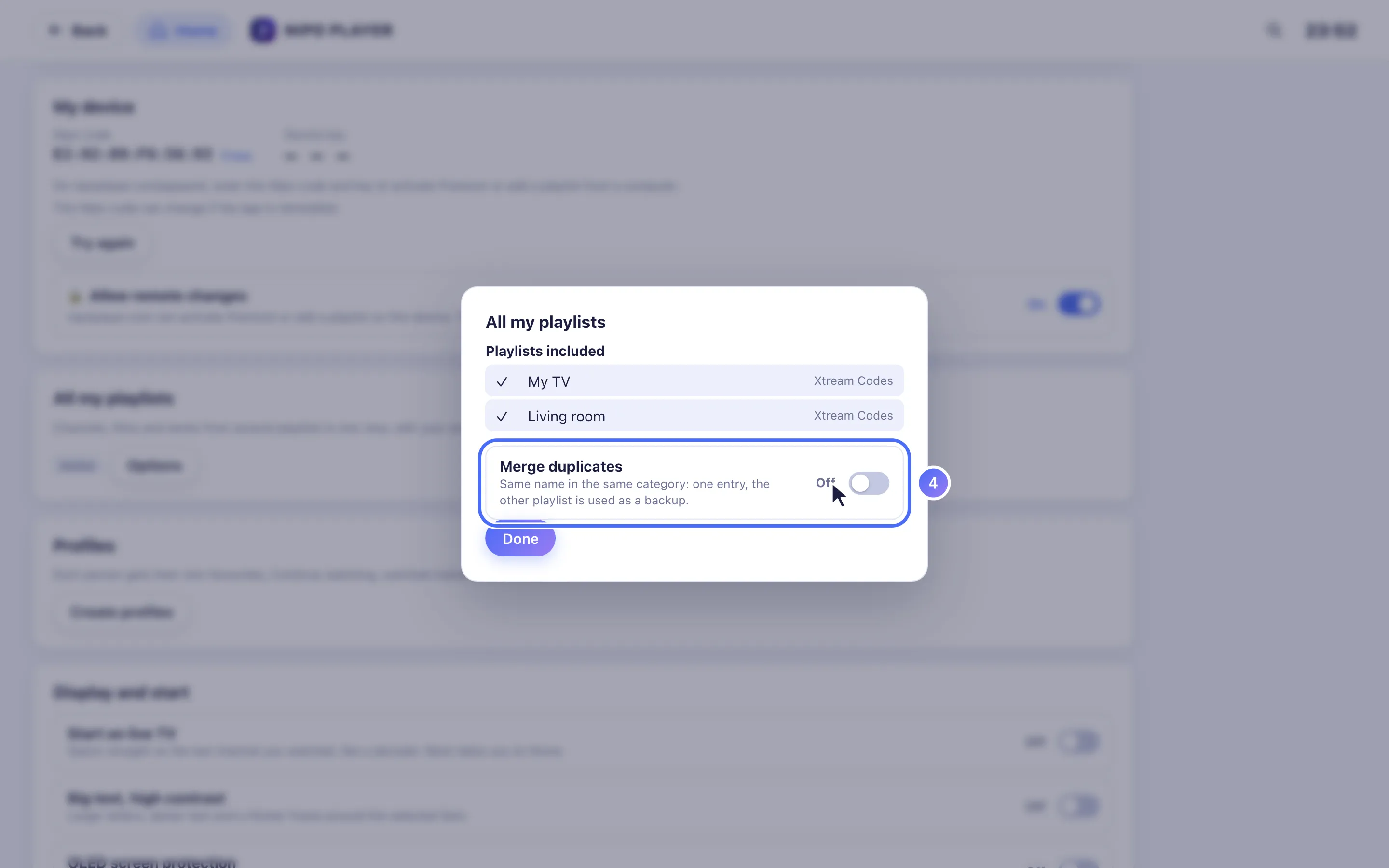
Premium-functie (Nipo Premium of Family), al in de app. Vereist minstens 2 toegevoegde playlists.
Zo werkt het
- Zodra 2 of meer playlists zijn toegevoegd, verschijnt vanaf Switch playlist (playlist wisselen) de tegel All my playlists (al mijn playlists).
- Die toont de zenders, films en series van elke playlist in één lijst, met je zendergroepen en volgorde toegepast op alle playlists samen.
- In de opties van deze weergave voegt Merge duplicates (dubbels samenvoegen) dezelfde zender uit meerdere playlists samen (zelfde naam, zelfde categorie): er verschijnt één item, en de andere playlist dient als back-up als de eerste niet reageert.
- Je kunt op elk moment terugschakelen naar één playlist vanuit Switch playlist.
Tip
Elke gecombineerde playlist moet eerst normaal toegevoegd worden (QR-code, M3U-link, of server/gebruikersnaam/wachtwoord): "All my playlists" verzamelt alleen al verbonden playlists, en voegt er zelf geen toe. Met maar één playlist blijft deze tegel verborgen; voeg een tweede toe om hem te zien verschijnen.
Bijgewerkt op 29 september 2026
Heeft dit artikel je geholpen?
Antwoord niet gevonden?
Schrijf ons: we antwoorden over de app en hoe die werkt. We kunnen je geen playlist aanraden.