
Hoe voeg ik een account toe met server, gebruikersnaam en wachtwoord?
Kies deze methode, vul de server, gebruikersnaam en wachtwoord van je playlist in, en maak in een paar seconden verbinding met je mediaspeler.
Nipo levert, verkoopt en host geen zenders, geen films en geen playlist: hij speelt af wat je al hebt.
Sommige playlists verbind je met drie gegevens in plaats van één link: dit is een Xtream-login (server, gebruikersnaam, wachtwoord). Nipo Player biedt dit als een van de manieren om te verbinden.
Stap voor stap, met afbeeldingen
De afbeeldingen tonen de app in het Engels.
- 01
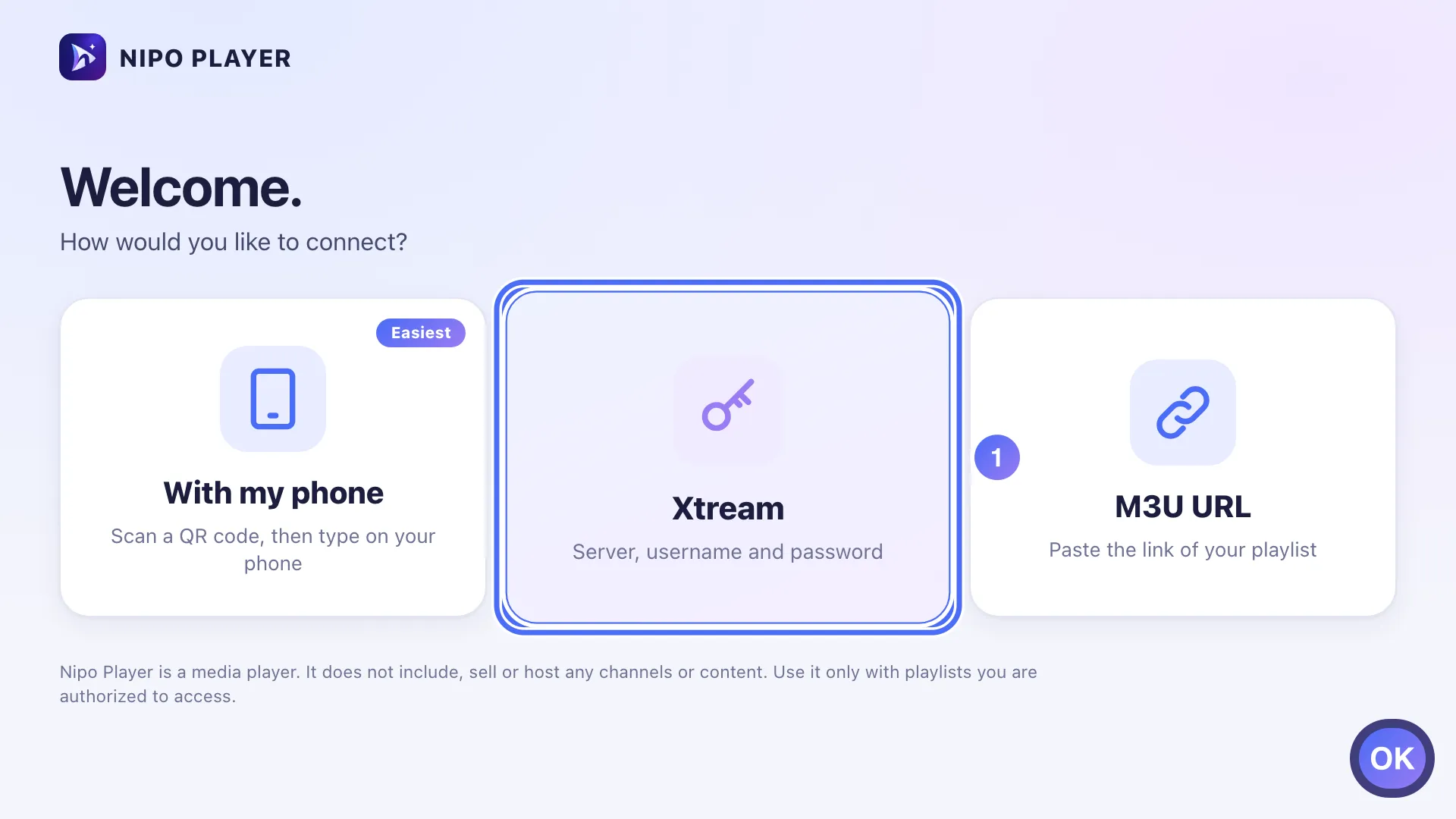
On "How would you like to connect?", choose the server, username and password method and press OK. Toets OK
- 02
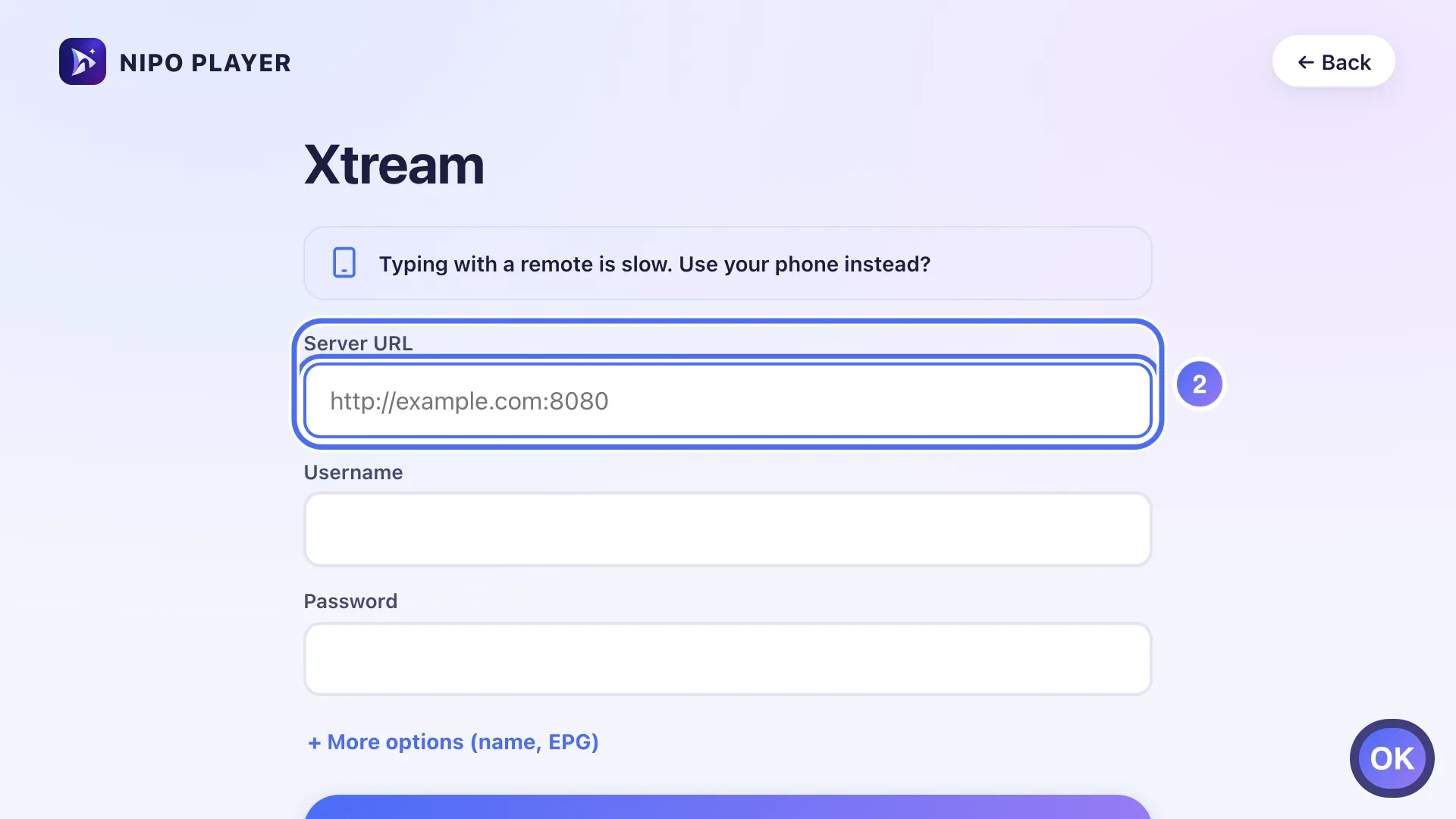
Select the Server URL field and press OK to type. Toets OK
- 03
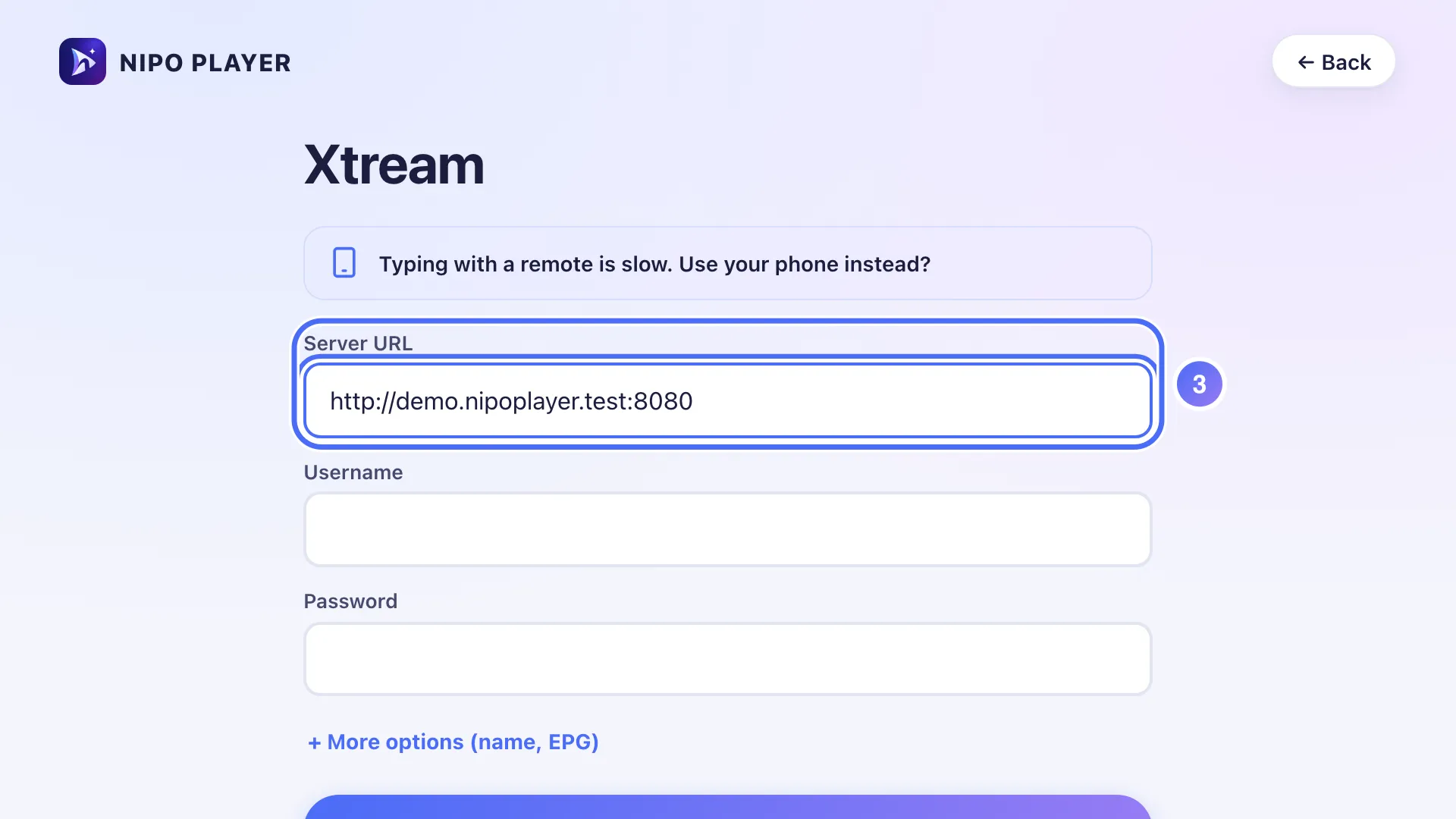
Type the exact address given by the service that manages your playlist, with the port number if there is one.
- 04
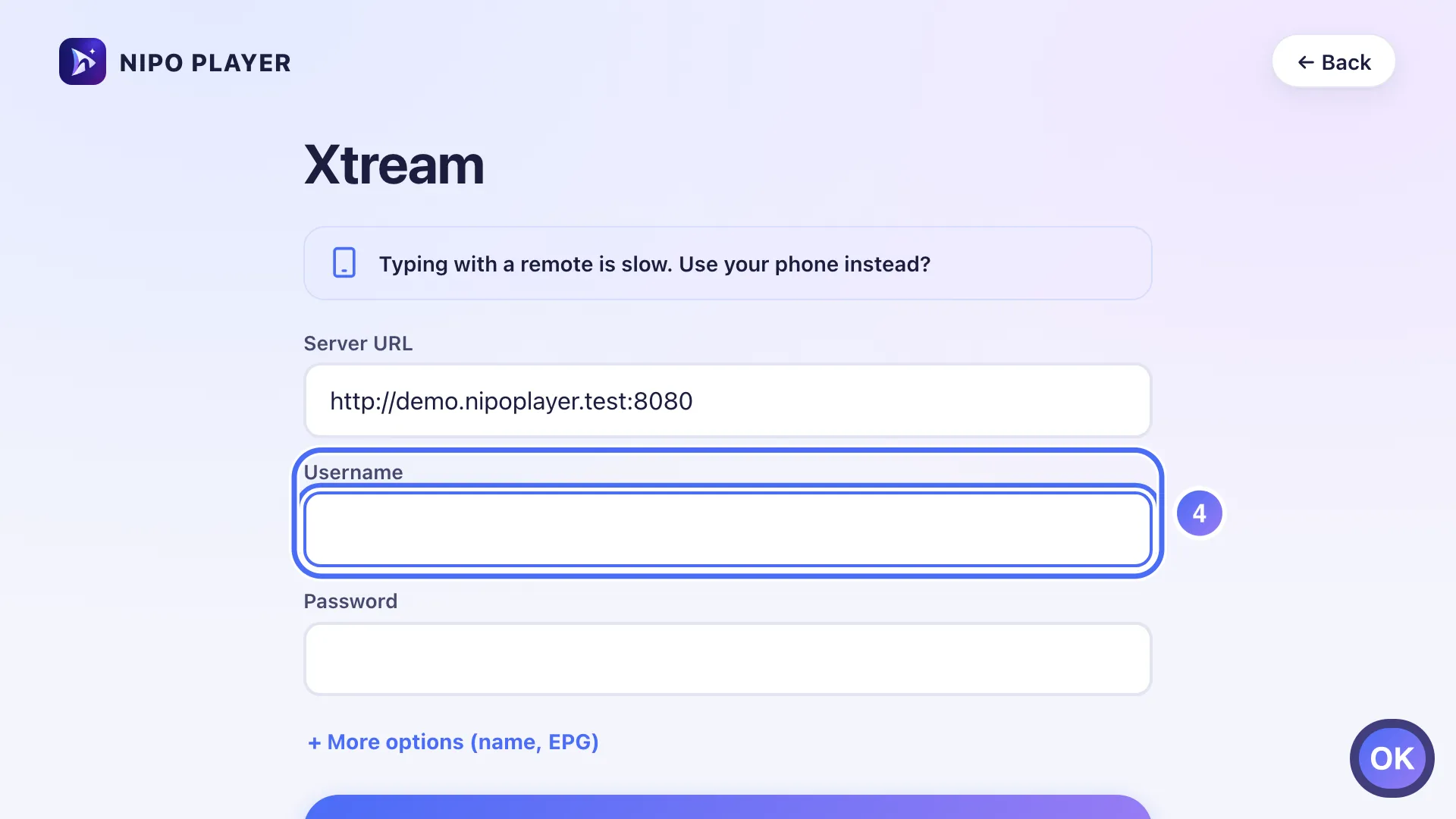
Go down to Username, press OK, then do the same for Password. Toets OK
- 05
Once the three fields are filled, go down to Connect and press OK. Toets OK
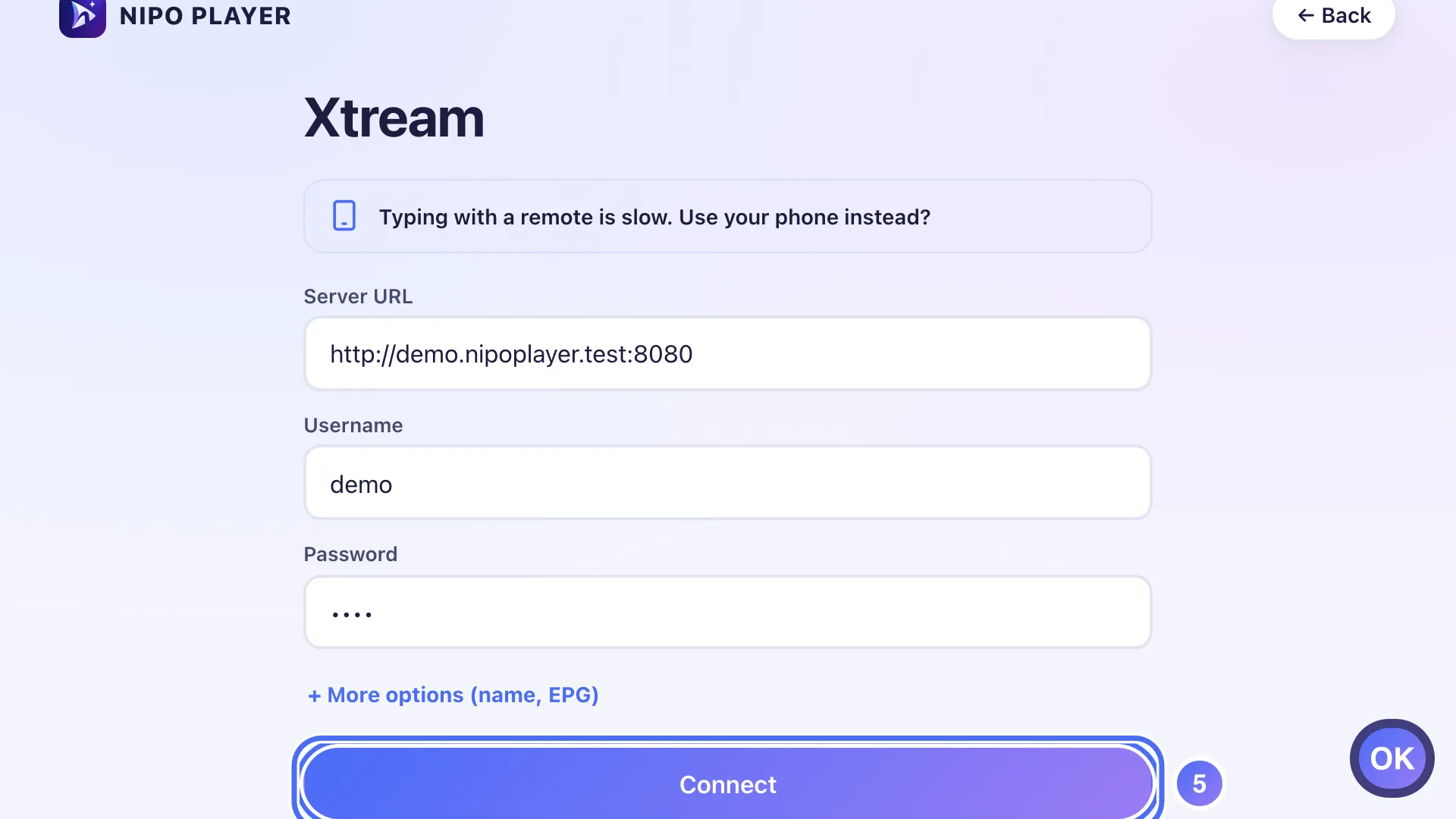
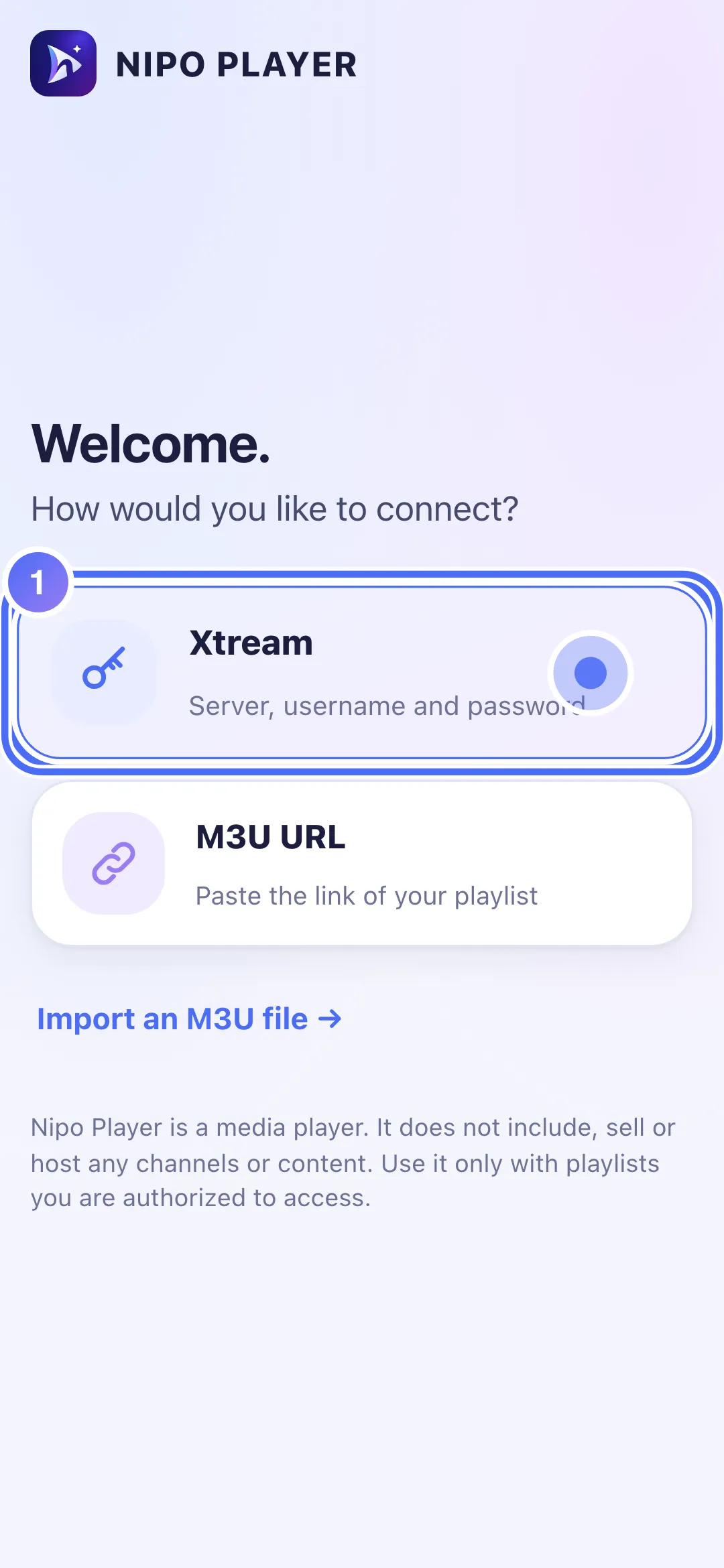
- 01
Tap “Xtream” to connect with a server, username and password.
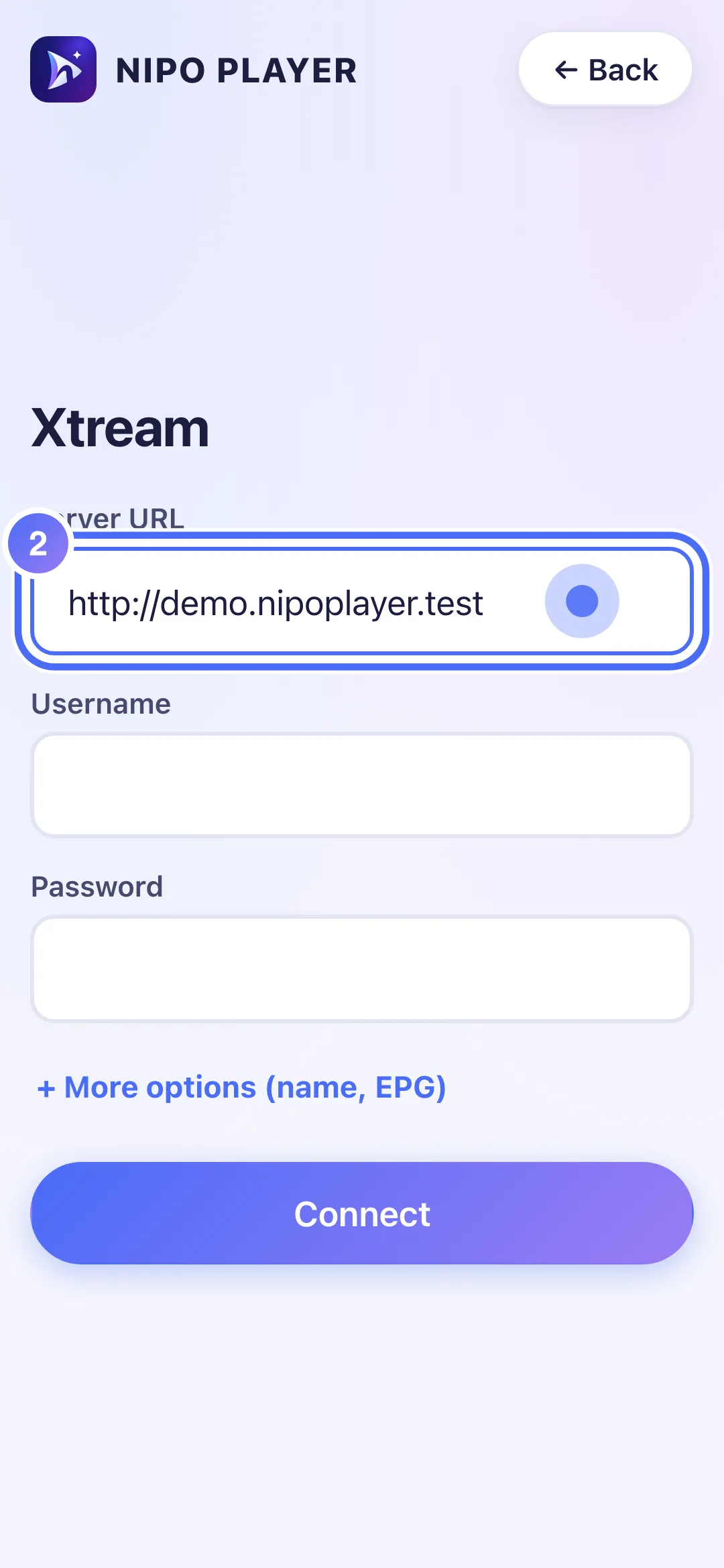
- 02
Tap “Server URL” and enter the address given by the service that manages your playlist.
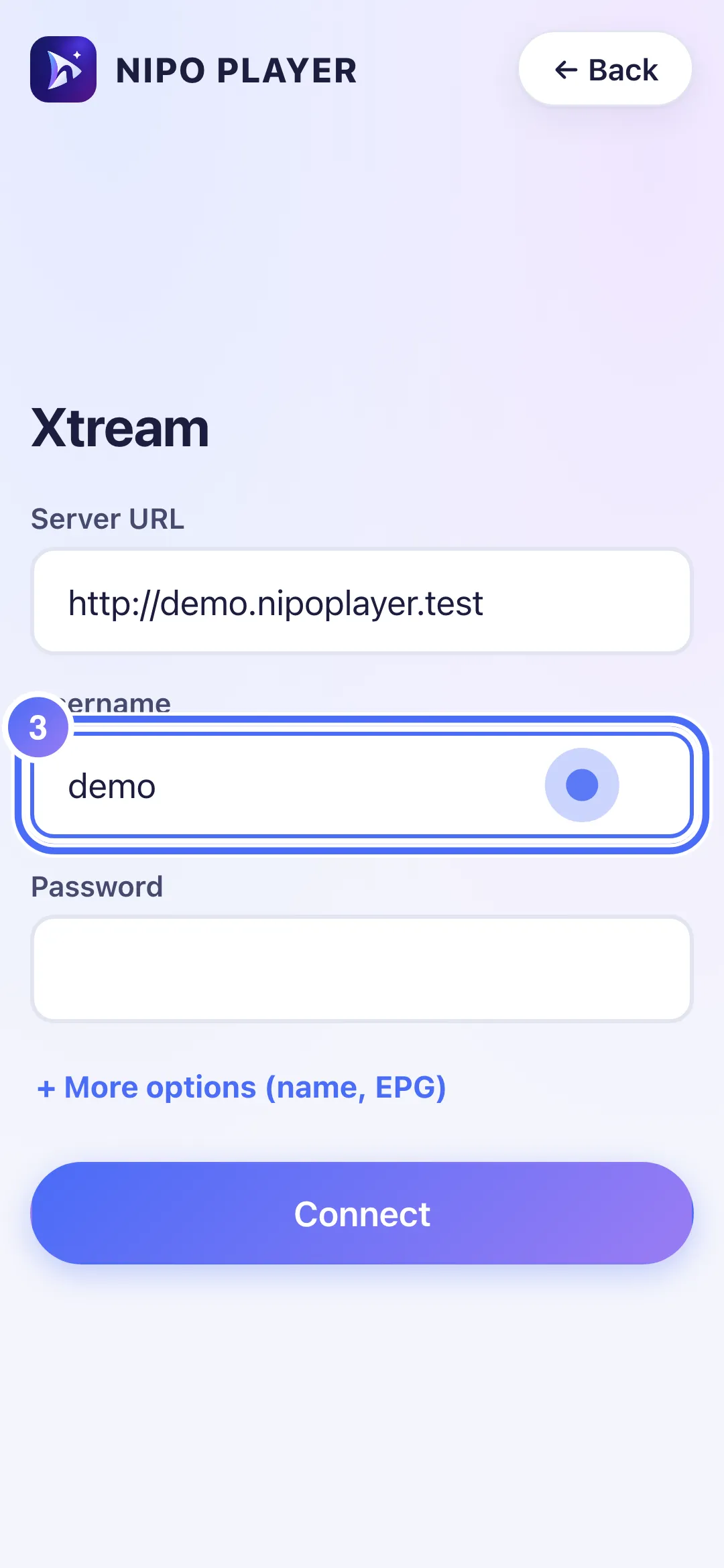
- 03
Tap “Username” and enter it.
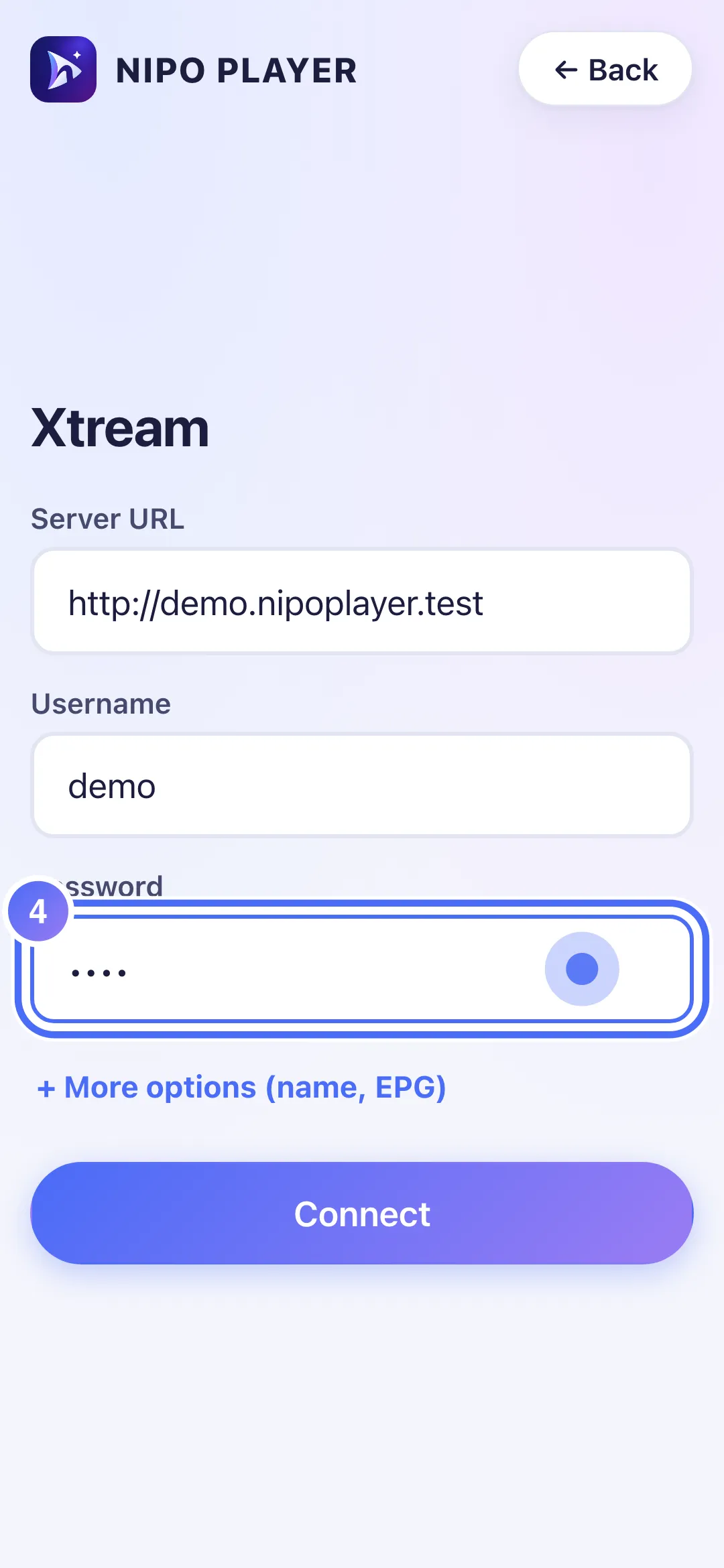
- 04
Tap “Password” and enter it.
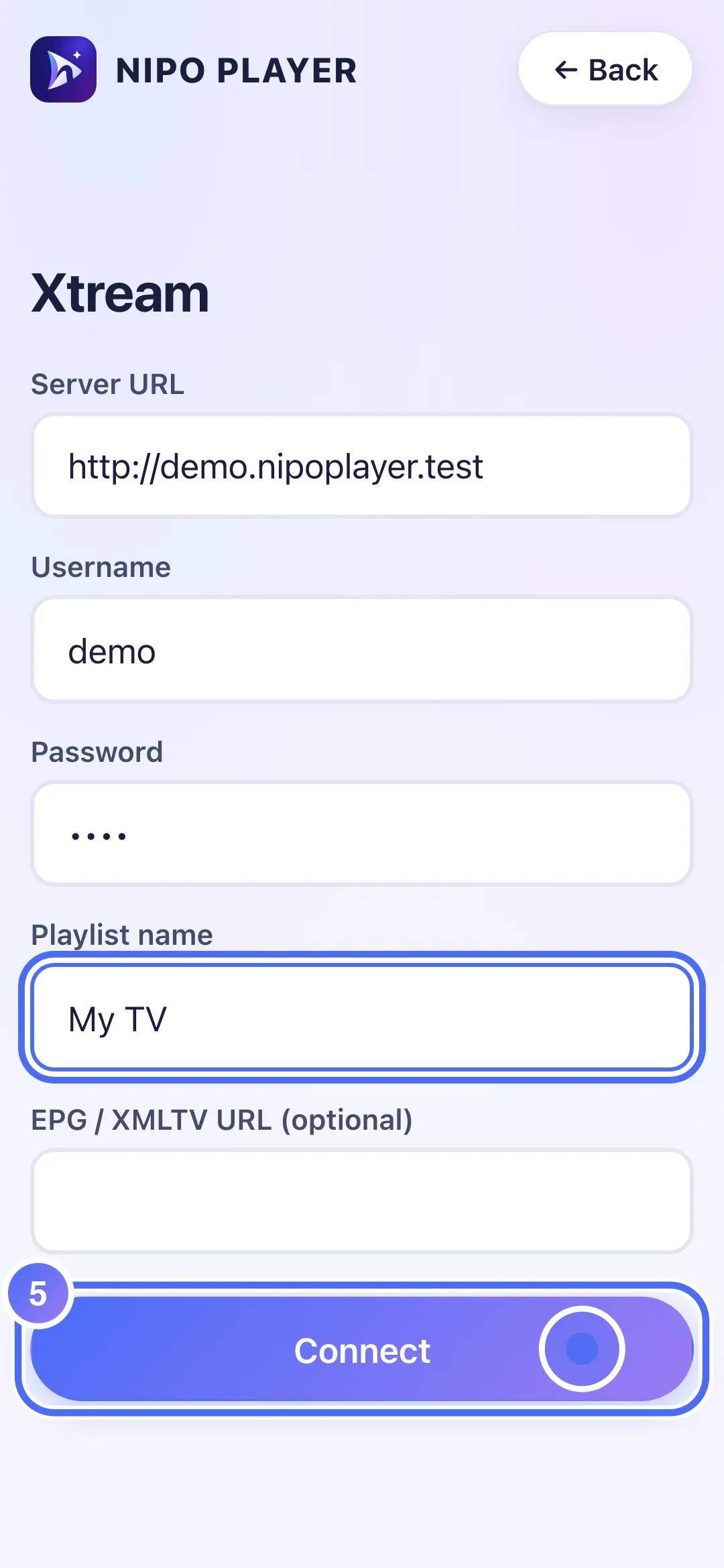
- 05
Tap “Connect” to confirm.
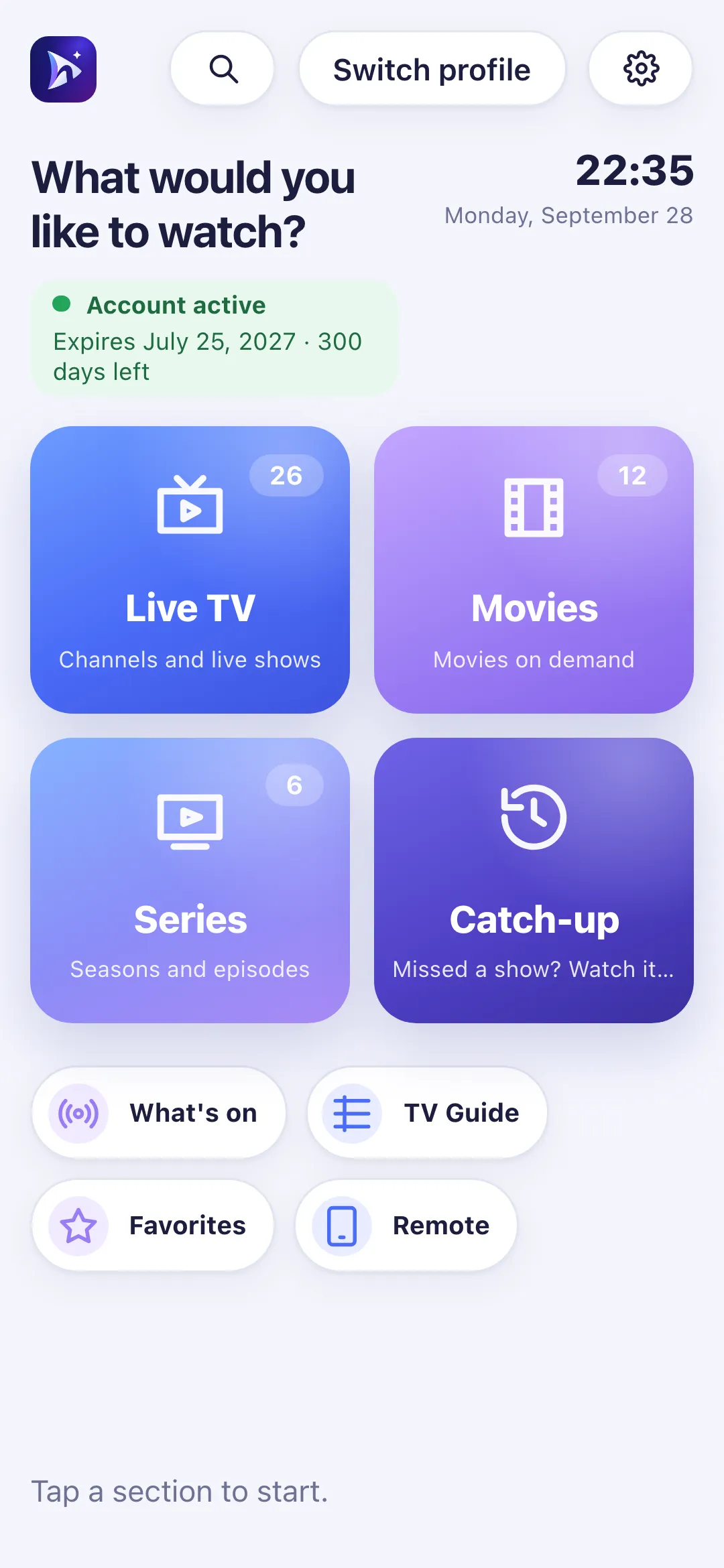
- 06
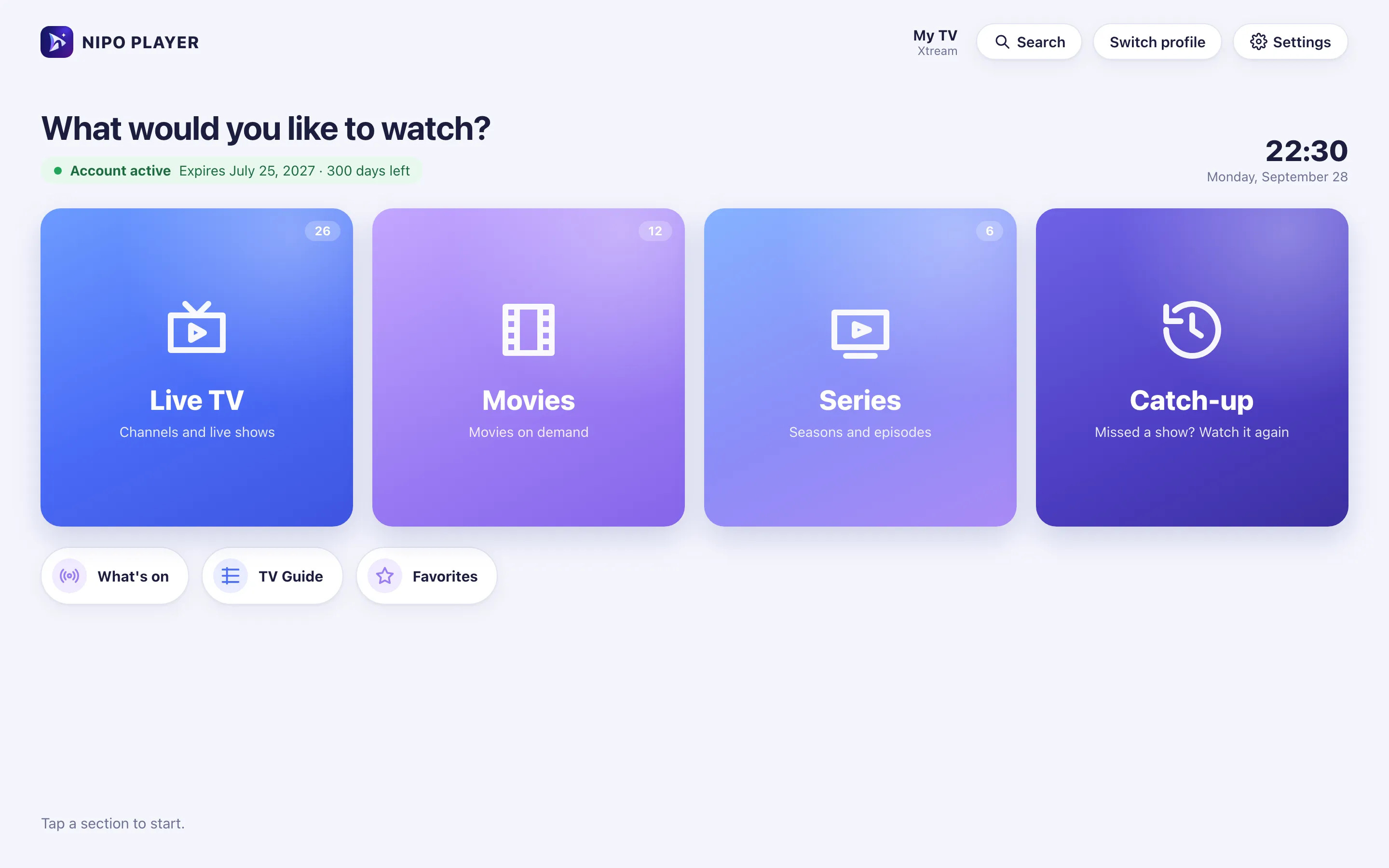
Your playlist is connected: this is Nipo Player’s home screen.
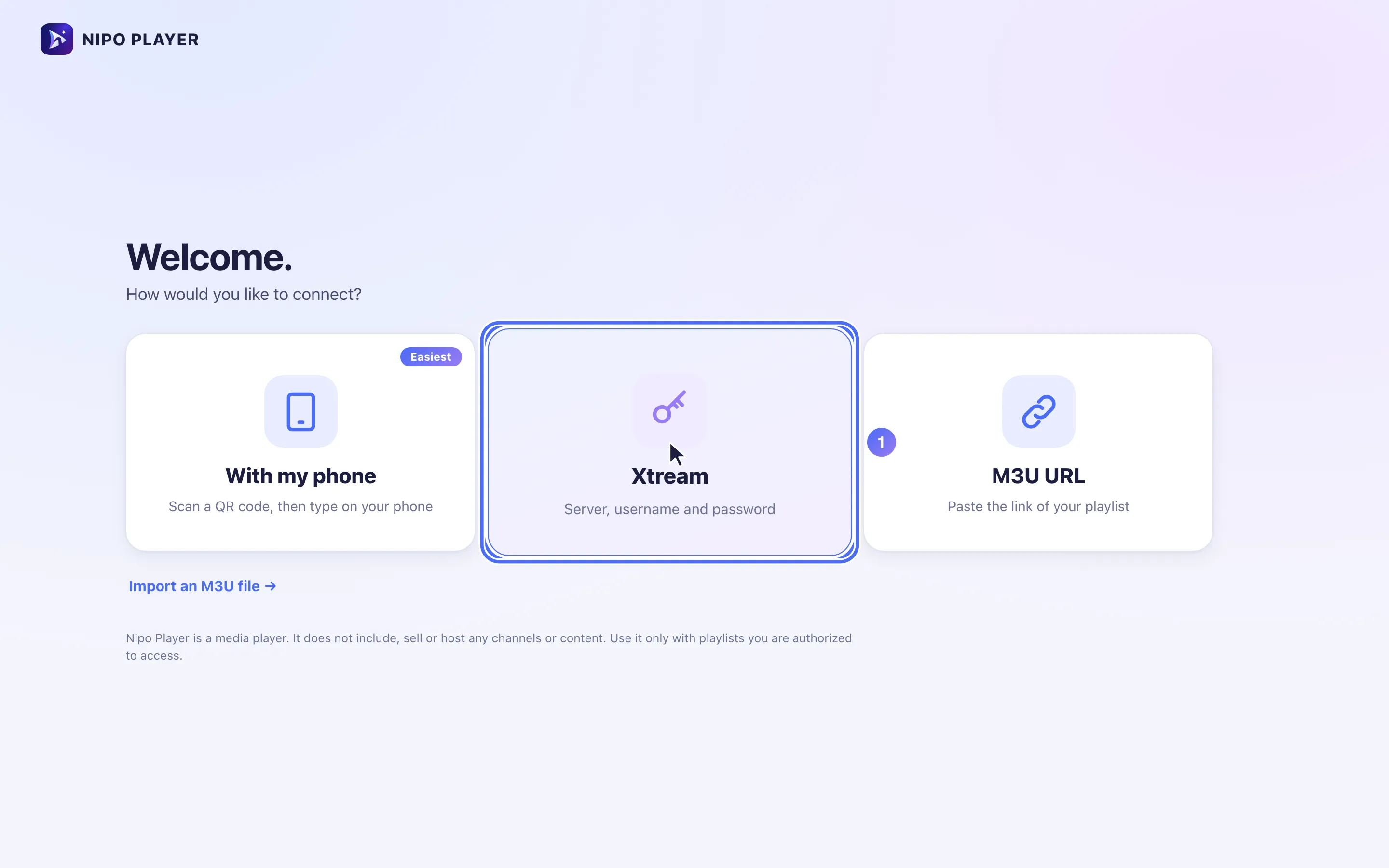
- 01
Click “Xtream” to connect with a server, username and password.
- 02
Click “Server URL” and enter the address given by the service that manages your playlist.
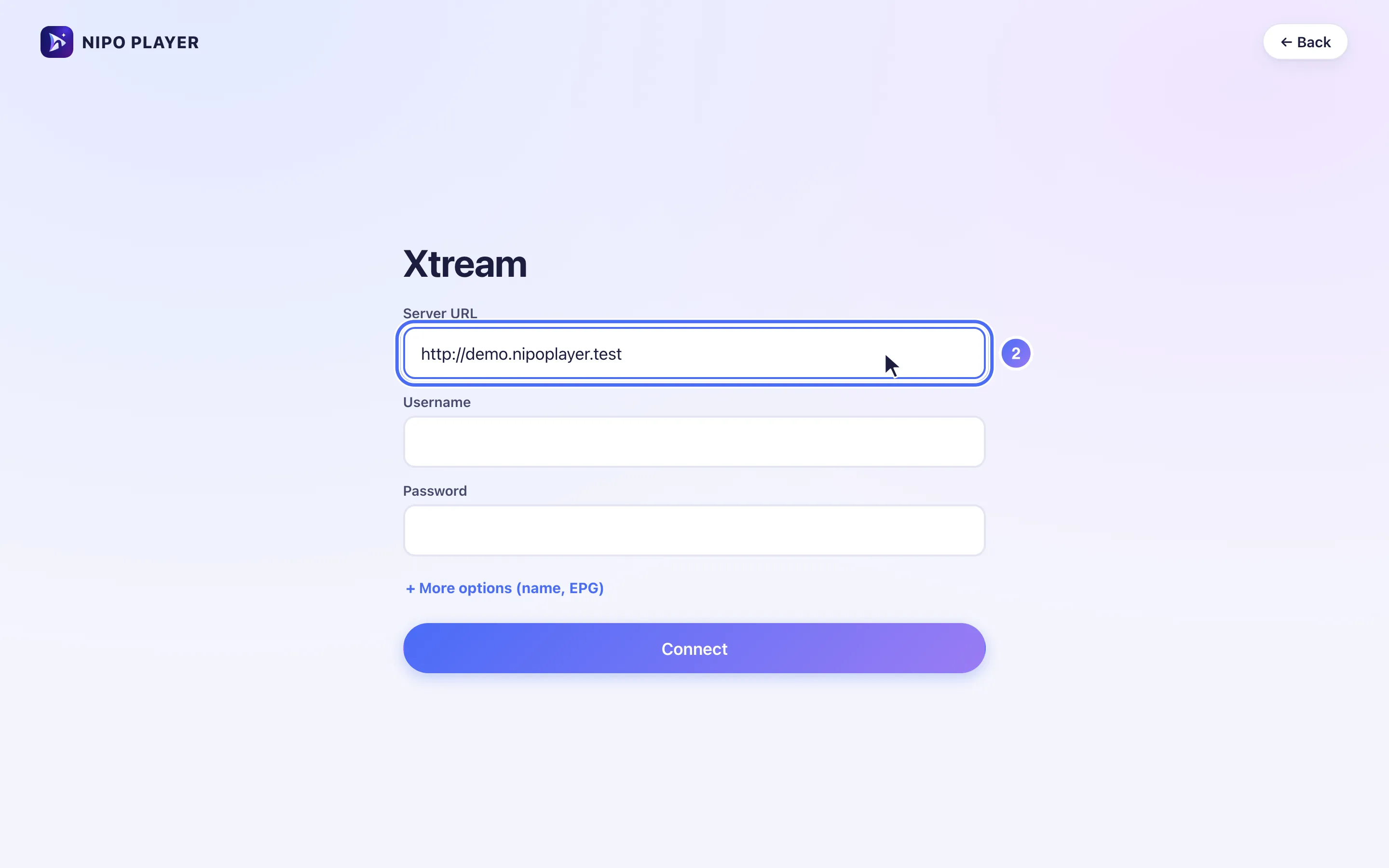
- 03
Click “Username” and enter it.
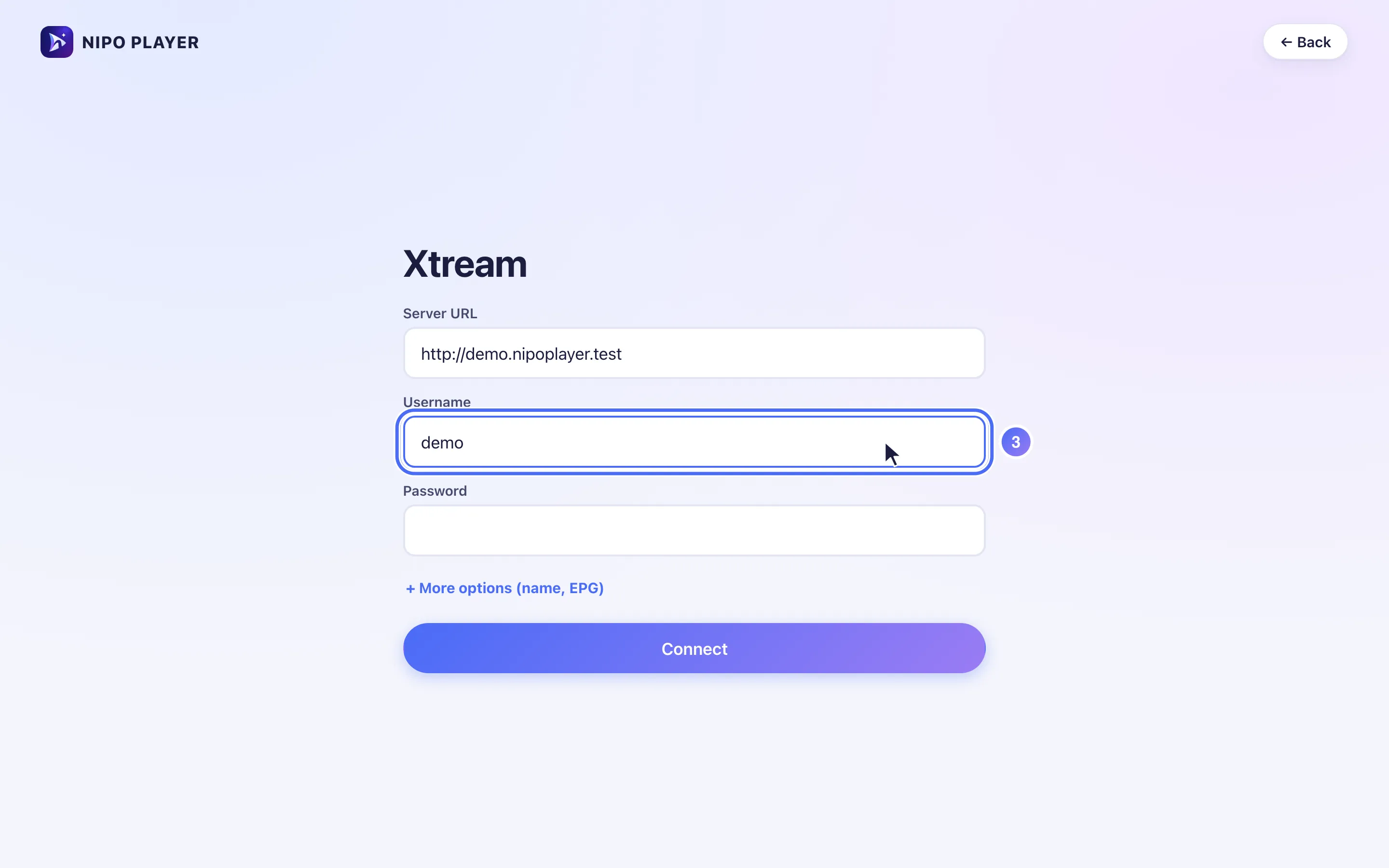
- 04
Click “Password” and enter it.
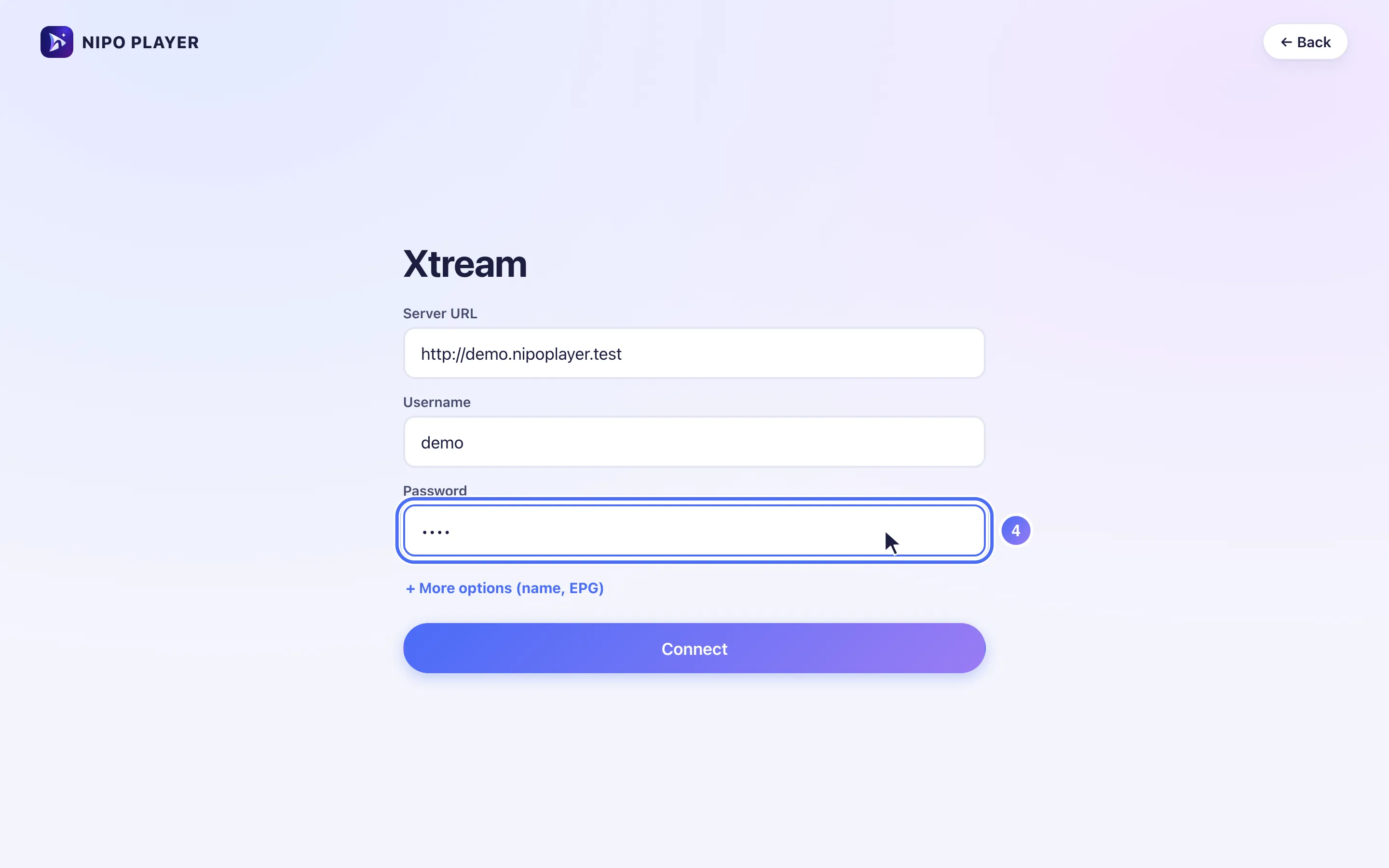
- 05
Click “Connect” to confirm.
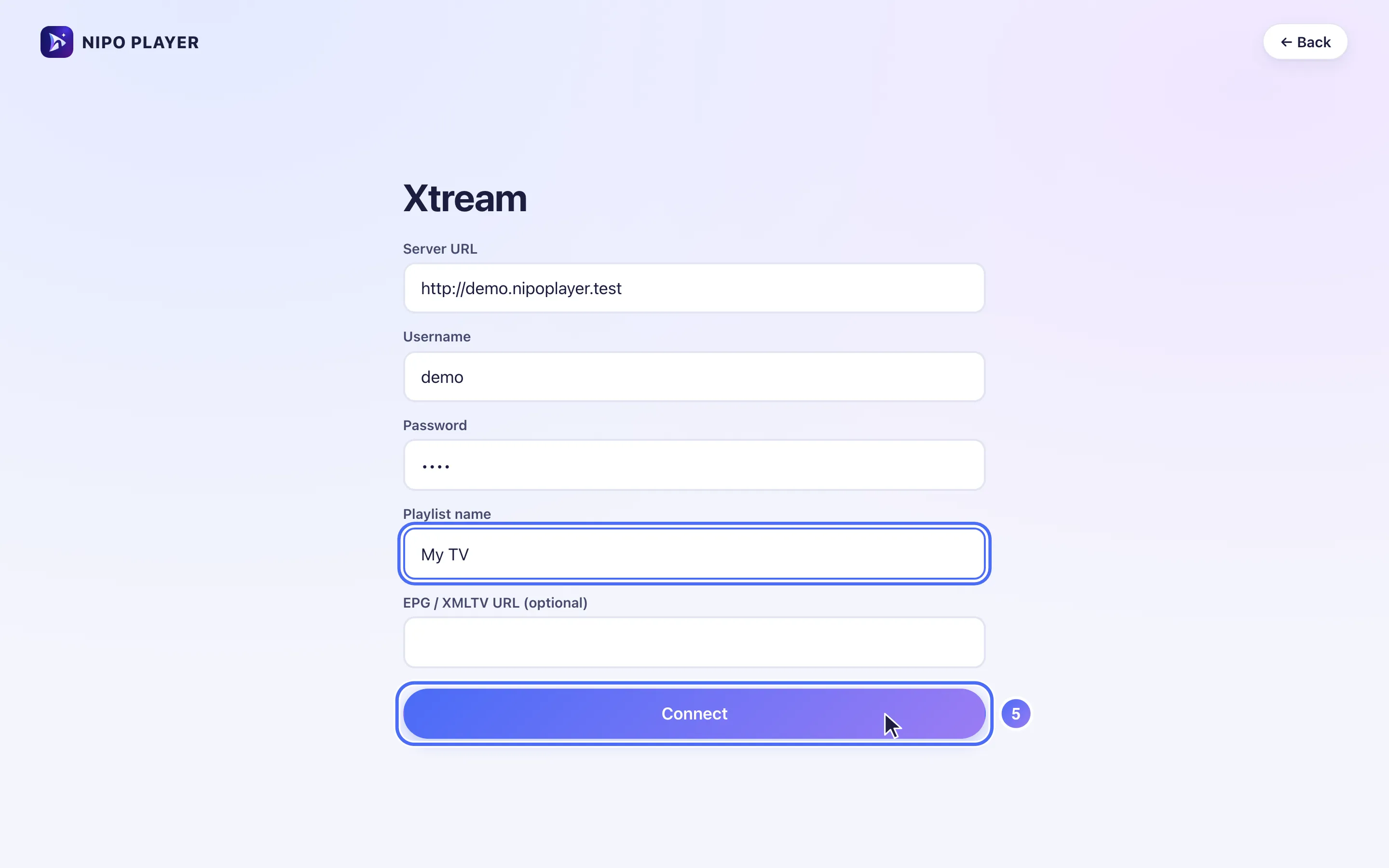
- 06
Your playlist is connected: this is Nipo Player’s home screen.
Stappen
- Kies op het scherm "How would you like to connect?" (hoe wil je verbinden?) voor de methode server, gebruikersnaam en wachtwoord: Server, username and password (server, gebruikersnaam en wachtwoord).
- Vul de Server URL (server-URL) exact in zoals aangeleverd (met
http://en het poortnummer als dat erbij staat, bijvoorbeeldhttp://example.com:8080). - Vul de Username (gebruikersnaam) en Password (wachtwoord) in.
- Tik op + More options (+ meer opties) om de playlist een naam te geven of een tv-gidslink toe te voegen.
- Bevestig met Connect (verbinden).
Als het niet lukt
- "Login failed: check server, username and password" (aanmelden mislukt: controleer server, gebruikersnaam en wachtwoord): een van de drie gegevens klopt niet. Typ ze zorgvuldig opnieuw, ook hoofdlettergebruik.
- "Account status: …" (accountstatus: …): de server van je playlist heeft het account als verlopen of uitgeschakeld gemarkeerd; zie Account verlopen.
Tip
Deze drie velden invullen met een afstandsbediening is omslachtig: kies liever voor je playlist toevoegen met de QR-code van je telefoon, dat vult dezelfde velden in vanaf je telefoon.
Bijgewerkt op 28 september 2026
Heeft dit artikel je geholpen?
Antwoord niet gevonden?
Schrijf ons: we antwoorden over de app en hoe die werkt. We kunnen je geen playlist aanraden.