
Installare un lettore M3U su un Fire TV Stick
Installare un lettore su un Fire TV Stick dall'Amazon Appstore o con Downloader: le impostazioni da attivare, le trappole da evitare e i modelli con Vega OS.
Nipo non offre, vende né ospita alcun canale, alcun film o alcuna playlist: riproduce quello che possiedi già.
DispositiviIl team di Nipo Player 5 min di lettura
Un Fire TV Stick è uno dei modi più semplici per trasformare una TV normale in una smart TV. Per guardare la tua playlist su di esso, serve un lettore: un'app che legge una playlist M3U o una connessione Xtream, senza fornire alcun contenuto da sola. Questa guida spiega i due modi per installare un lettore M3U su un Fire TV Stick, le impostazioni da conoscere e le precauzioni che evitano di installare qualsiasi cosa.
Un promemoria prima di tutto: Nipo Player, come ogni lettore onesto, non fornisce alcun canale né alcuna playlist. Aggiungi il tuo, ed è compito tuo assicurarti che sia legale.
Che Fire TV hai?
Prima di tutto, identifica il tuo modello, perché non tutti i Fire TV funzionano allo stesso modo.
Modelli con Fire OS
Il Fire TV Stick Lite, il Fire TV Stick 4K, il Fire TV Stick 4K Max e il Fire TV Cube usano Fire OS, una versione di Android adattata da Amazon. Accettano app dall'Amazon Appstore e, se lo consenti, app installate da un file (APK).
Modelli con Vega OS
I modelli più recenti, come il Fire TV Stick 4K Select (2025) e il Fire TV Stick HD (2026), usano Vega OS, un sistema diverso che non si basa più su Android. Su questi modelli, installare da un file non è possibile: si possono installare solo le app dell'Amazon Appstore realizzate per Vega OS.
Per scoprire quale sistema hai, apri Impostazioni › Il mio Fire TV › Info: lì sono indicati il nome del modello e la versione del sistema.
Metodo 1: dall'Amazon Appstore
È il metodo più sicuro, perché Amazon verifica ogni app prima di pubblicarla.
- Nella schermata iniziale, apri la lente d'ingrandimento (Cerca).
- Digita il nome del lettore, ad esempio «Nipo Player».
- Scegli la scheda dell'app, poi Scarica (o Ottieni).
- Una volta installata, l'app compare in Le tue app e canali.
Controlla sempre il nome dell'editore sulla scheda: esistono app con il nome di un lettore conosciuto, pubblicate da qualcun altro, in ogni store.
Per Nipo Player, la pagina Fire TV mostra sempre il metodo di installazione attualmente disponibile: store, file, o un'iscrizione per essere avvisati.
Metodo 2: con l'app Downloader
Quando un lettore non è sull'Amazon Appstore, il suo sviluppatore offre spesso un file APK da installare da soli. Su Fire TV, si fa con Downloader, un'app gratuita disponibile sull'Amazon Appstore che scarica un file da un indirizzo o da un codice breve.
Passo 1: installa Downloader
Cerca «Downloader» sull'Amazon Appstore e installala come qualsiasi altra app.
Passo 2: consenti l'installazione da file
Per sicurezza, Fire OS blocca le app che non provengono dall'Appstore. Devi consentirlo per Downloader, e solo per Downloader:
- Apri Impostazioni › Il mio Fire TV.
- Se non vedi Opzioni sviluppatore, apri Info, seleziona il nome del tuo Fire TV e premi il pulsante centrale del telecomando 7 volte: il menu appare.
- In Opzioni sviluppatore, apri Installa app sconosciute (o App da origini sconosciute, a seconda della versione) e attiva Downloader.
Passo 3: scarica il file
In Downloader, digita l'indirizzo o il codice breve fornito dal sito ufficiale dello sviluppatore, poi conferma. Il file si scarica e Fire OS propone di installarlo. Conferma, poi scegli Fatto: Downloader ti propone quindi di eliminare il file, cosa che puoi fare senza problemi.
Precauzioni
- Solo il sito ufficiale. Molti siti copiano il nome di un lettore conosciuto per diffondere il proprio file. Un file modificato può contenere pubblicità o peggio.
- Diffida dei file «sbloccati». Un file presentato come la versione a pagamento gratis non proviene dallo sviluppatore.
- Disattiva il permesso in seguito se non ti serve più.
Primo avvio: aggiungere la playlist
All'apertura, un lettore chiede la tua playlist. In Nipo Player hai diversi modi per farlo:
- Digitare un login Xtream (server, nome utente, password) con il telecomando. Vedi i passaggi.
- Digitare un link M3U. Vedi i passaggi.
- Inviarla da nipoplayer.com con il codice Nipo mostrato nell'app, per non digitare tutto con il telecomando: vedi Inviare una playlist.
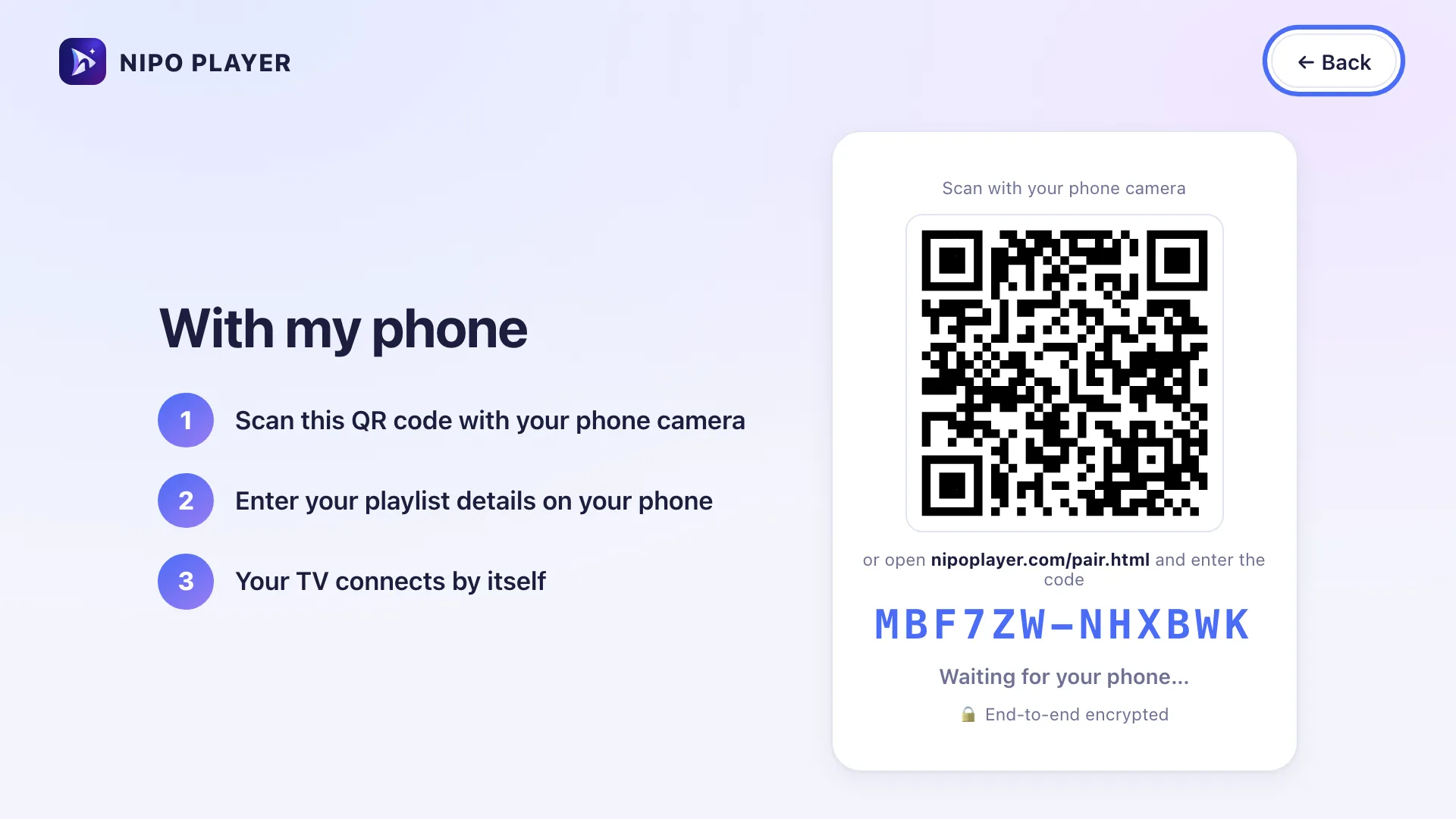
- Con Nipo Premium, scansionare un codice QR con il telefono e inserire la playlist sul telefono.
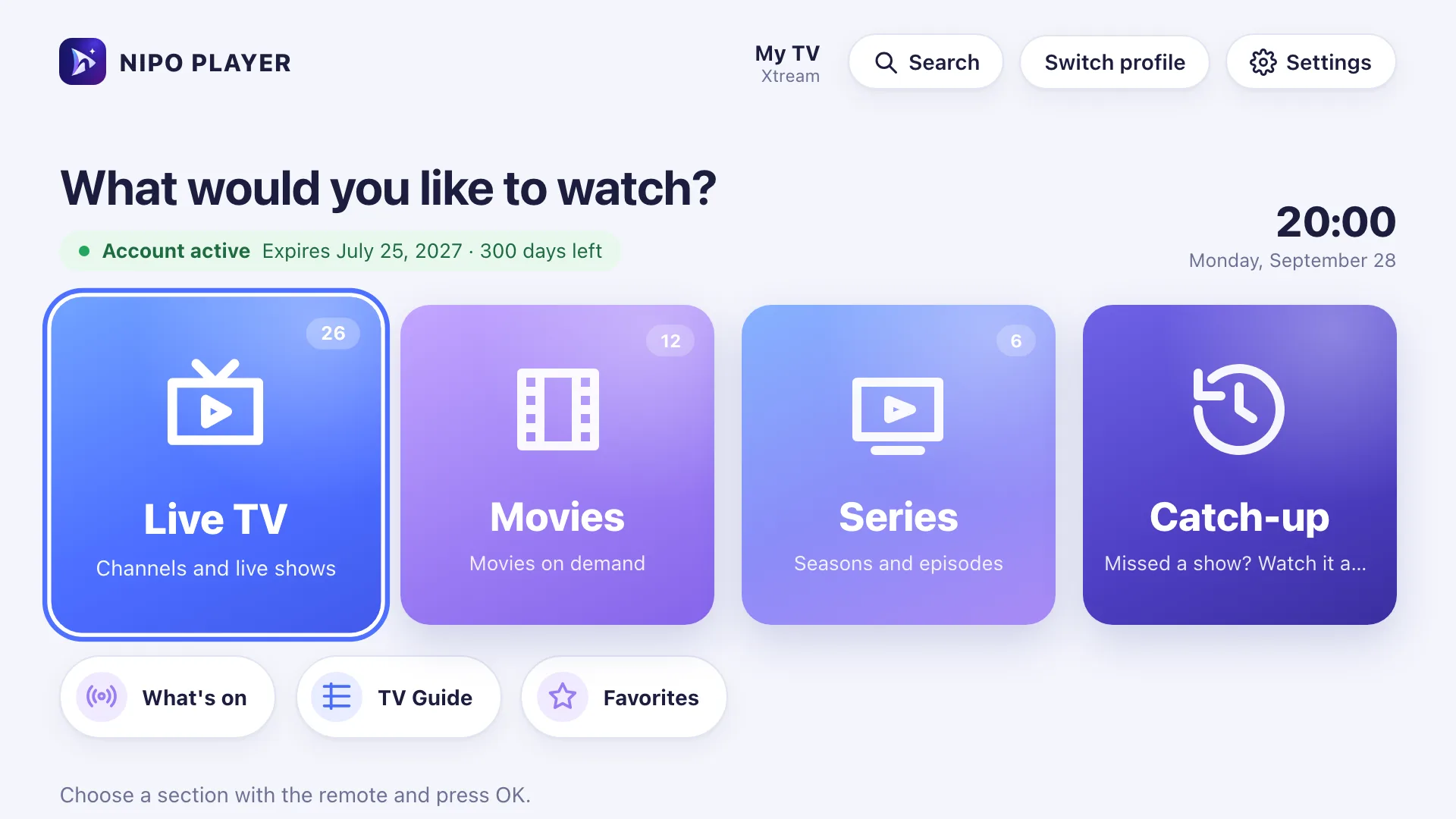
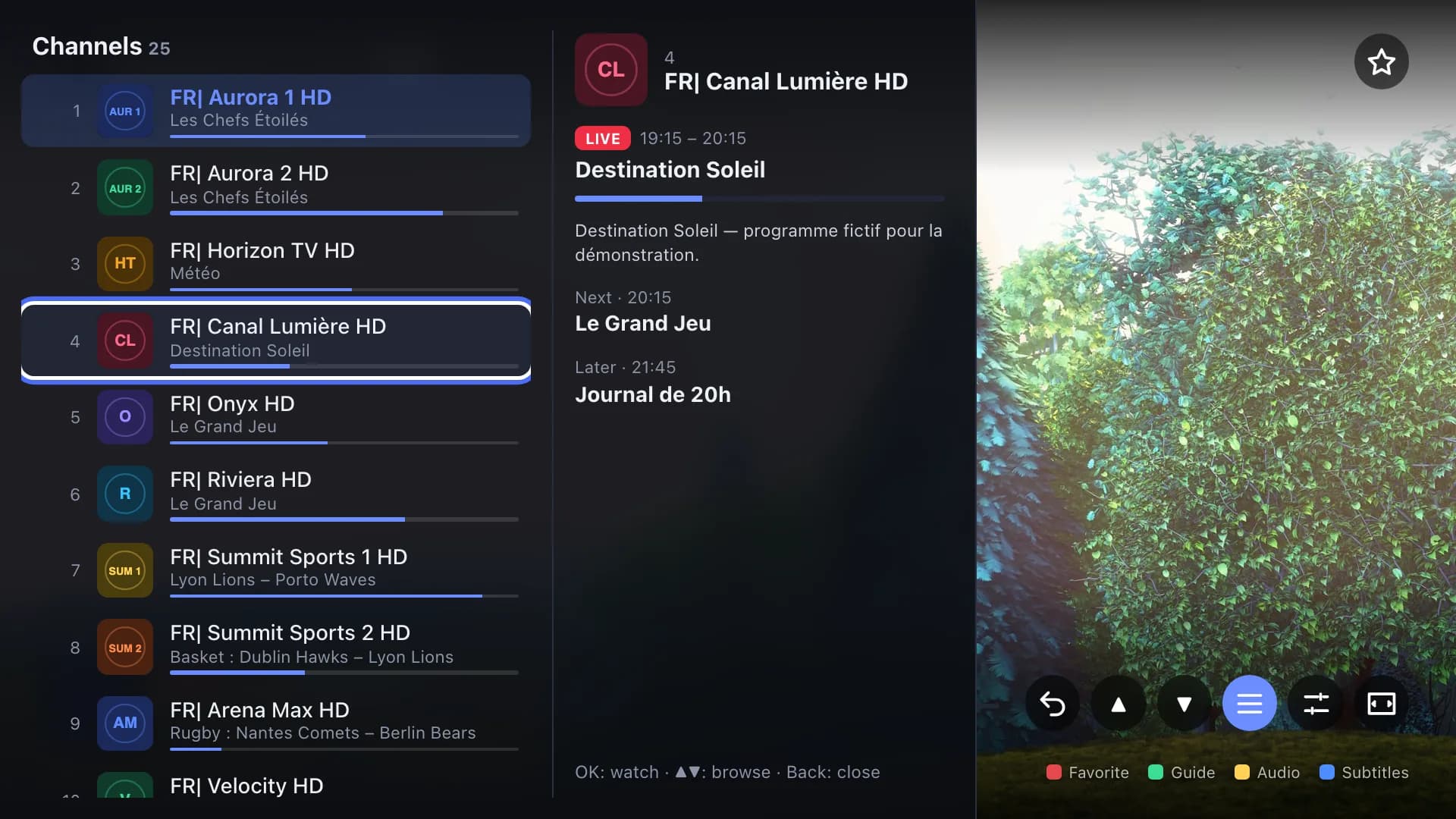
La schermata iniziale mostra quindi TV in diretta, Film, Serie e Catch-up, pronti per il telecomando.
Configurare il Fire TV per la riproduzione
Poche impostazioni rendono la riproduzione più piacevole:
- Connessione: se puoi, metti il Fire TV vicino al router, o usa un adattatore Ethernet. Il Wi-Fi è spesso la prima causa di interruzioni.
- Risoluzione: in Impostazioni › Display e audio › Display, lascia la risoluzione su automatico.
- Archiviazione: un Fire TV Stick ha poca memoria. Rimuovi le app che non usi più.
- Frequenza dei fotogrammi: su Android TV e Fire TV, Nipo Premium può adattare la frequenza dello schermo al programma, per un movimento più fluido (vedi Comfort visivo).
Il mio lettore non funziona: cosa controllare?
Se l'immagine non arriva, prima di dare la colpa al lettore:
- Prova la stessa playlist su un altro dispositivo. Se non funziona da nessuna parte, il problema viene dal server della playlist.
- Controlla la data di scadenza del tuo account e il numero di connessioni consentite.
- Riavvia il Fire TV (scollegalo per 30 secondi).
Nipo Player include una diagnosi integrata che testa internet, il server, l'account e poi il canale stesso, e ti dice chiaramente dove si trova il blocco. La pagina Problemi su Fire TV elenca i casi più frequenti.
Domande frequenti
Un lettore M3U è legale su Fire TV?
Sì. Un lettore è software, come un lettore video. Deve essere legale il contenuto che aggiungi. Nipo Player non fornisce, non vende e non ospita alcun canale né alcuna playlist.
Perché il mio Fire TV rifiuta di installare il file?
O «Installa app sconosciute» non è attivato per Downloader, oppure il tuo modello usa Vega OS, che non consente di installare da un file.
Serve un account per usare Nipo Player?
No. Il lettore gratuito funziona senza account. Un account serve solo per gestire un acquisto di Nipo Premium o Nipo Family.
Nipo Player funziona sul mio Fire TV Stick 4K Select?
Quel modello usa Vega OS. La pagina Fire TV indica sempre quali modelli sono supportati.
Leggi anche
- Nipo Player su Fire TV: compatibilità e metodo di installazione attuale.
- Installare Nipo Player, su tutti i dispositivi.
- Miglior lettore M3U 2026: confronto, con dati verificati.
- Cos'è una playlist M3U?
Aggiornato il 29 settembre 2026
Contatta l’assistenzaContinua a leggere
 Per iniziare
Aggiungere una guida TV (XMLTV) alla playlist
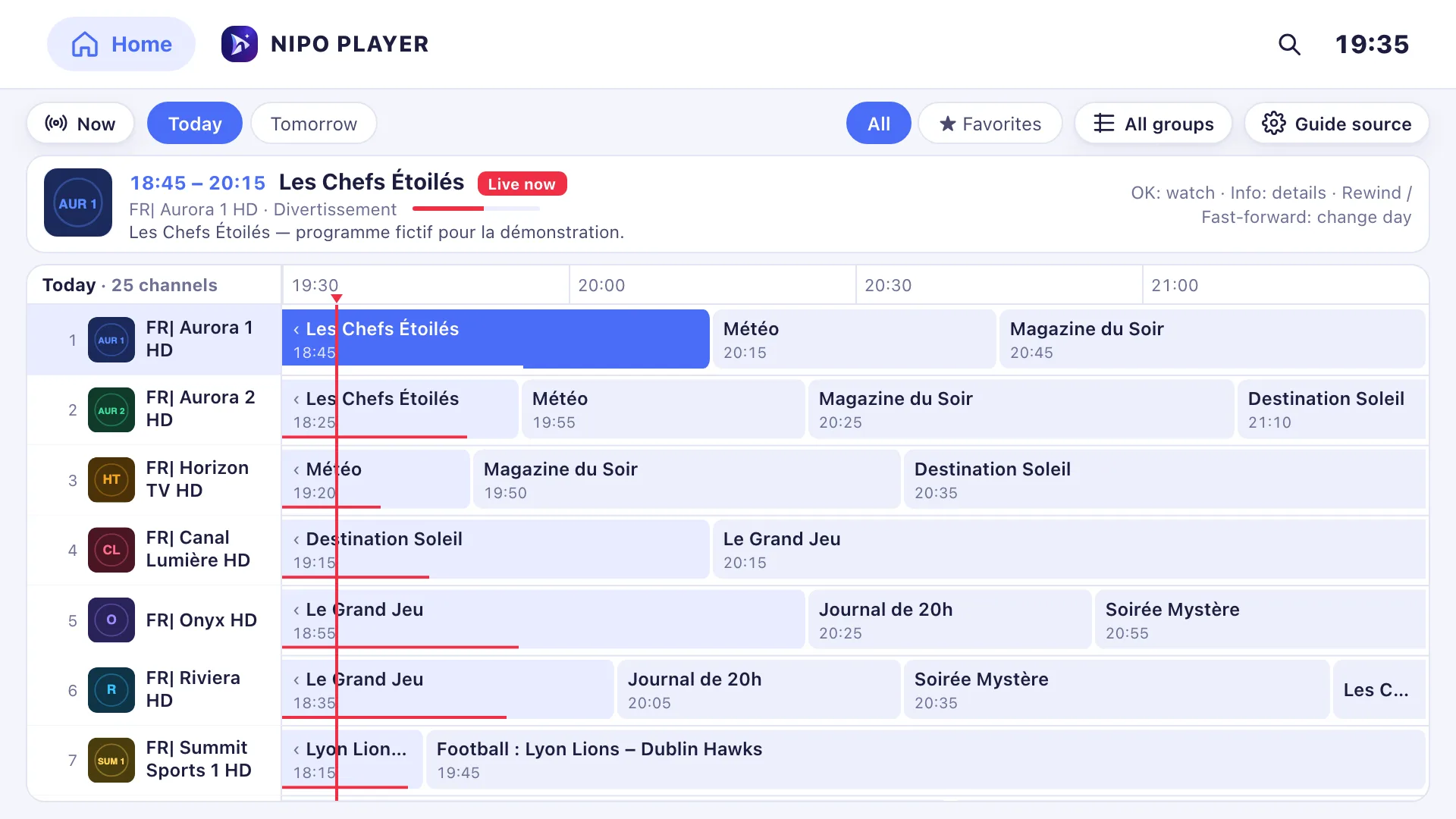
Se la guida della tua playlist è incompleta, incolla un link a una guida XMLTV separata nelle impostazioni: Nipo Player la abbina ai canali tramite l'ID.
29 settembre 2026 · 3 min di lettura
 Consigli
Controllo parentale e profilo bambini su un lettore M3U
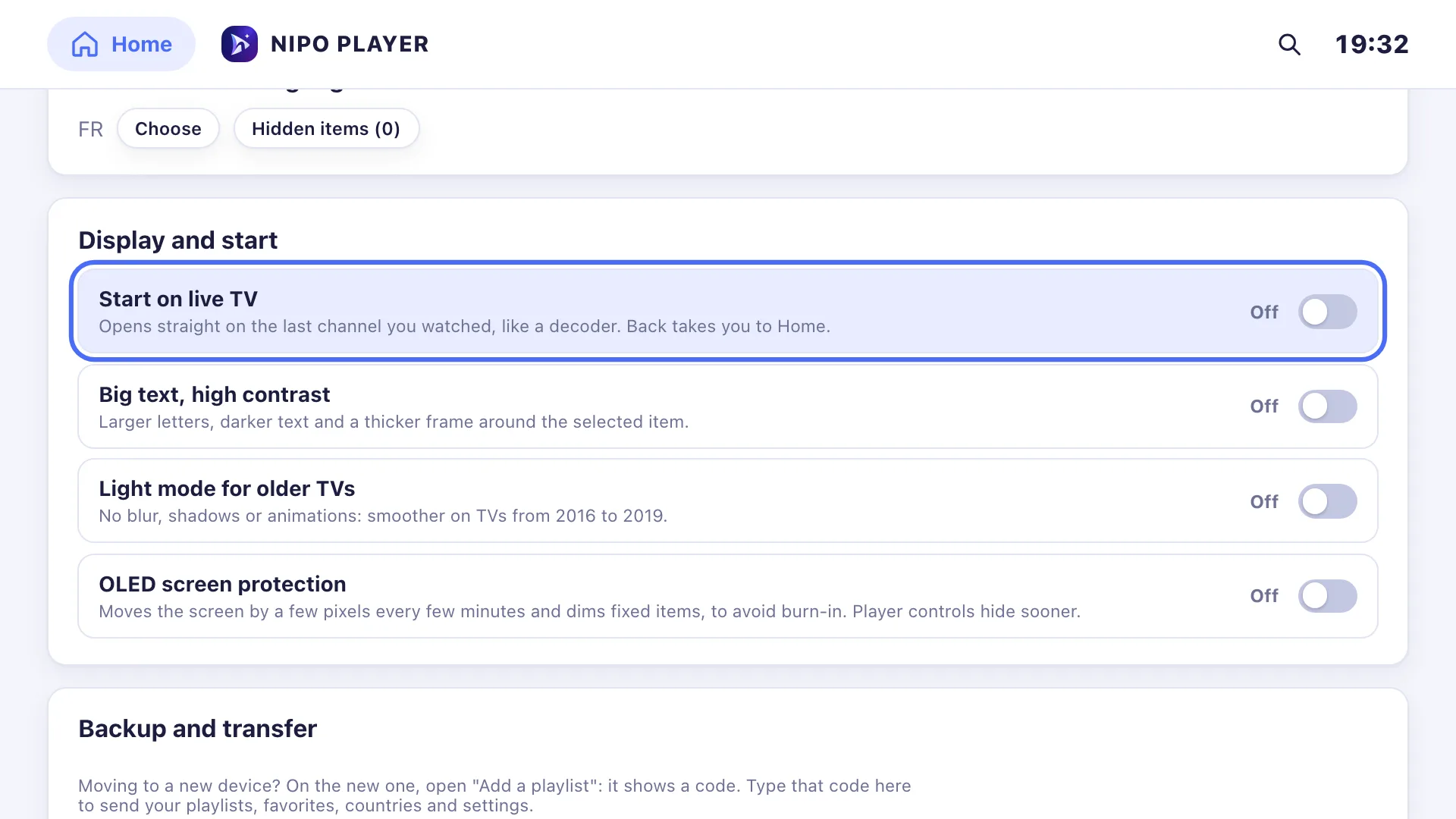
Codice PIN, categorie bloccate, profilo bambini: come proteggere i bambini su un lettore M3U e cosa offrono i lettori più conosciuti, passo dopo passo.
29 settembre 2026 · 5 min di lettura
 Per iniziare
Cos'è un lettore M3U?
Un lettore M3U riproduce la tua playlist (link M3U, login Xtream) su TV, telefono o computer, senza fornire alcun canale. Cosa fa e cosa non fa.
29 settembre 2026 · 5 min di lettura
Prova Nipo Player sulla tua TV
Il lettore è gratuito su TV, telefono e computer. Aggiungi la tua playlist.