
¿Cómo cambio de playlist en mi reproductor M3U?
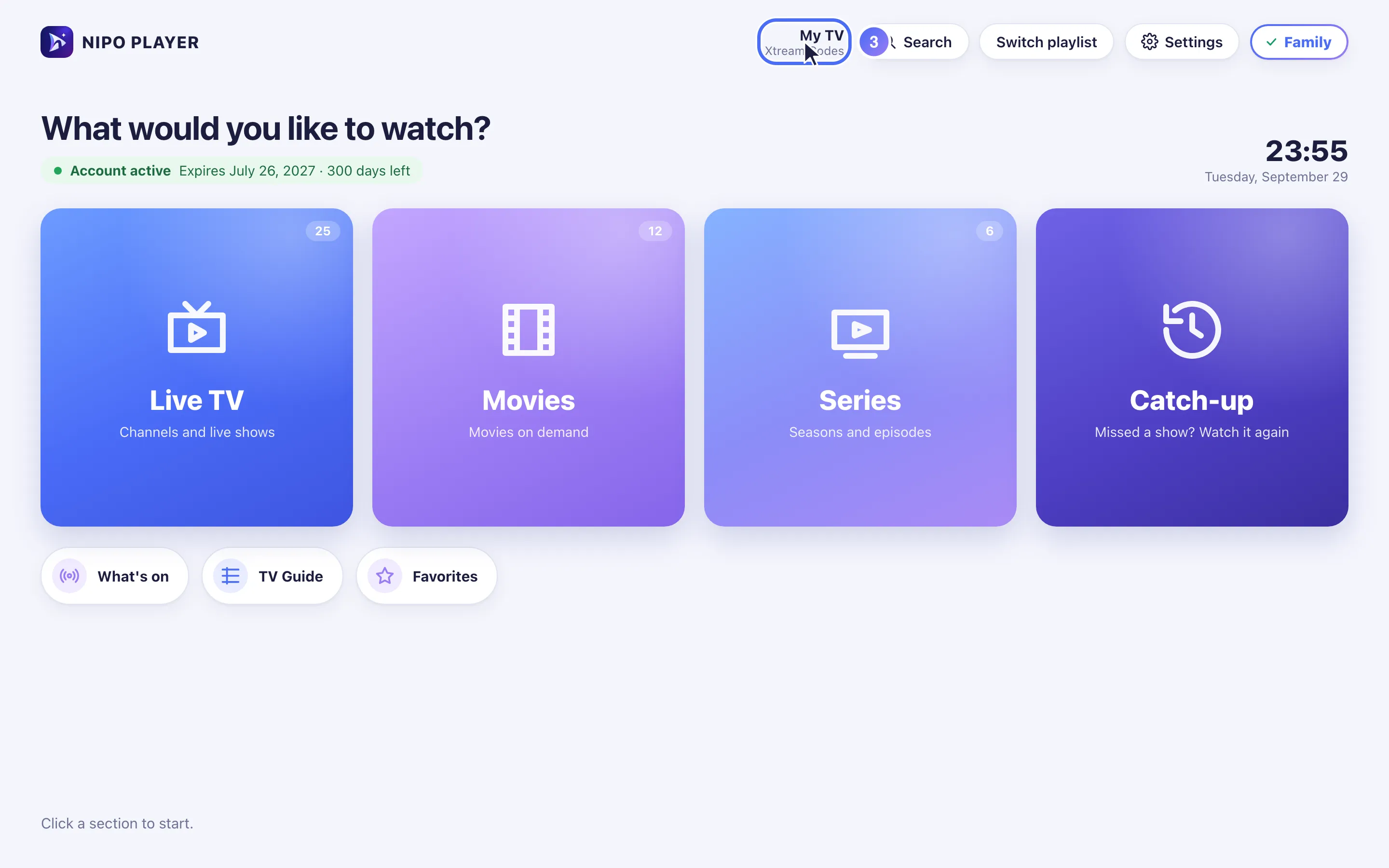
Toca «Switch playlist» en el Inicio y elige otra playlist de la lista: Nipo Player cambia a ella al momento, sin volver a configurarla.
Nipo no ofrece, vende ni aloja ningún canal, ninguna película ni ninguna playlist: reproduce lo que ya tienes.
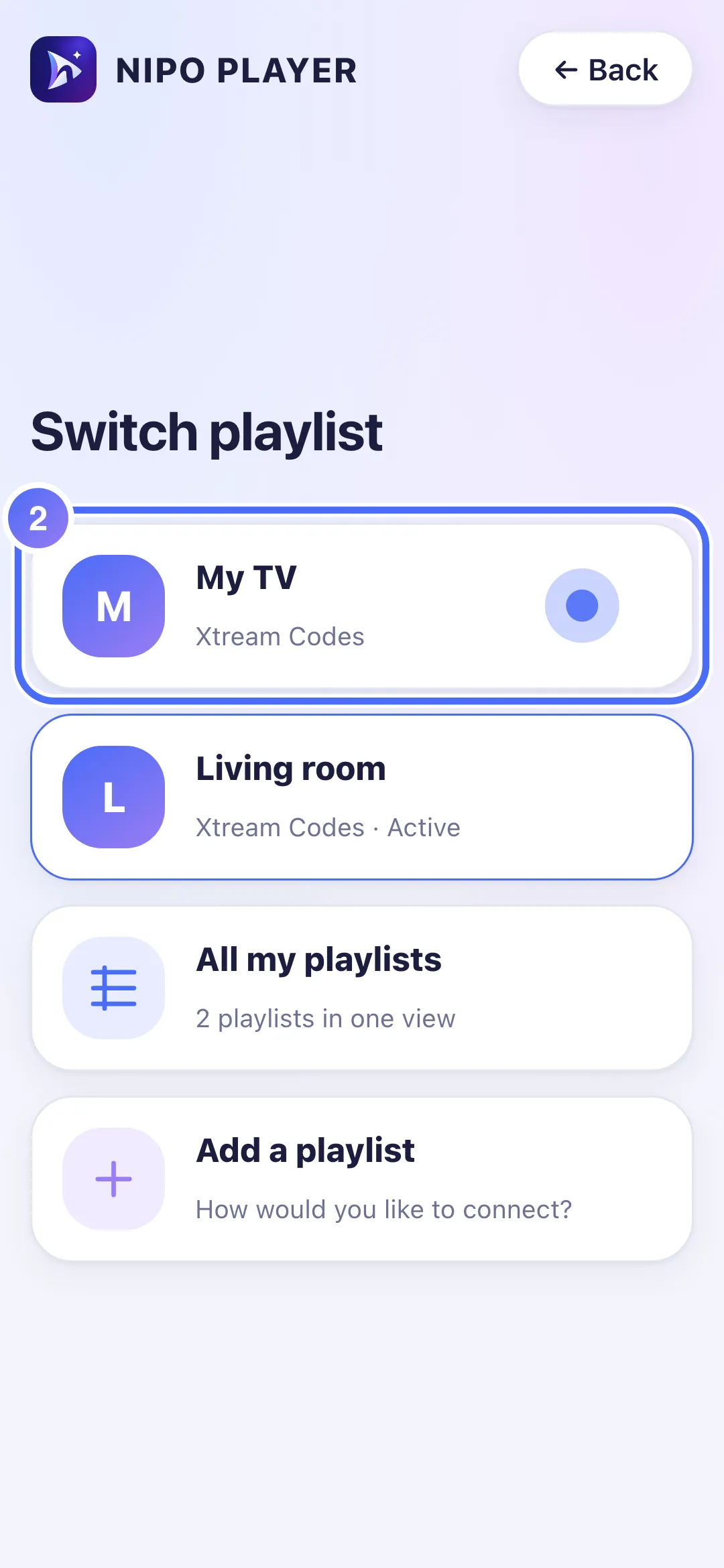
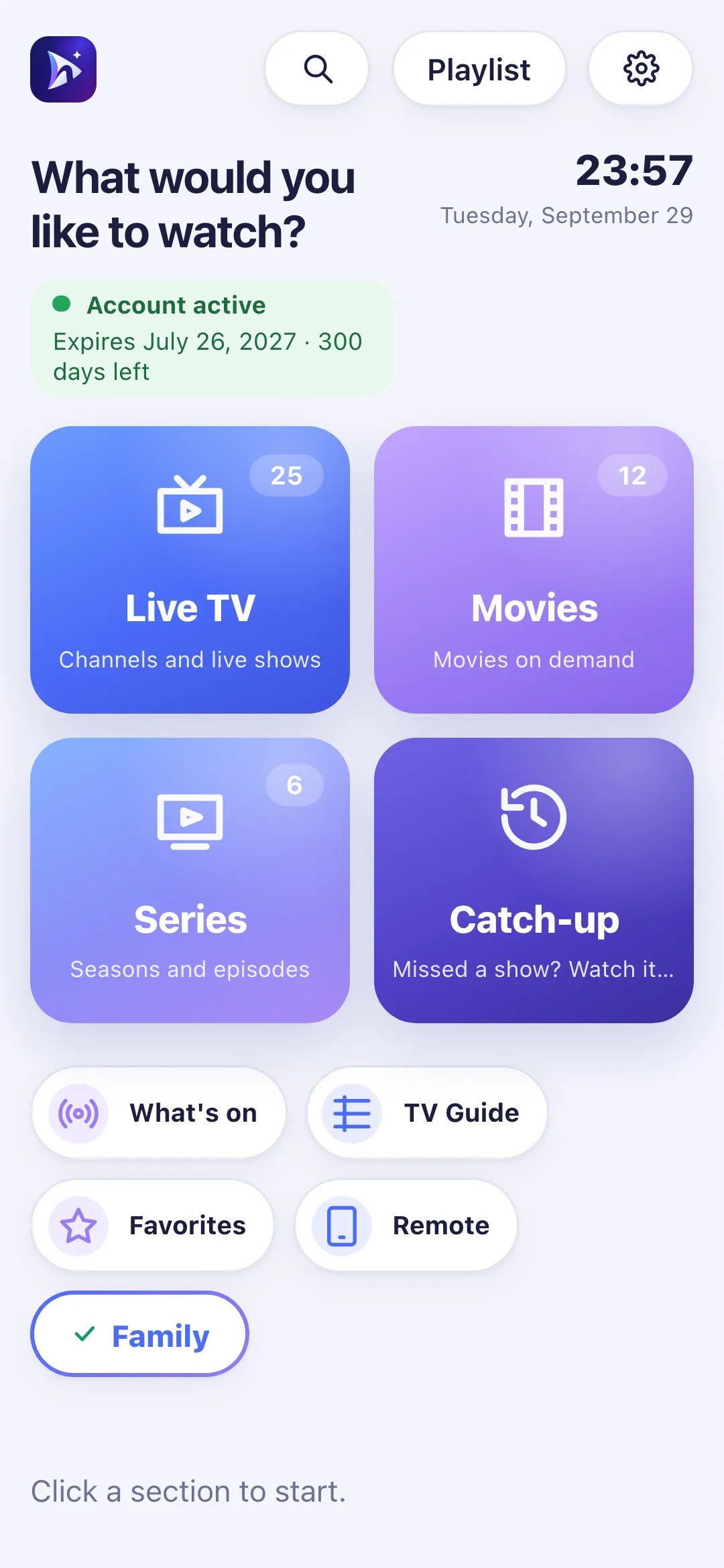
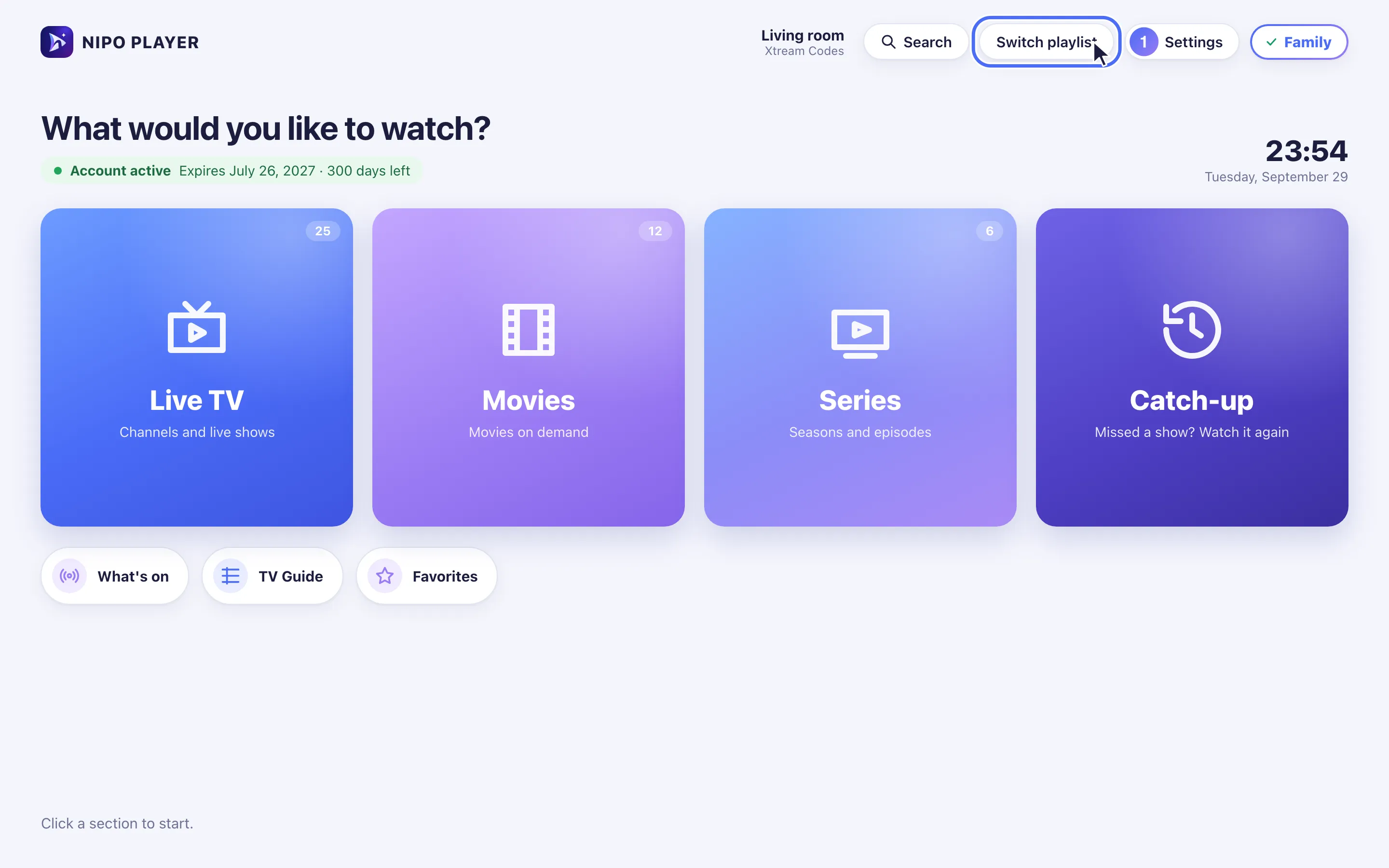
El botón Switch playlist (Cambiar playlist), arriba del Inicio, lista todas las playlists añadidas a Nipo Player y cambia a otra en un toque.
Paso a paso, con imágenes
Las imágenes muestran la app en inglés.
- 01
From Home, go to Switch playlist and press OK. Tecla OK
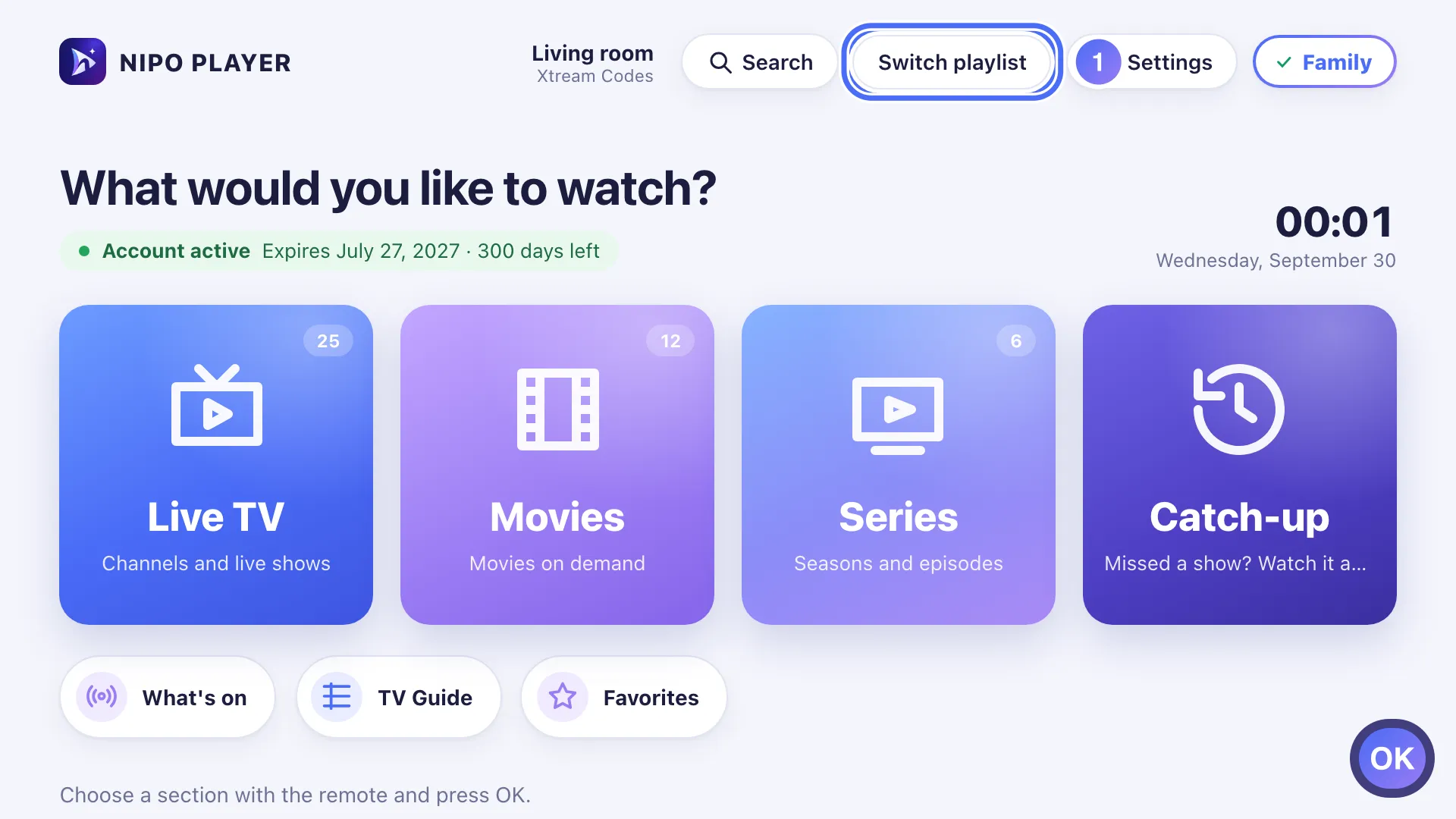
- 02
Choose another playlist from the list and press OK. Tecla OK
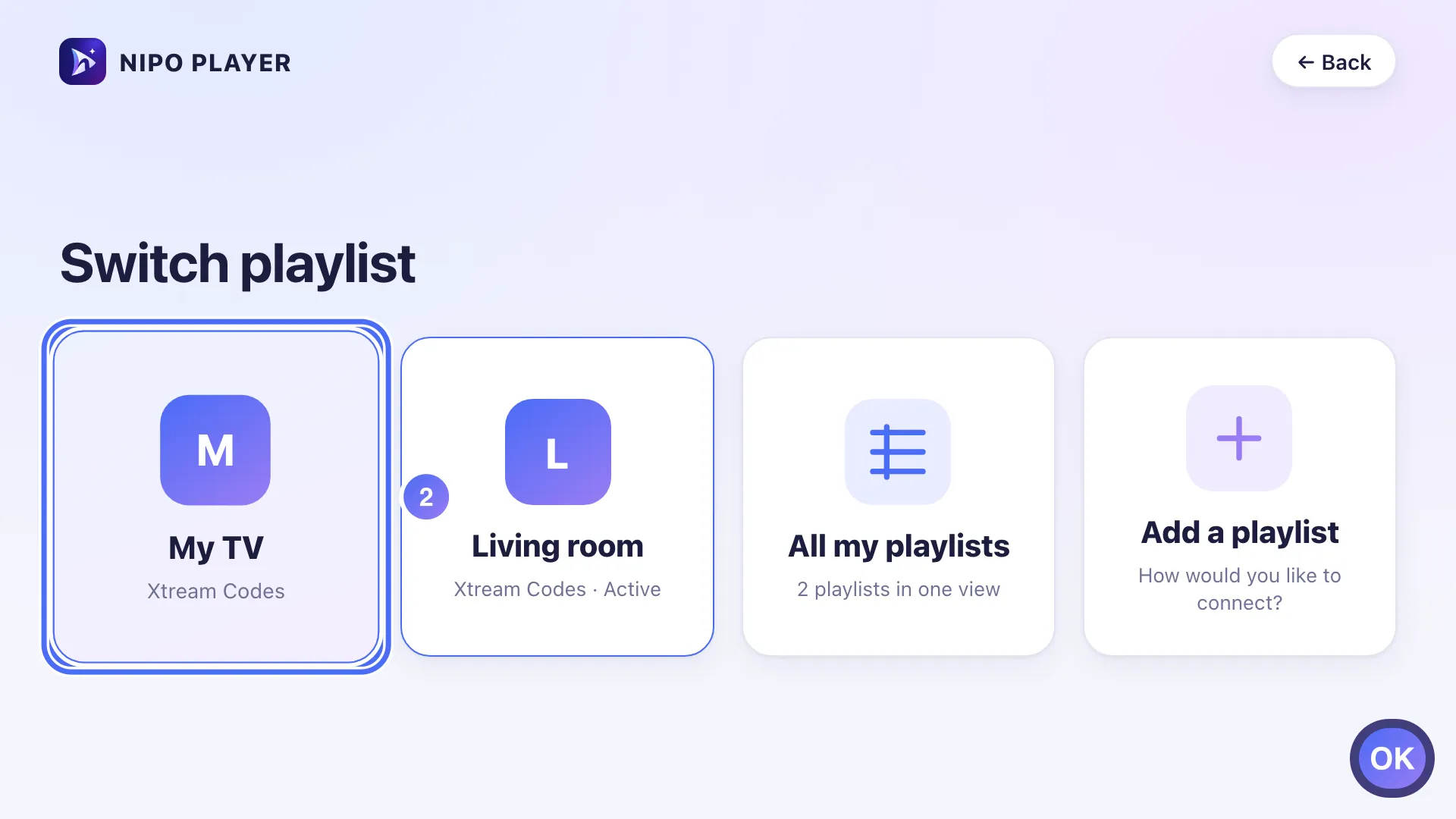
- 03
Nipo Player switches to it right away and returns to Home: an Active tag marks it.
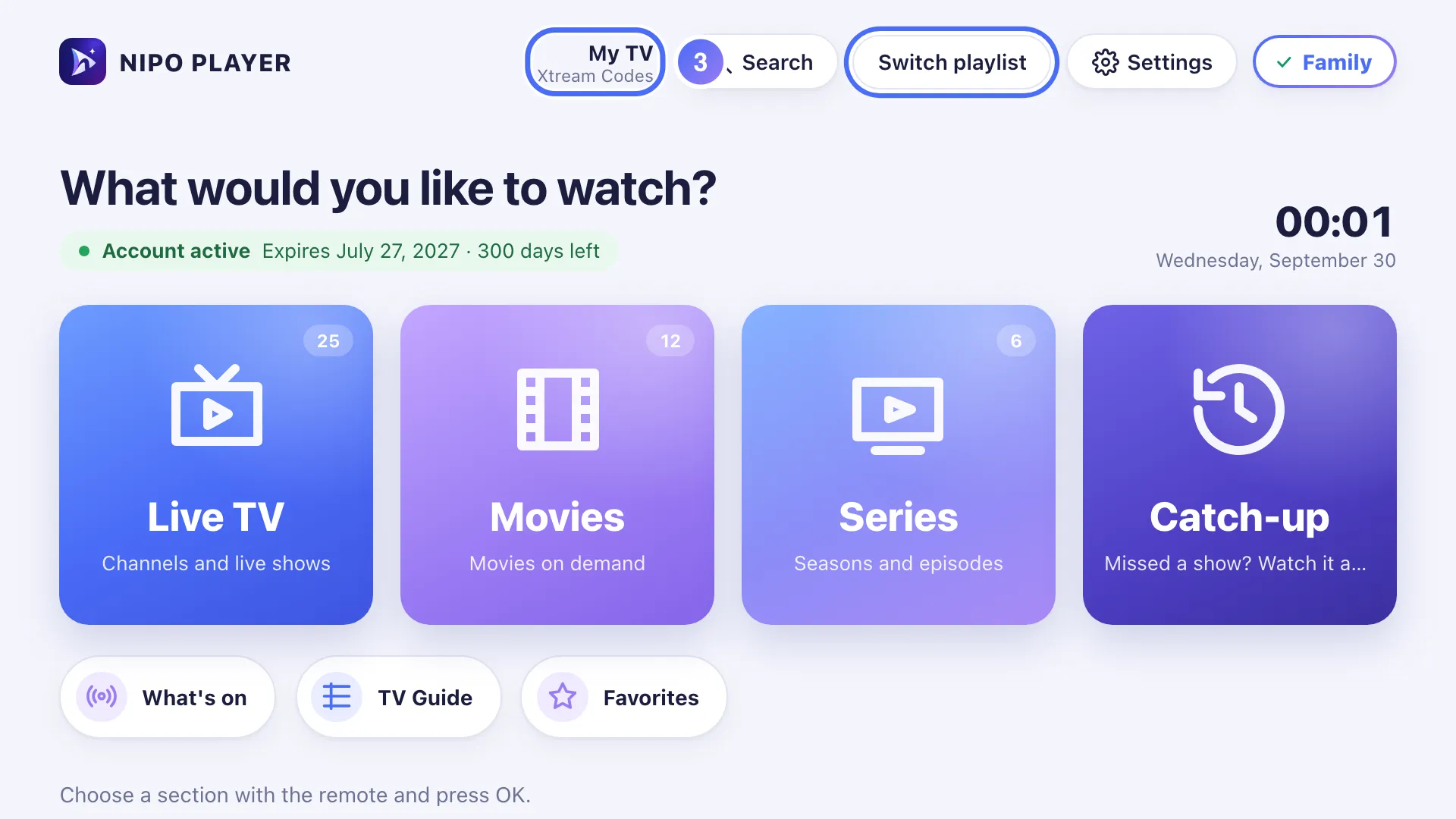
- 01
On Home, tap the playlist button (top, next to the name).
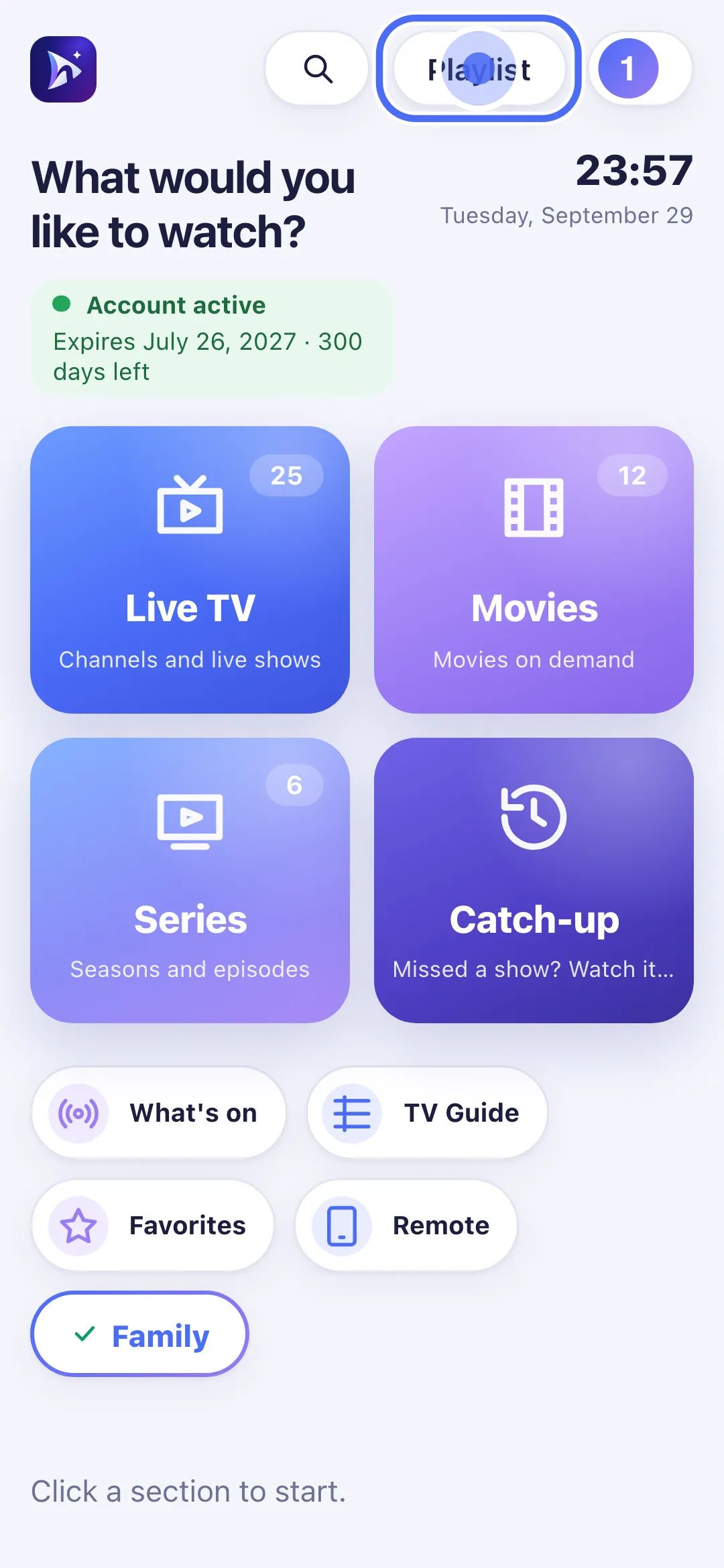
- 02
Tap another playlist from the list.
- 03
Nipo Player switches to it right away and returns to Home.
- 01
On Home, click Switch playlist (next to the active playlist’s name).
- 02
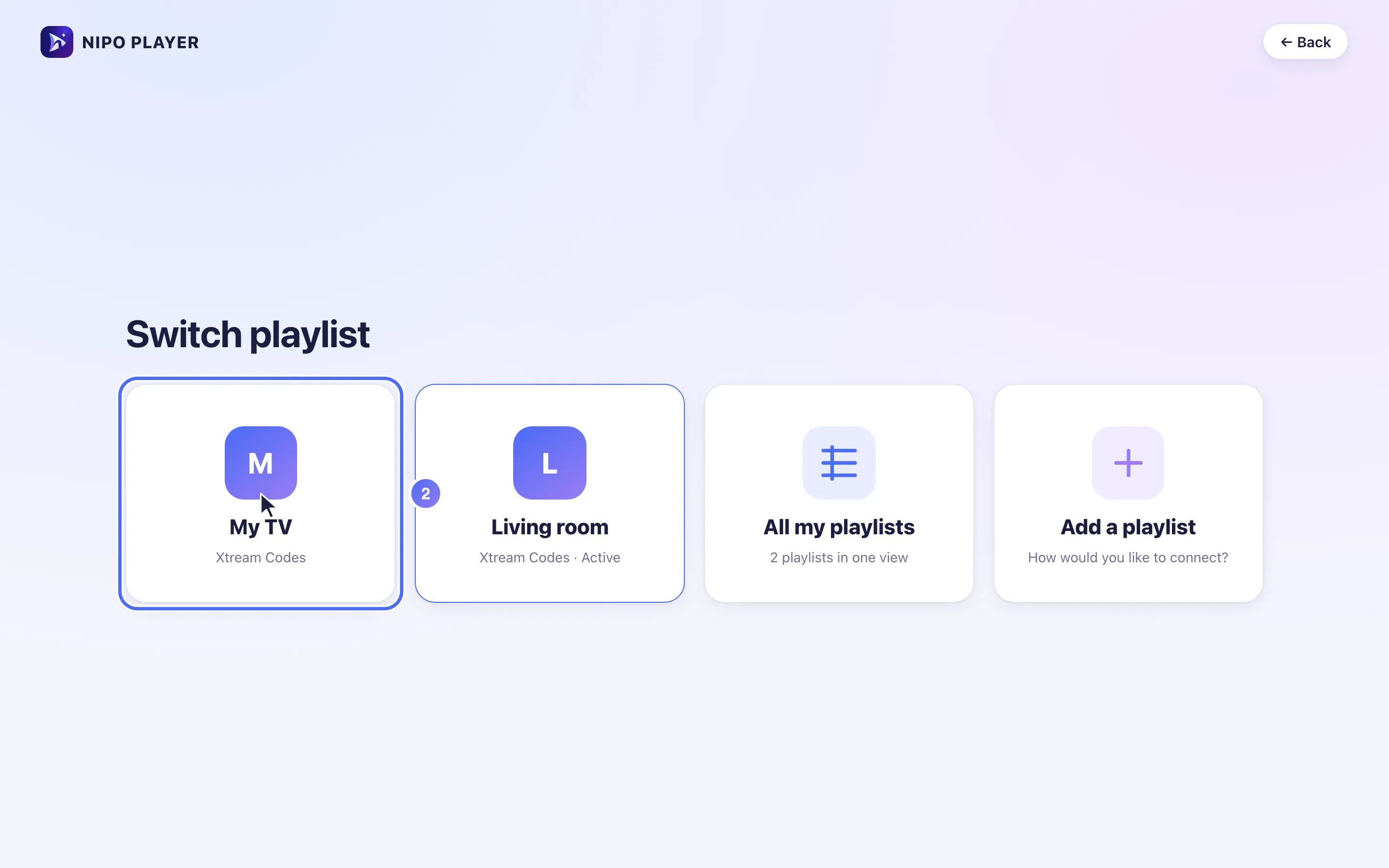
Choose another playlist from the list.
- 03
Nipo Player switches to it right away and returns to Home.
Pasos
- En el Inicio, toca Switch playlist (junto al nombre de la playlist activa).
- Elige una playlist de la lista: Nipo Player cambia a ella al momento y vuelve al Inicio.
- Una etiqueta Active (Activa) marca la playlist en uso en ese momento.
- Toca Add a playlist (Añadir una playlist) para conectar una nueva (código QR, enlace M3U, o servidor/usuario/contraseña).
Consejo
En el plan gratis, solo se puede añadir una playlist: tocar Add a playlist una segunda vez abre la pantalla de Premium en lugar del formulario. Con Premium, las playlists son ilimitadas e incluso se pueden combinar en una sola vista: consulta Todas mis playlists.
Actualizado el 29 de septiembre de 2026
¿Te ha ayudado este artículo?
¿No encuentras la respuesta?
Escríbenos: respondemos sobre la app y su funcionamiento. No podemos recomendarte ninguna playlist.