
¿Cómo importo un archivo M3U desde mi ordenador o móvil?
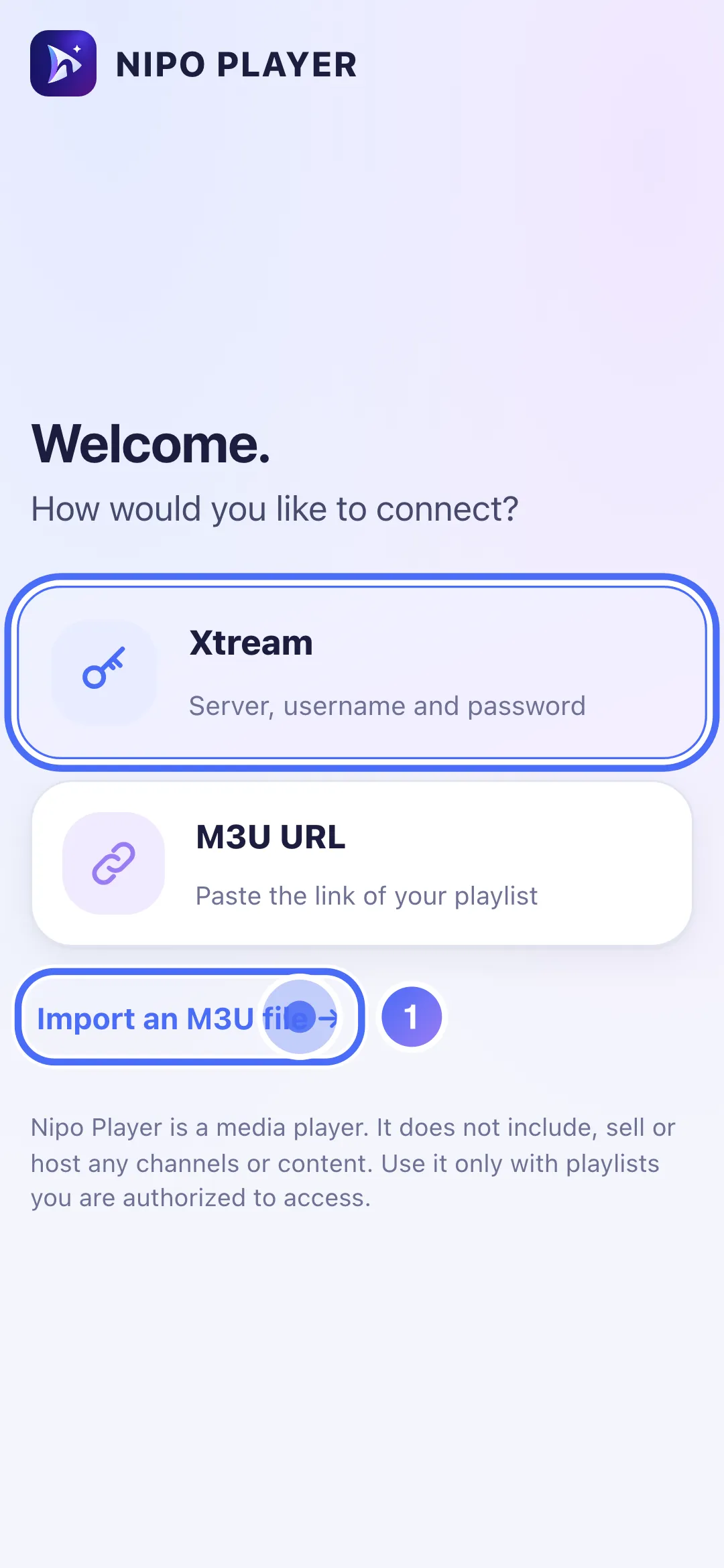
En el móvil, la tablet, el Mac o Windows, toca «Import an M3U file» y elige el archivo .m3u guardado en el dispositivo.
Nipo no ofrece, vende ni aloja ningún canal, ninguna película ni ninguna playlist: reproduce lo que ya tienes.
Paso a paso, con imágenes
Las imágenes muestran la app en inglés.
- 01
Below the other methods, tap “Import an M3U file”.
- 02
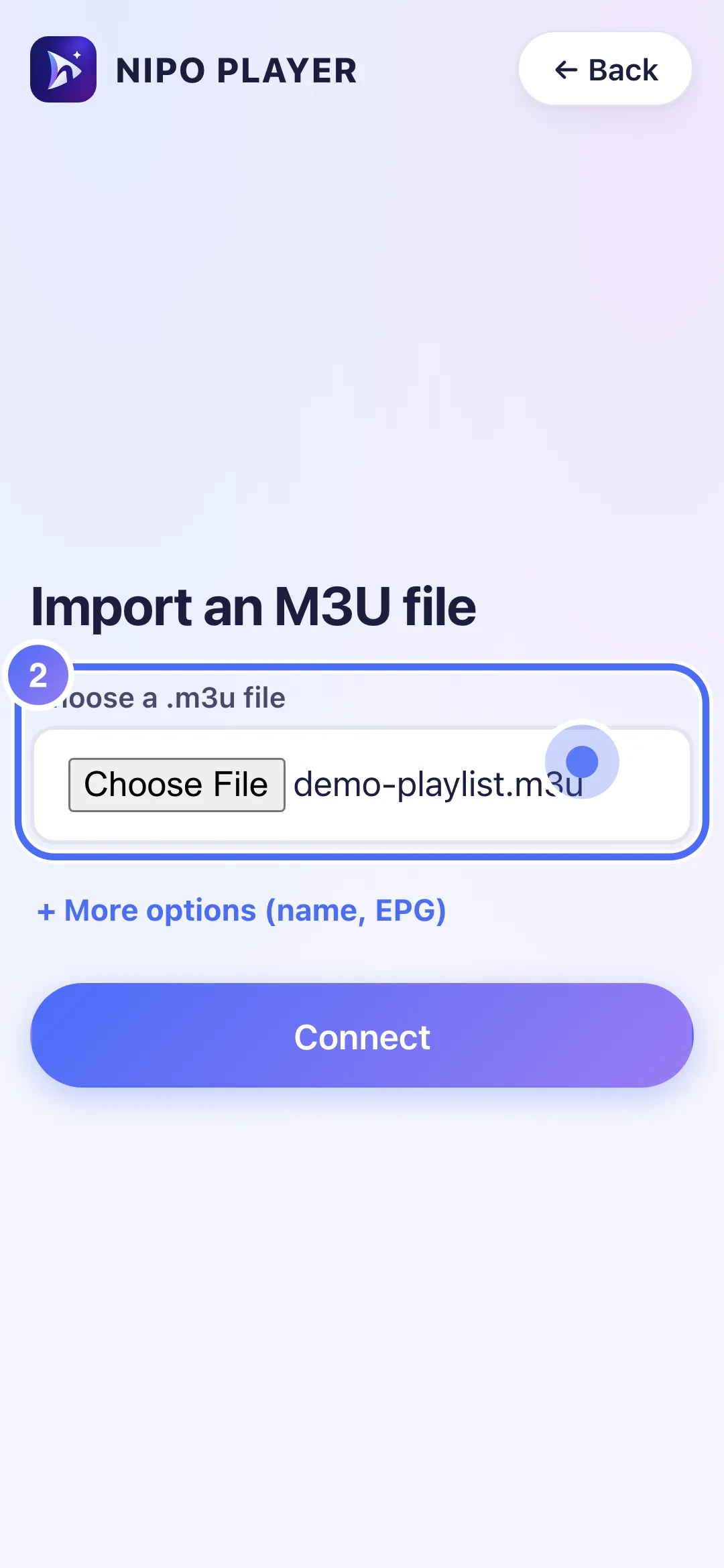
Tap “Choose a .m3u file” and pick the file saved on your phone.
- 03
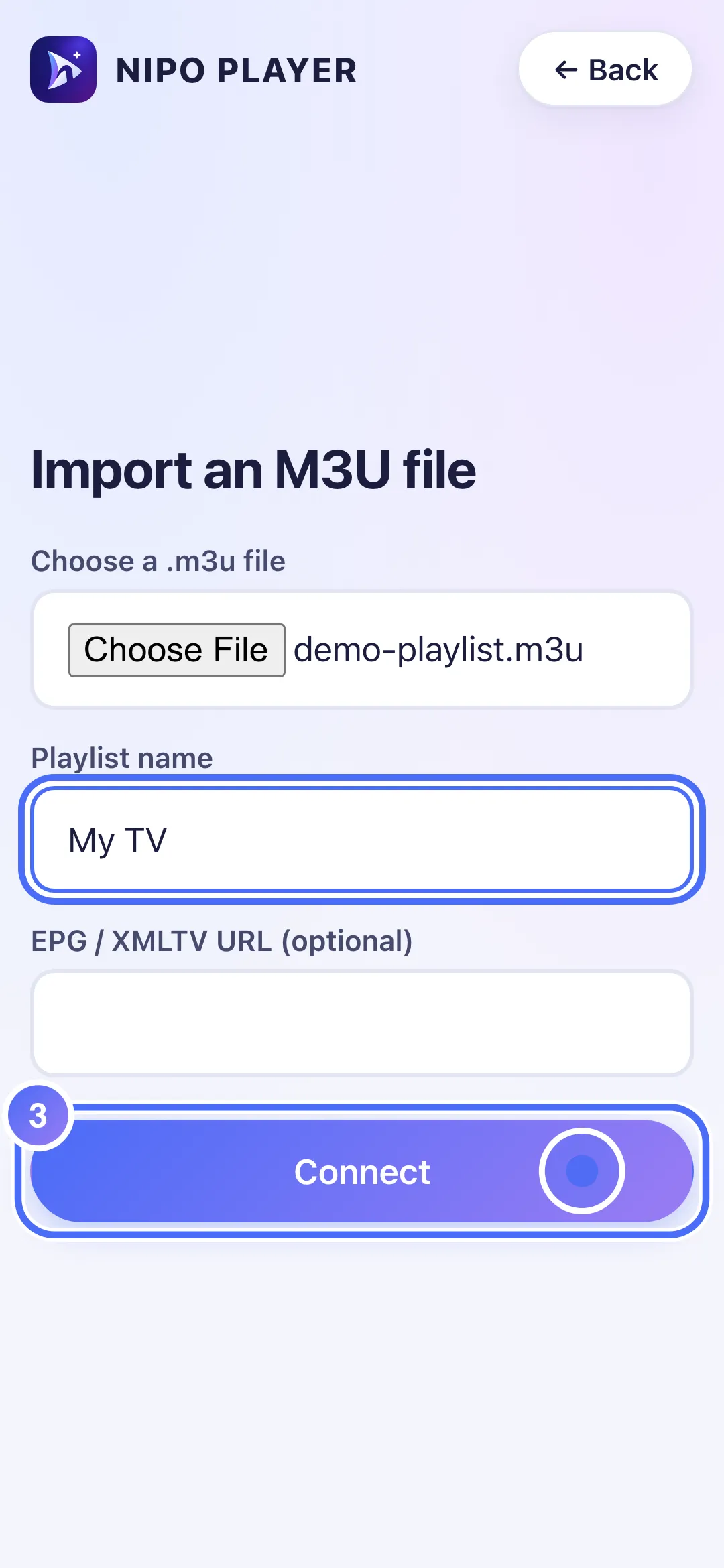
Tap “Connect” to confirm.
- 04
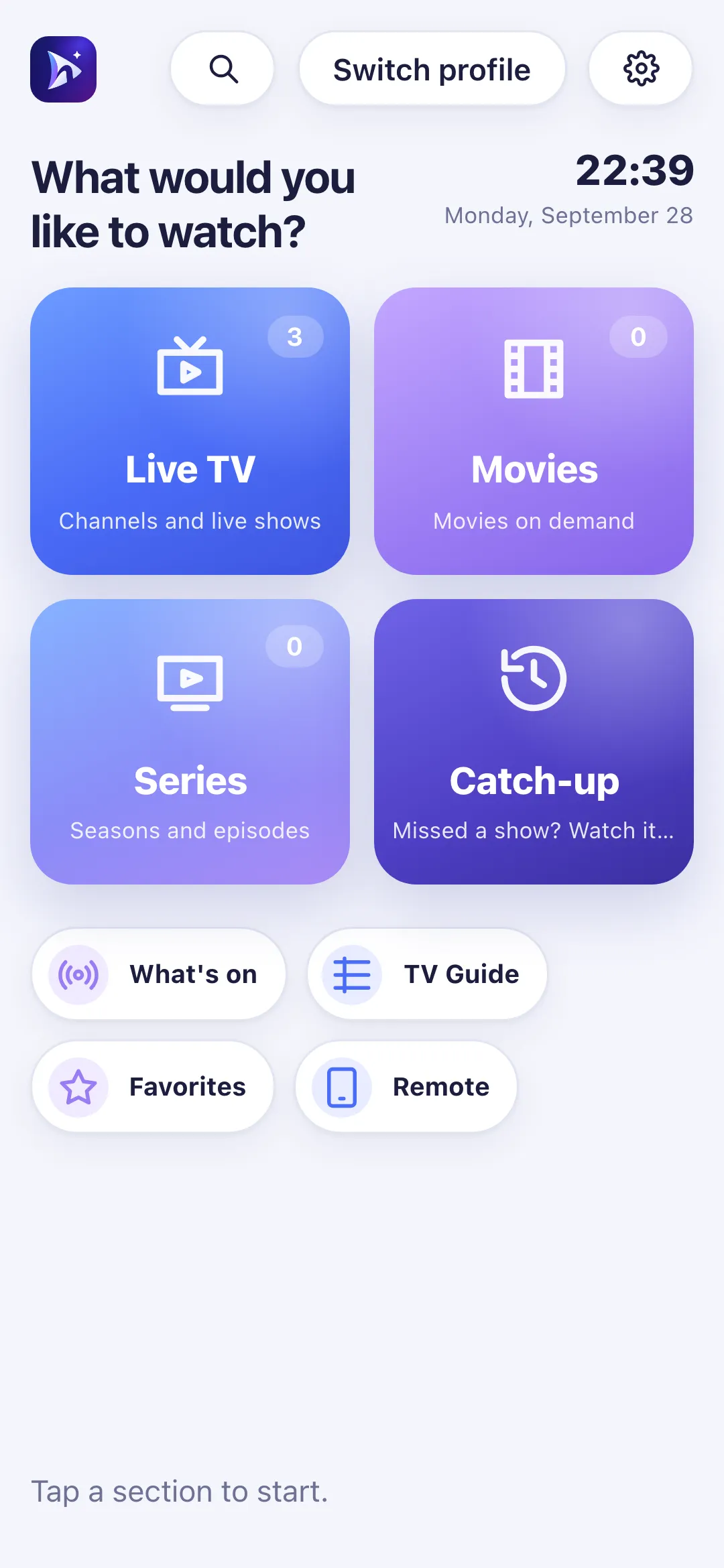
Your playlist is connected: this is Nipo Player’s home screen.
- 01
Below the other methods, click “Import an M3U file”.
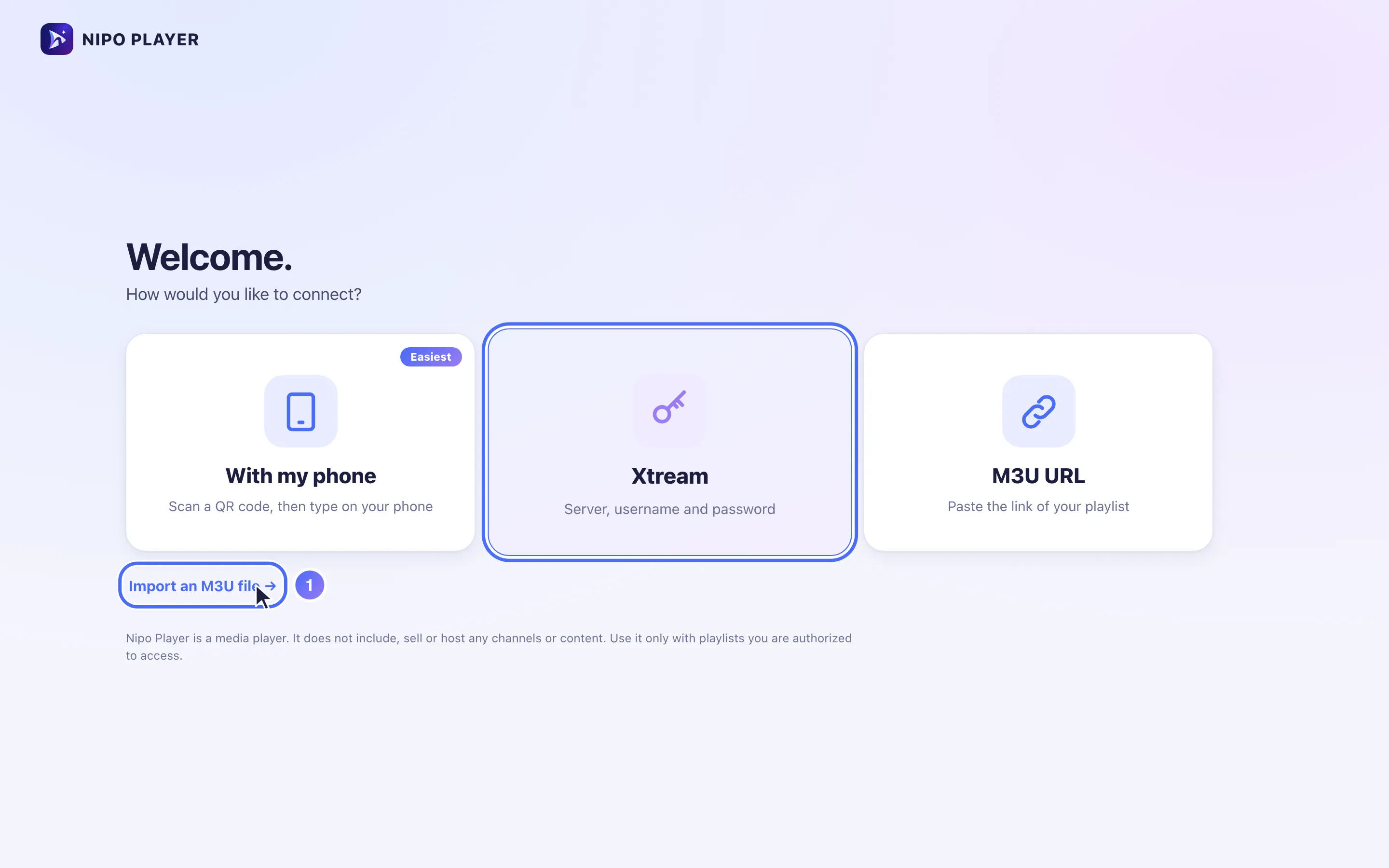
- 02
Click “Choose a .m3u file” and pick the file saved on your computer.
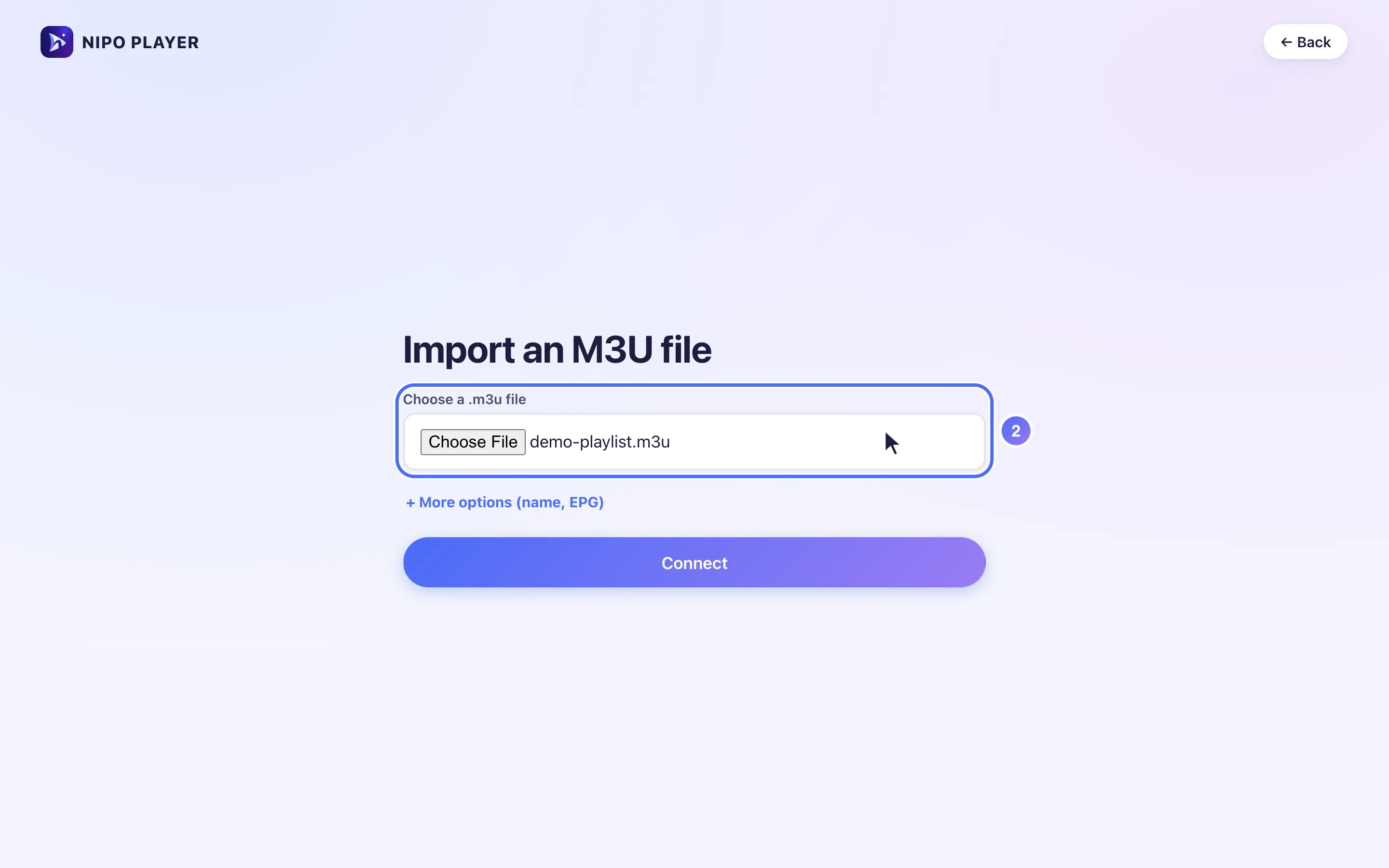
- 03
Click “Connect” to confirm.
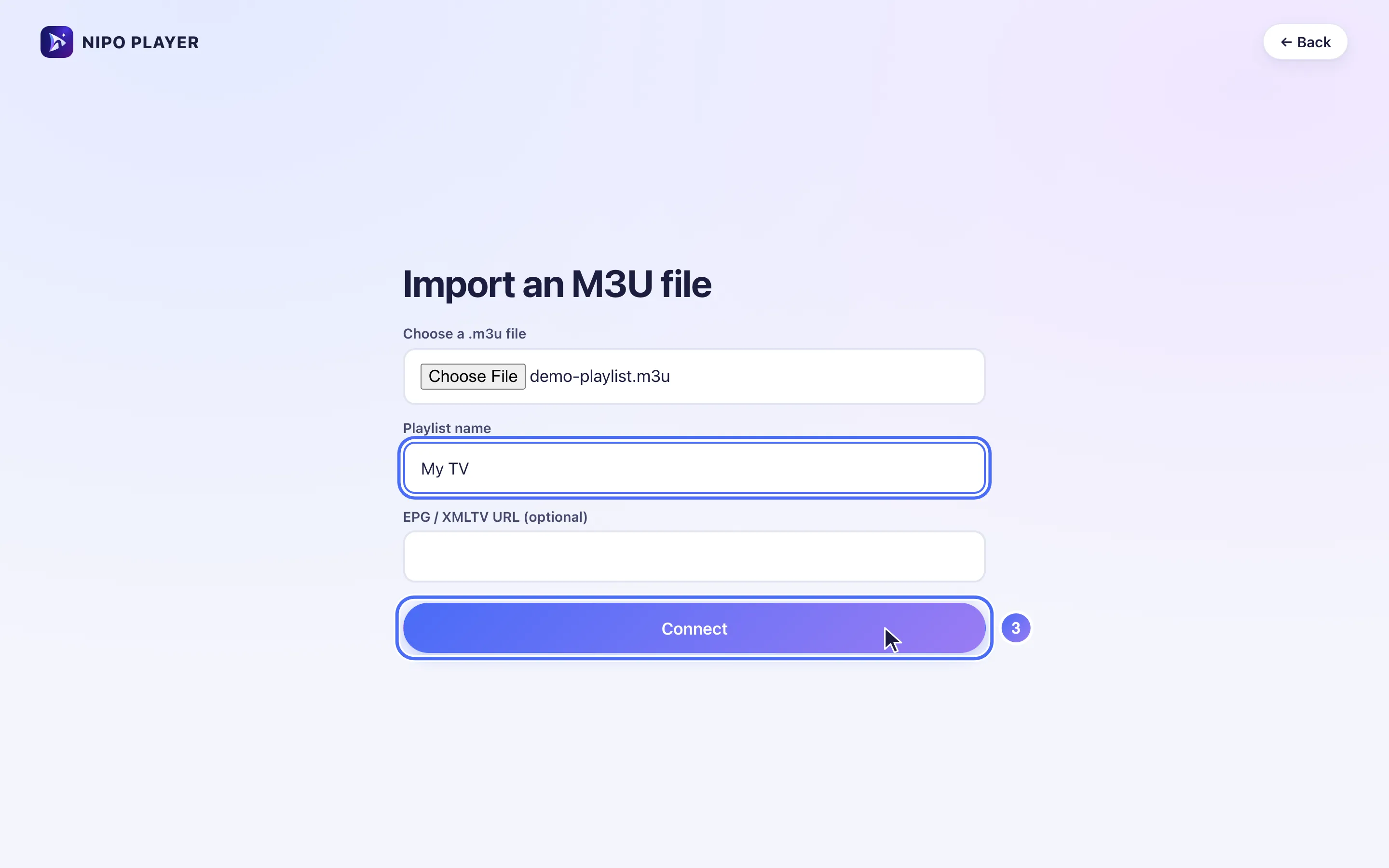
- 04
Your playlist is connected: this is Nipo Player’s home screen.
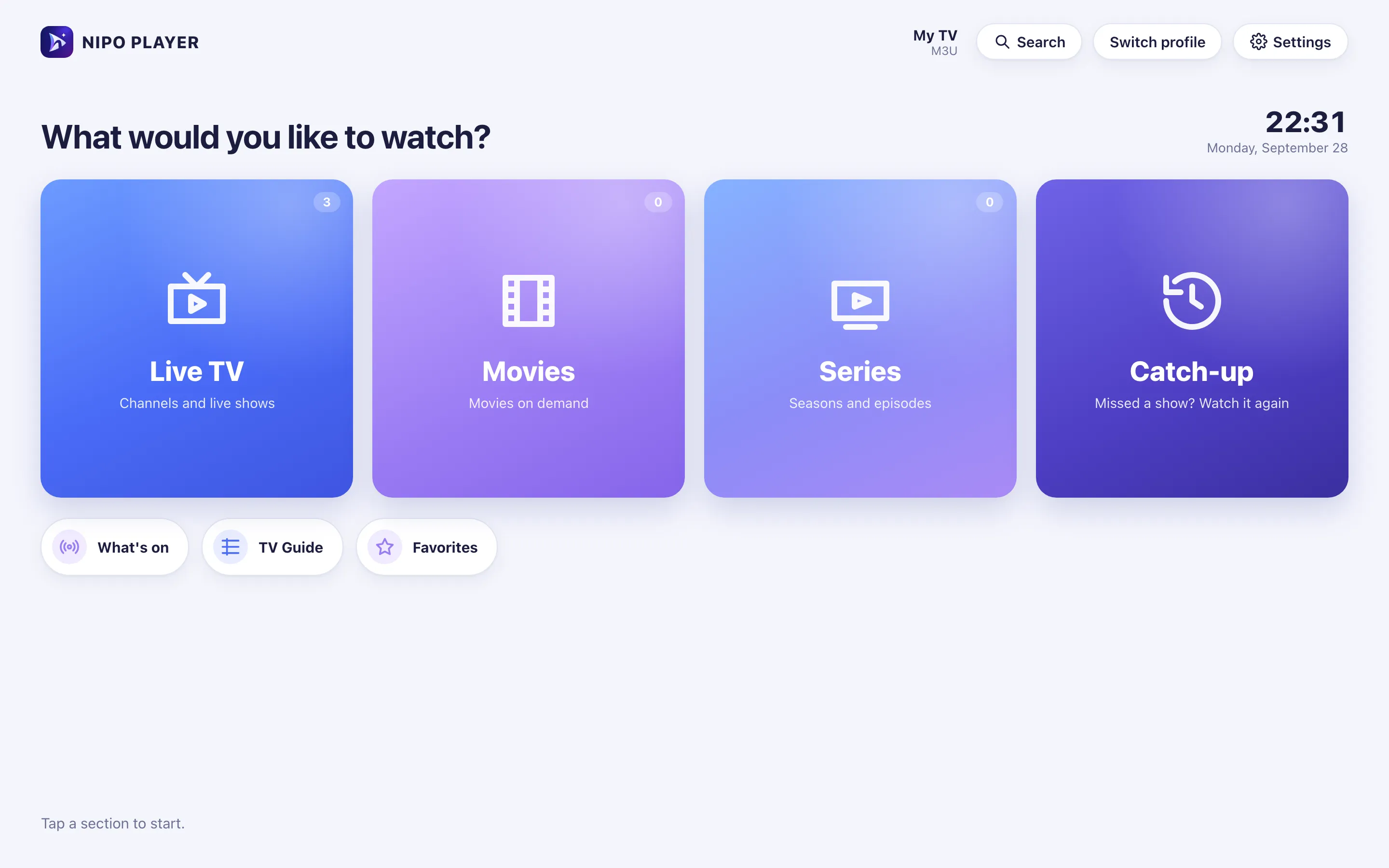
Este método importa un archivo .m3u ya guardado en el dispositivo, sin pasar por un enlace de internet. No está disponible en televisores, que no tienen gestor de archivos: en una TV, usa un enlace M3U o el código QR en su lugar.
Pasos
- En la pantalla de conexión, toca Import an M3U file → (Importar un archivo M3U, debajo de las demás opciones).
- Toca Choose a .m3u file (Elegir un archivo .m3u) y selecciona el archivo en tu dispositivo.
- Toca + More options (+ Más opciones) si quieres poner un nombre a la playlist o añadir una guía de TV.
- Confirma con Connect (Conectar).
Consejo
El archivo importado se queda en este dispositivo: para cambiar los canales más adelante, vuelve a importar un archivo actualizado (Nipo Player no lo vuelve a descargar por su cuenta). Para trasladar esta playlist a otro dispositivo, consulta Trasladar a un nuevo dispositivo.
Actualizado el 28 de septiembre de 2026
¿Te ha ayudado este artículo?
¿No encuentras la respuesta?
Escríbenos: respondemos sobre la app y su funcionamiento. No podemos recomendarte ninguna playlist.