
Como gravo a partir do guia de TV neste leitor M3U?
Abra a ficha de um programa futuro no guia de TV e toque em «Record»: a gravação começa sozinha à hora marcada, sem mais nada a fazer.
O Nipo não fornece, vende nem aloja nenhum canal, filme ou lista de reprodução: reproduz o que já tem.
Função Premium (Nipo Premium ou Family), já incluída na aplicação. Disponível apenas no Android TV e no computador (Mac e Windows).
Passo a passo, com imagens
As imagens mostram a aplicação em inglês.
- 01
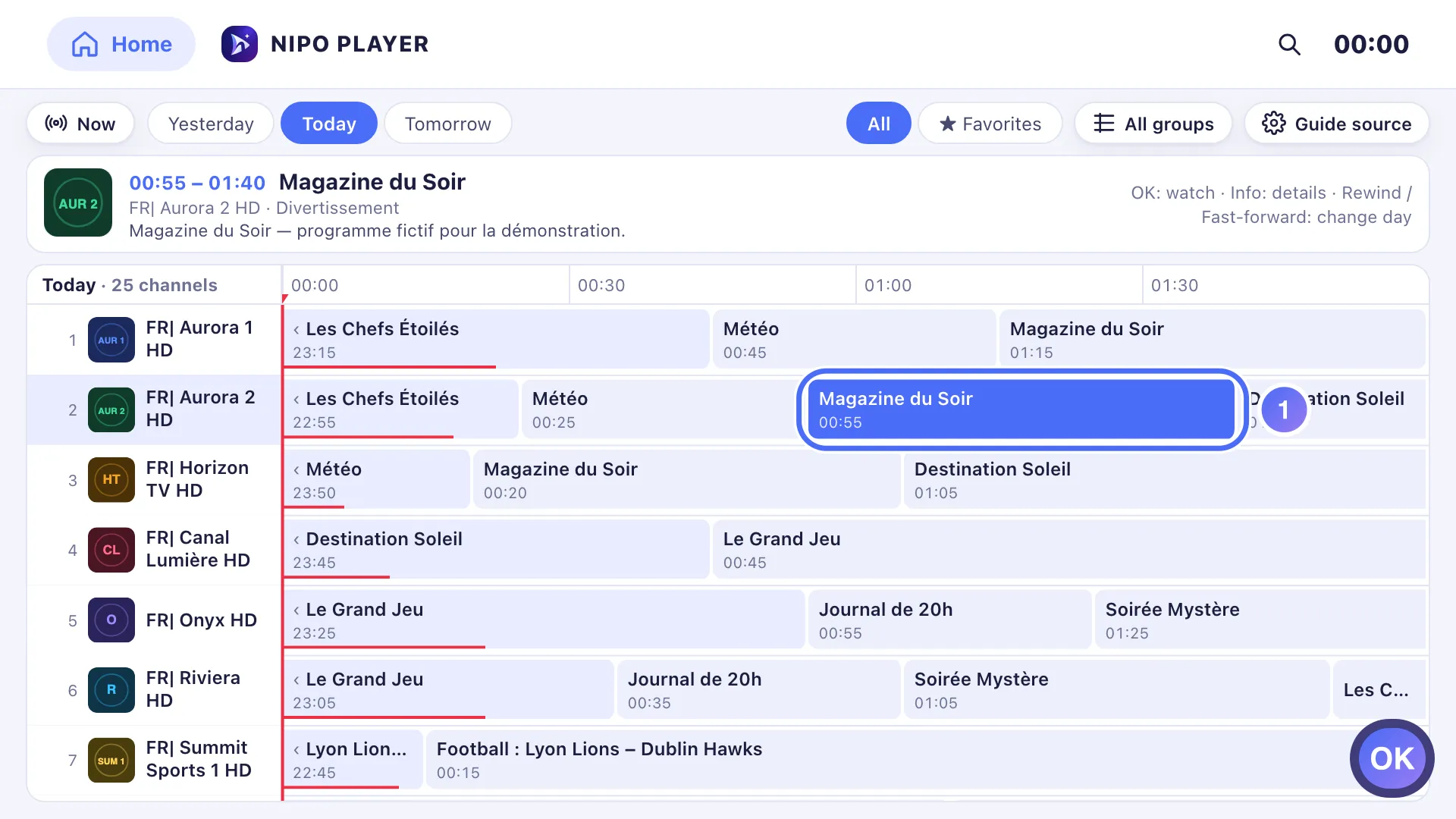
From TV Guide, open a future programme’s info sheet (OK on the cell). Tecla OK
- 02
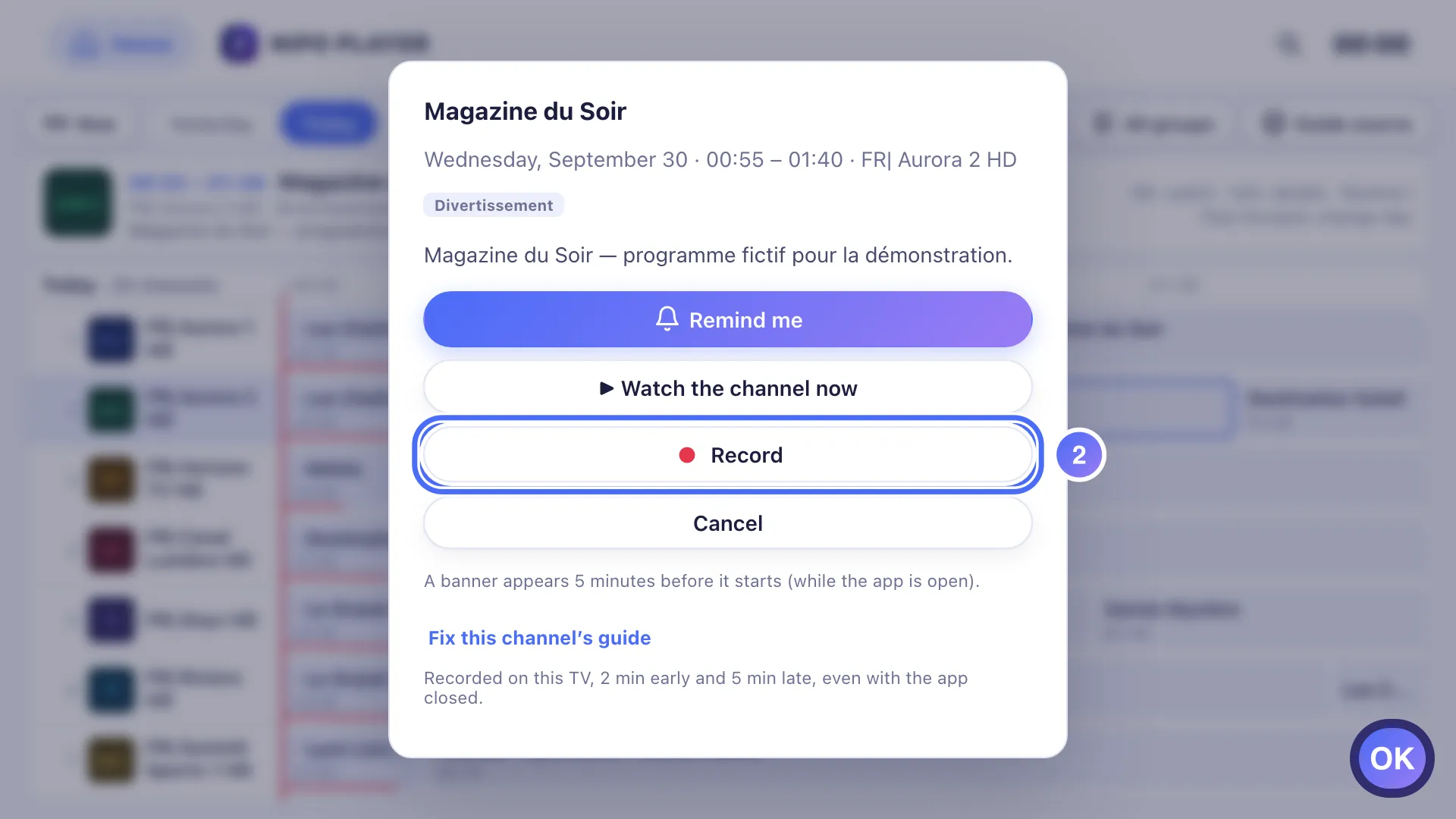
Tap Record: the recording is scheduled. Tecla OK
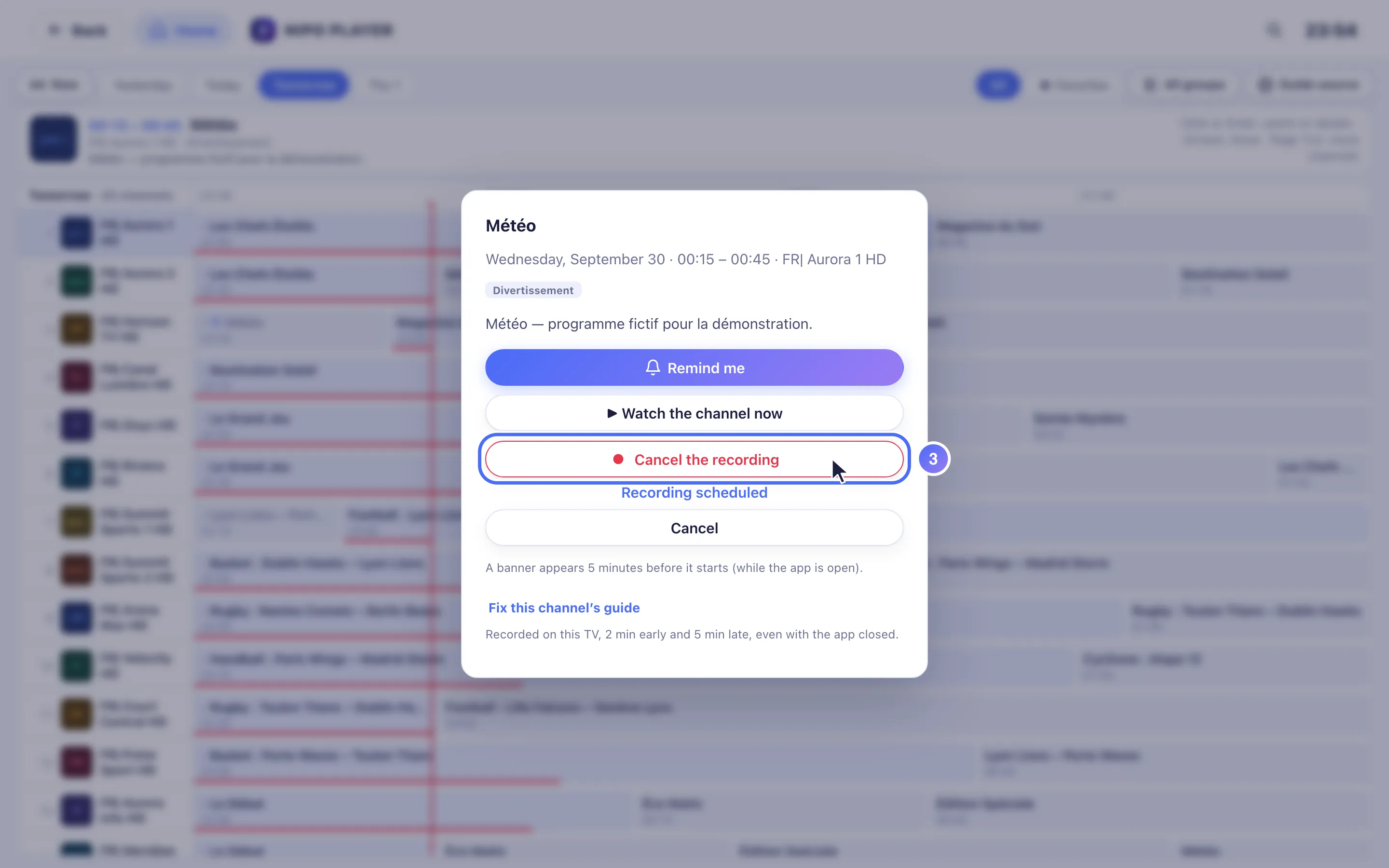
- 03
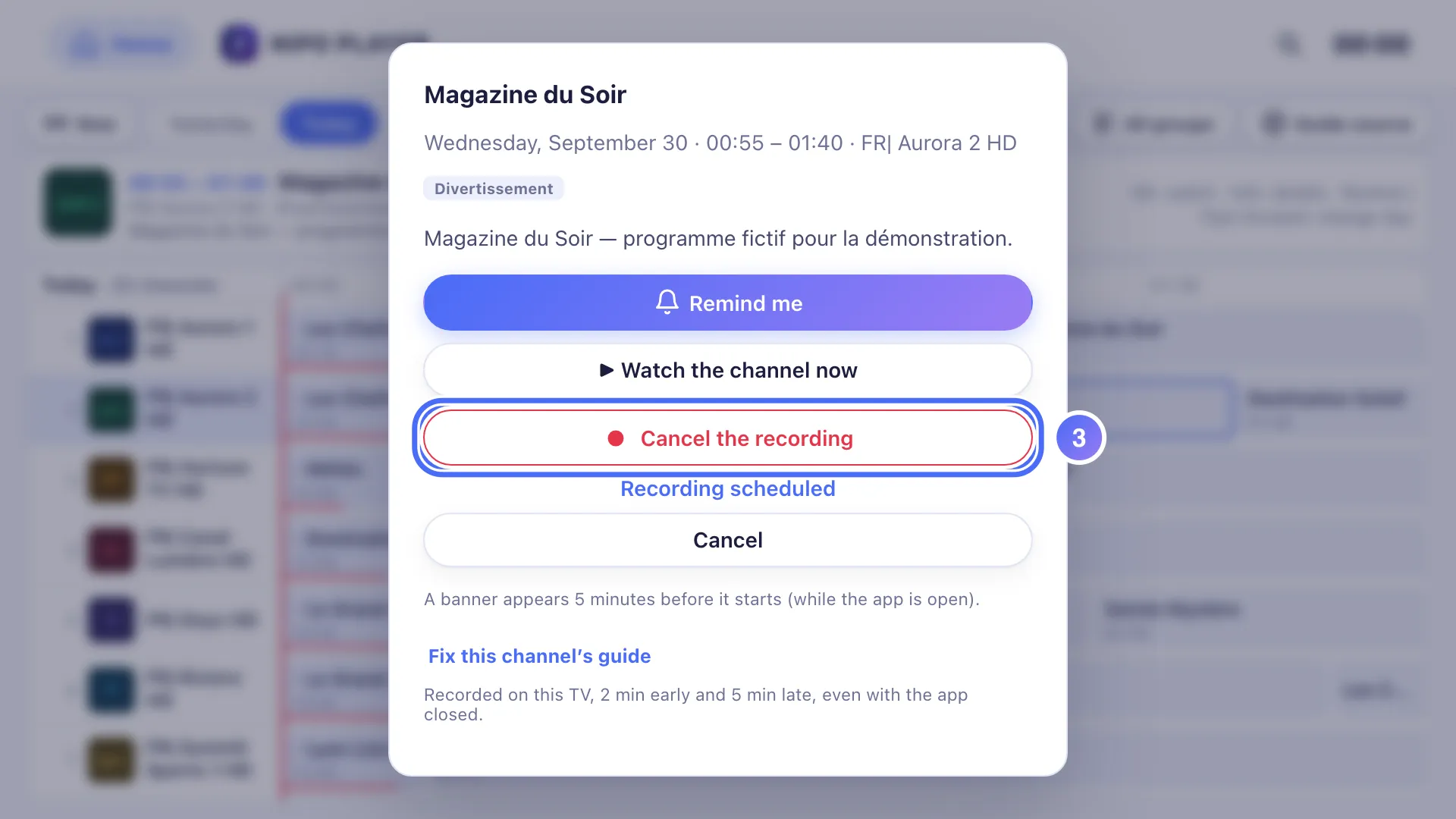
The same sheet now shows Cancel the recording.
- 01
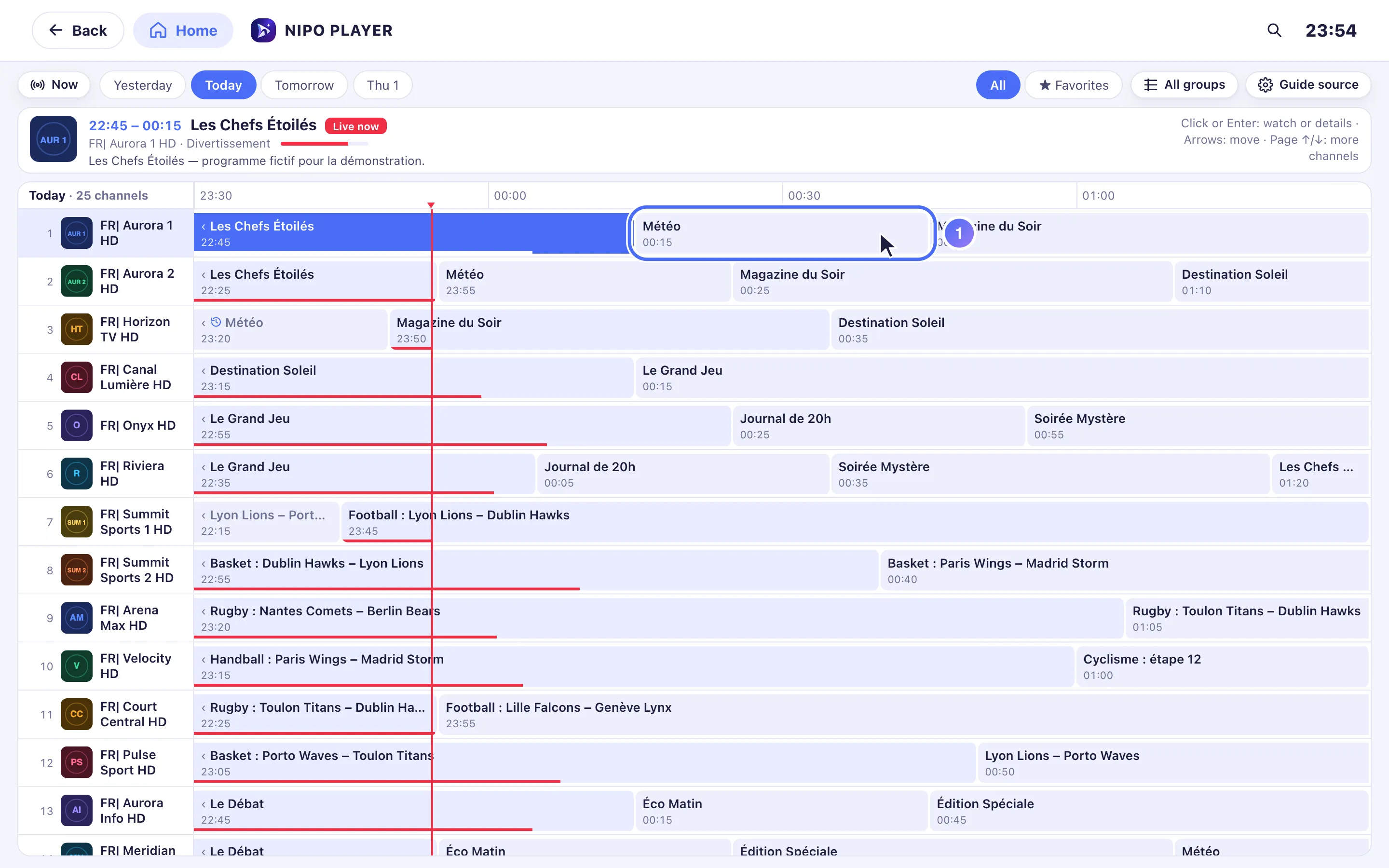
From TV Guide, click a future programme’s info sheet.
- 02
Click Record: the recording is scheduled.
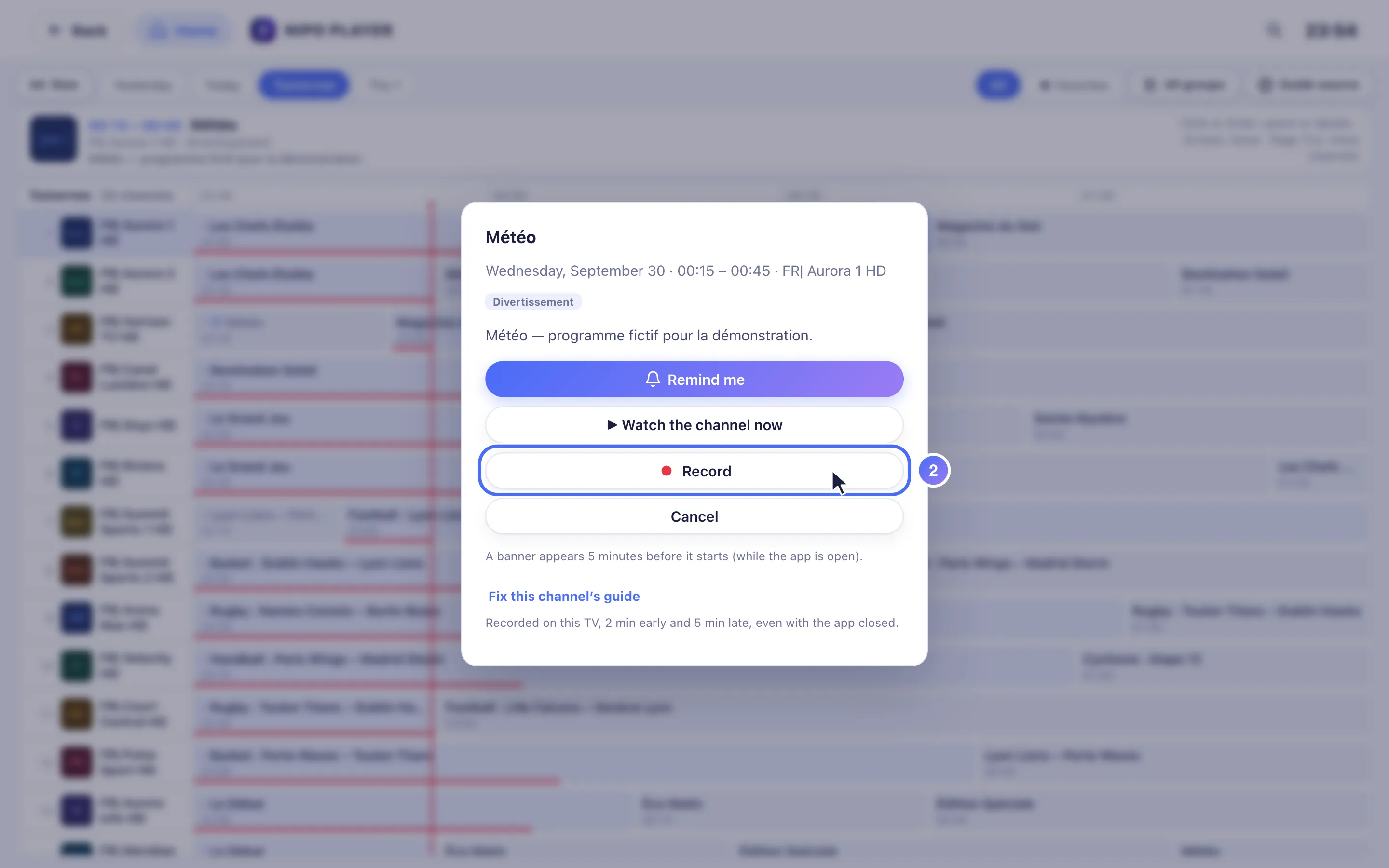
- 03
The same sheet now shows Cancel the recording.
Passos
- Em TV Guide (Guia de TV), abra a ficha de um programa futuro (OK na TV, clique no computador).
- Toque em Record (Gravar): a gravação fica agendada, e a mesma ficha passa a mostrar Cancel recording (Cancelar gravação).
- À hora marcada, o Nipo Player começa a gravar sozinho, com alguns minutos de margem antes e depois (ajustável em My recordings).
- Encontre o resultado em My recordings (As minhas gravações), acessível a partir do ecrã inicial, assim que estiver concluída.
Dica
Num programa já a decorrer, o mesmo botão passa a Record until {time} (Gravar até às {hora}) e grava a partir de agora até ao fim. Se o guia de TV não tiver informação sobre um programa, o Nipo Player agenda por predefinição uma gravação de uma hora. Uma gravação agendada começa mesmo com a aplicação fechada na TV; no Mac ou Windows, a aplicação tem de ficar aberta e o computador ligado para a gravação acontecer.
Atualizado em 29 de setembro de 2026
Este artigo foi útil?
Não encontra a resposta?
Escreva-nos: respondemos sobre a aplicação e o seu funcionamento. Não podemos recomendar-lhe nenhuma playlist.