
Como vejo, apago e giro as minhas gravações?
«My recordings» (Premium) reúne as gravações em curso, agendadas e concluídas, com o armazenamento usado e a pasta escolhida.
O Nipo não fornece, vende nem aloja nenhum canal, filme ou lista de reprodução: reproduz o que já tem.
Passo a passo, com imagens
As imagens mostram a aplicação em inglês.
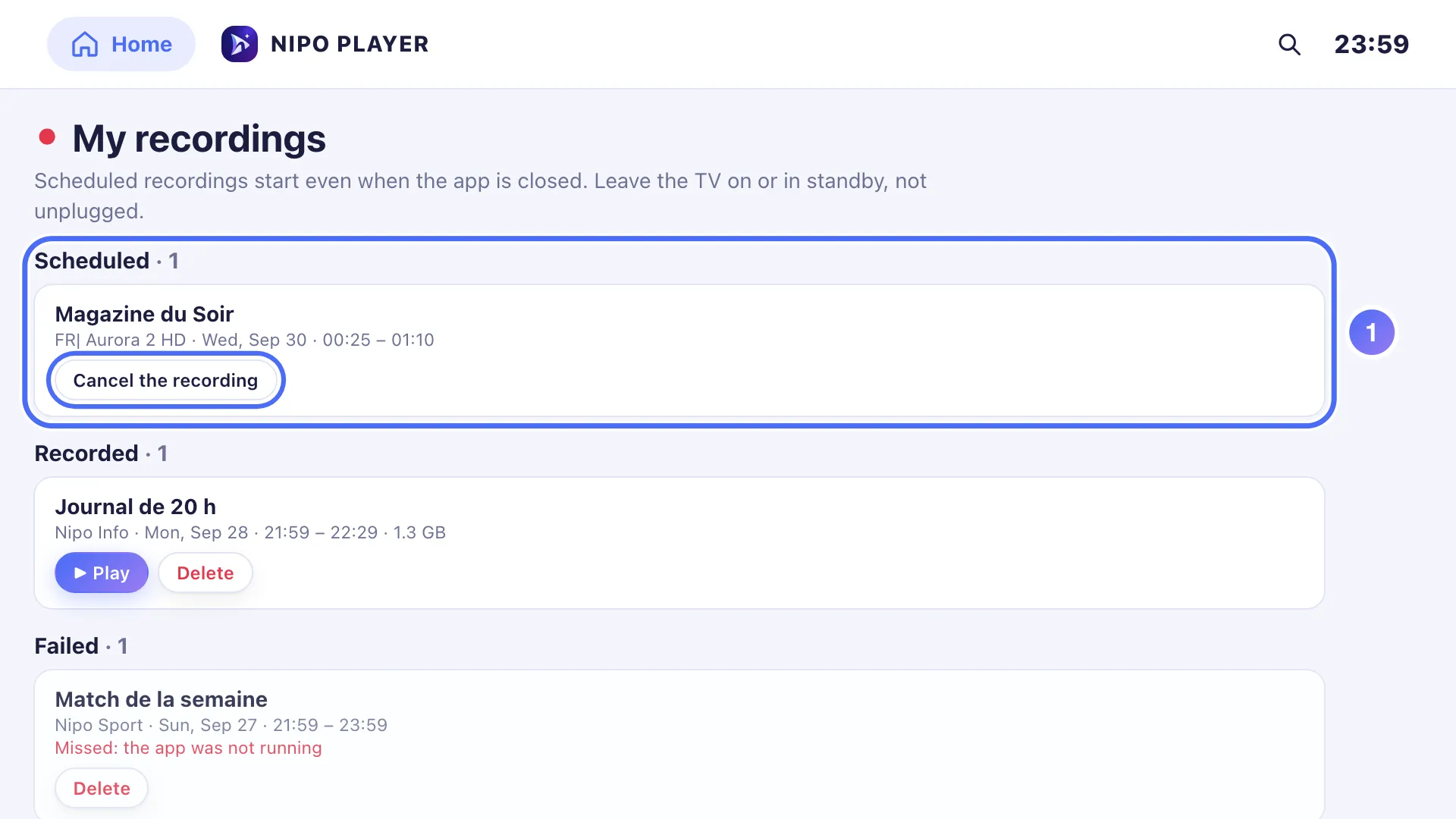
- 01
Recordings are grouped: scheduled, done and failed.
- 02
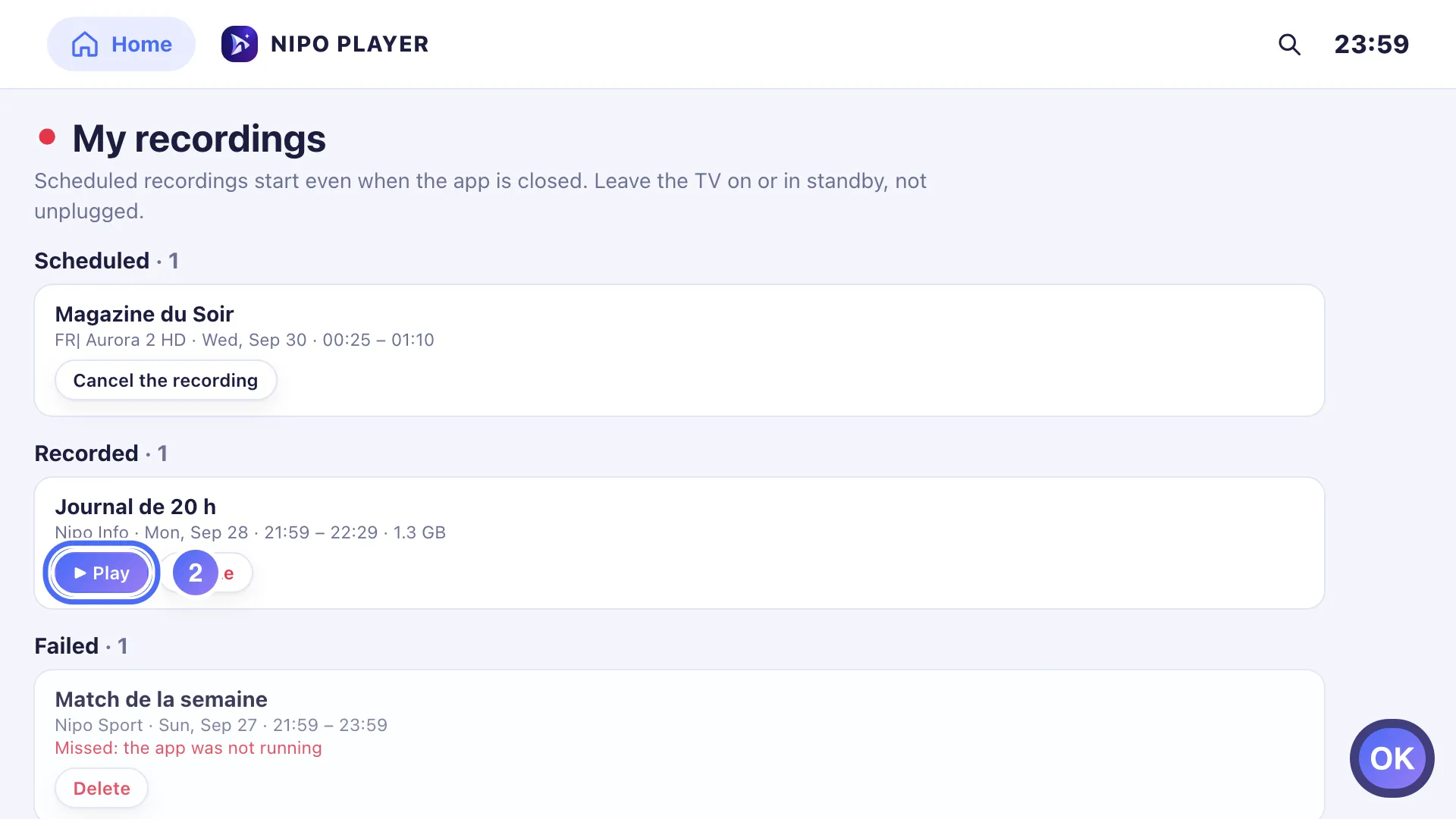
Tap Play to watch a finished recording. Tecla OK
- 03
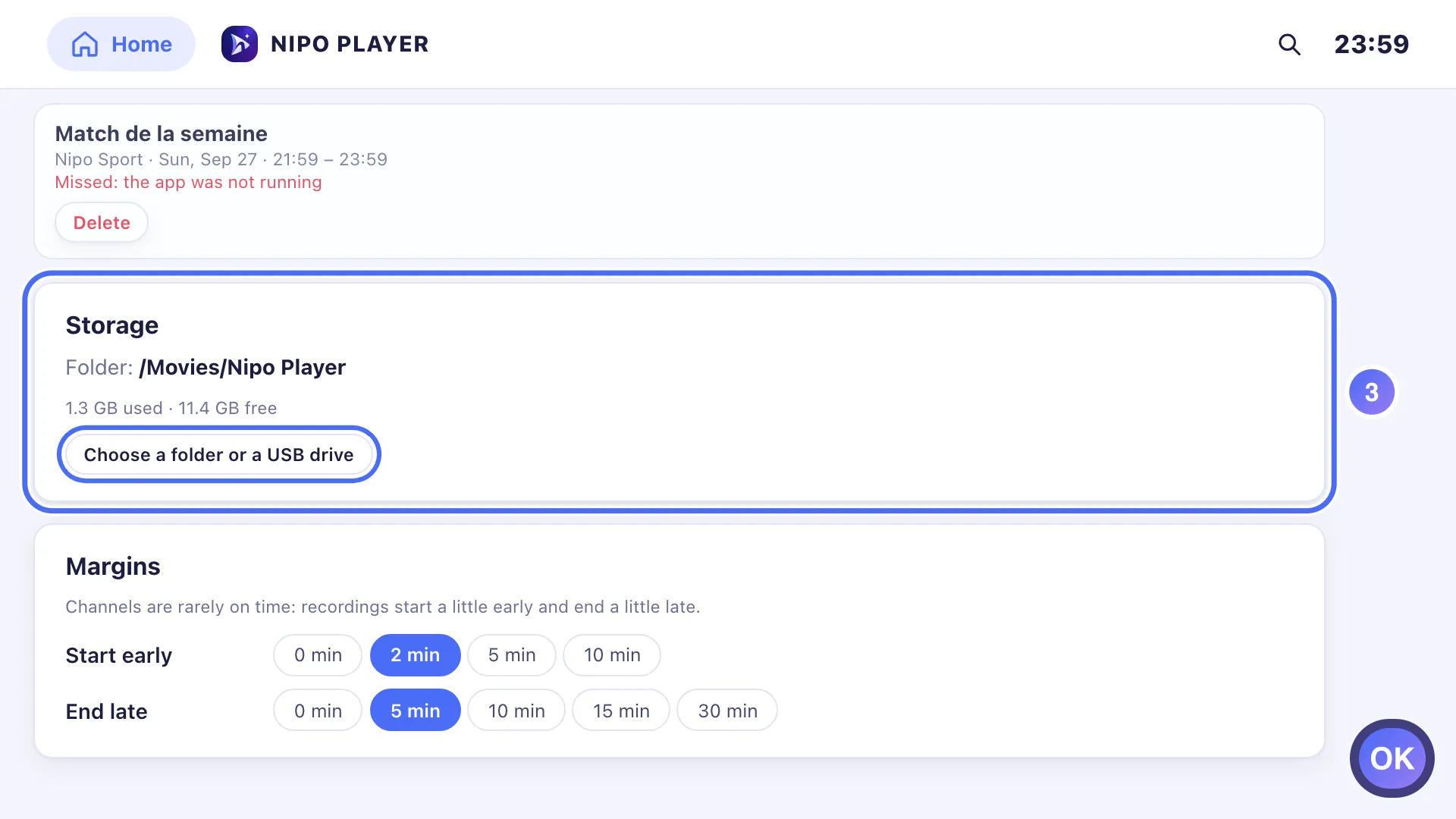
The storage used and free space show up top, with the current folder: Choose a folder or a USB drive records to an external device. Tecla OK
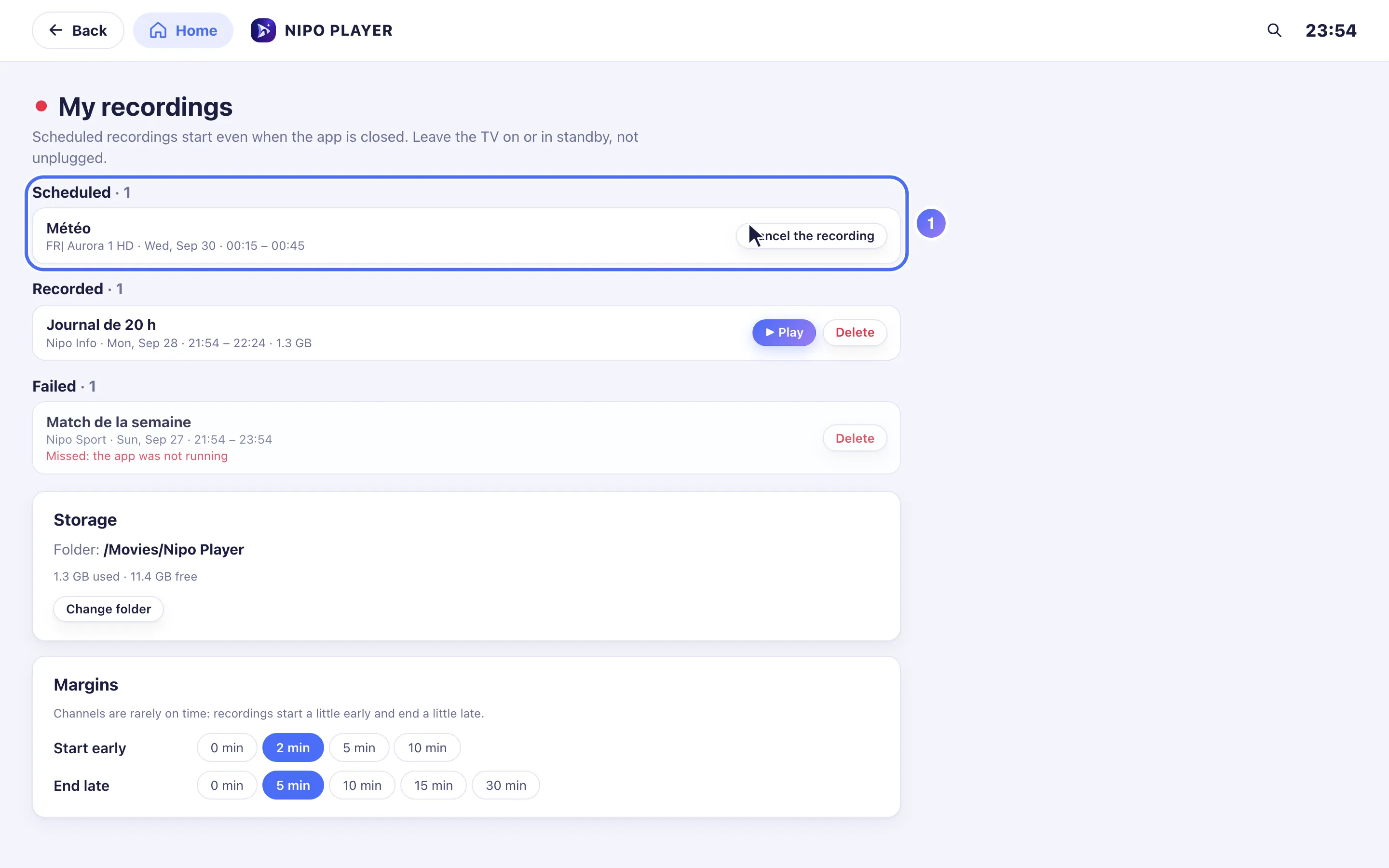
- 01
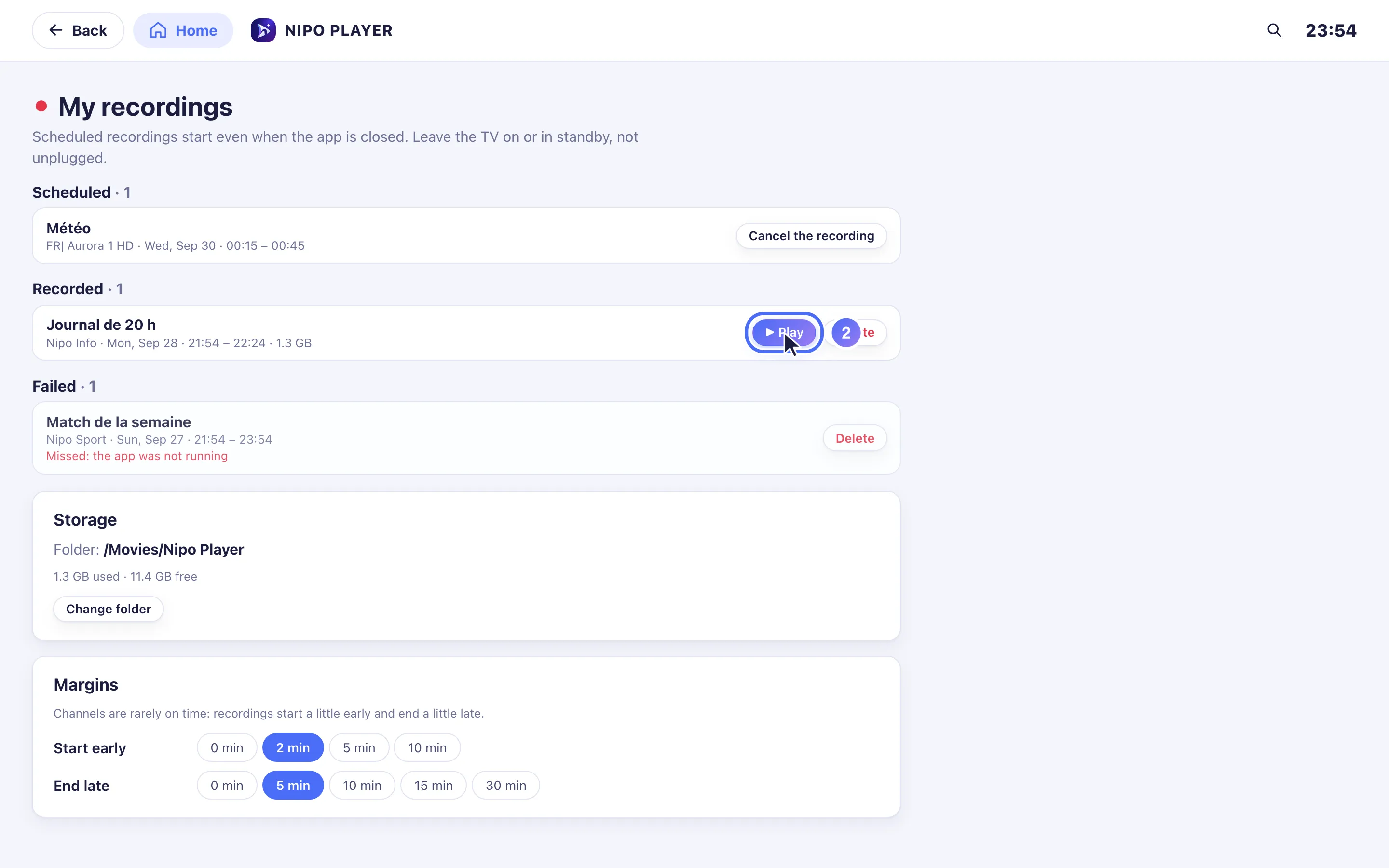
Recordings are grouped: scheduled, done and failed.
- 02
Click Play to watch a finished recording.
- 03
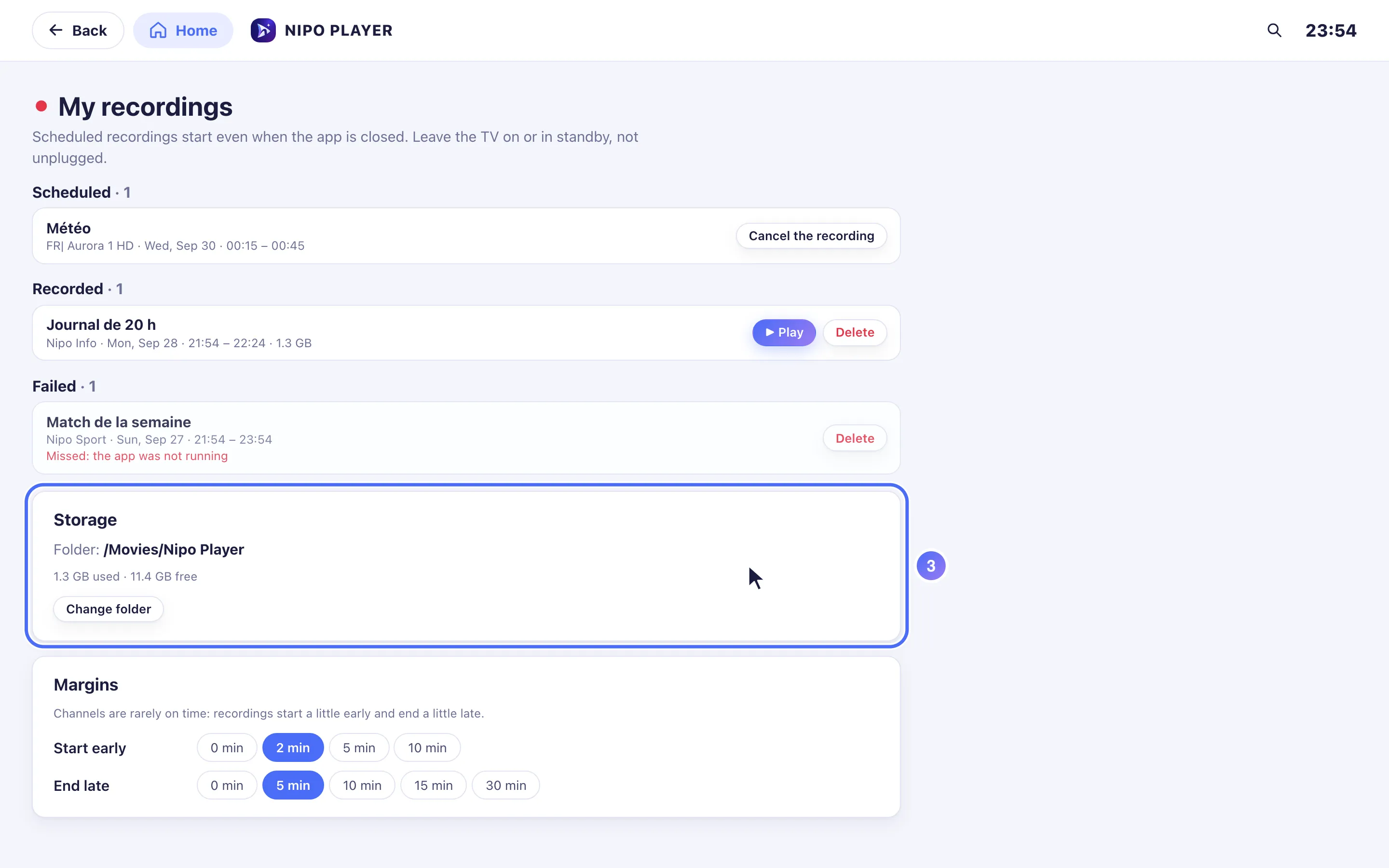
The storage used and the current folder show up top; Show in Finder opens the file’s location.
Função Premium (Nipo Premium ou Family), já incluída na aplicação. Disponível apenas no Android TV e no computador (Mac e Windows): nos outros aparelhos, o ecrã explica porque é que a gravação não está disponível.
Como funciona
- Abra My recordings (As minhas gravações) a partir do ecrã inicial: as gravações estão agrupadas em Recording (A gravar), Scheduled (Agendadas), Done (Concluídas) e Failed (Falhadas).
- Toque em Play (Reproduzir) para ver uma gravação concluída, ou em Delete (Apagar) para a remover (é pedida confirmação, e o ficheiro é eliminado).
- O armazenamento usado e o espaço livre aparecem no topo do ecrã, junto com a pasta atual.
- No Android TV, Choose a folder or a USB drive (Escolher uma pasta ou uma pen USB) permite gravar num armazenamento externo em vez do armazenamento interno da TV (apagado se a aplicação for desinstalada); no Mac ou Windows, Show in Finder/Explorer abre a localização do ficheiro.
Dica
Cada gravação conta como um fluxo ativo: se o servidor da sua playlist limitar quantas ligações podem estar ativas ao mesmo tempo, o Nipo Player avisa-o antes de iniciar uma gravação que ultrapasse esse limite, e oferece Record anyway (Gravar na mesma). Uma gravação perdida (aplicação fechada no momento errado) ou interrompida (disco quase cheio) aparece em Failed, com o motivo.
Atualizado em 29 de setembro de 2026
Este artigo foi útil?
Não encontra a resposta?
Escreva-nos: respondemos sobre a aplicação e o seu funcionamento. Não podemos recomendar-lhe nenhuma playlist.