
Hoe importeer ik een M3U-bestand vanaf mijn computer of telefoon?
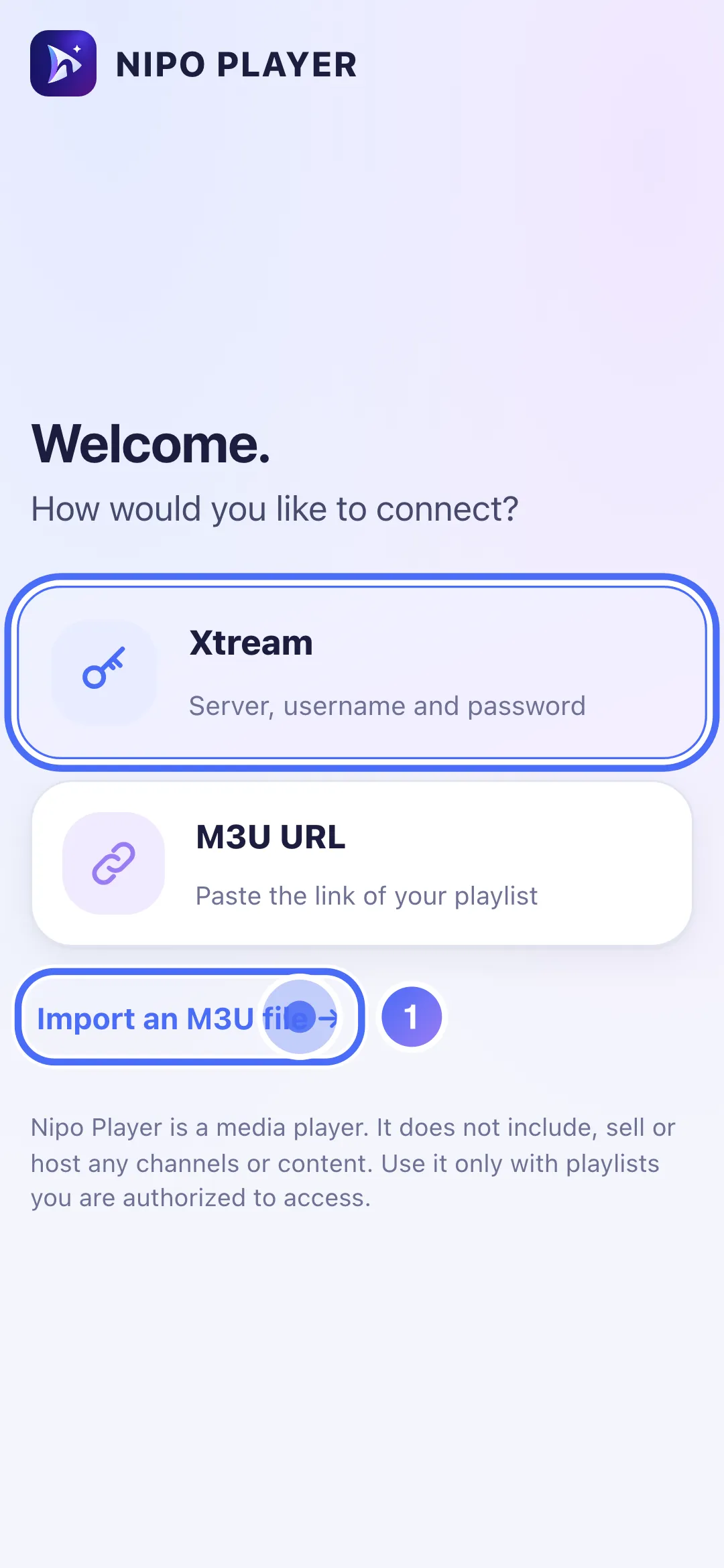
Tik op telefoon, tablet, Mac of Windows op 'Import an M3U file' en kies het .m3u-bestand dat op het apparaat staat.
Nipo levert, verkoopt en host geen zenders, geen films en geen playlist: hij speelt af wat je al hebt.
Stap voor stap, met afbeeldingen
De afbeeldingen tonen de app in het Engels.
- 01
Below the other methods, tap “Import an M3U file”.
- 02
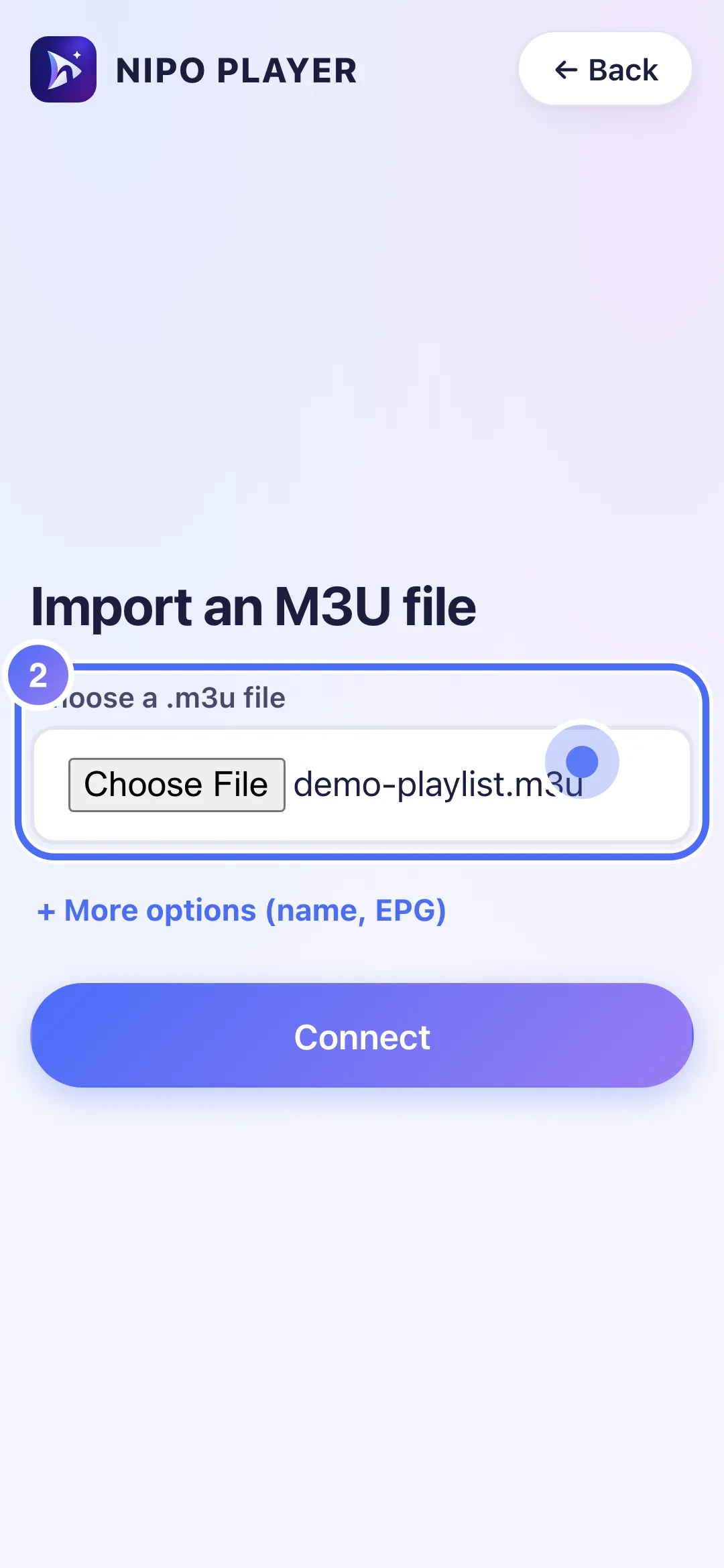
Tap “Choose a .m3u file” and pick the file saved on your phone.
- 03
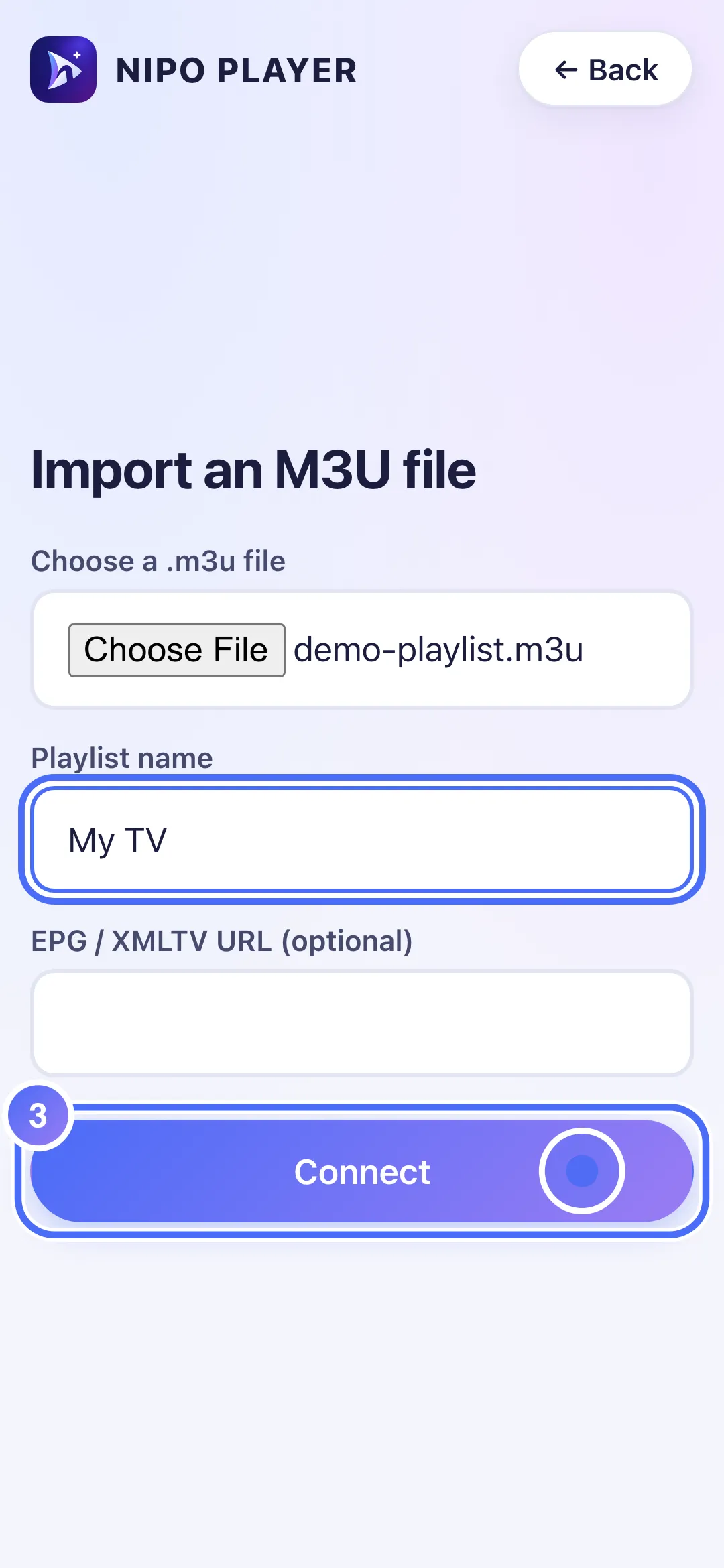
Tap “Connect” to confirm.
- 04
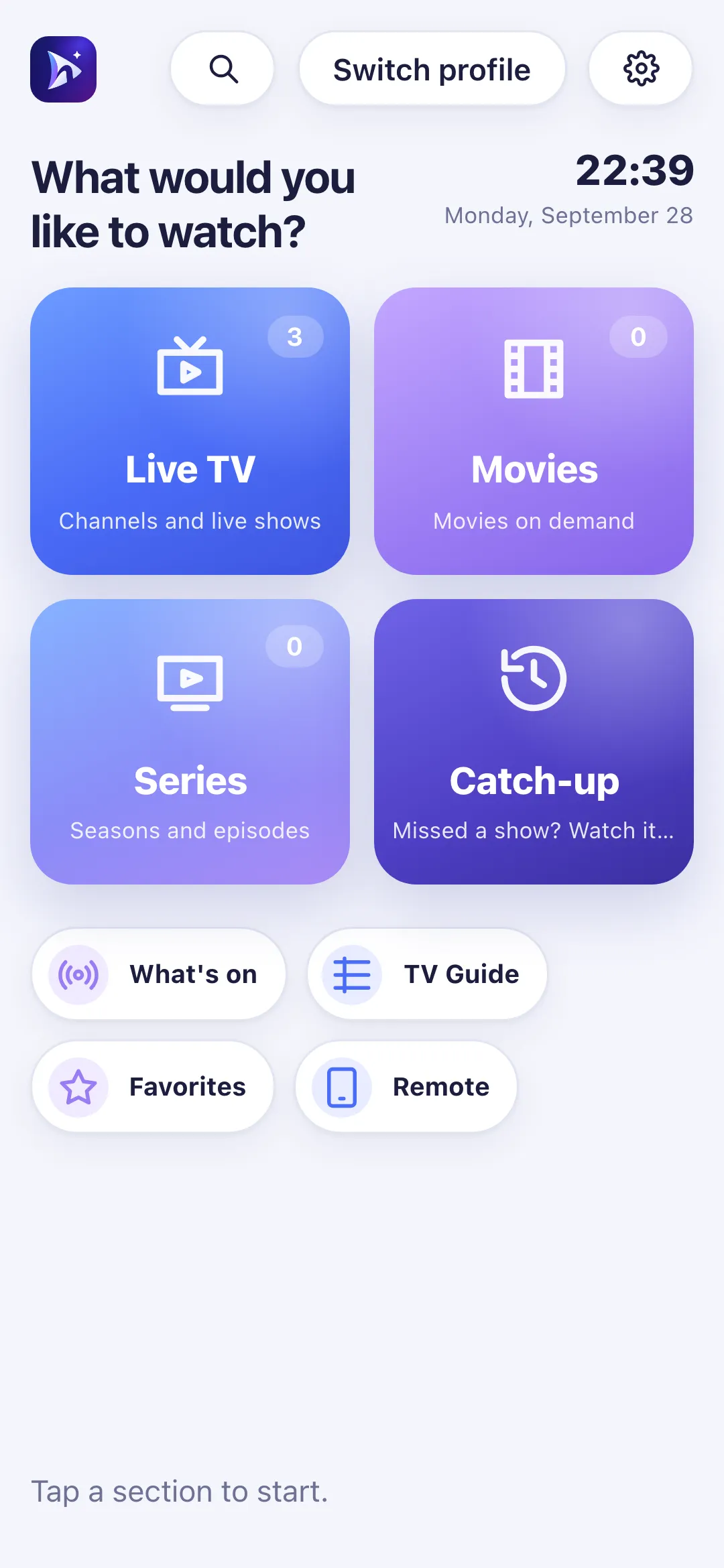
Your playlist is connected: this is Nipo Player’s home screen.
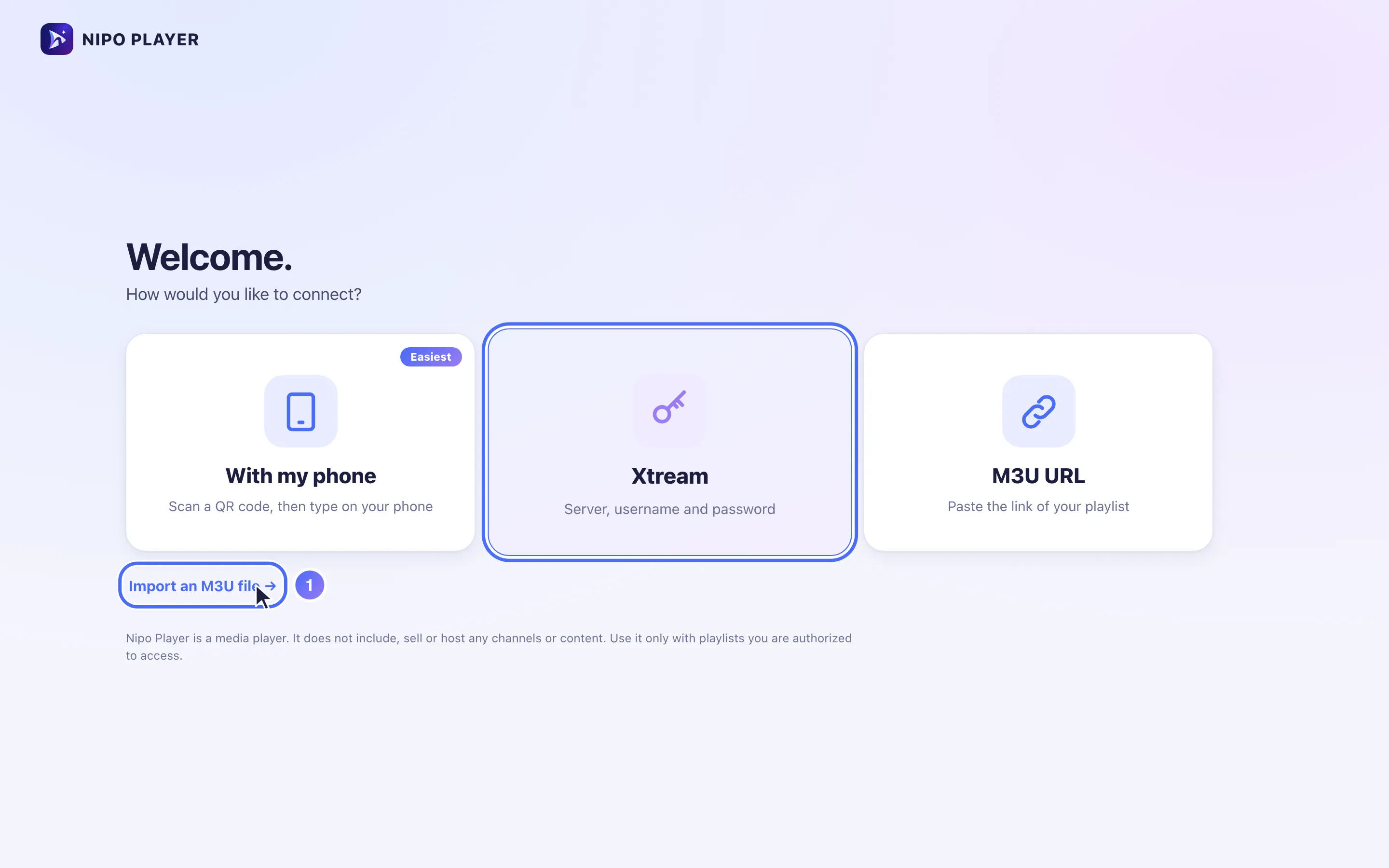
- 01
Below the other methods, click “Import an M3U file”.
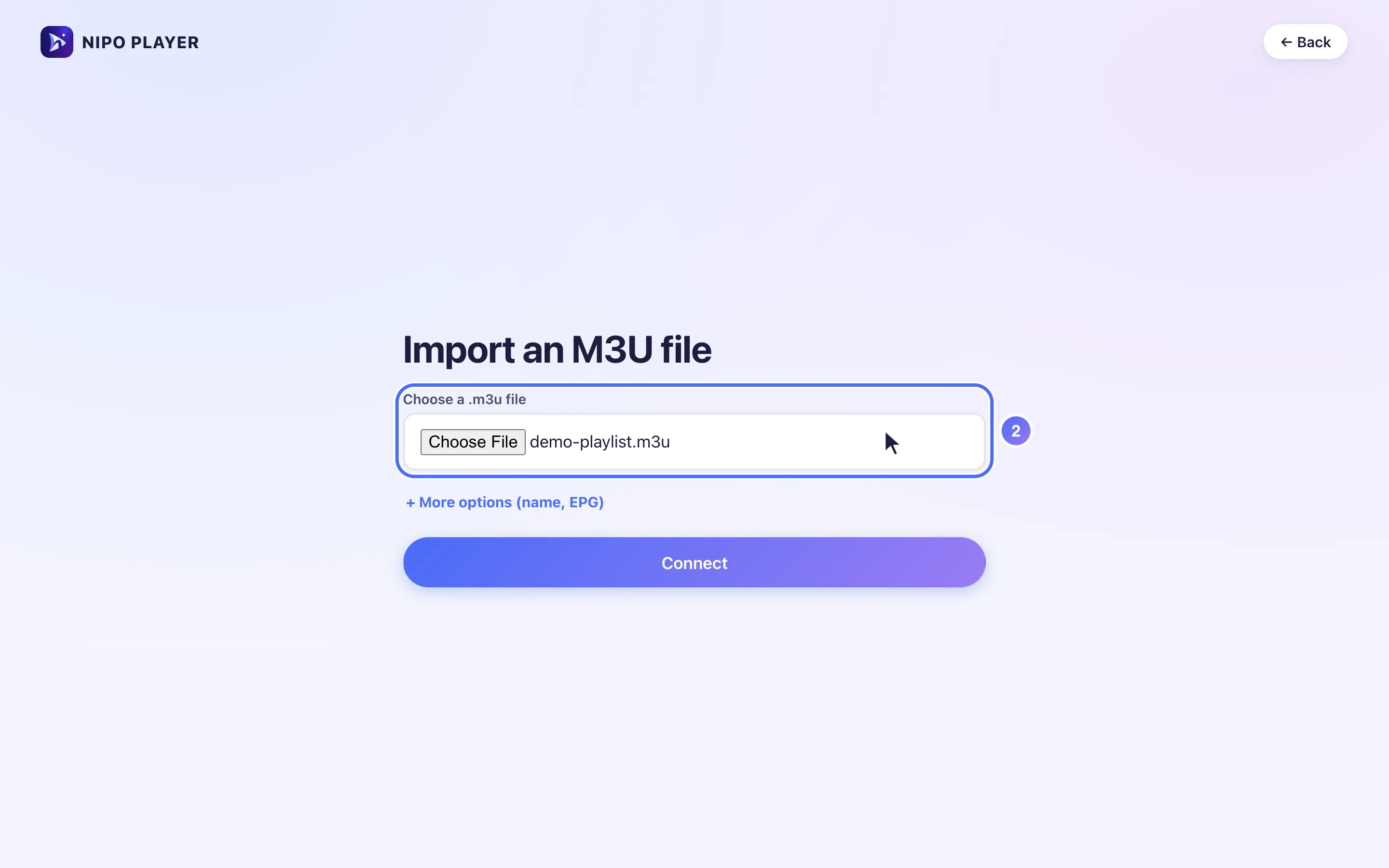
- 02
Click “Choose a .m3u file” and pick the file saved on your computer.
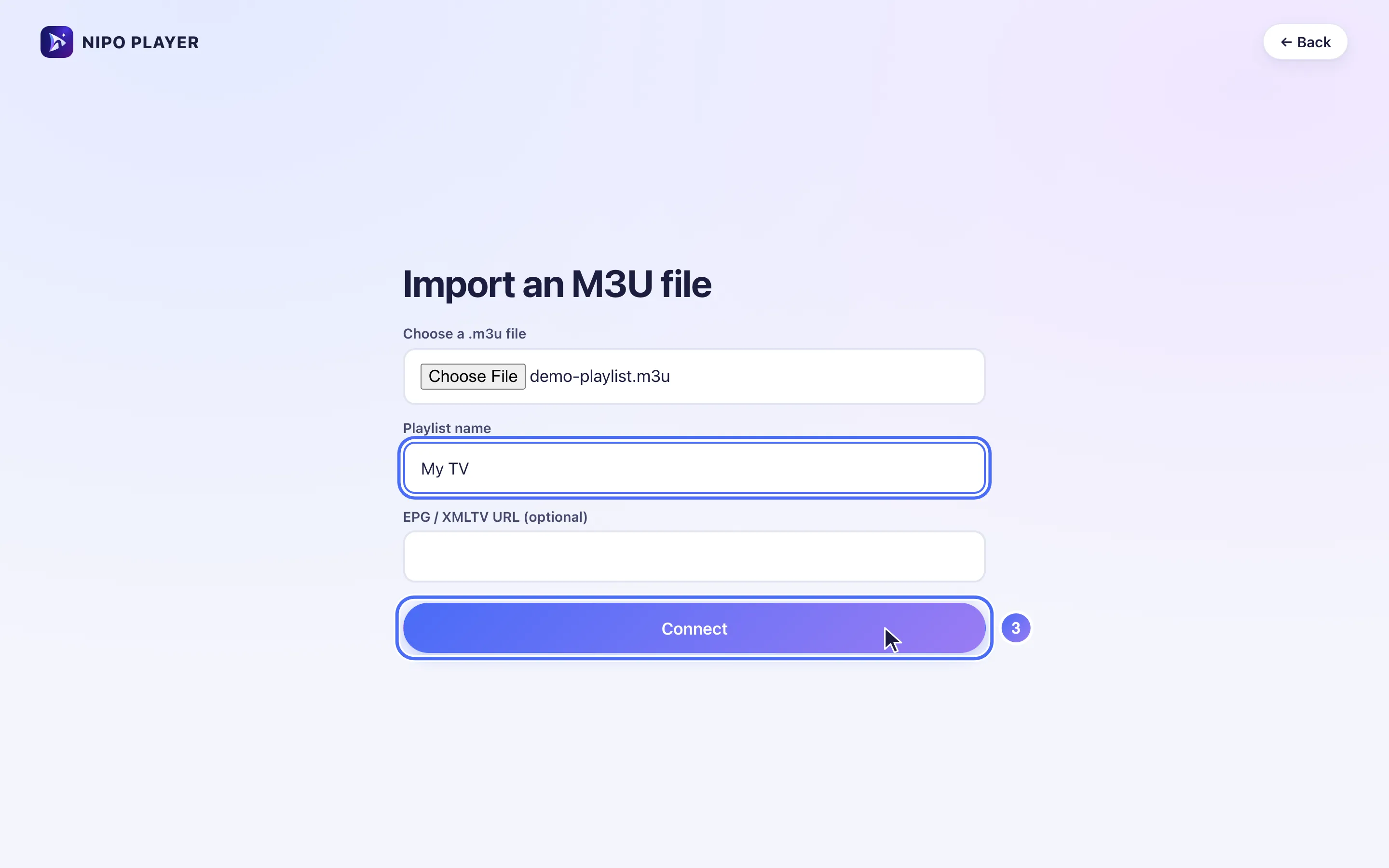
- 03
Click “Connect” to confirm.
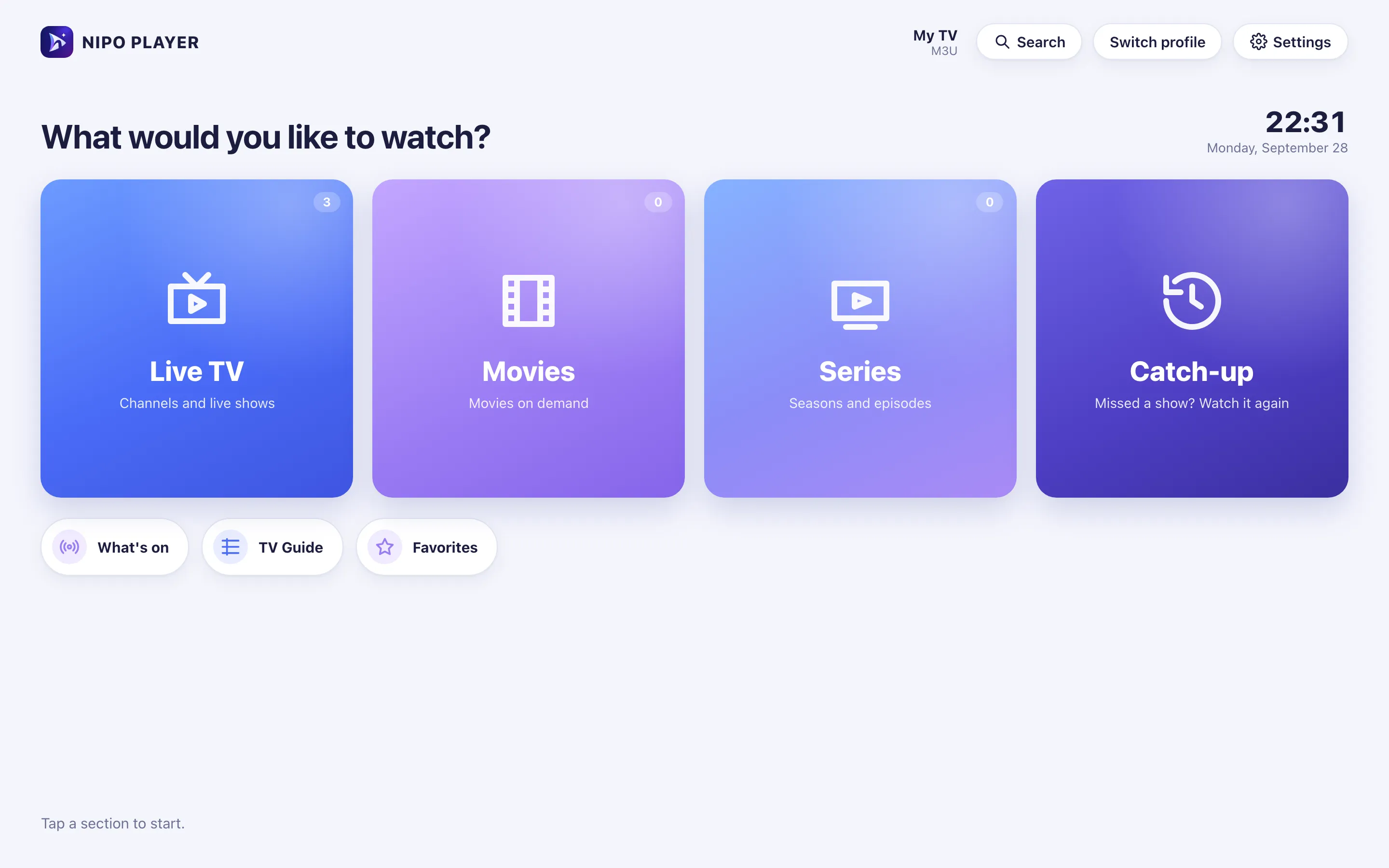
- 04
Your playlist is connected: this is Nipo Player’s home screen.
Deze methode importeert een .m3u-bestand dat al op het apparaat staat, zonder via een internetlink te gaan. Op tv's wordt dit niet aangeboden, want die hebben geen bestandsbeheer: gebruik op een tv liever een M3U-link of de QR-code.
Stappen
- Tik op het verbindingsscherm op Import an M3U file → (m3u-bestand importeren, onder de andere keuzes).
- Tik op Choose a .m3u file (kies een .m3u-bestand) en kies het bestand op je apparaat.
- Tik op + More options (+ meer opties) als je de playlist een naam wilt geven of een tv-gids wilt toevoegen.
- Bevestig met Connect (verbinden).
Tip
Het geïmporteerde bestand blijft op dit apparaat: wil je de zenders later wijzigen, importeer dan opnieuw een bijgewerkt bestand (Nipo Player download het niet automatisch opnieuw). Om deze playlist naar een ander apparaat over te zetten, gebruik je Overzetten naar een nieuw apparaat.
Bijgewerkt op 28 september 2026
Heeft dit artikel je geholpen?
Antwoord niet gevonden?
Schrijf ons: we antwoorden over de app en hoe die werkt. We kunnen je geen playlist aanraden.