
Een M3U-speler installeren op een Fire TV Stick
Een speler installeren op een Fire TV Stick via de Amazon Appstore of met Downloader: de instellingen die je nodig hebt, de valkuilen en de Vega OS-modellen.
Nipo levert, verkoopt en host geen zenders, geen films en geen playlist: hij speelt af wat je al hebt.
ApparatenHet Nipo Player-team 6 min lezen
Een Fire TV Stick is een van de makkelijkste manieren om van een gewone tv een smart-tv te maken. Om je eigen playlist erop te bekijken, heb je een speler nodig: een app die een M3U-playlist of een Xtream-login leest, zonder zelf inhoud te leveren. Deze gids legt de twee manieren uit om een M3U-speler te installeren op een Fire TV Stick, de instellingen die je moet kennen, en de voorzorgsmaatregelen die je behoeden voor het installeren van zomaar iets.
Eerst een herinnering: Nipo Player levert, zoals elke eerlijke speler, geen zender en geen playlist. Je voegt je eigen playlist toe, en het is aan jou om te zorgen dat die legaal is.
Welke Fire TV heb je?
Bepaal voor alles je model, want niet elke Fire TV werkt op dezelfde manier.
Modellen met Fire OS
De Fire TV Stick Lite, Fire TV Stick 4K, Fire TV Stick 4K Max en de Fire TV Cube draaien op Fire OS, een door Amazon aangepaste versie van Android. Ze accepteren apps uit de Amazon Appstore en, als je dat toestaat, apps die vanuit een bestand worden geïnstalleerd (APK).
Modellen met Vega OS
Nieuwere modellen, zoals de Fire TV Stick 4K Select (2025) en de Fire TV Stick HD (2026), draaien op Vega OS, een ander systeem dat niet meer op Android is gebaseerd. Op deze modellen is installeren vanuit een bestand niet mogelijk: alleen Amazon Appstore-apps die voor Vega OS zijn gebouwd, kunnen worden geïnstalleerd.
Om te ontdekken welk systeem je hebt, open je Settings › My Fire TV › About: de modelnaam en systeemversie staan daar vermeld.
Methode 1: via de Amazon Appstore
Dit is de veiligste methode, omdat Amazon elke app controleert voor publicatie.
- Open op het startscherm het vergrootglas (Search).
- Typ de naam van de speler, bijvoorbeeld "Nipo Player".
- Kies de vermelding van de app, dan Download (of Get).
- Eenmaal geïnstalleerd, verschijnt de app onder Your Apps & Channels.
Controleer altijd de naam van de uitgever bij de vermelding: apps die vernoemd zijn naar een bekende speler, maar uitgebracht door iemand anders, bestaan in elke store.
Voor Nipo Player laat de Fire-TV-pagina altijd de op dit moment beschikbare installatiemethode zien: store, bestand, of een aanmelding om op de hoogte te blijven.
Methode 2: met de app Downloader
Als een speler niet in de Amazon Appstore staat, biedt de ontwikkelaar vaak een APK-bestand aan om zelf te installeren. Op Fire TV doe je dat met Downloader, een gratis app uit de Amazon Appstore die een bestand downloadt van een adres of een korte code.
Stap 1: Downloader installeren
Zoek in de Amazon Appstore naar "Downloader" en installeer het zoals elke andere app.
Stap 2: installatie vanuit bestand toestaan
Voor de veiligheid blokkeert Fire OS apps die niet uit de Appstore komen. Je moet Downloader toestemming geven, en alleen Downloader:
- Open Settings › My Fire TV.
- Zie je Developer Options niet, open dan About, selecteer de naam van je Fire TV en druk 7 keer op de middelste knop van de afstandsbediening: het menu verschijnt.
- Open onder Developer Options de optie Install unknown apps (of Apps from Unknown Sources, afhankelijk van de versie) en zet Downloader aan.
Stap 3: het bestand downloaden
Typ in Downloader het adres of de korte code die de officiële website van de ontwikkelaar geeft, en bevestig. Het bestand wordt gedownload en Fire OS biedt aan om het te installeren. Bevestig, kies dan Done: Downloader biedt vervolgens aan om het bestand te verwijderen, wat veilig is om te doen.
Voorzorgsmaatregelen
- Alleen de officiële website. Veel websites kopiëren de naam van een bekende speler om hun eigen bestand te verspreiden. Een aangepast bestand kan advertenties bevatten, of erger.
- Wees voorzichtig met "ontgrendelde" bestanden. Een bestand dat wordt voorgesteld als de gratis betaalde versie, komt niet van de ontwikkelaar.
- Zet de toestemming daarna weer uit als je hem niet meer nodig hebt.
Eerste keer opstarten: je playlist toevoegen
Bij het openen vraagt een speler om je playlist. In Nipo Player heb je meerdere manieren:
- Een Xtream-login intikken (server, gebruikersnaam, wachtwoord) met de afstandsbediening. Zie de stappen.
- Een M3U-link intikken. Zie de stappen.
- Versturen vanaf nipoplayer.com met de Nipo-code die in de app staat, zodat je niet alles hoeft te typen met de afstandsbediening: zie Playlist versturen.
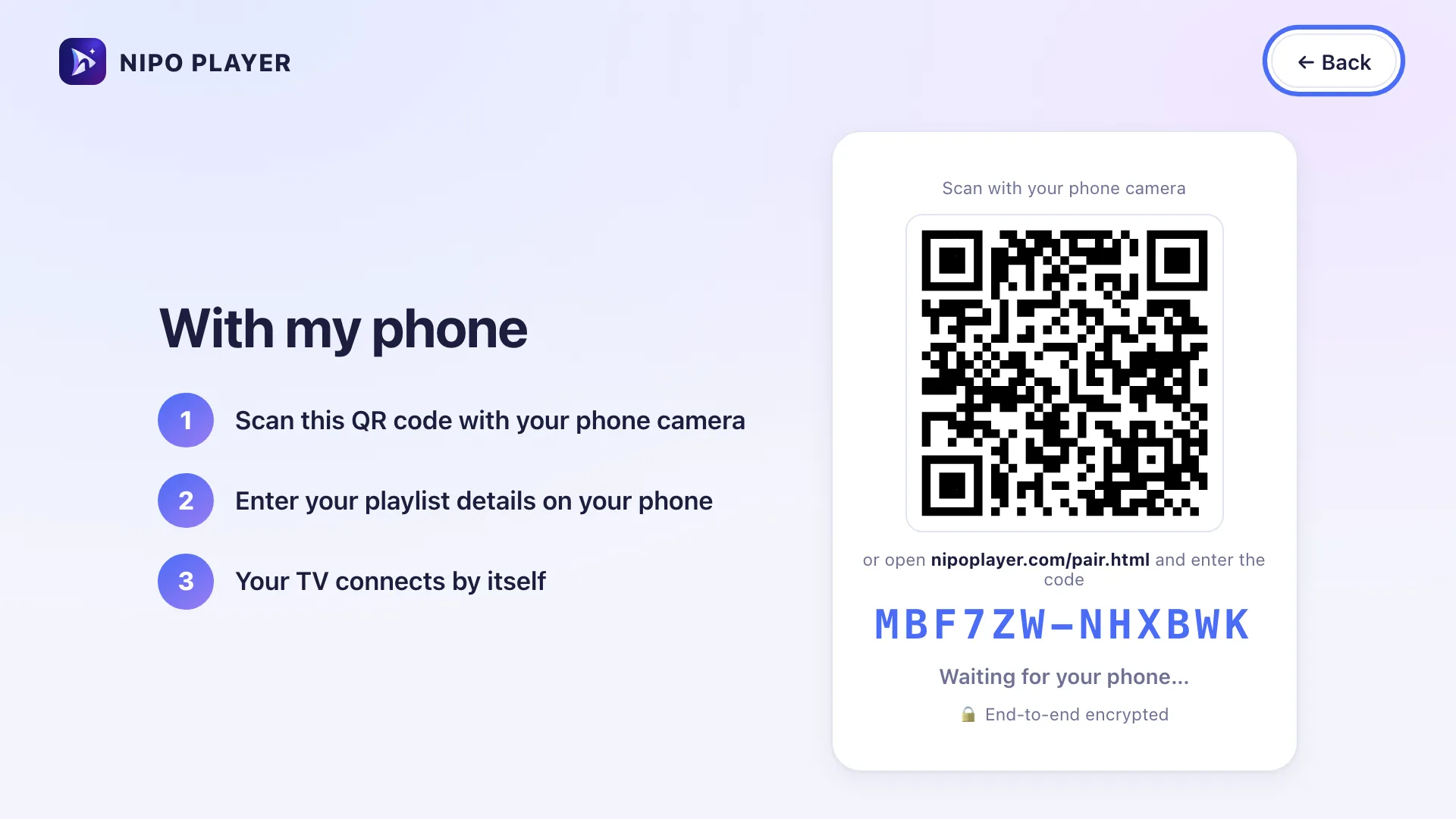
- Met Nipo Premium een QR-code scannen met je telefoon en de playlist invoeren op je telefoon.
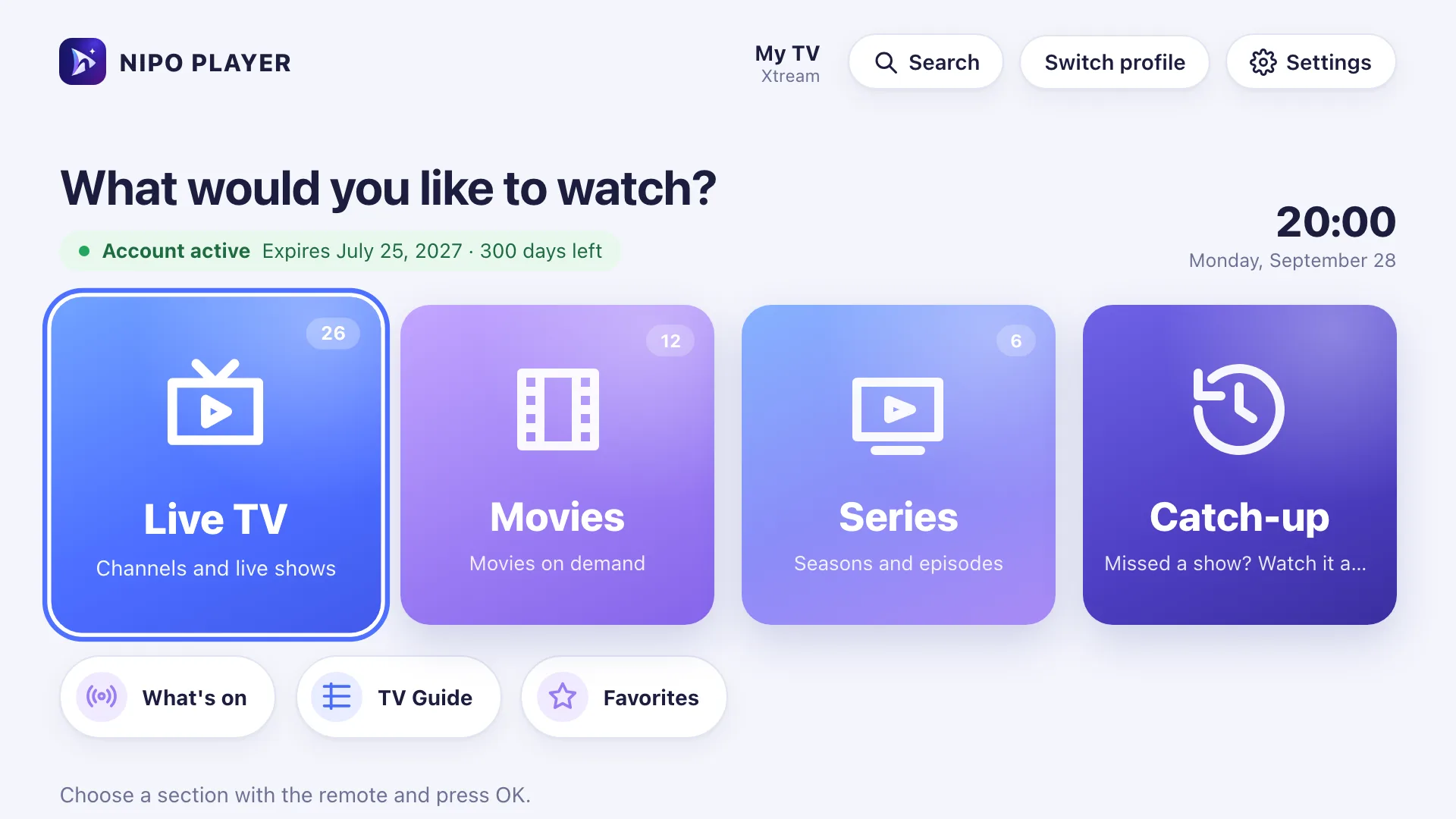
Het startscherm toont dan Live tv, Films, Series en Catch-up, klaar voor de afstandsbediening.
Je Fire TV instellen voor afspelen
Een paar instellingen maken het afspelen prettiger:
- Verbinding: zet de Fire TV indien mogelijk dicht bij de router, of gebruik een Ethernet-adapter. Wifi is vaak de eerste oorzaak van haperingen.
- Resolutie: laat onder Settings › Display & Sounds › Display de resolutie op automatisch staan.
- Opslag: een Fire TV Stick heeft weinig geheugen. Verwijder apps die je niet meer gebruikt.
- Beeldsnelheid: op Android TV en Fire TV kan Nipo Premium de beeldsnelheid van het scherm afstemmen op het programma, voor vloeiendere beweging (zie Kijkcomfort).
Mijn speler werkt niet: wat te checken?
Komt er geen beeld, geef dan niet meteen de speler de schuld:
- Test dezelfde playlist op een ander apparaat. Werkt het nergens, dan ligt het probleem bij de server van de playlist.
- Controleer de vervaldatum van je account en het aantal toegestane verbindingen.
- Start de Fire TV opnieuw op (30 seconden loskoppelen van het stopcontact).
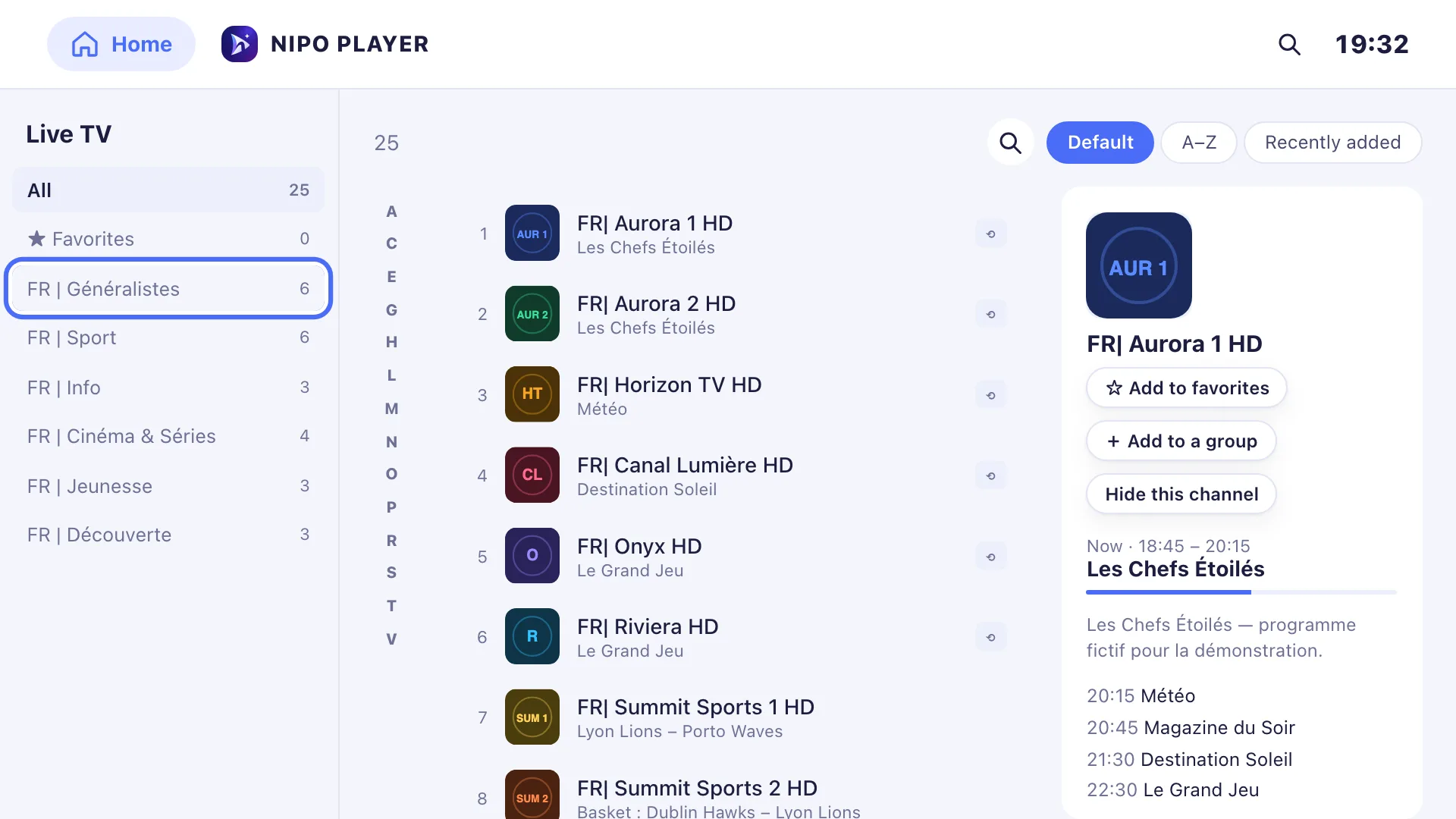
Nipo Player heeft een ingebouwde diagnose die internet, server, account en dan de zender zelf test, en duidelijk aangeeft waar de blokkade zit. De pagina Fire-TV-problemen vermeldt de meest voorkomende gevallen.
Veelgestelde vragen
Is een M3U-speler legaal op Fire TV?
Ja. Een speler is software, zoals een videospeler. De inhoud die je toevoegt, moet legaal zijn. Nipo Player levert, verkoopt en host geen enkele zender en geen playlist.
Waarom weigert mijn Fire TV het bestand te installeren?
Ofwel staat "Install unknown apps" niet aan voor Downloader, ofwel draait je model op Vega OS, dat geen installatie vanuit een bestand accepteert.
Heb ik een account nodig om Nipo Player te gebruiken?
Nee. De gratis speler werkt zonder account. Een account wordt alleen gebruikt om een aankoop van Nipo Premium of Nipo Family te beheren.
Werkt Nipo Player op mijn Fire TV Stick 4K Select?
Dat model draait op Vega OS. De Fire-TV-pagina vermeldt altijd welke modellen worden ondersteund.
Meer lezen
- Nipo Player op Fire TV: compatibiliteit en de huidige installatiemethode.
- Nipo Player installeren, op elk apparaat.
- Beste M3U-speler 2026: vergelijking, met onderbouwde feiten.
- Wat is een M3U-playlist?
Bijgewerkt op 29 september 2026
Contact met supportLees ook
 Apparaten
Beste M3U-speler voor LG TV
Welke speler voor een LG-tv (webOS)? LG Content Store, Magic Remote, prijs per tv of huishouden, terugbetaling: de opties vergeleken, met onderbouwde feiten.
29 september 2026 · 5 min lezen
 Apparaten
Beste M3U-speler voor Samsung TV
Welke speler voor een Samsung-tv (Tizen)? Installeren, geluid, prijs per tv of huishouden, terugbetaling: de opties vergeleken, met onderbouwde feiten.
29 september 2026 · 5 min lezen
- Aan de slag
Een tv-gids (XMLTV) toevoegen aan je playlist
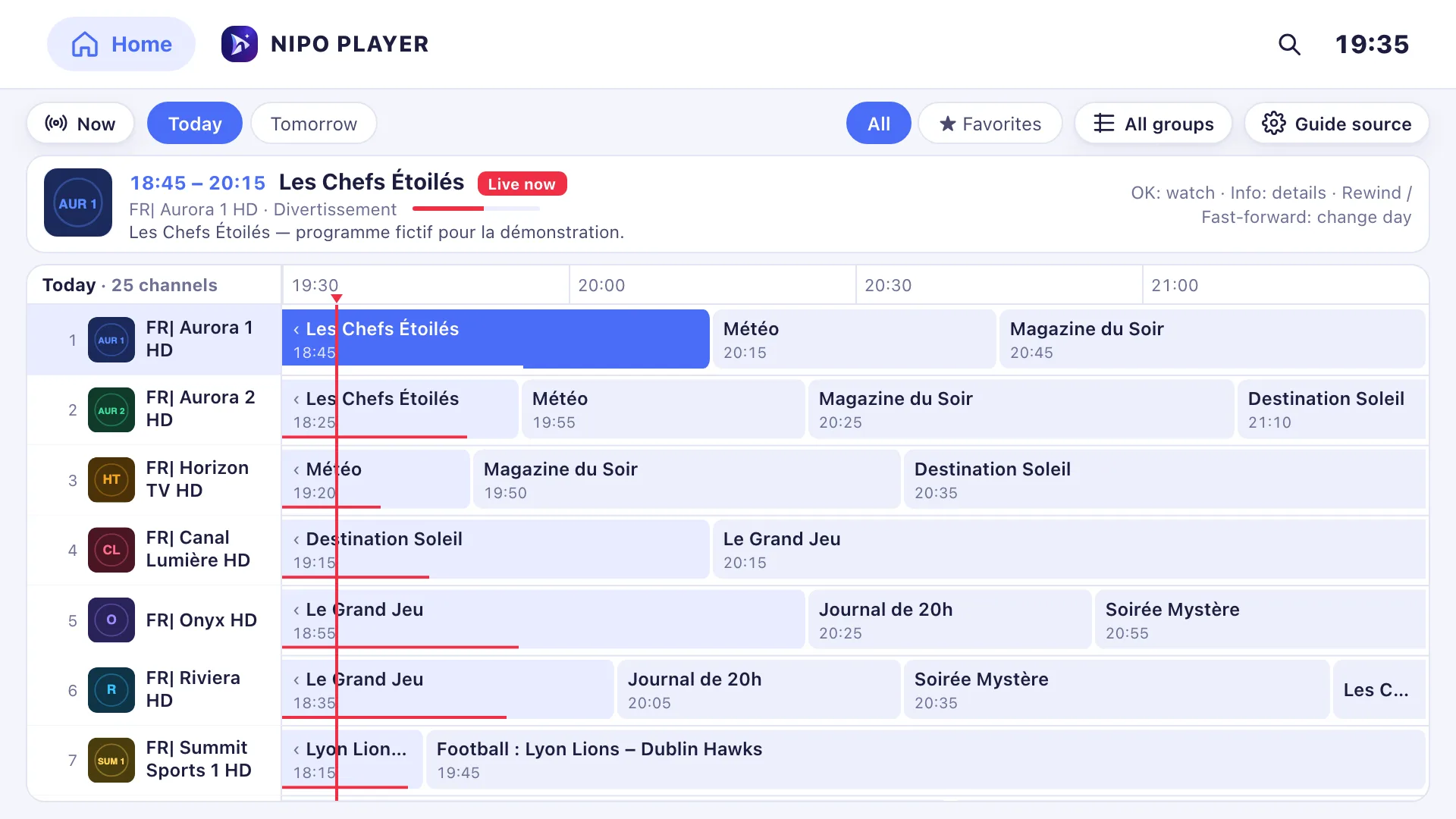
Is de gids van je playlist onvolledig? Plak in de gidsinstellingen een aparte XMLTV-link: Nipo Player koppelt hem aan je zenders via hun ID.
29 september 2026 · 3 min lezen
Probeer Nipo Player op je tv
De speler is gratis op tv, telefoon en computer. Je voegt je eigen playlist toe.