
Come importo un file M3U dal computer o dal telefono?
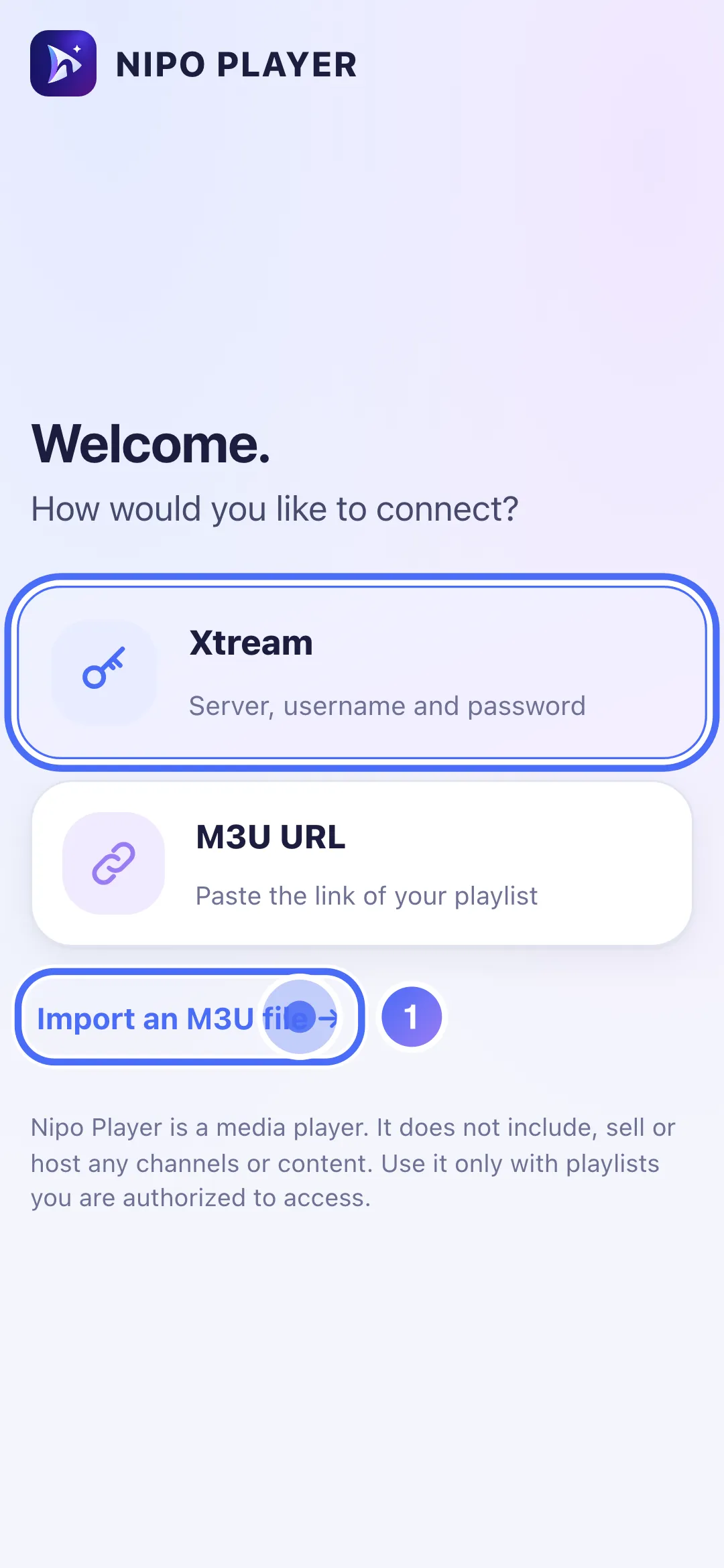
Su telefono, tablet, Mac o Windows, tocca «Import an M3U file» e scegli il file .m3u salvato sul dispositivo. Nessun link da digitare.
Nipo non offre, vende né ospita alcun canale, alcun film o alcuna playlist: riproduce quello che possiedi già.
Passo dopo passo, con immagini
Le immagini mostrano l’app in inglese.
- 01
Below the other methods, tap “Import an M3U file”.
- 02
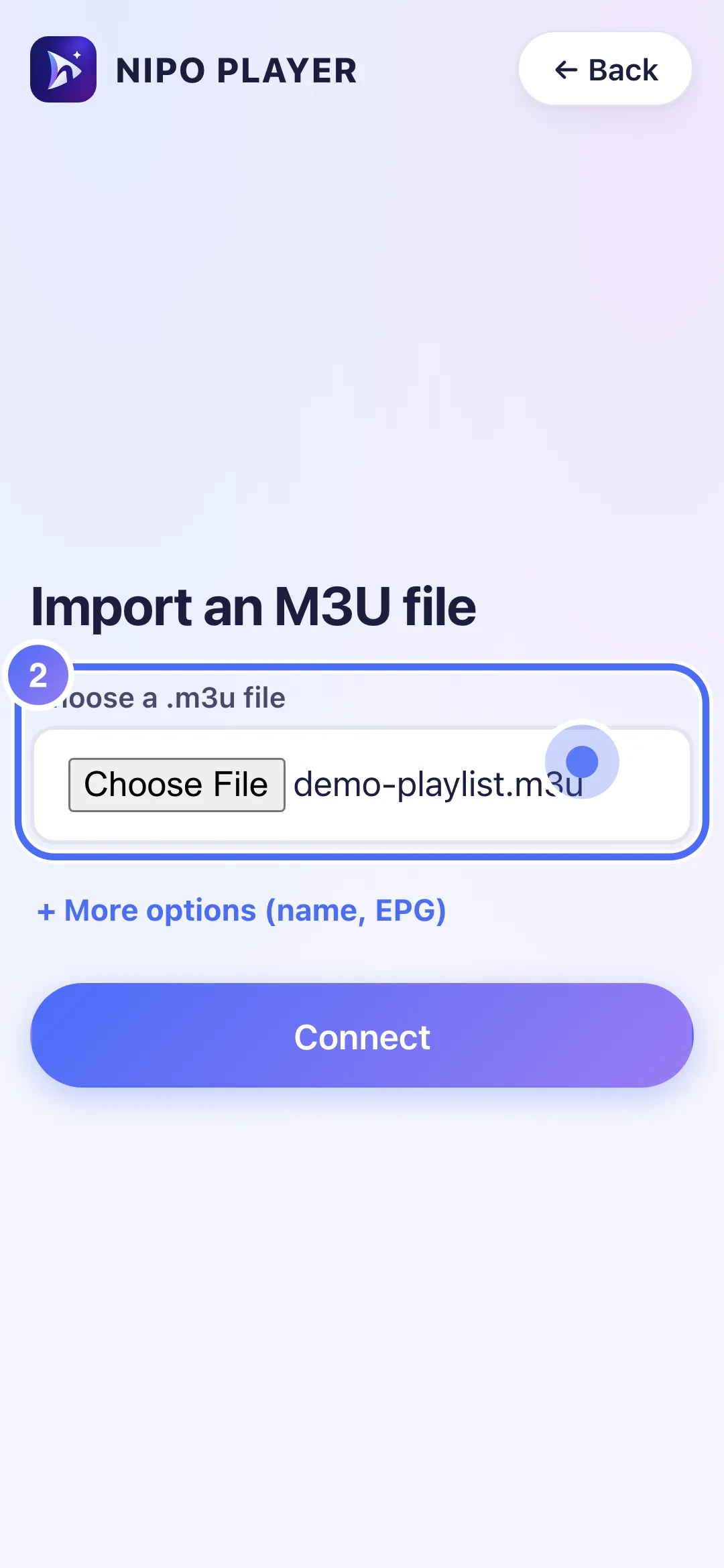
Tap “Choose a .m3u file” and pick the file saved on your phone.
- 03
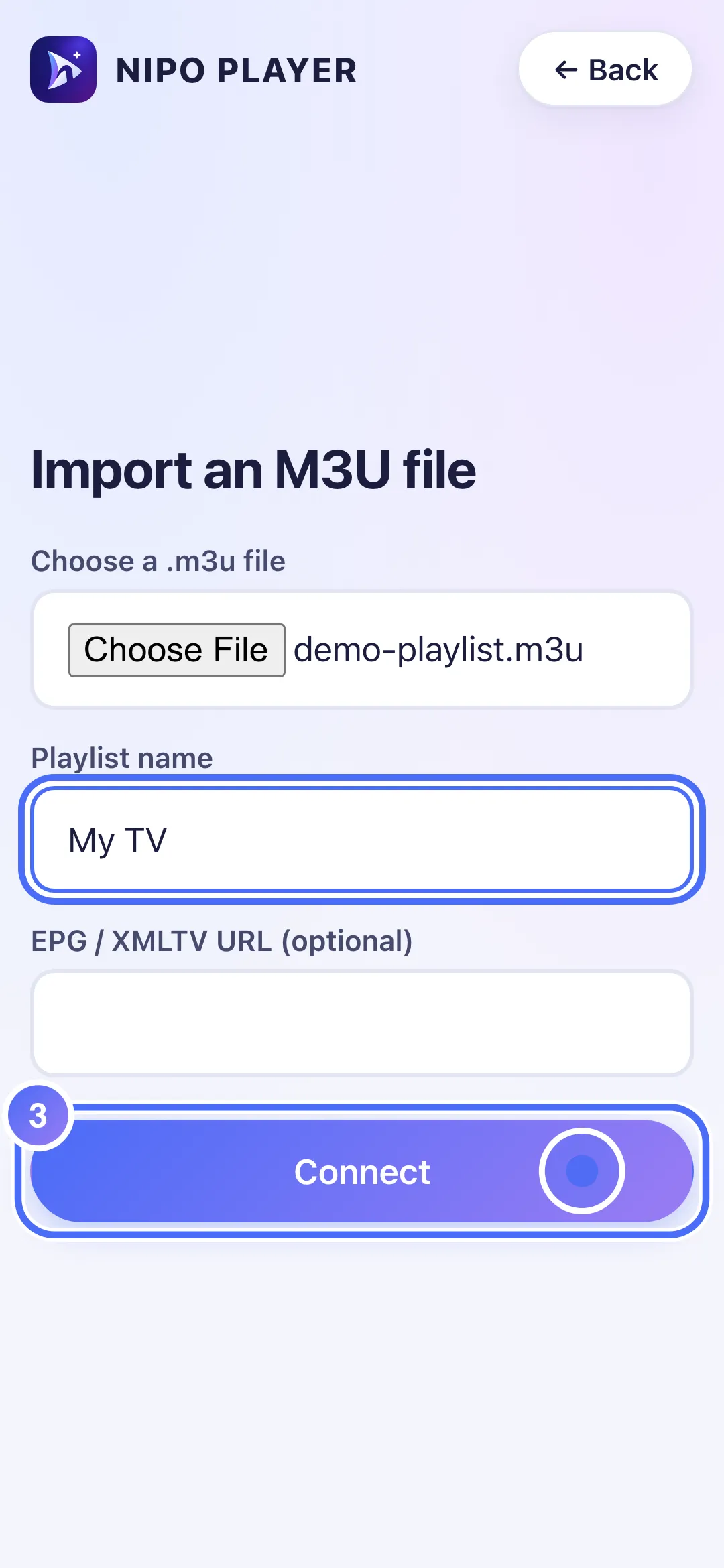
Tap “Connect” to confirm.
- 04
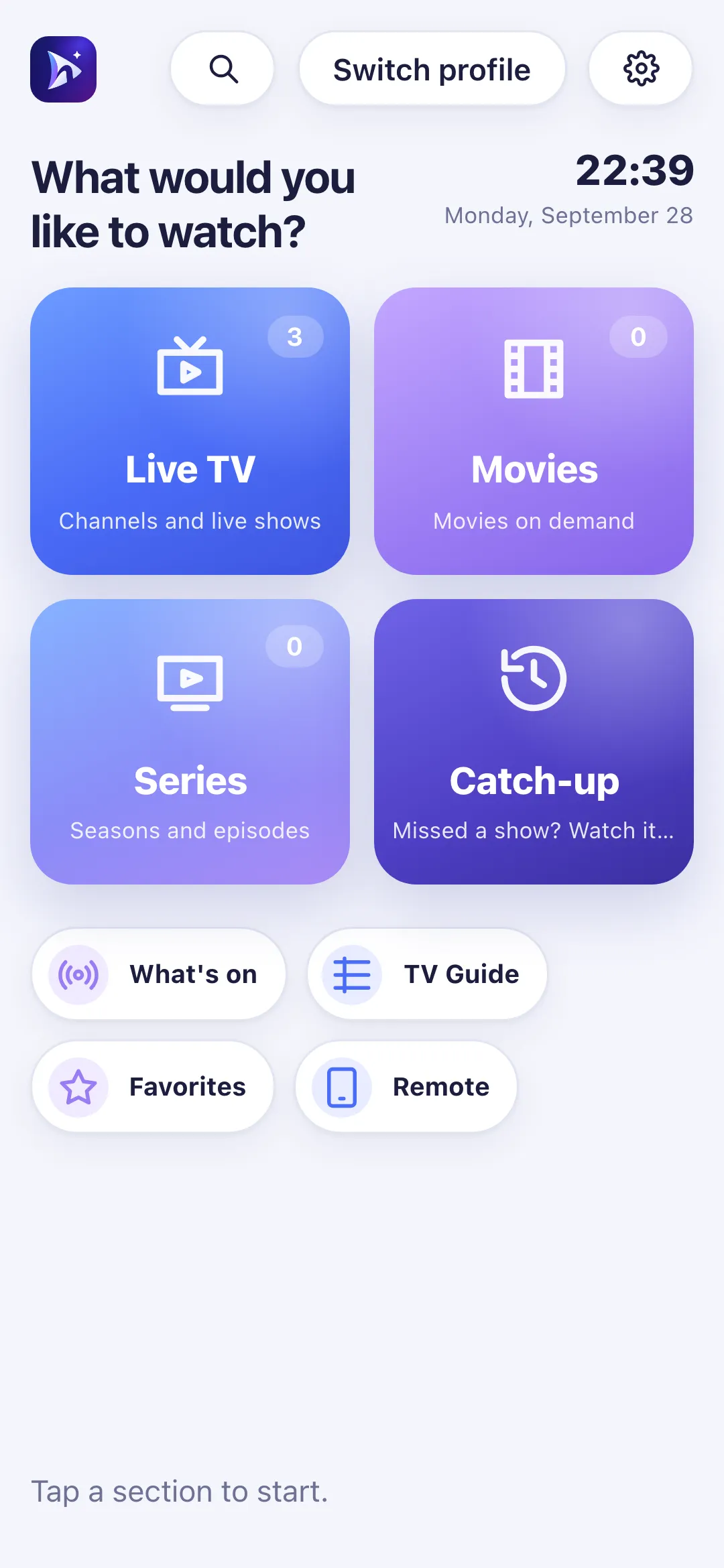
Your playlist is connected: this is Nipo Player’s home screen.
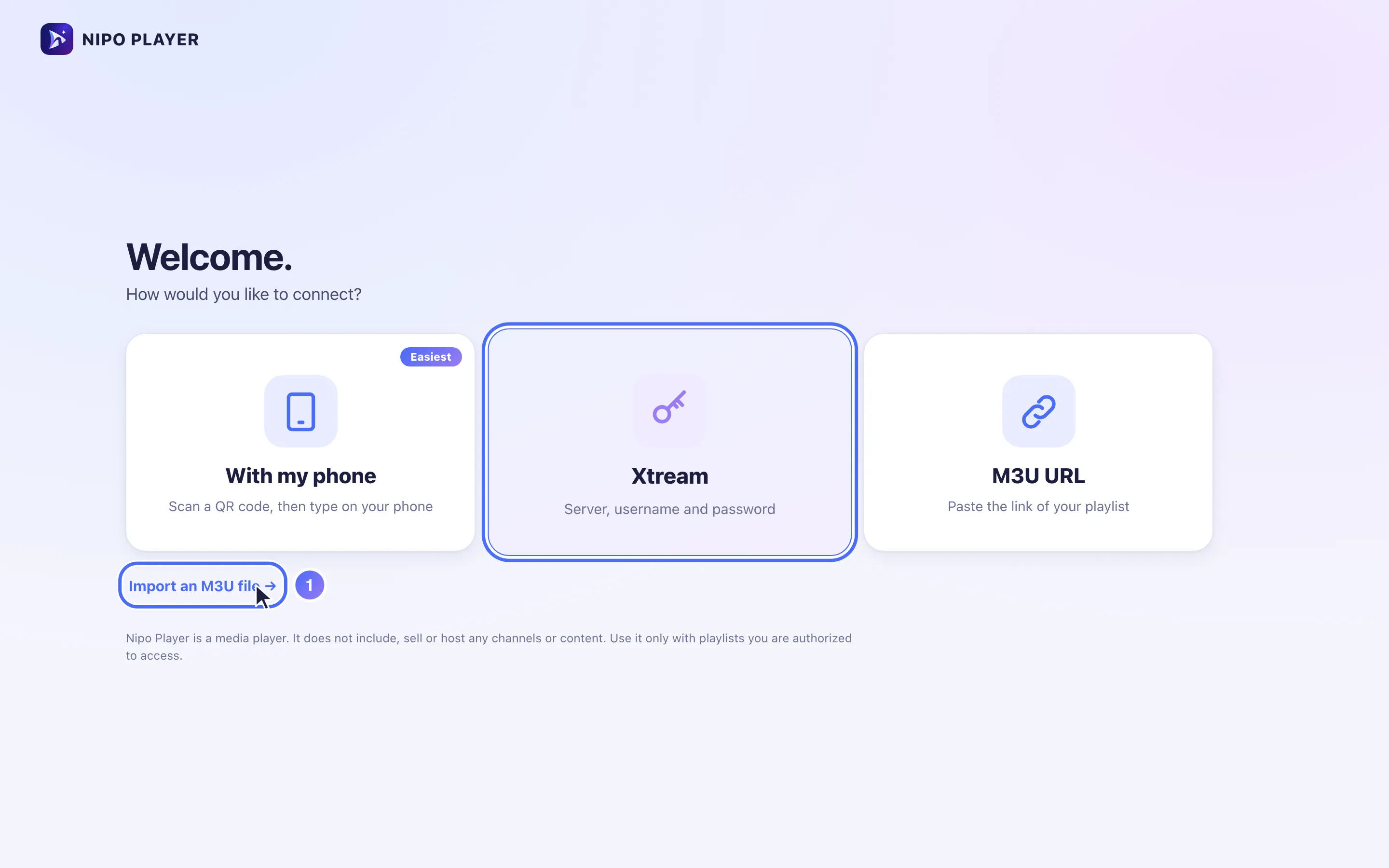
- 01
Below the other methods, click “Import an M3U file”.
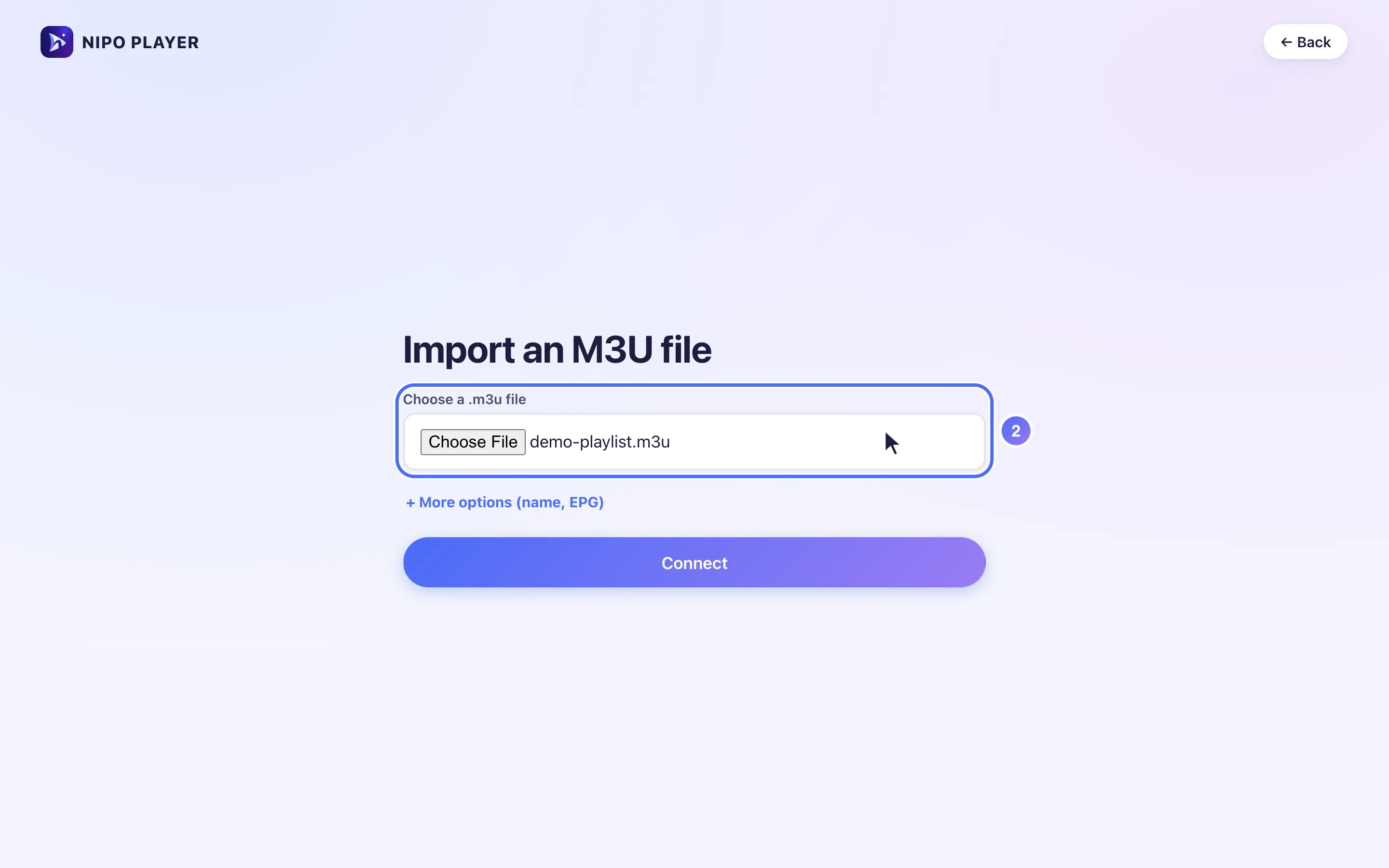
- 02
Click “Choose a .m3u file” and pick the file saved on your computer.
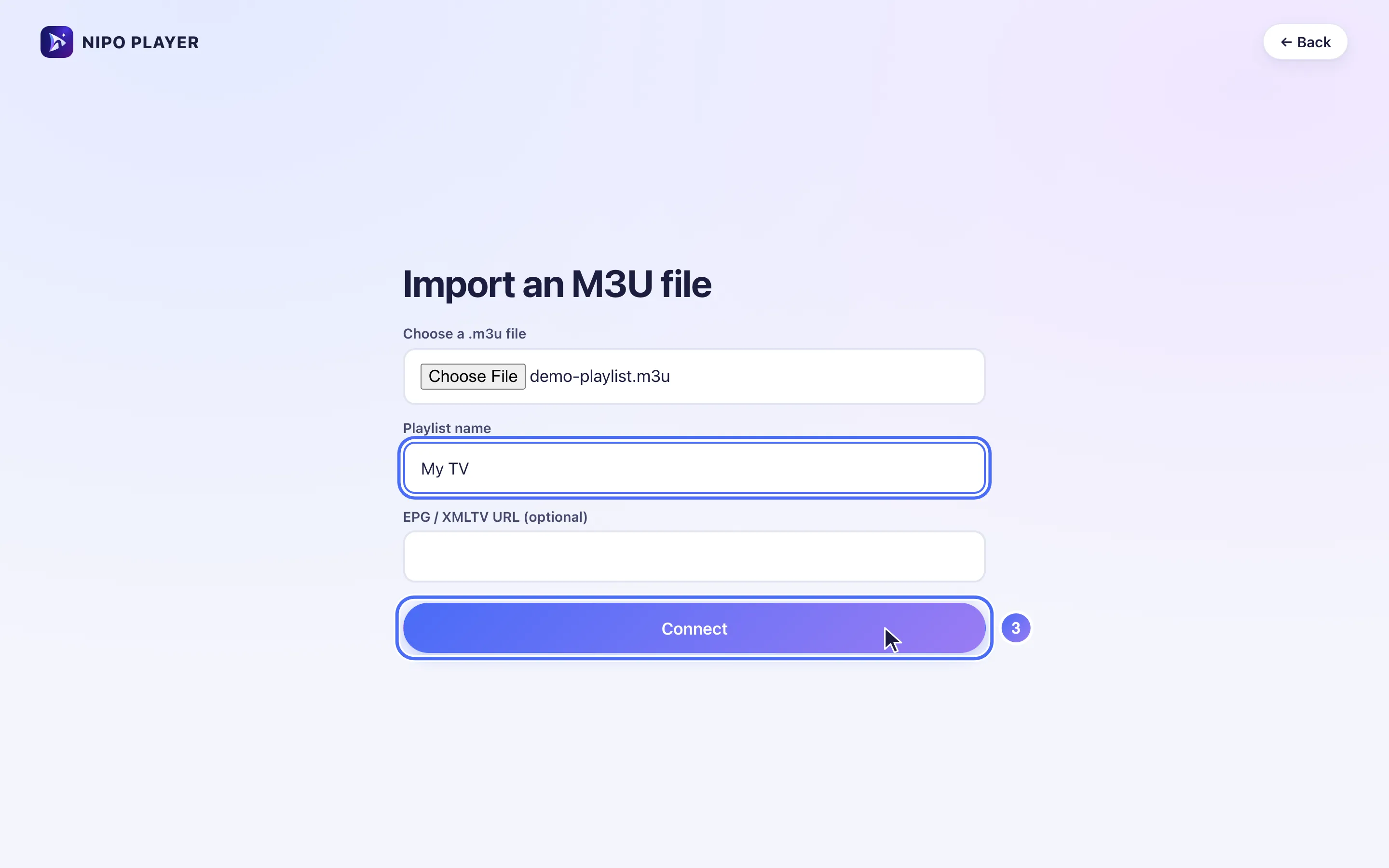
- 03
Click “Connect” to confirm.
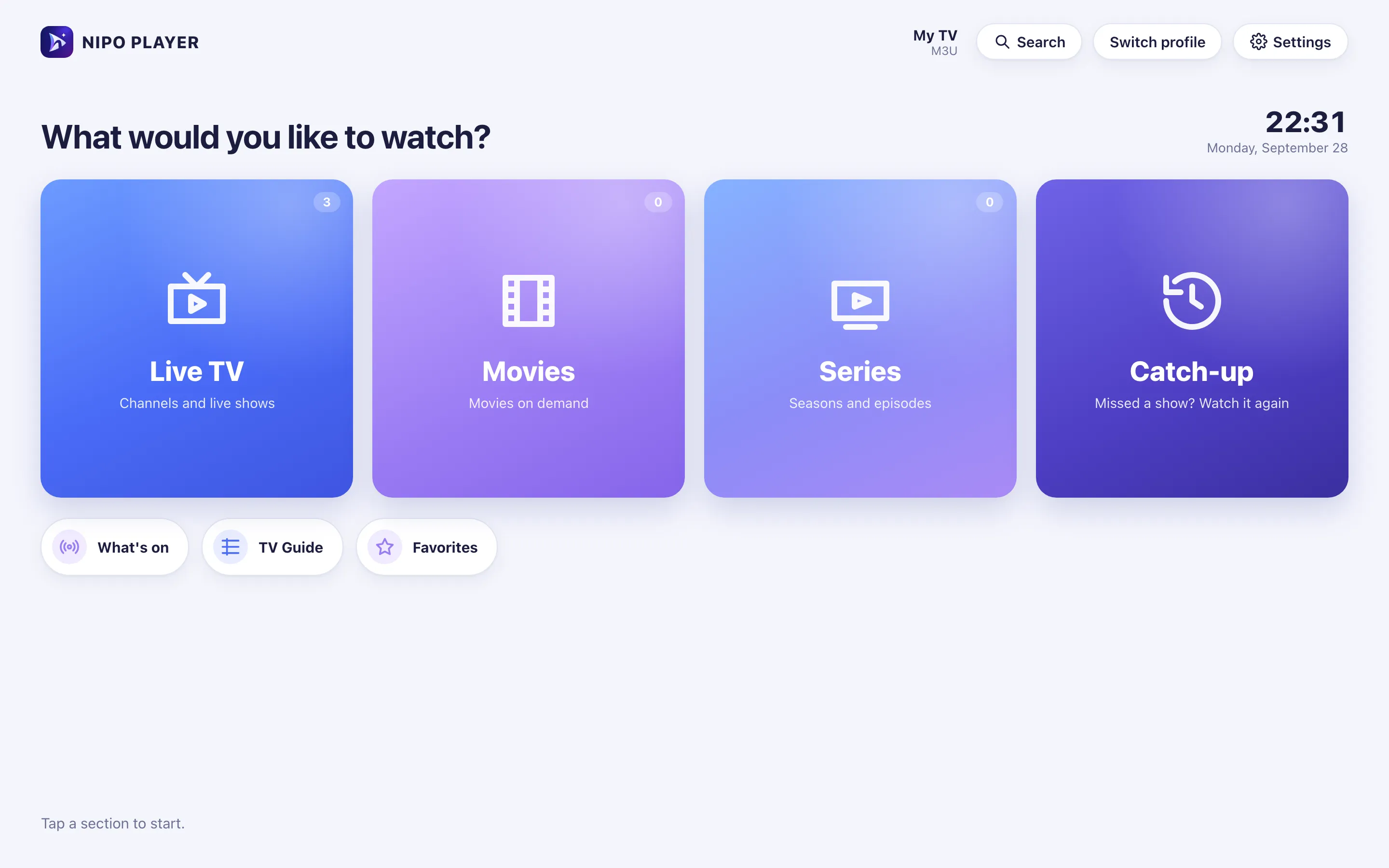
- 04
Your playlist is connected: this is Nipo Player’s home screen.
Questo metodo importa un file .m3u già salvato sul dispositivo, senza passare da un link internet. Non è disponibile sulle TV, che non hanno un gestore file: su una TV usa invece un link M3U o il codice QR.
Passaggi
- Nella schermata di collegamento, tocca Import an M3U file → ("Importa un file M3U", sotto le altre opzioni).
- Tocca Choose a .m3u file ("Scegli un file .m3u") e seleziona il file sul tuo dispositivo.
- Tocca + More options ("+ Altre opzioni") se vuoi dare un nome alla playlist o aggiungere una guida TV.
- Conferma con Connect ("Connetti").
Suggerimento
Il file importato resta su questo dispositivo: per aggiornare i canali in seguito, importa di nuovo un file aggiornato (Nipo Player non lo riscarica da solo). Per spostare questa playlist su un altro dispositivo, usa Trasferisci la configurazione su un nuovo dispositivo.
Aggiornato il 28 settembre 2026
Questo articolo ti è stato utile?
Non trovi la risposta?
Scrivici: rispondiamo su come funziona l’app. Non possiamo consigliarti nessuna playlist.