
Come registro dalla guida TV in un lettore M3U?
Apri la scheda info di un programma futuro nella guida TV e tocca «Record»: la registrazione parte da sola all'orario previsto.
Nipo non offre, vende né ospita alcun canale, alcun film o alcuna playlist: riproduce quello che possiedi già.
Funzione Premium (Nipo Premium o Family), già presente nell'app. Disponibile solo su Android TV e computer (Mac e Windows).
Passo dopo passo, con immagini
Le immagini mostrano l’app in inglese.
- 01
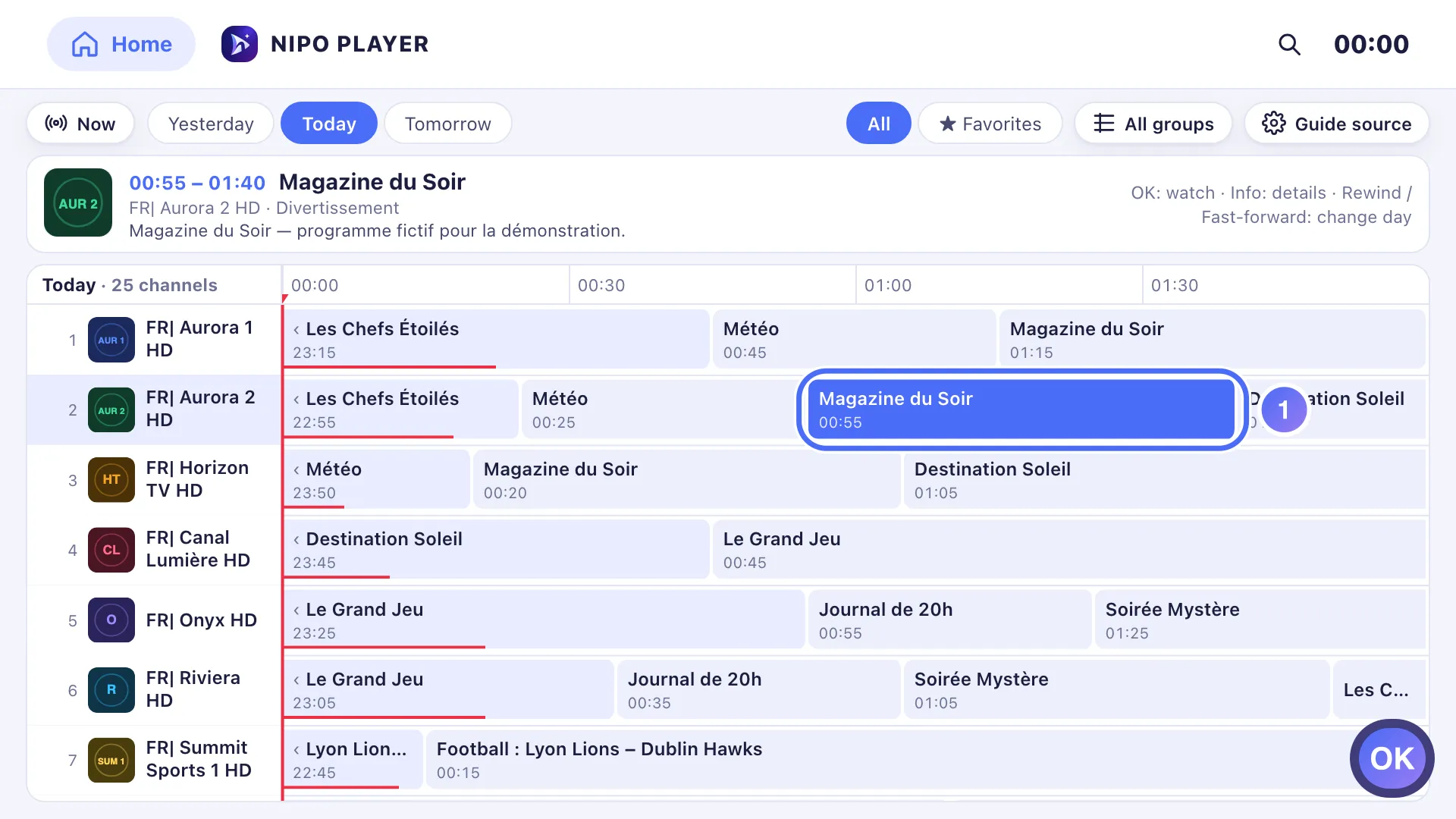
From TV Guide, open a future programme’s info sheet (OK on the cell). Tasto OK
- 02
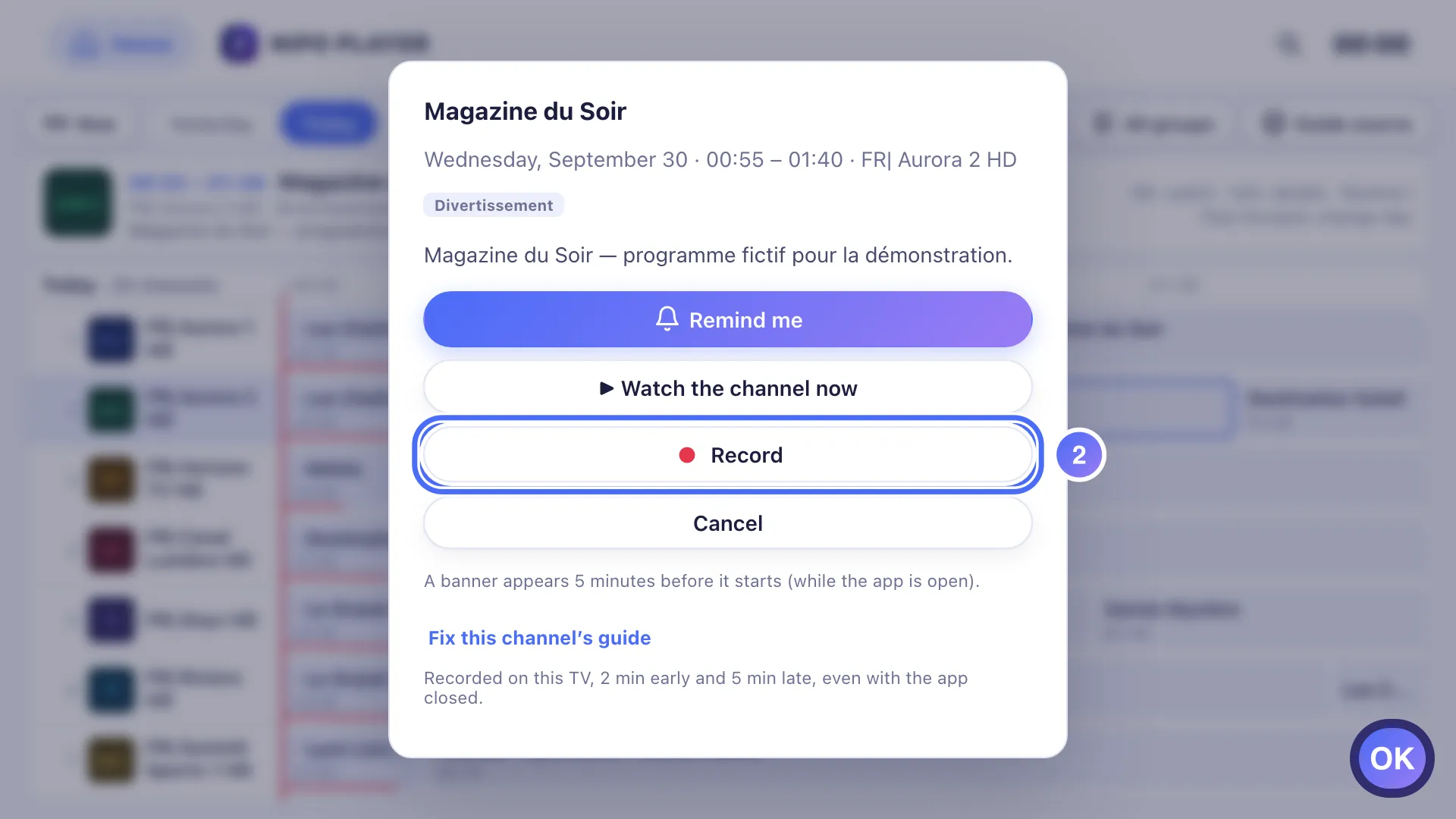
Tap Record: the recording is scheduled. Tasto OK
- 03
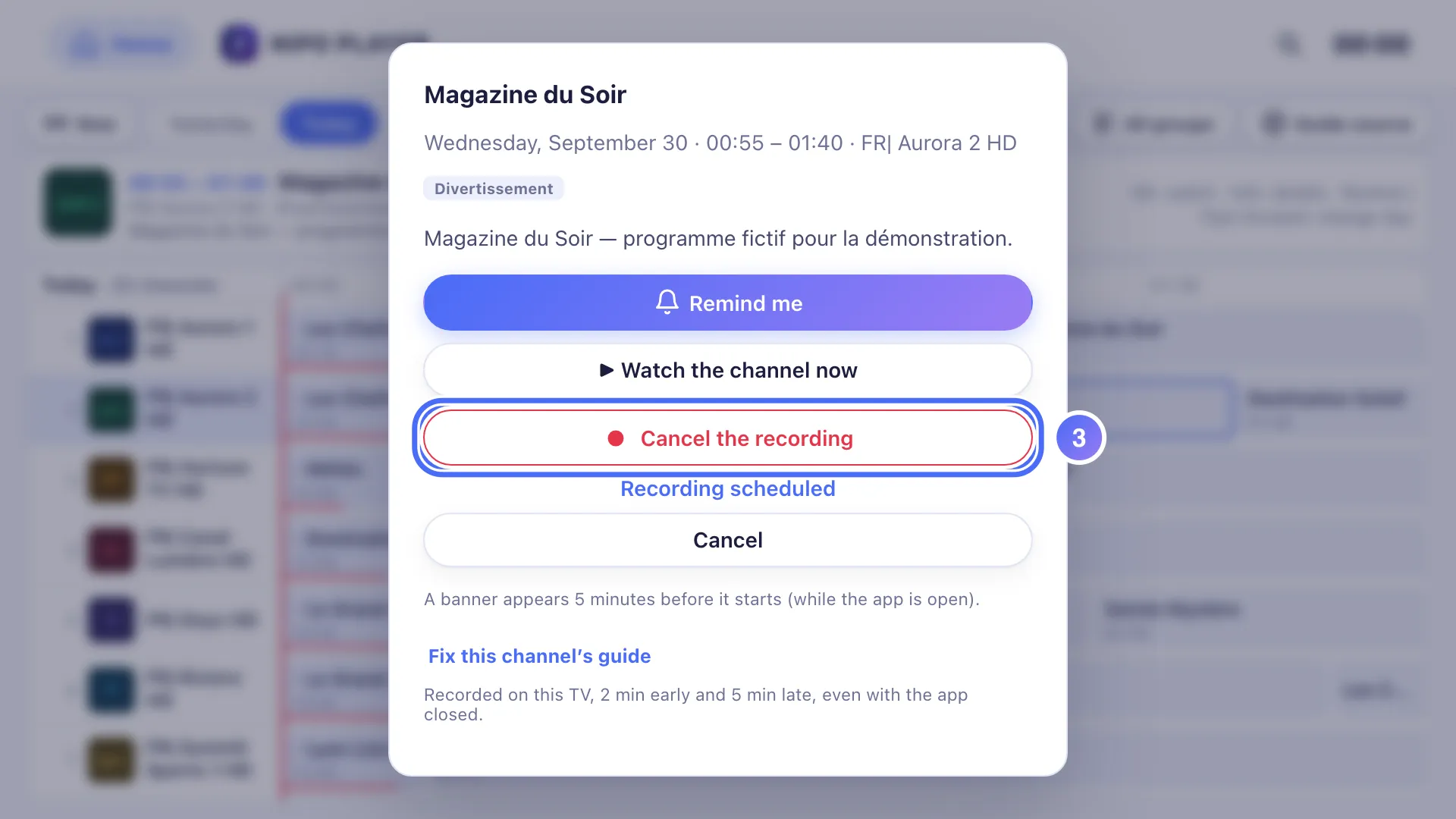
The same sheet now shows Cancel the recording.
- 01
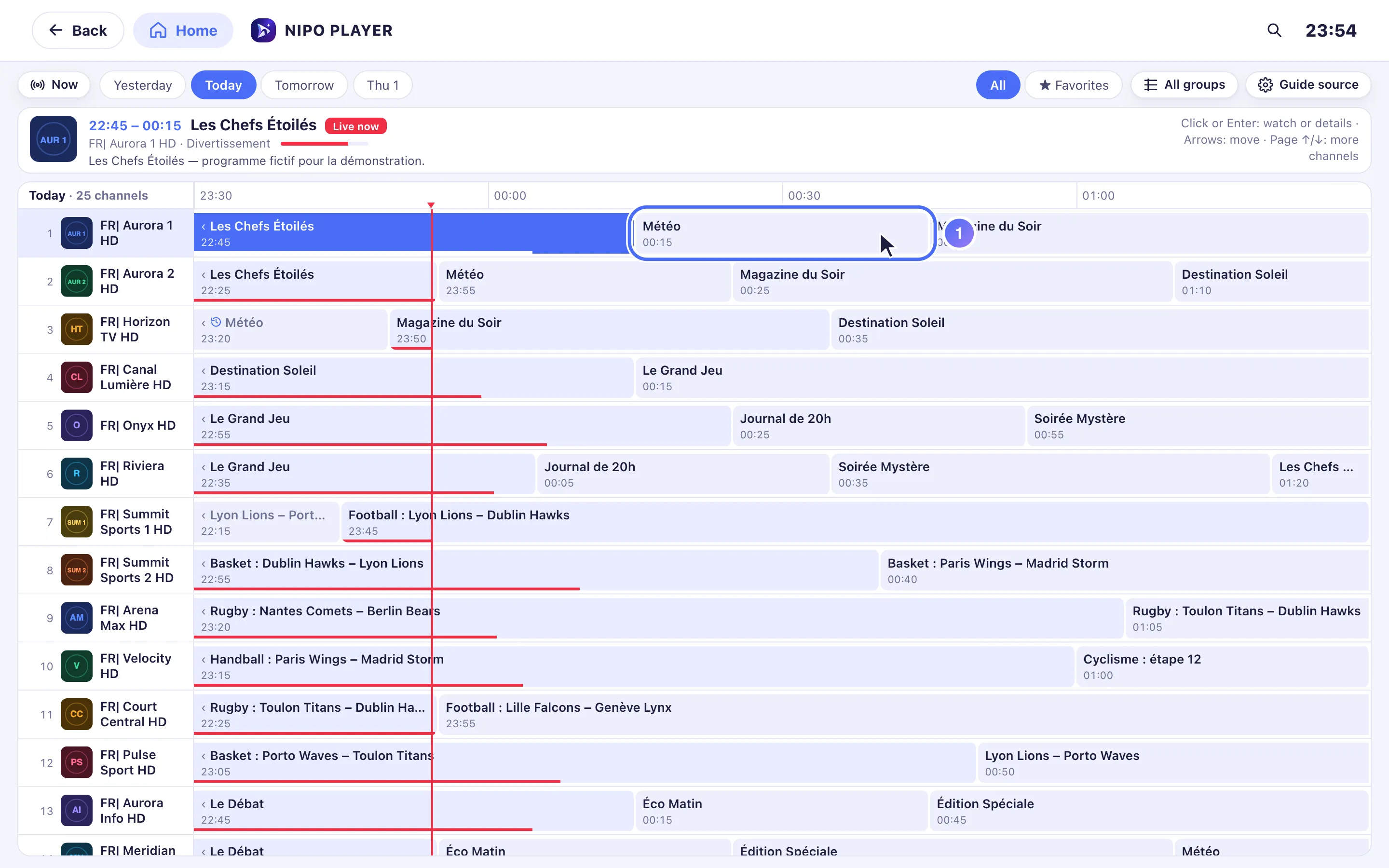
From TV Guide, click a future programme’s info sheet.
- 02
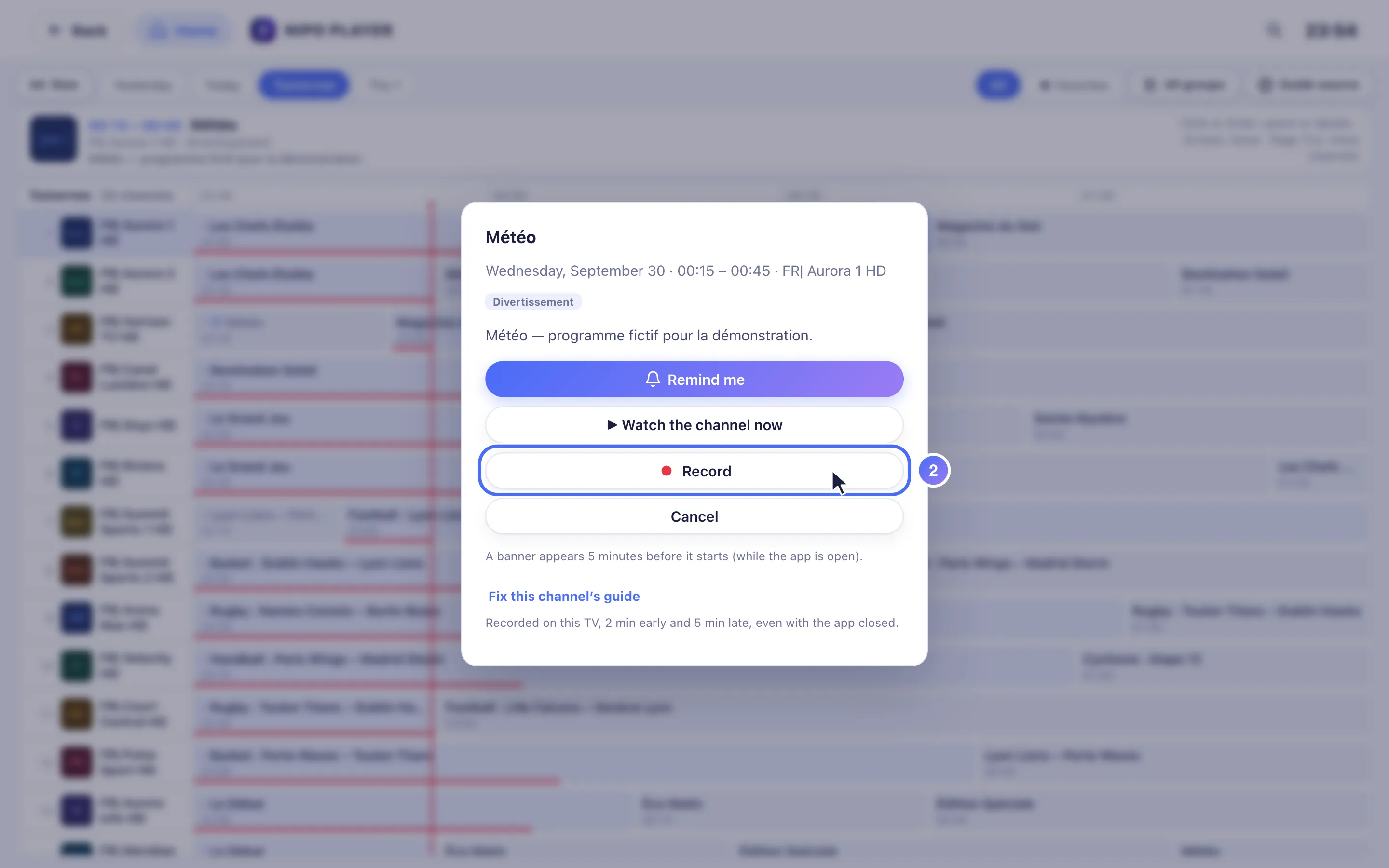
Click Record: the recording is scheduled.
- 03
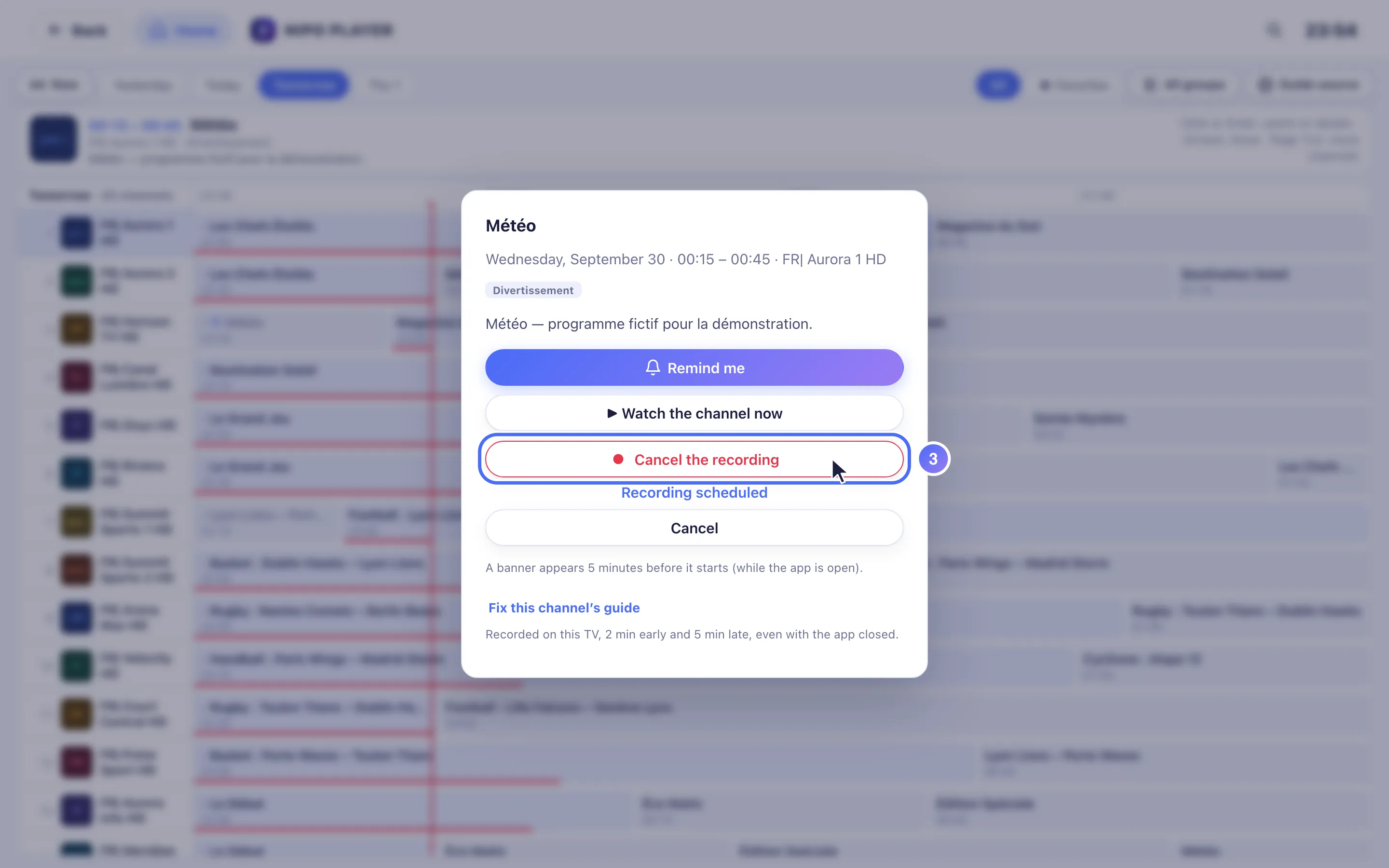
The same sheet now shows Cancel the recording.
Passaggi
- Da TV Guide ("Guida TV"), apri la scheda info di un programma futuro (OK su TV, clic su computer).
- Tocca Record ("Registra"): la registrazione viene programmata, e la stessa scheda mostra poi Cancel recording ("Annulla registrazione").
- All'orario previsto, Nipo Player avvia la registrazione da solo, con qualche minuto di margine prima e dopo (regolabile in My recordings).
- Trova il risultato in My recordings ("Le mie registrazioni"), raggiungibile dalla Home, una volta completata.
Suggerimento
Su un programma già in onda, lo stesso pulsante diventa Record until {time} ("Registra fino a {orario}") e registra da ora fino alla fine. Se la guida TV non ha informazioni per un programma, Nipo Player programma per impostazione predefinita una registrazione di un'ora. Una registrazione programmata parte anche con l'app chiusa su TV; su Mac o Windows, l'app deve restare aperta e il computer acceso perché la registrazione avvenga.
Aggiornato il 29 settembre 2026
Questo articolo ti è stato utile?
Non trovi la risposta?
Scrivici: rispondiamo su come funziona l’app. Non possiamo consigliarti nessuna playlist.