
Come guardo, elimino e gestisco le mie registrazioni?
«My recordings» (Premium) raggruppa le registrazioni in corso, programmate e completate, con lo spazio usato e la cartella scelta.
Nipo non offre, vende né ospita alcun canale, alcun film o alcuna playlist: riproduce quello che possiedi già.
Passo dopo passo, con immagini
Le immagini mostrano l’app in inglese.
- 01
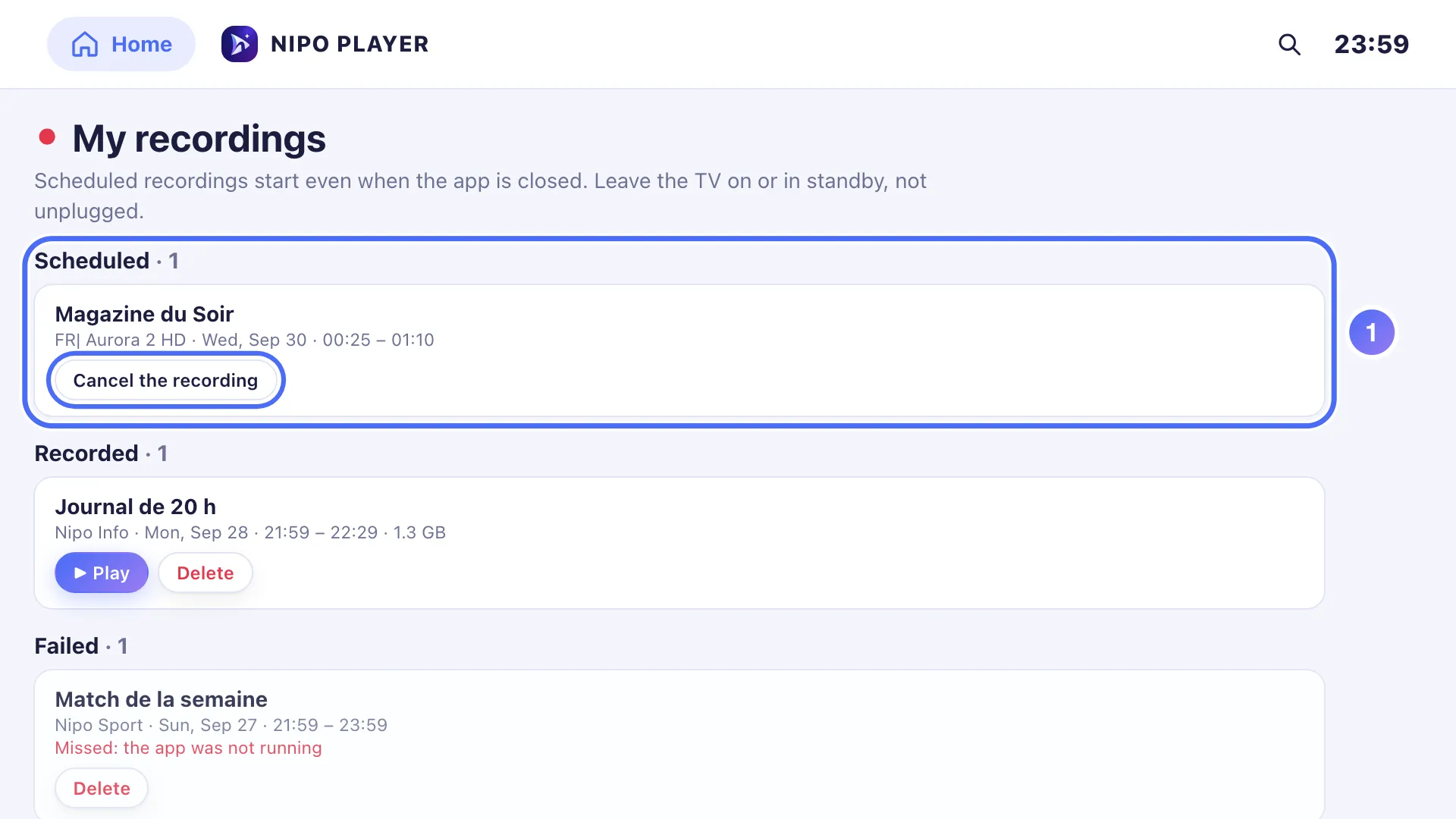
Recordings are grouped: scheduled, done and failed.
- 02
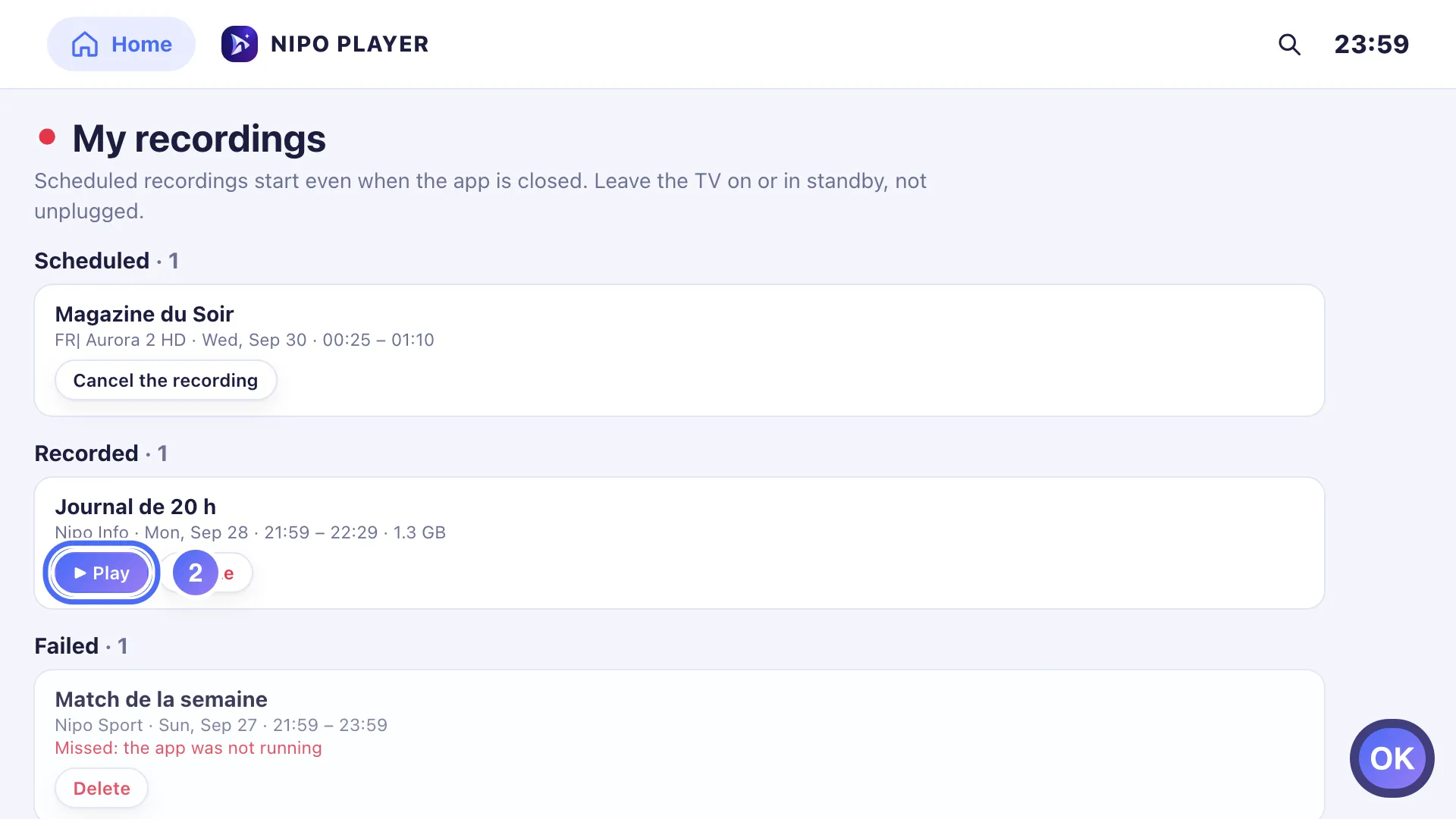
Tap Play to watch a finished recording. Tasto OK
- 03
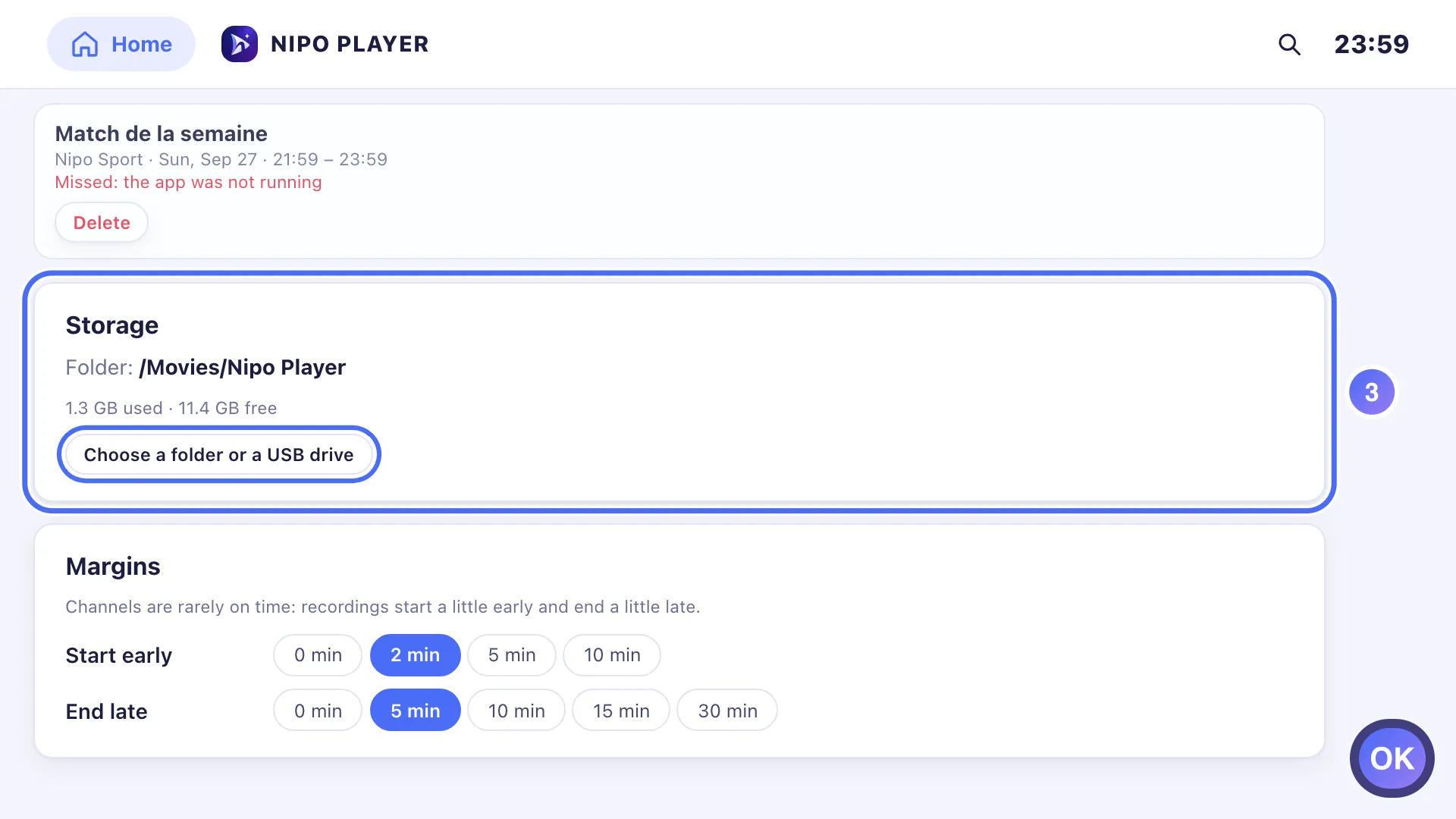
The storage used and free space show up top, with the current folder: Choose a folder or a USB drive records to an external device. Tasto OK
- 01
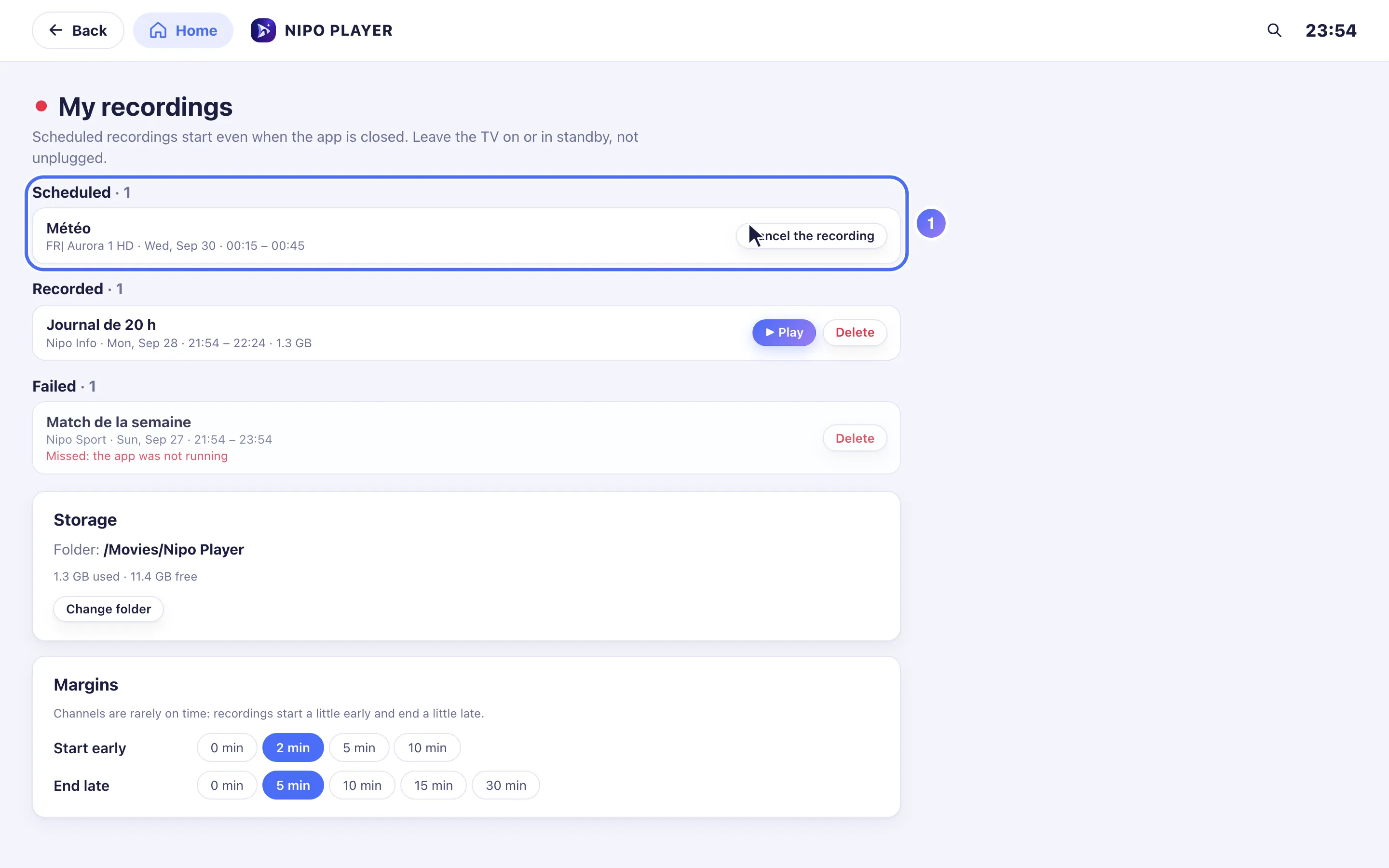
Recordings are grouped: scheduled, done and failed.
- 02
Click Play to watch a finished recording.
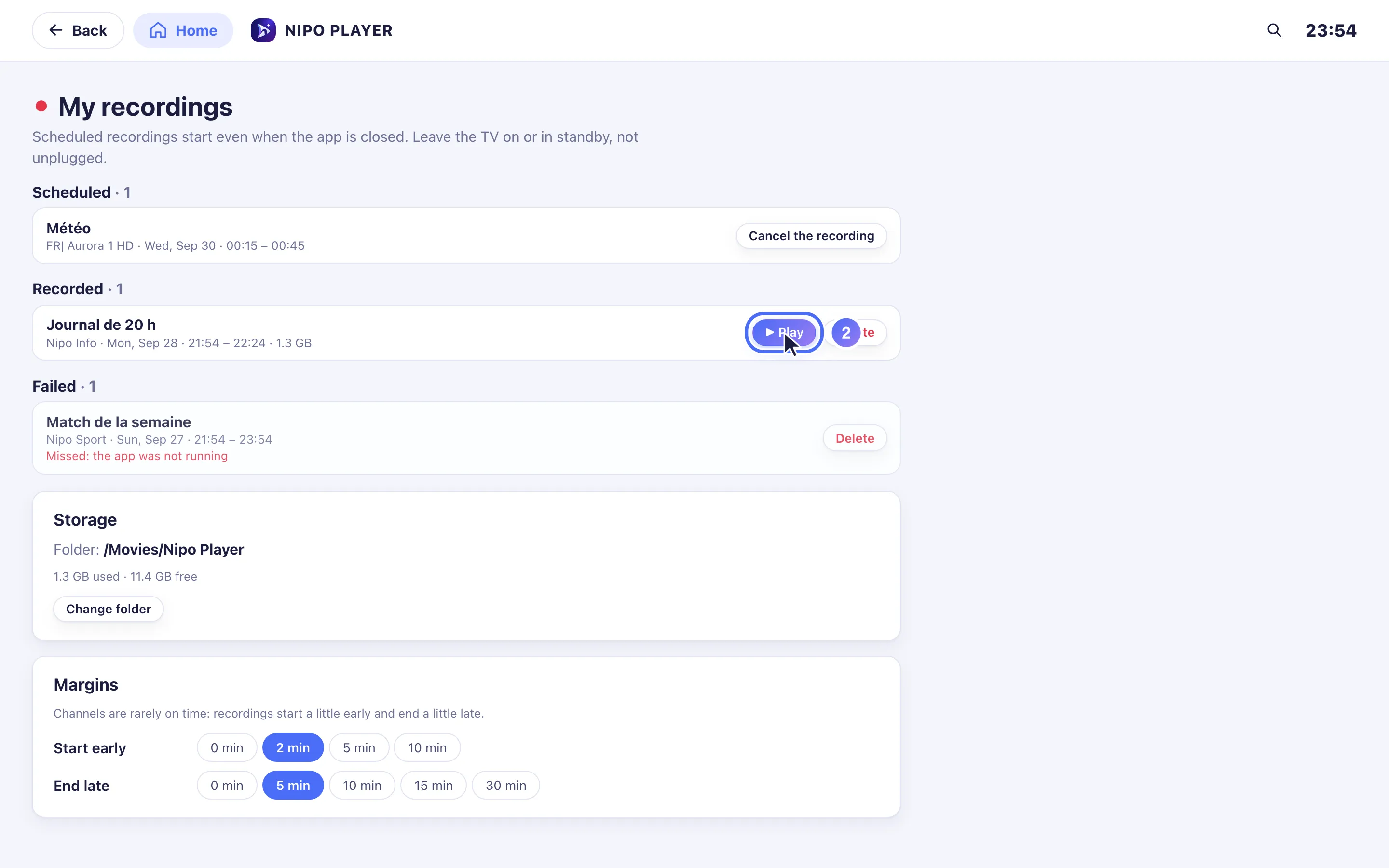
- 03
The storage used and the current folder show up top; Show in Finder opens the file’s location.
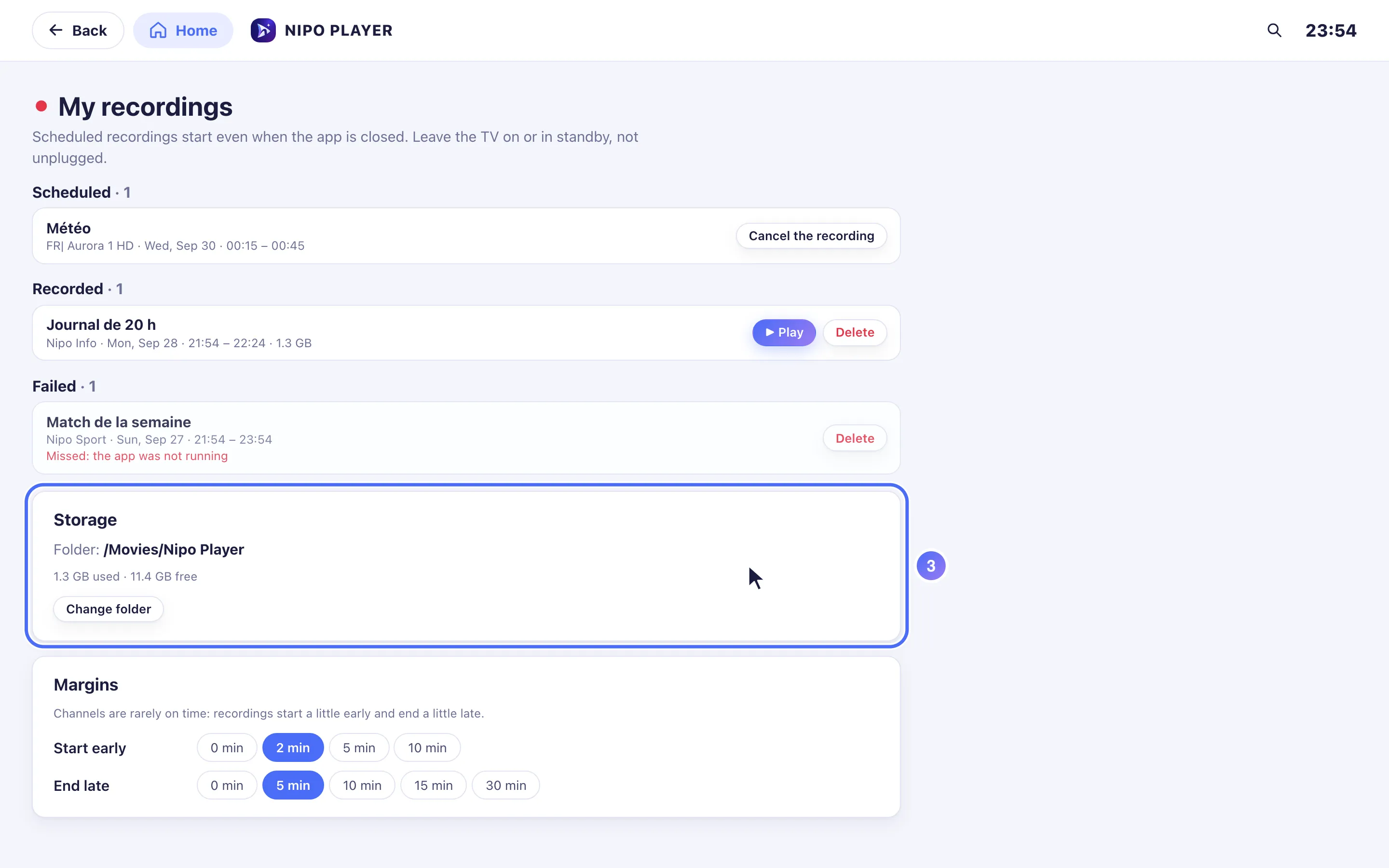
Funzione Premium (Nipo Premium o Family), già presente nell'app. Disponibile solo su Android TV e computer (Mac e Windows): altrove, la schermata spiega perché la registrazione non è offerta.
Come funziona
- Apri My recordings ("Le mie registrazioni") dalla Home: le registrazioni sono raggruppate in Recording ("In corso"), Scheduled ("Programmate"), Done ("Completate") e Failed ("Non riuscite").
- Tocca Play ("Riproduci") per guardare una registrazione completata, oppure Delete ("Elimina") per rimuoverla (viene chiesta una conferma, e il file viene cancellato).
- Lo spazio usato e quello libero sono mostrati in alto nella schermata, insieme alla cartella attuale.
- Su Android TV, Choose a folder or a USB drive ("Scegli una cartella o una chiavetta USB") permette di registrare su una memoria esterna invece che sulla memoria interna della TV (cancellata se l'app viene disinstallata); su Mac o Windows, Show in Finder/Explorer ("Mostra in Finder/Esplora risorse") apre la posizione del file.
Suggerimento
Ogni registrazione conta come uno stream attivo: se il server della tua playlist limita il numero di connessioni contemporanee, Nipo Player ti avvisa prima di avviare una registrazione che supererebbe quel limite, e propone Record anyway ("Registra comunque"). Una registrazione mancata (app chiusa nel momento sbagliato) o interrotta (disco quasi pieno) compare in Failed, con il motivo.
Aggiornato il 29 settembre 2026
Questo articolo ti è stato utile?
Non trovi la risposta?
Scrivici: rispondiamo su come funziona l’app. Non possiamo consigliarti nessuna playlist.