
Come cambio playlist nel mio lettore M3U?
Tocca «Switch playlist» sulla Home, poi scegli un'altra playlist dall'elenco: Nipo Player passa subito a quella.
Nipo non offre, vende né ospita alcun canale, alcun film o alcuna playlist: riproduce quello che possiedi già.
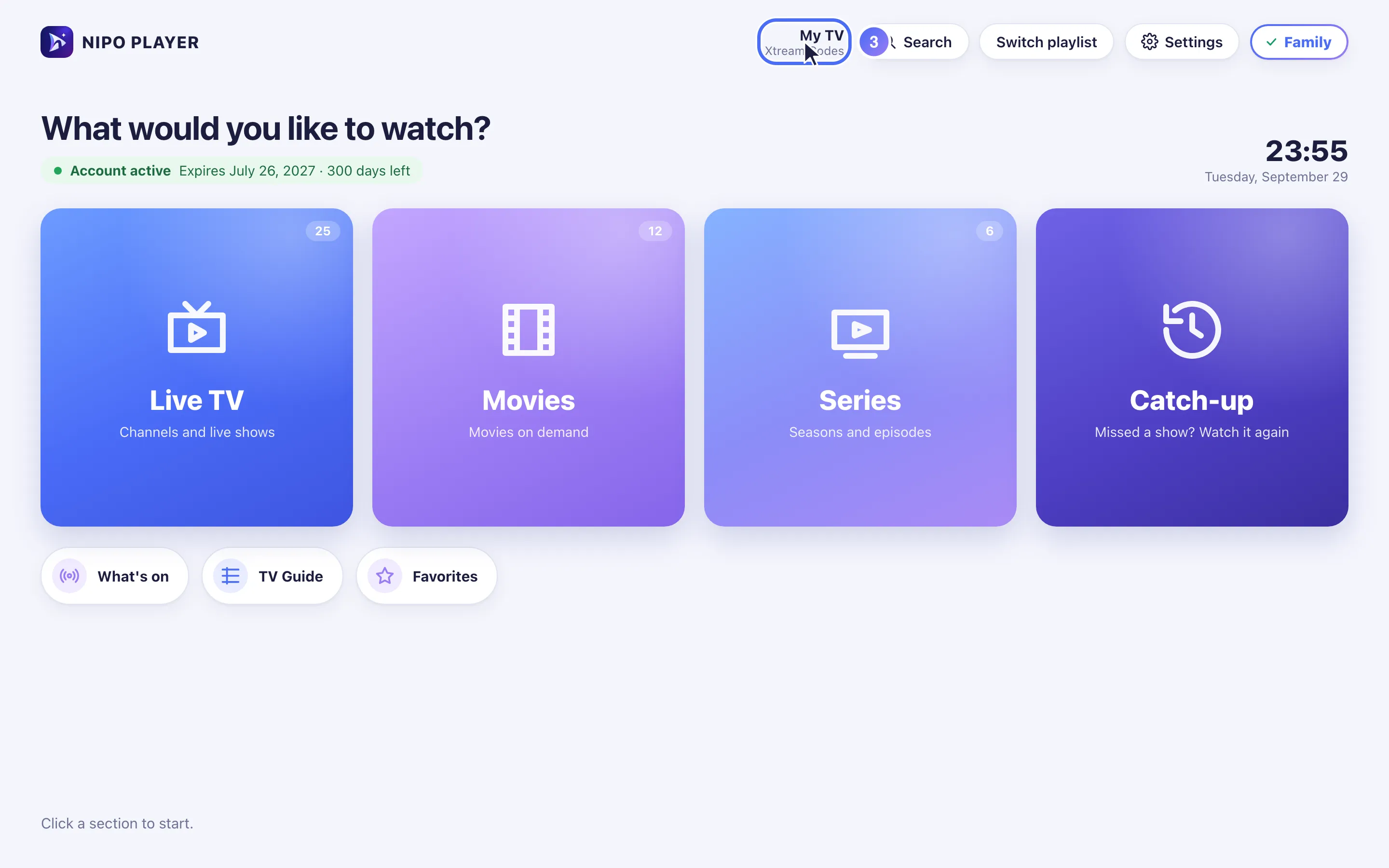
Il pulsante Switch playlist ("Cambia playlist"), in alto sulla Home, elenca ogni playlist aggiunta a Nipo Player e permette di passare a un'altra con un tocco.
Passo dopo passo, con immagini
Le immagini mostrano l’app in inglese.
- 01
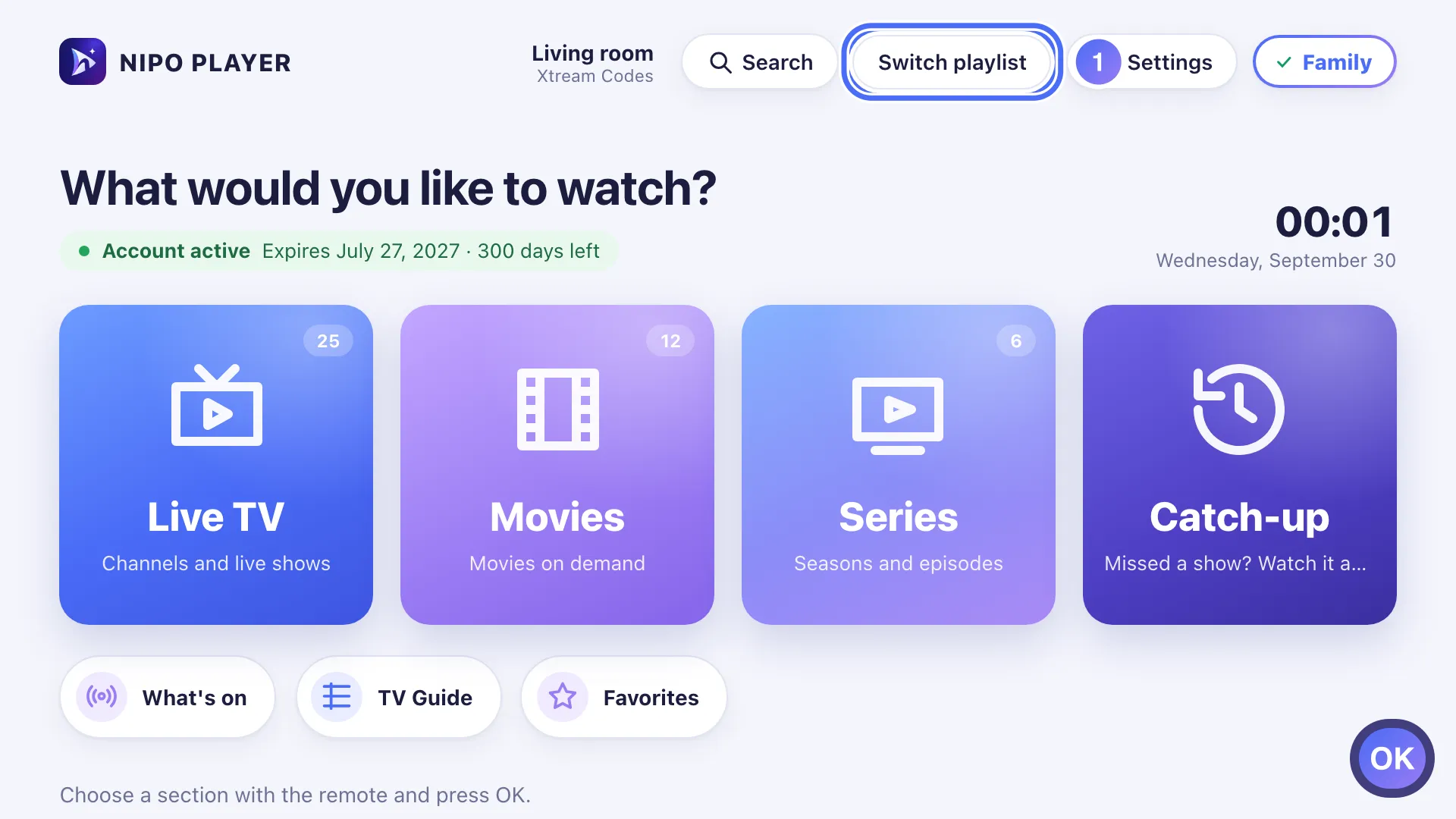
From Home, go to Switch playlist and press OK. Tasto OK
- 02
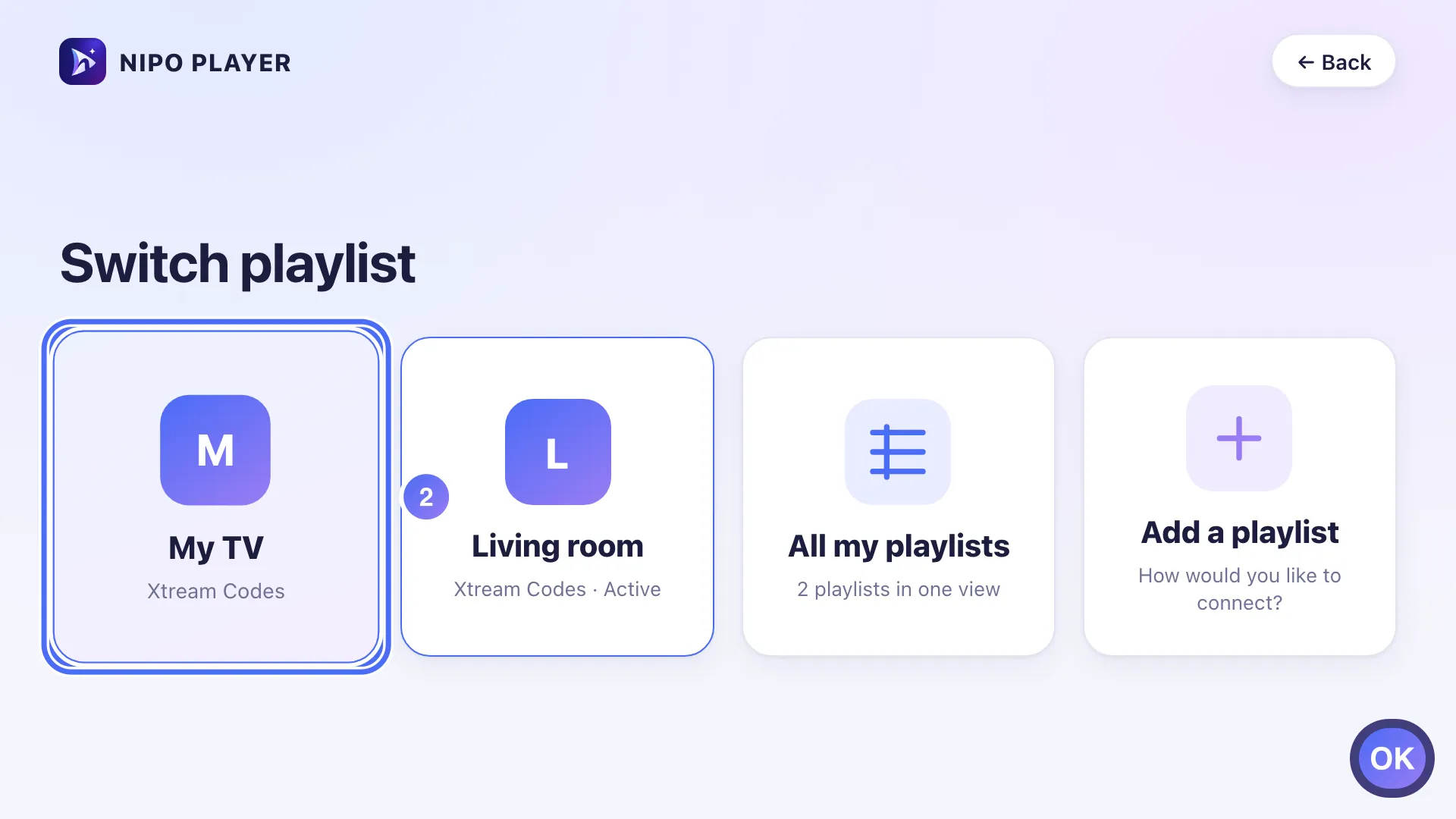
Choose another playlist from the list and press OK. Tasto OK
- 03
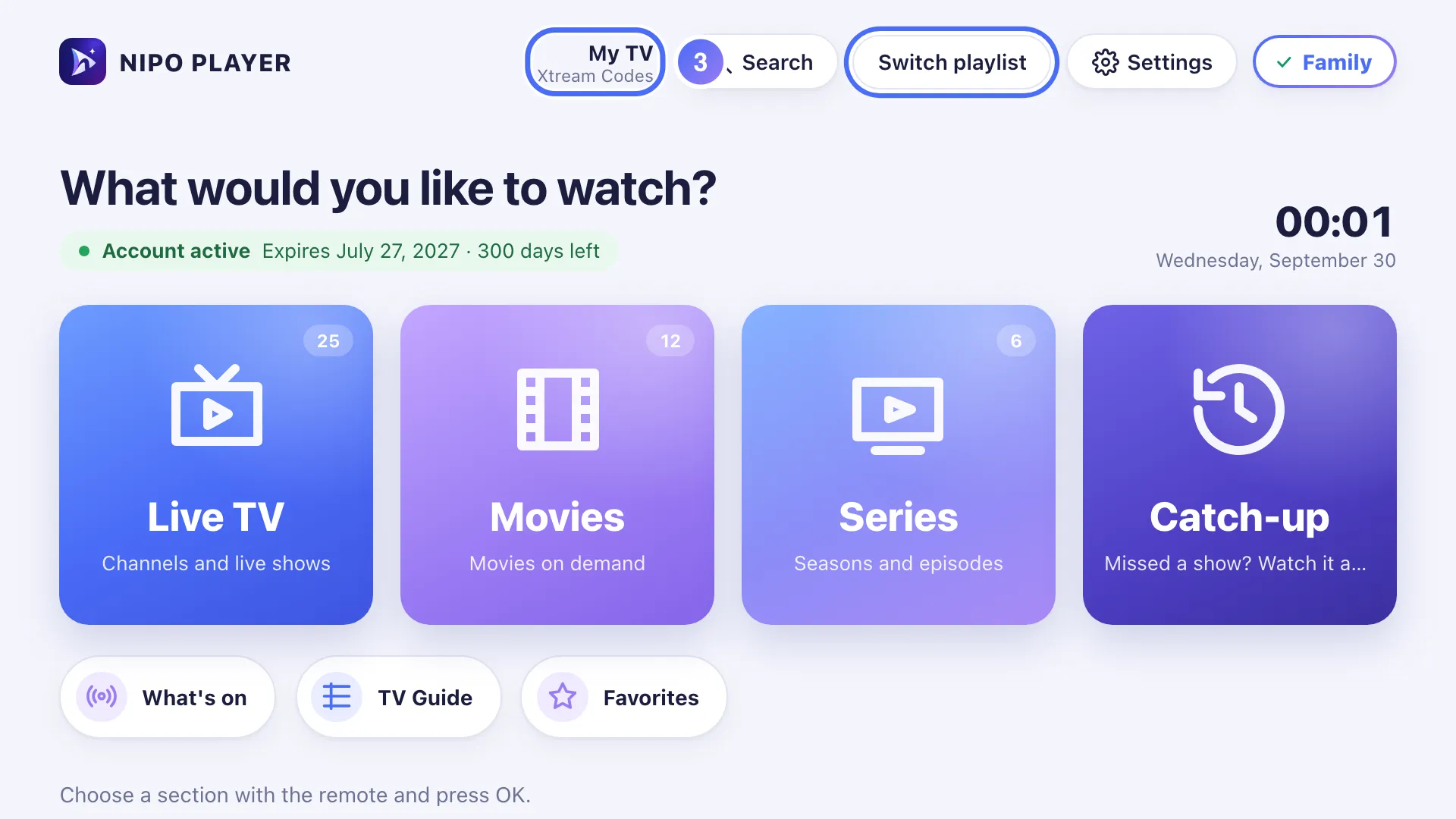
Nipo Player switches to it right away and returns to Home: an Active tag marks it.
- 01
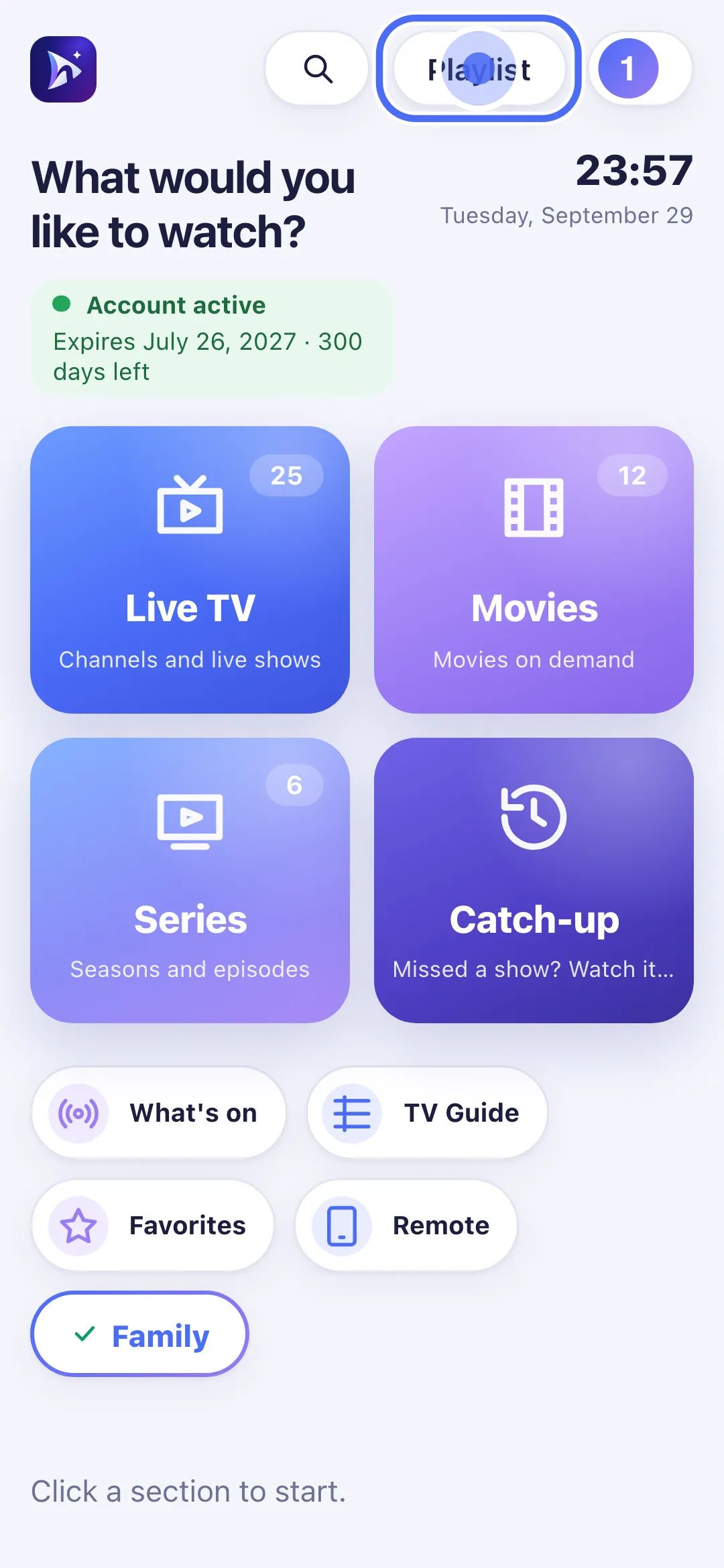
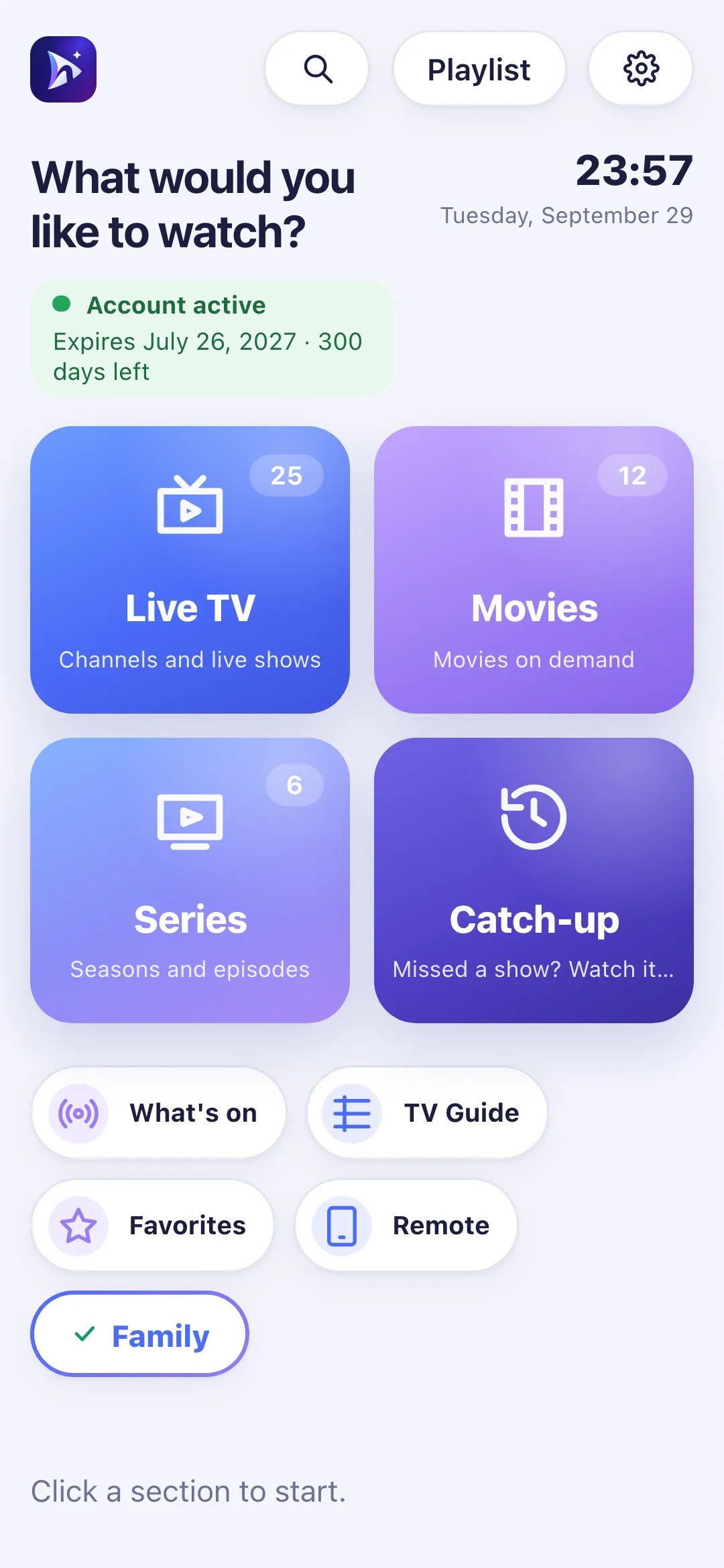
On Home, tap the playlist button (top, next to the name).
- 02
Tap another playlist from the list.
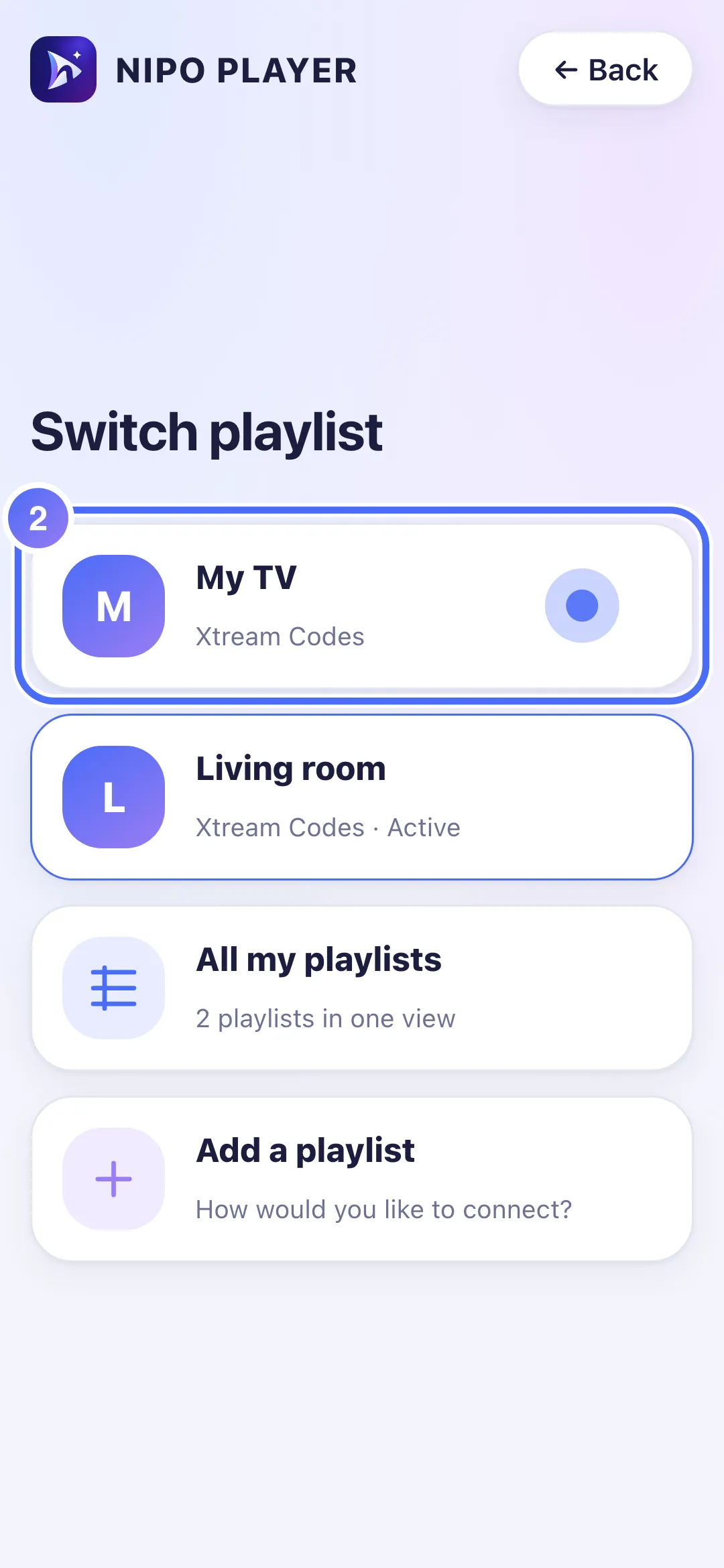
- 03
Nipo Player switches to it right away and returns to Home.
- 01
On Home, click Switch playlist (next to the active playlist’s name).
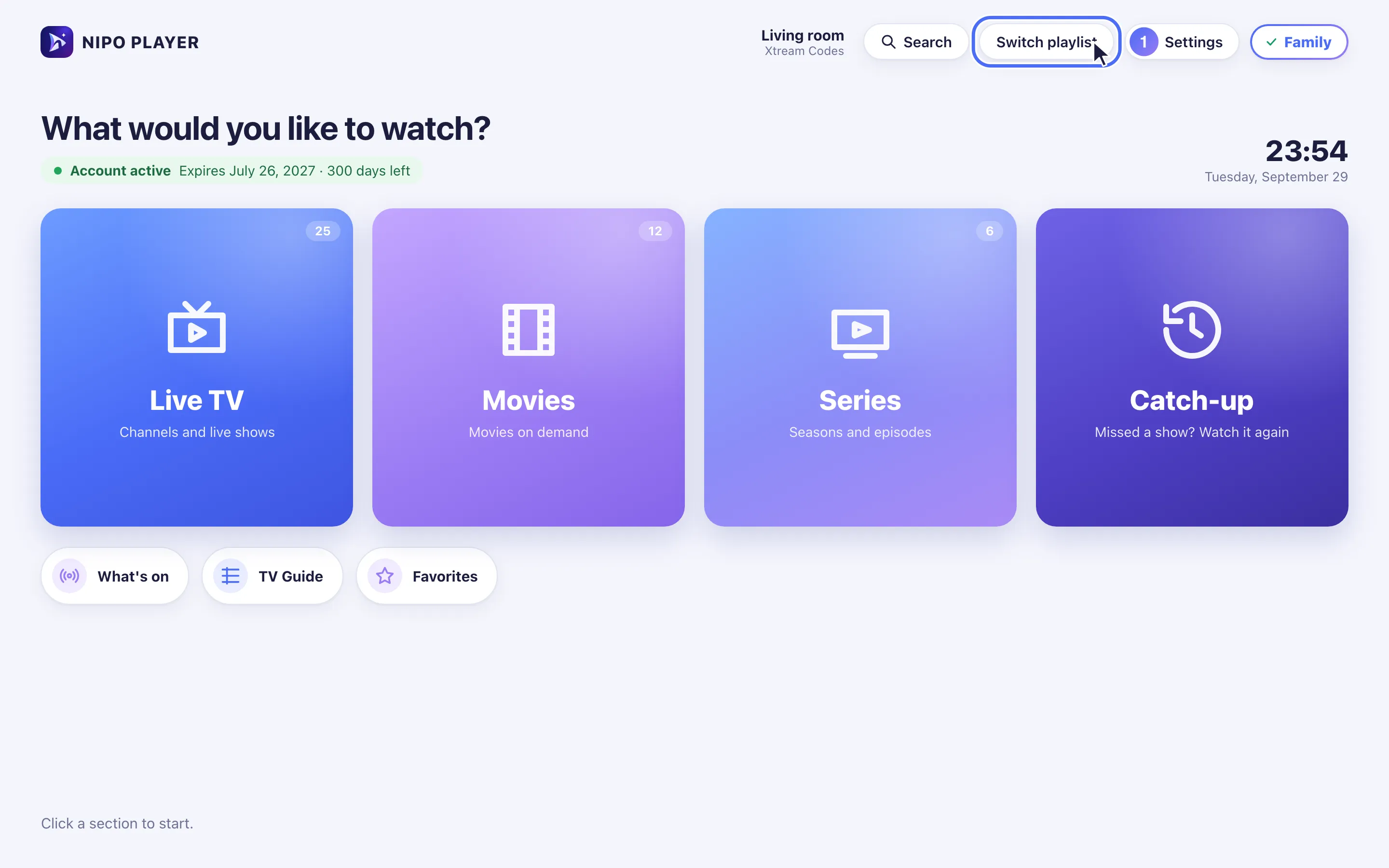
- 02
Choose another playlist from the list.
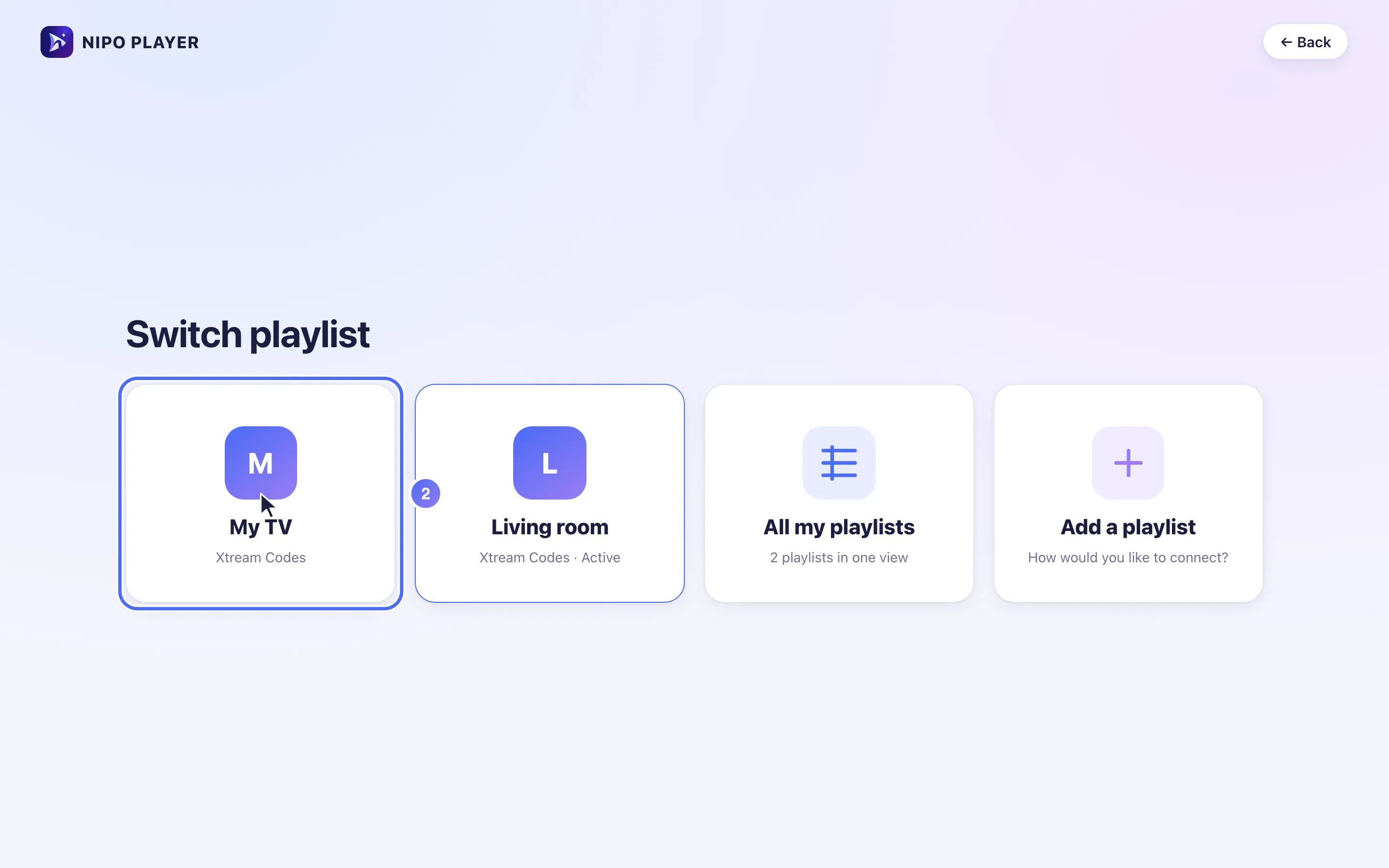
- 03
Nipo Player switches to it right away and returns to Home.
Passaggi
- Sulla Home, tocca Switch playlist (accanto al nome della playlist attiva).
- Scegli una playlist dall'elenco: Nipo Player vi passa subito e torna alla Home.
- Un'etichetta Active ("Attiva") indica la playlist attualmente in uso.
- Tocca Add a playlist ("Aggiungi una playlist") per collegarne una nuova (codice QR, link M3U, o server/nome utente/password).
Suggerimento
Sul piano gratuito può essere aggiunta una sola playlist: toccare Add a playlist una seconda volta apre la schermata Premium invece del modulo. Con Premium, le playlist sono illimitate e possono anche essere riunite in un'unica vista: vedi Tutte le mie playlist.
Aggiornato il 29 settembre 2026
Questo articolo ti è stato utile?
Non trovi la risposta?
Scrivici: rispondiamo su come funziona l’app. Non possiamo consigliarti nessuna playlist.