
Comment changer de playlist dans mon lecteur M3U ?
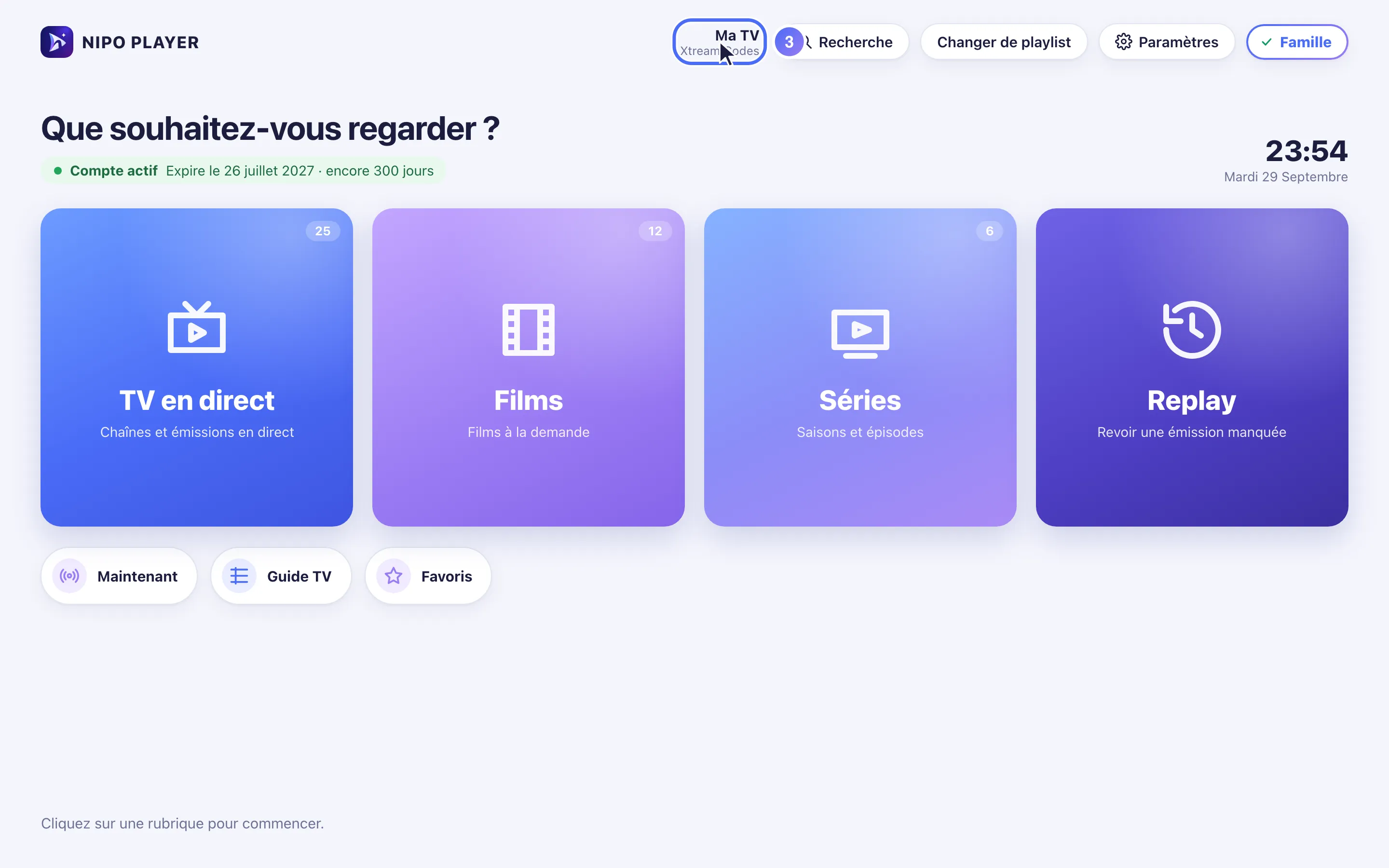
Touchez « Changer de playlist » sur l'accueil, puis choisissez une autre playlist dans la liste : Nipo Player bascule dessus immédiatement.
Nipo ne fournit, ne vend et n’héberge aucune chaîne, aucun film et aucune playlist : il lit ce que vous possédez déjà.
Le bouton Changer de playlist, en haut de l'accueil, liste toutes les playlists ajoutées à Nipo Player et permet d'en choisir une autre en un geste.
Pas à pas, en images
- 01
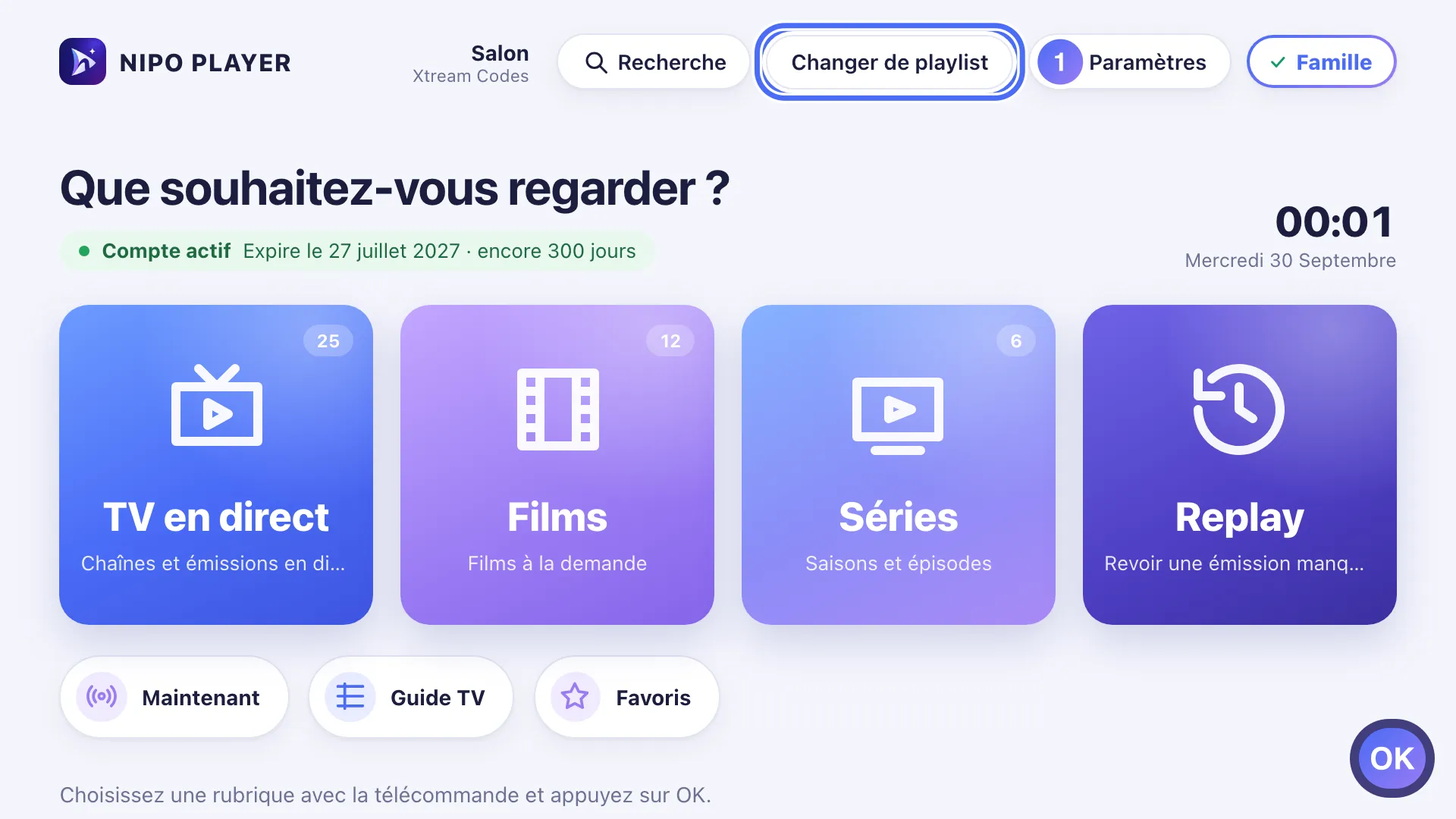
Depuis l’accueil, allez sur Changer de playlist et appuyez sur OK. Touche OK
- 02
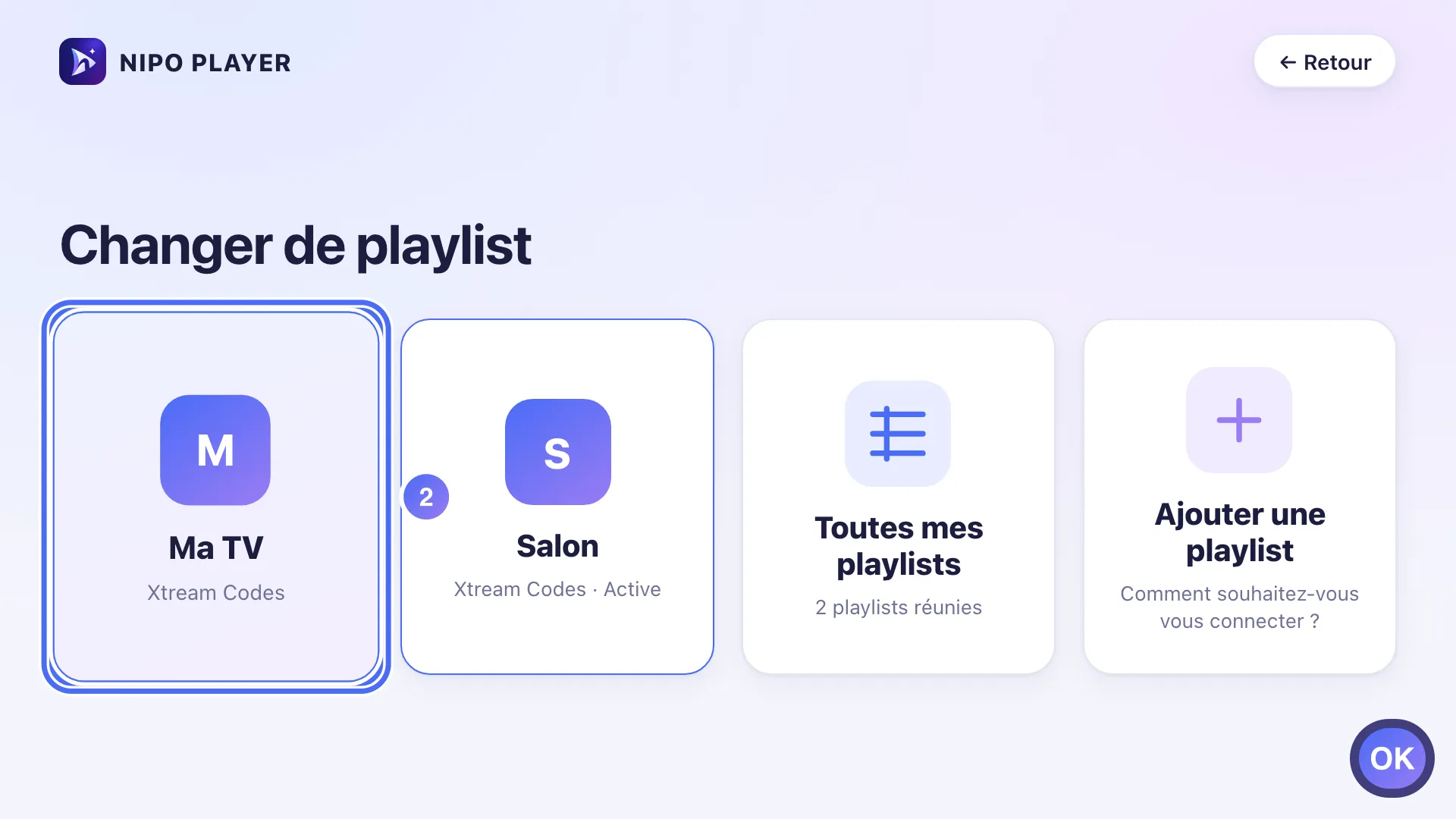
Choisissez une autre playlist dans la liste et appuyez sur OK. Touche OK
- 03
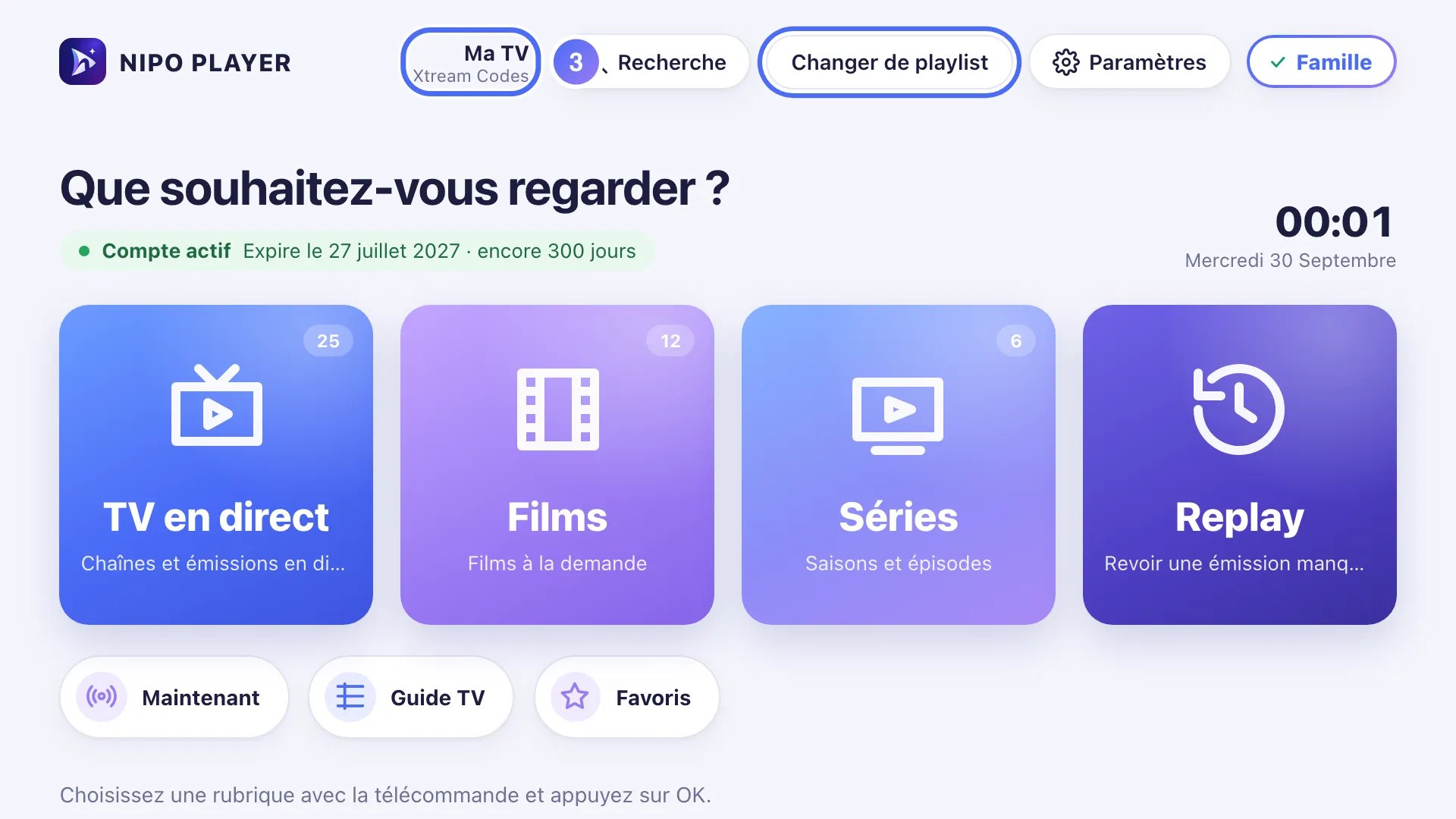
Nipo Player bascule dessus immédiatement et revient à l’accueil : une pastille Active la repère.
- 01
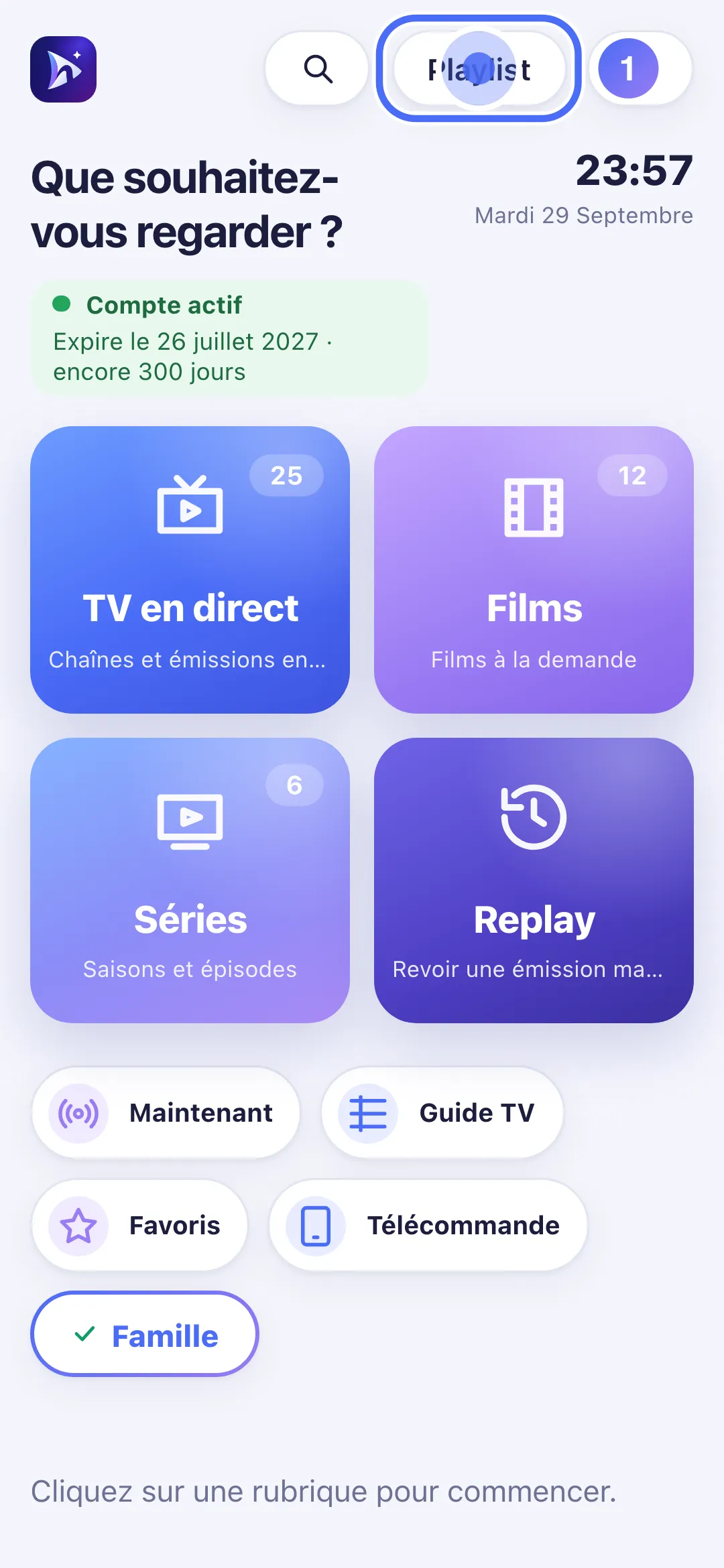
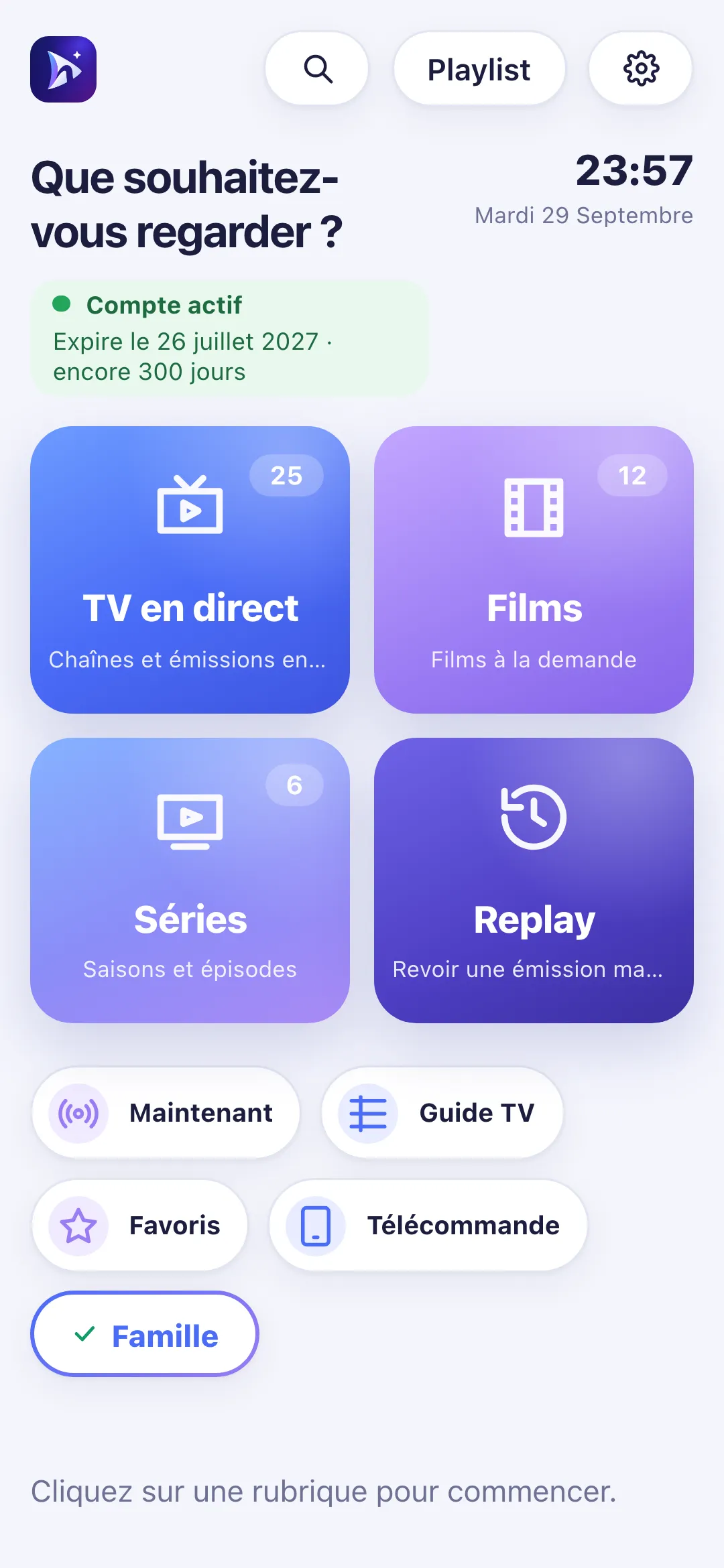
Sur l’accueil, touchez le bouton playlist (en haut, à côté du nom).
- 02
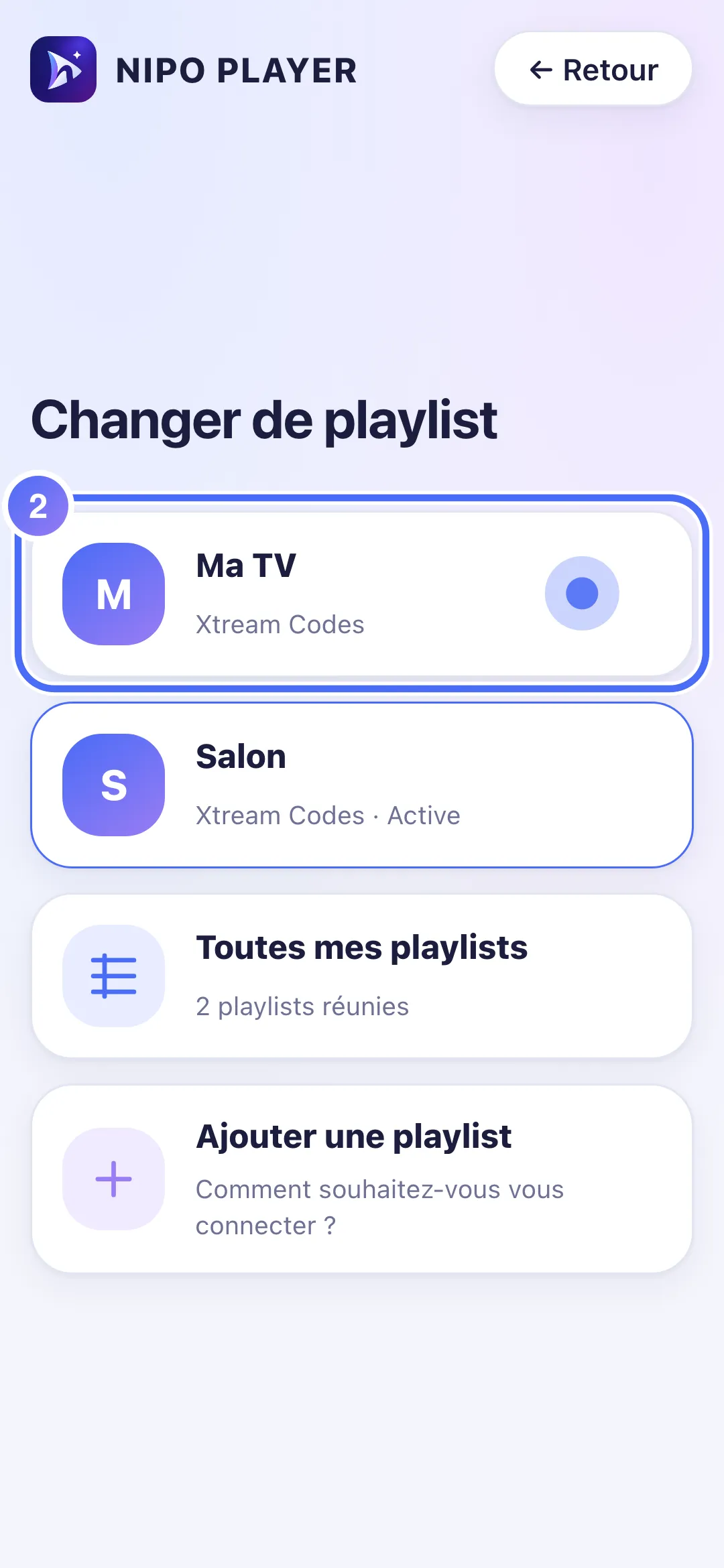
Touchez une autre playlist dans la liste.
- 03
Nipo Player bascule dessus immédiatement et revient à l’accueil.
- 01
Sur l’accueil, cliquez sur Changer de playlist (à côté du nom de la playlist active).
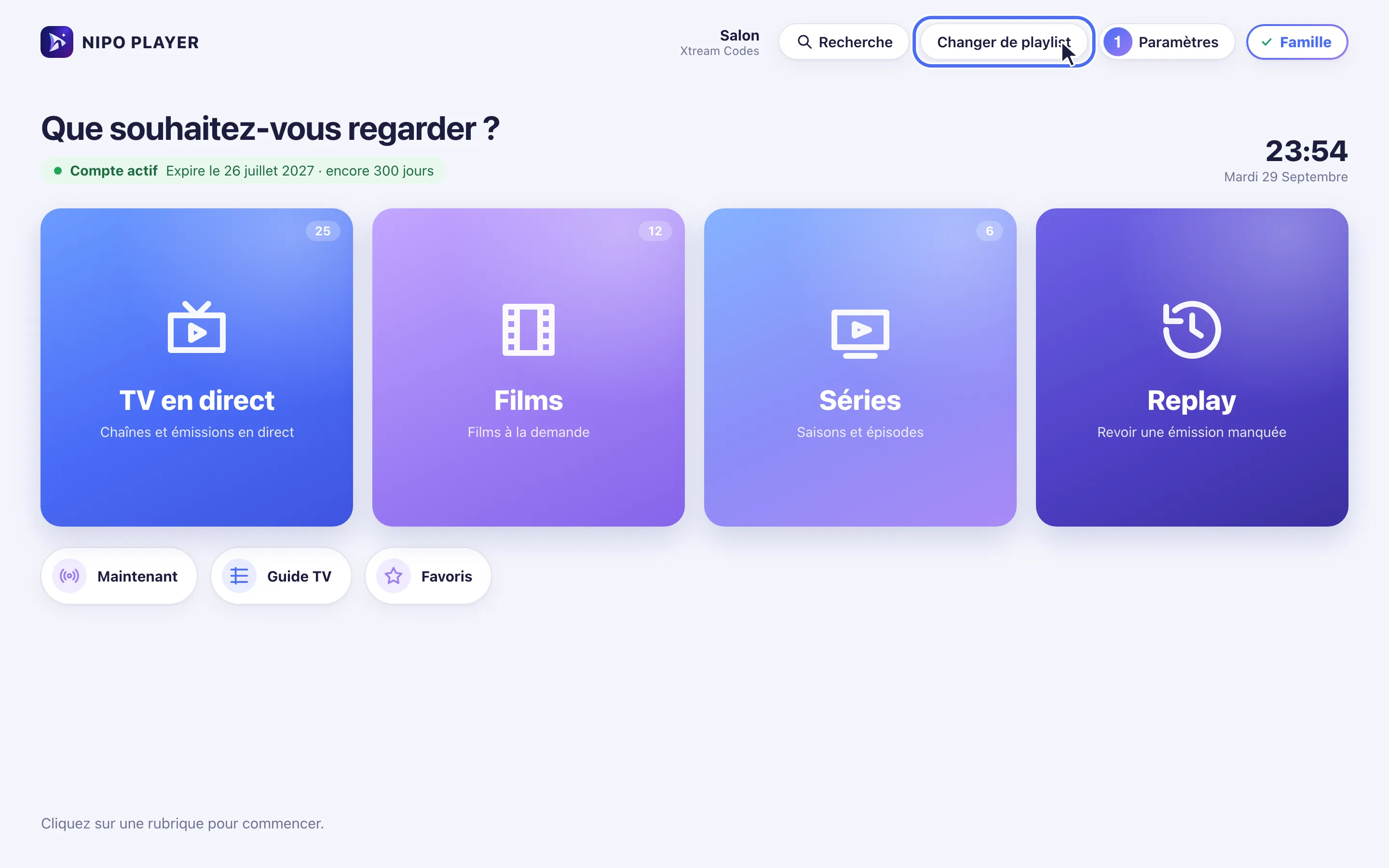
- 02
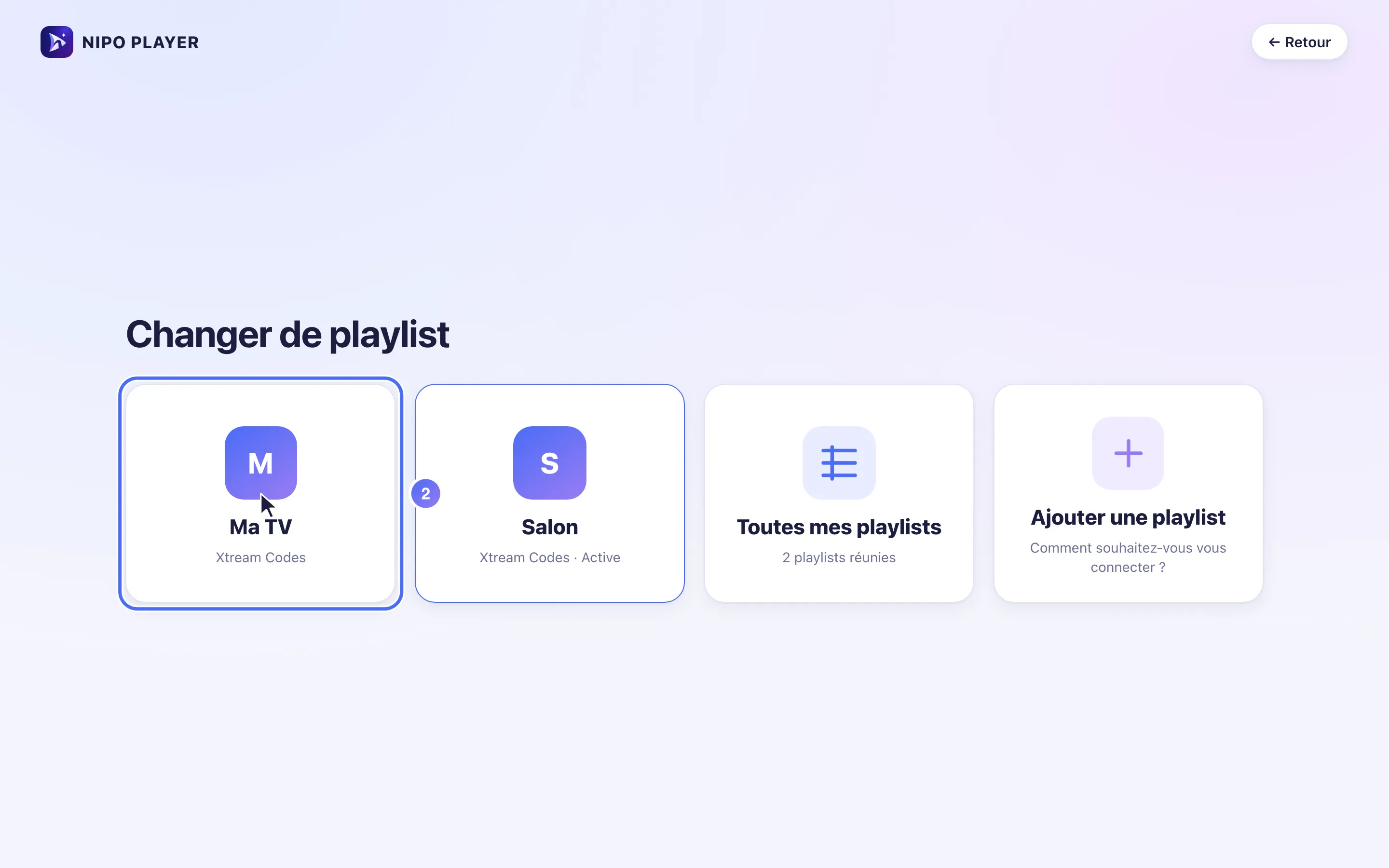
Choisissez une autre playlist dans la liste.
- 03
Nipo Player bascule dessus immédiatement et revient à l’accueil.
Étapes
- Sur l'accueil, touchez Changer de playlist (à côté du nom de la playlist active).
- Choisissez une playlist dans la liste : Nipo Player y bascule aussitôt et revient à l'accueil.
- Une pastille Active indique la playlist actuellement utilisée.
- Touchez Ajouter une playlist pour en connecter une nouvelle (QR code, lien M3U, ou serveur/identifiant/mot de passe).
Astuce
En free, une seule playlist peut être ajoutée : toucher Ajouter une playlist une deuxième fois ouvre l'écran Premium plutôt que le formulaire. Avec Premium, les playlists sont illimitées et peuvent même être réunies en une seule vue : voir Toutes mes playlists.
Mis à jour le 29 septembre 2026
Cet article vous a aidé ?
Vous ne trouvez pas la réponse ?
Écrivez-nous : nous répondons sur l’application et son fonctionnement. Nous ne pouvons pas vous conseiller de playlist.