
Comment réunir toutes mes playlists en une seule vue ?
« Toutes mes playlists » (Premium) réunit chaînes, films et séries de plusieurs playlists, avec vos groupes et votre ordre, doublons regroupés.
Nipo ne fournit, ne vend et n’héberge aucune chaîne, aucun film et aucune playlist : il lit ce que vous possédez déjà.
Fonction Premium (Nipo Premium ou Famille), déjà dans l'application. Nécessite au moins 2 playlists ajoutées.
Pas à pas, en images
- 01
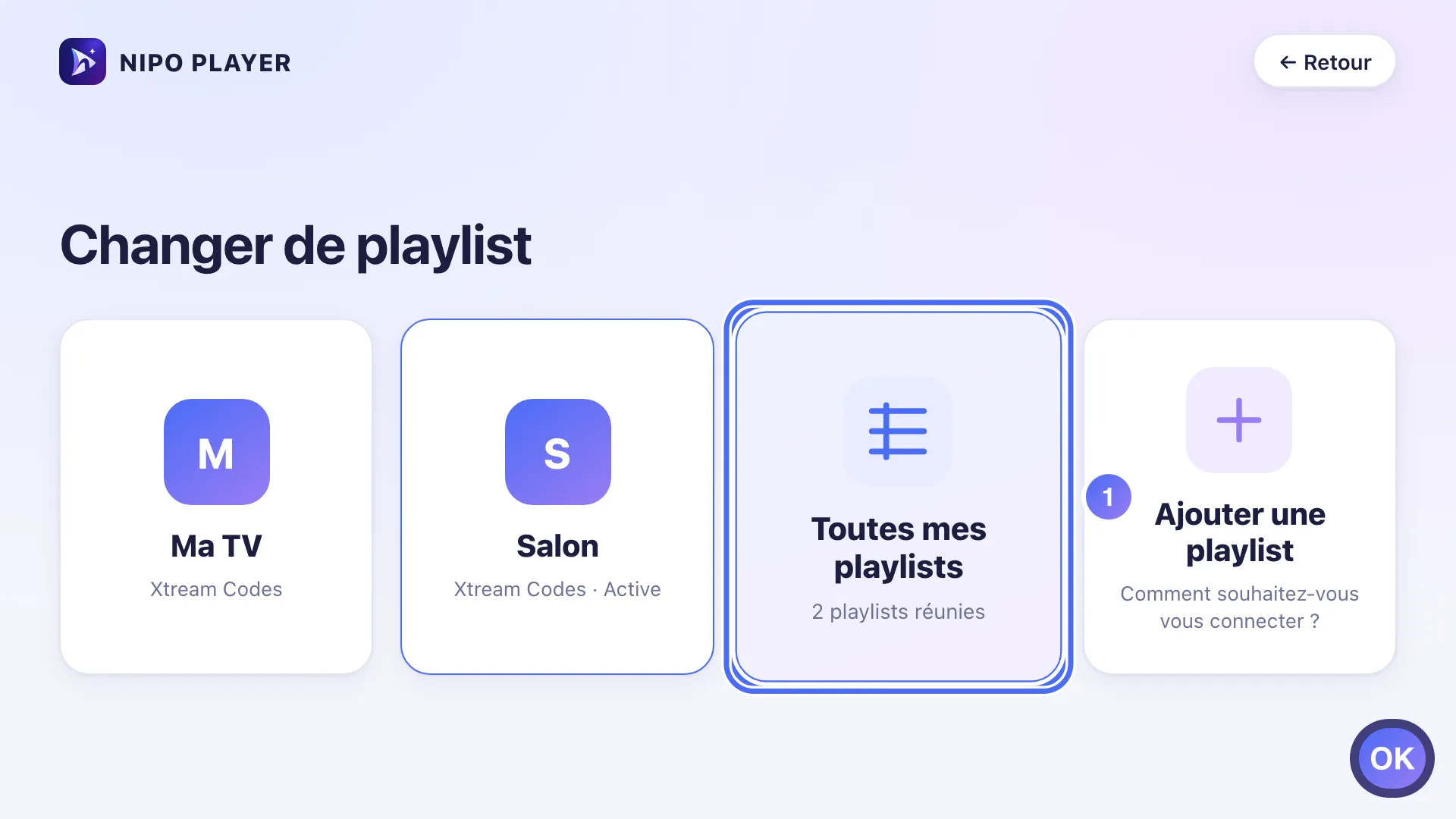
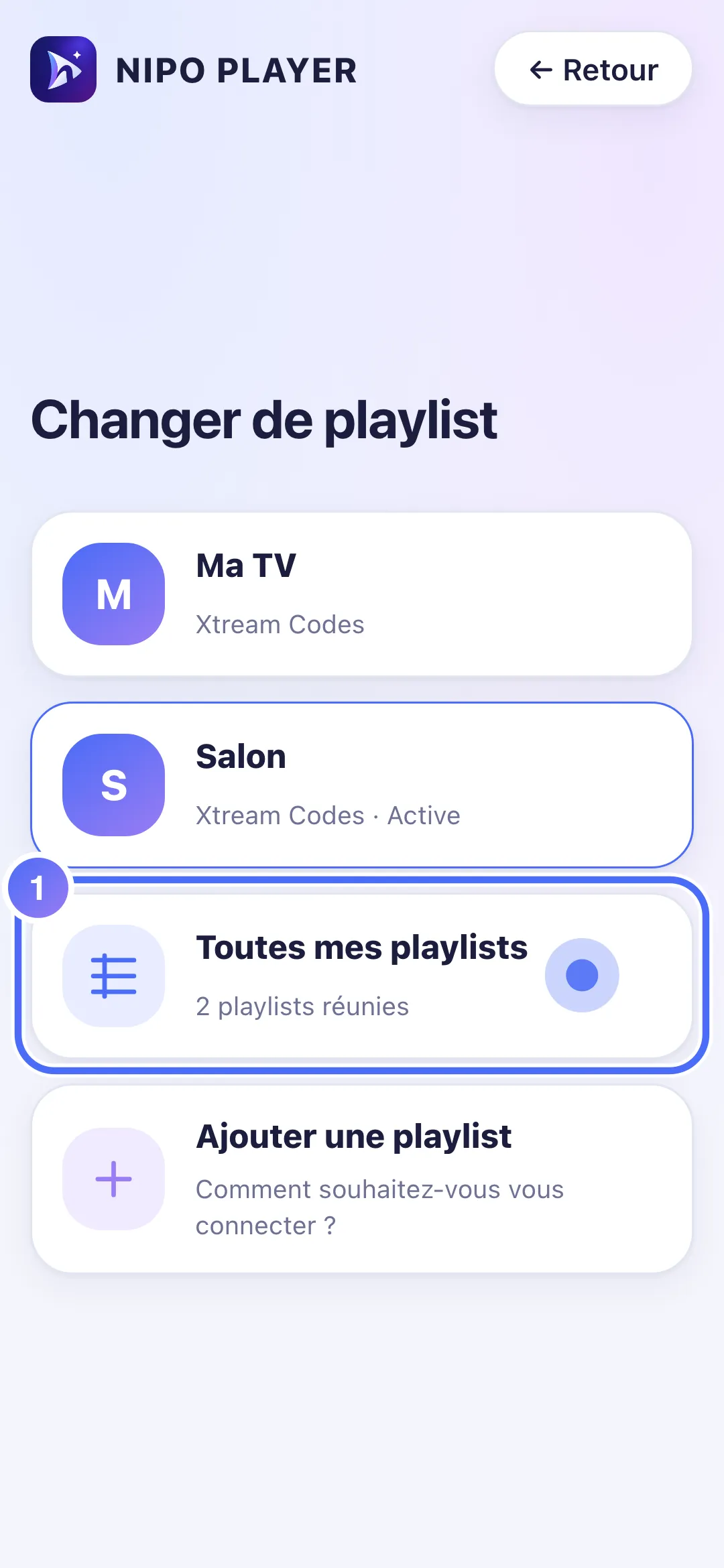
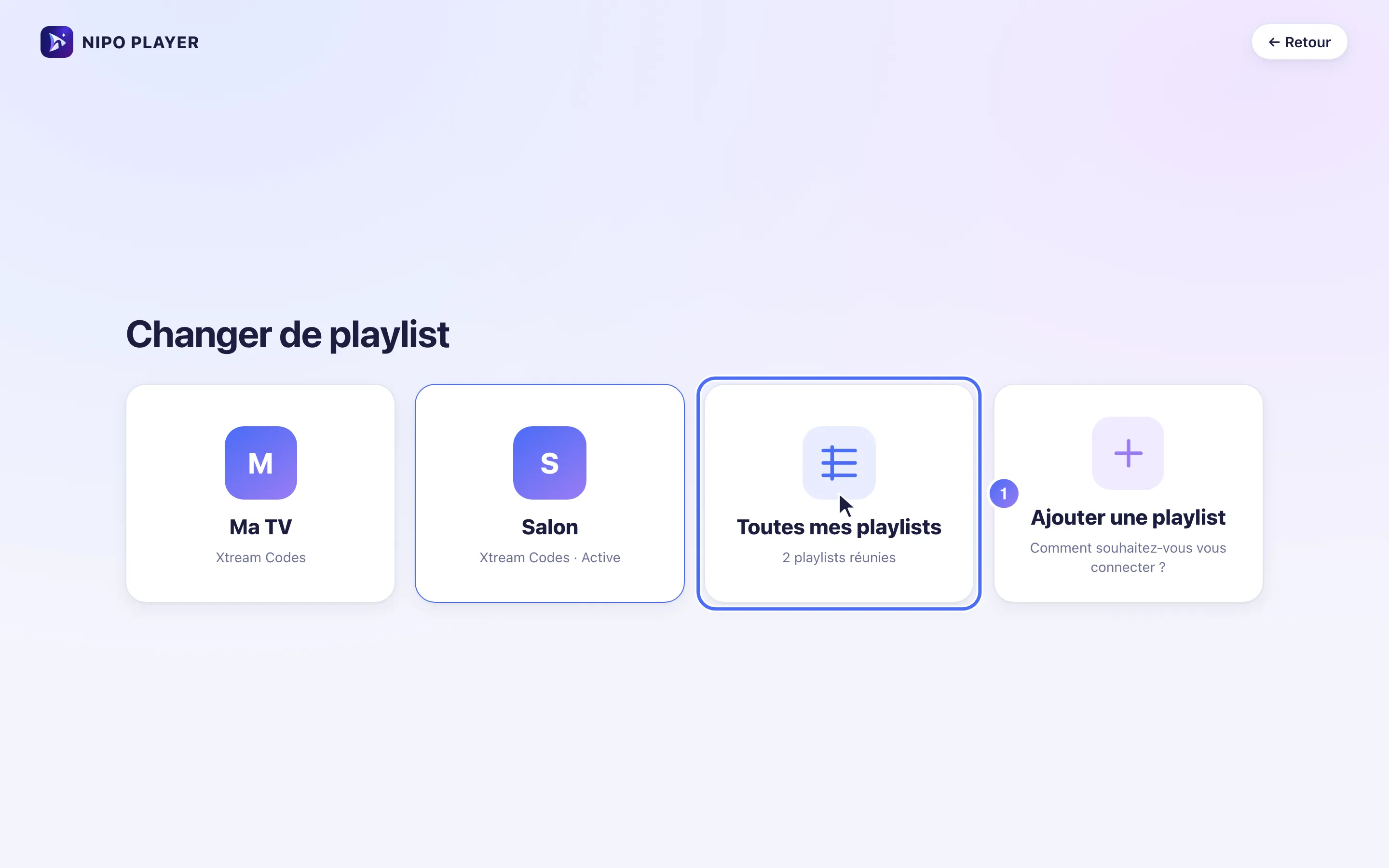
Depuis Changer de playlist, une fois 2 playlists ajoutées, choisissez la tuile Toutes mes playlists. Touche OK
- 02
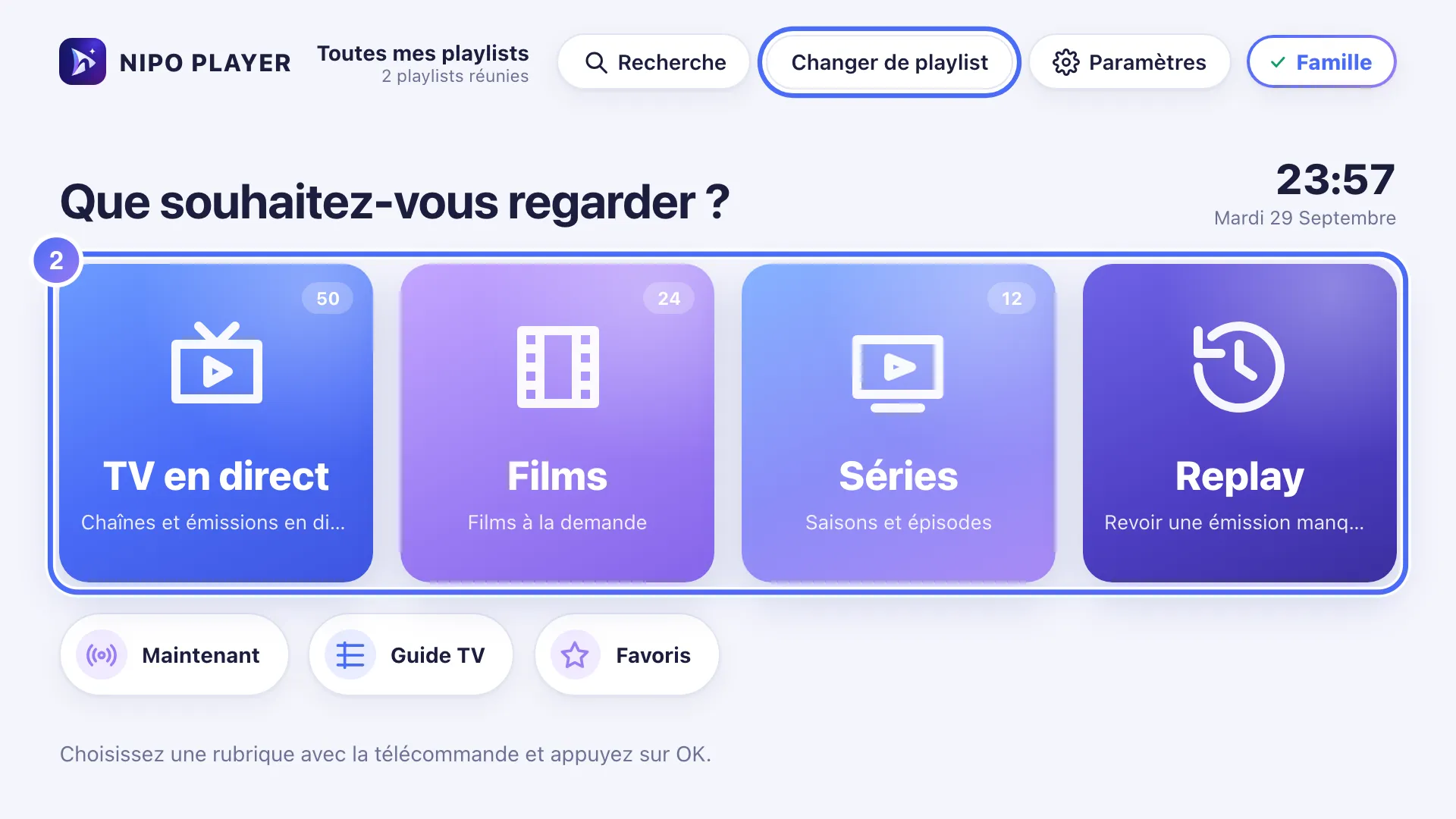
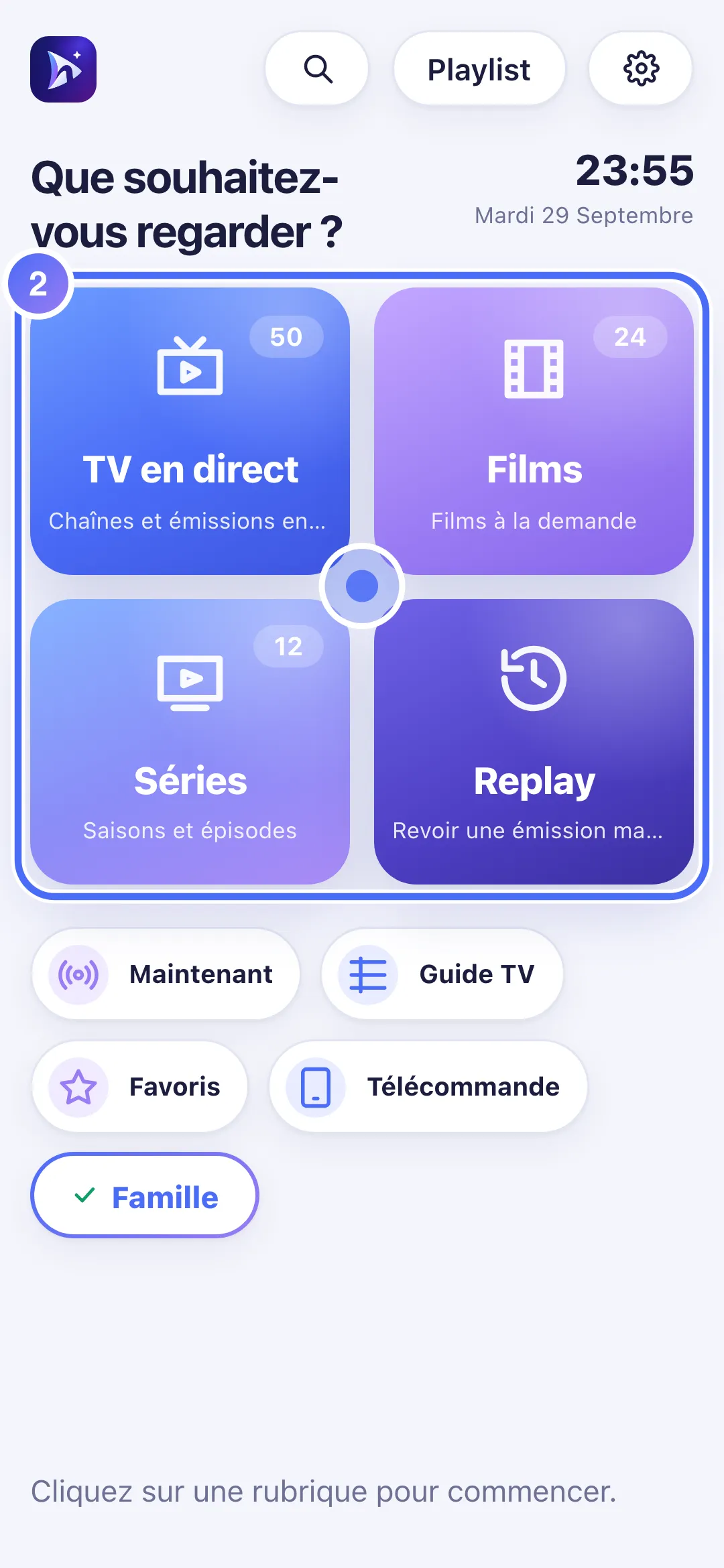
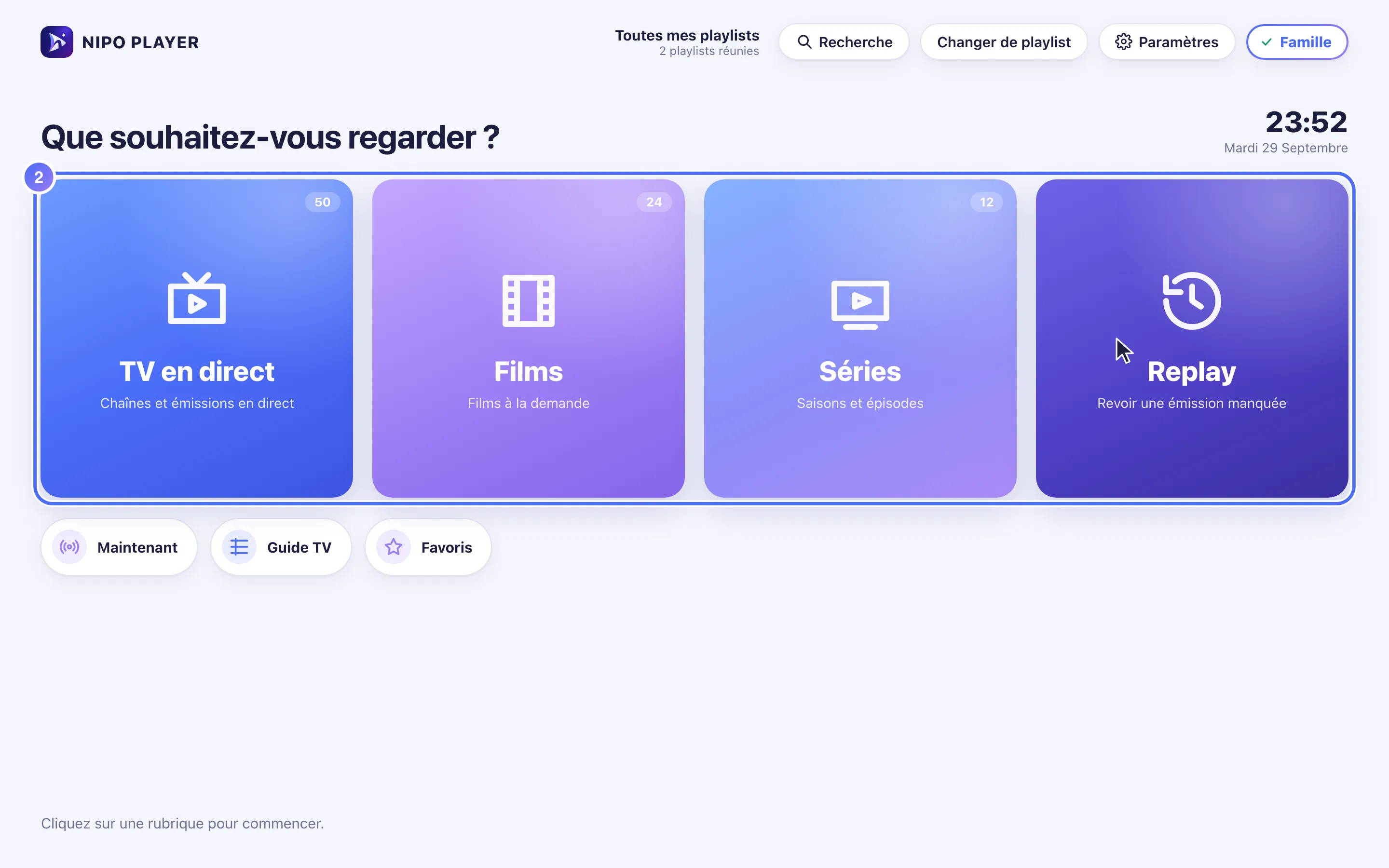
Chaînes, films et séries de toutes vos playlists s’affichent en une seule liste.
- 03
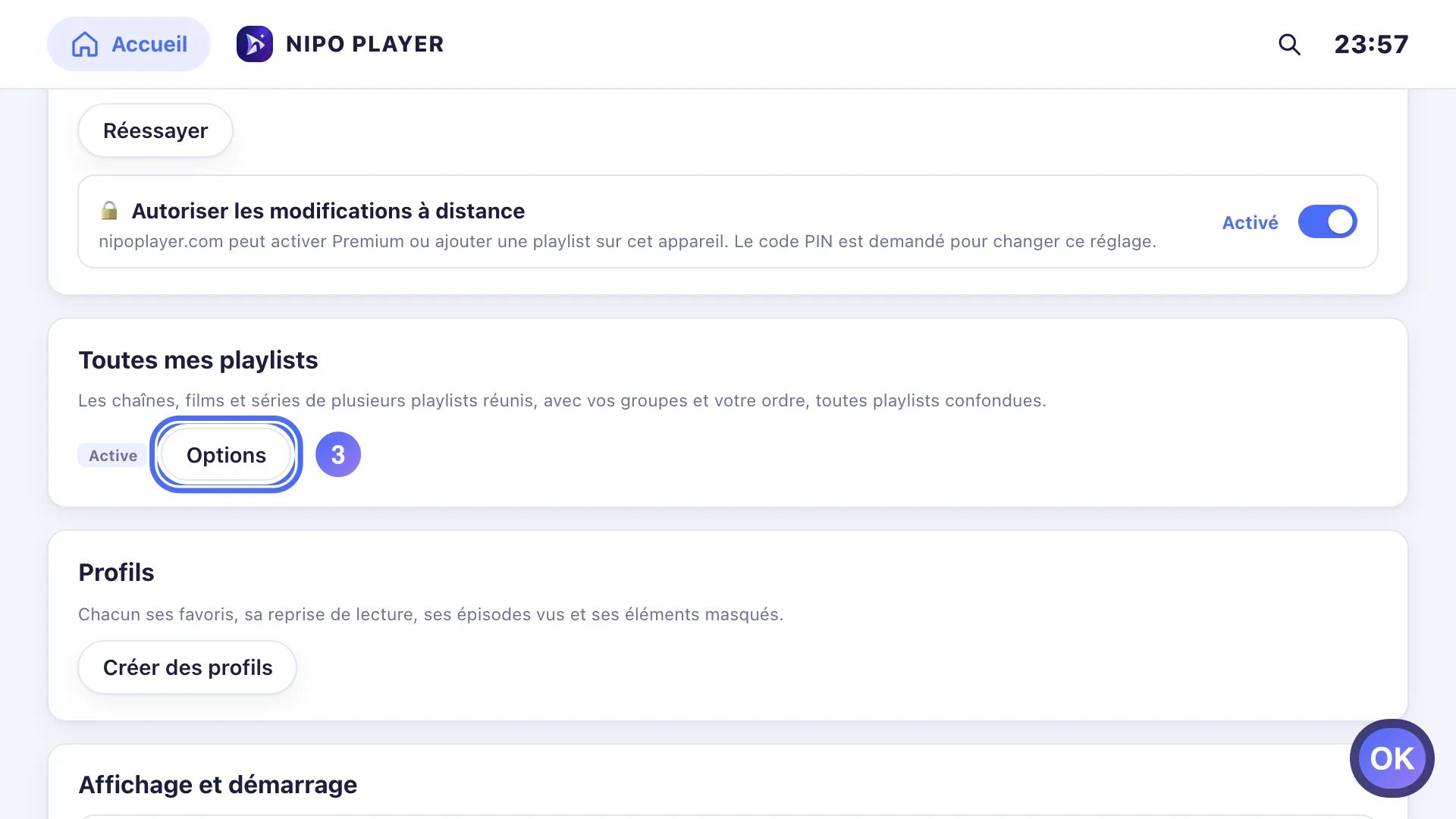
Dans les réglages, ouvrez Toutes mes playlists → Options pour Regrouper les doublons. Touche OK
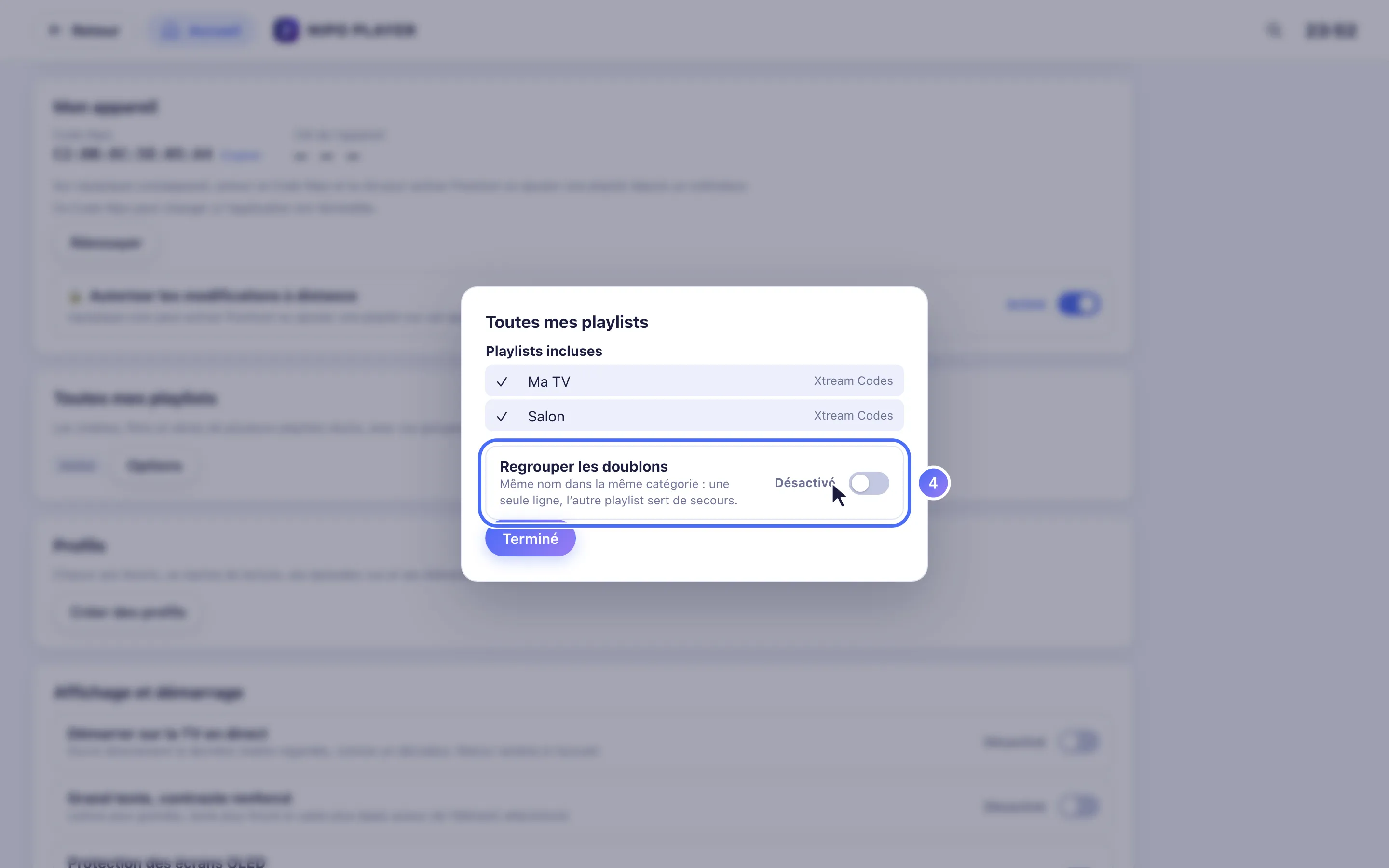
- 04
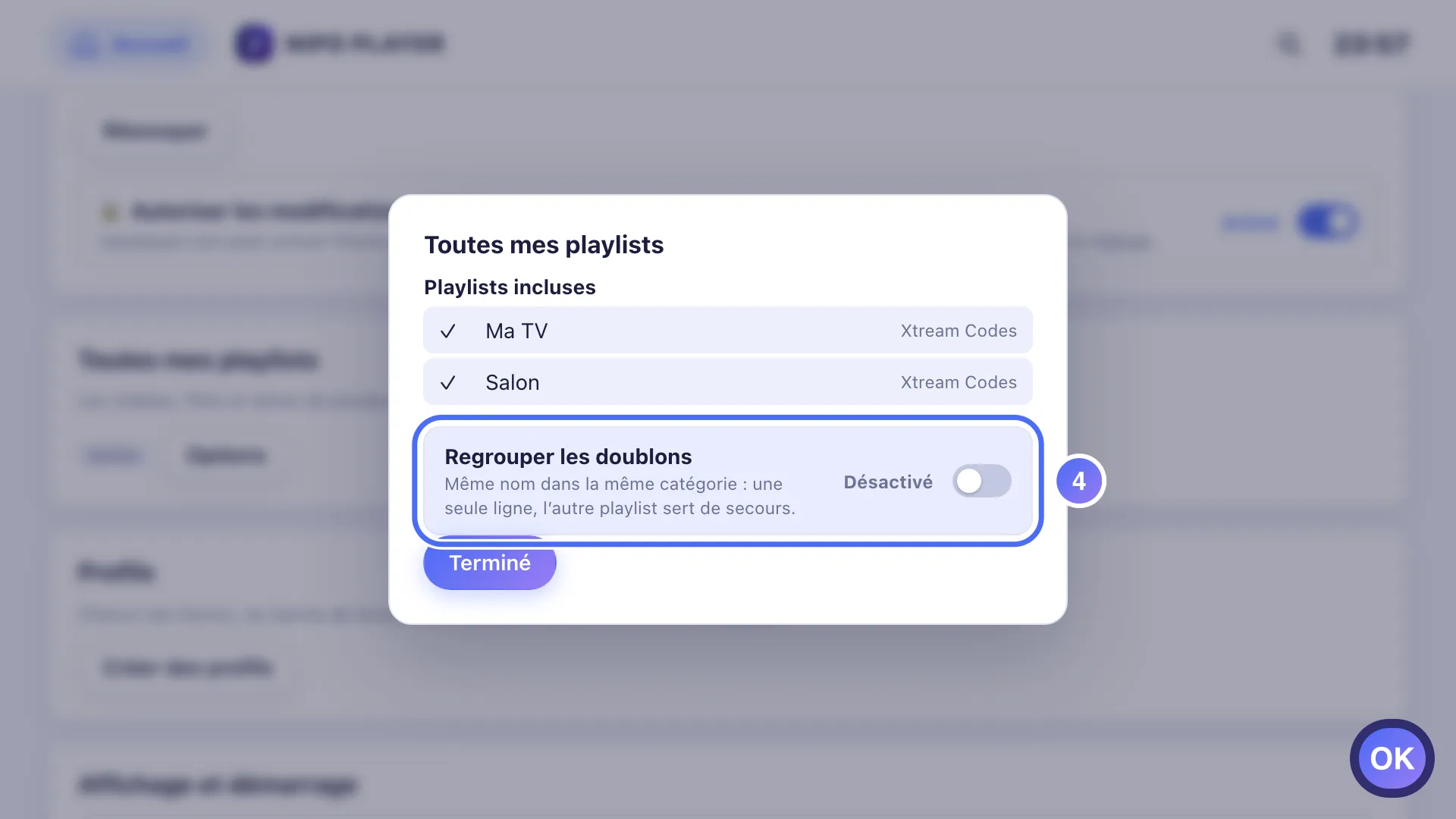
Regrouper les doublons fusionne une même chaîne présente dans plusieurs playlists. Touche OK
- 01
Une fois 2 playlists ou plus ajoutées, la tuile Toutes mes playlists apparaît.
- 02
Chaînes, films et séries de toutes vos playlists s’affichent en une seule liste.
- 01
Une fois 2 playlists ou plus ajoutées, la tuile Toutes mes playlists apparaît.
- 02
Chaînes, films et séries de toutes vos playlists s’affichent en une seule liste.
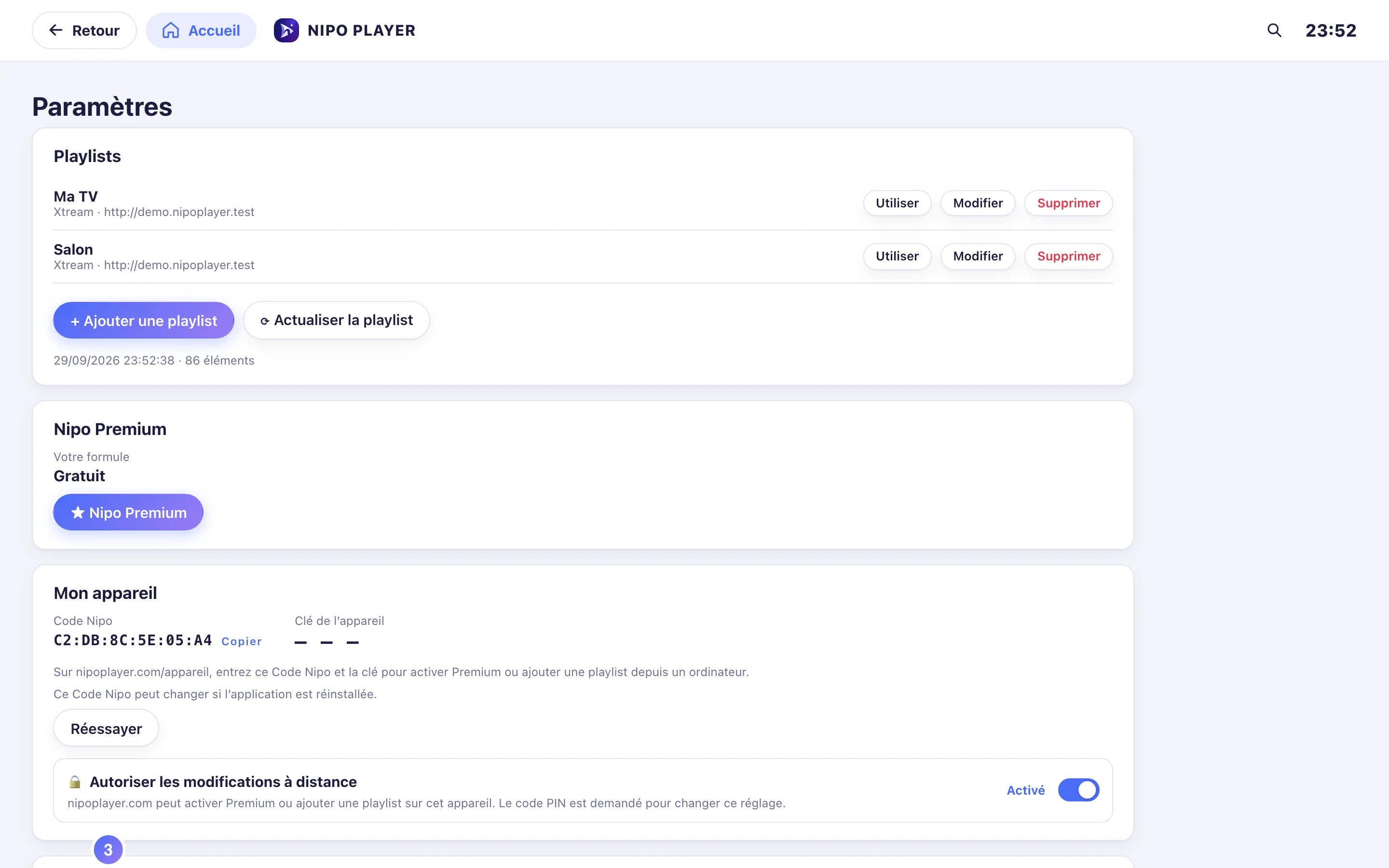
- 03
Dans les réglages, ouvrez Toutes mes playlists → Options.
- 04
Regrouper les doublons fusionne une même chaîne présente dans plusieurs playlists.
Comment ça marche
- Depuis Changer de playlist, une fois 2 playlists ou plus ajoutées, la tuile Toutes mes playlists apparaît.
- Elle affiche en une seule liste les chaînes, films et séries de toutes vos playlists, avec vos groupes de chaînes et votre ordre appliqués à l'ensemble.
- Dans les réglages de cette vue, Regrouper les doublons fusionne une même chaîne présente dans plusieurs playlists (même nom, même catégorie) : une seule ligne s'affiche, l'autre playlist sert de source de secours si la première ne répond pas.
- Vous pouvez revenir à une playlist unique à tout moment depuis Changer de playlist.
Astuce
Chaque playlist réunie doit d'abord être ajoutée normalement (QR code, lien M3U, ou serveur/identifiant/mot de passe) : « Toutes mes playlists » ne fait qu'assembler des playlists déjà connectées, elle n'en ajoute aucune. Avec une seule playlist, cette tuile reste masquée ; ajoutez-en une deuxième pour la voir apparaître.
Mis à jour le 29 septembre 2026
Cet article vous a aidé ?
Vous ne trouvez pas la réponse ?
Écrivez-nous : nous répondons sur l’application et son fonctionnement. Nous ne pouvons pas vous conseiller de playlist.