
Comment envoyer un rapport de diagnostic au support ?
Sur l'écran de diagnostic, touchez « Copier le rapport pour le support » puis collez-le dans votre message : vos identifiants sont retirés.
Nipo ne fournit, ne vend et n’héberge aucune chaîne, aucun film et aucune playlist : il lit ce que vous possédez déjà.
Le rapport de diagnostic donne au support toutes les informations techniques utiles (résultat du diagnostic, appareil, version de l'application) sans que vous ayez à les décrire vous-même.
Pas à pas, en images
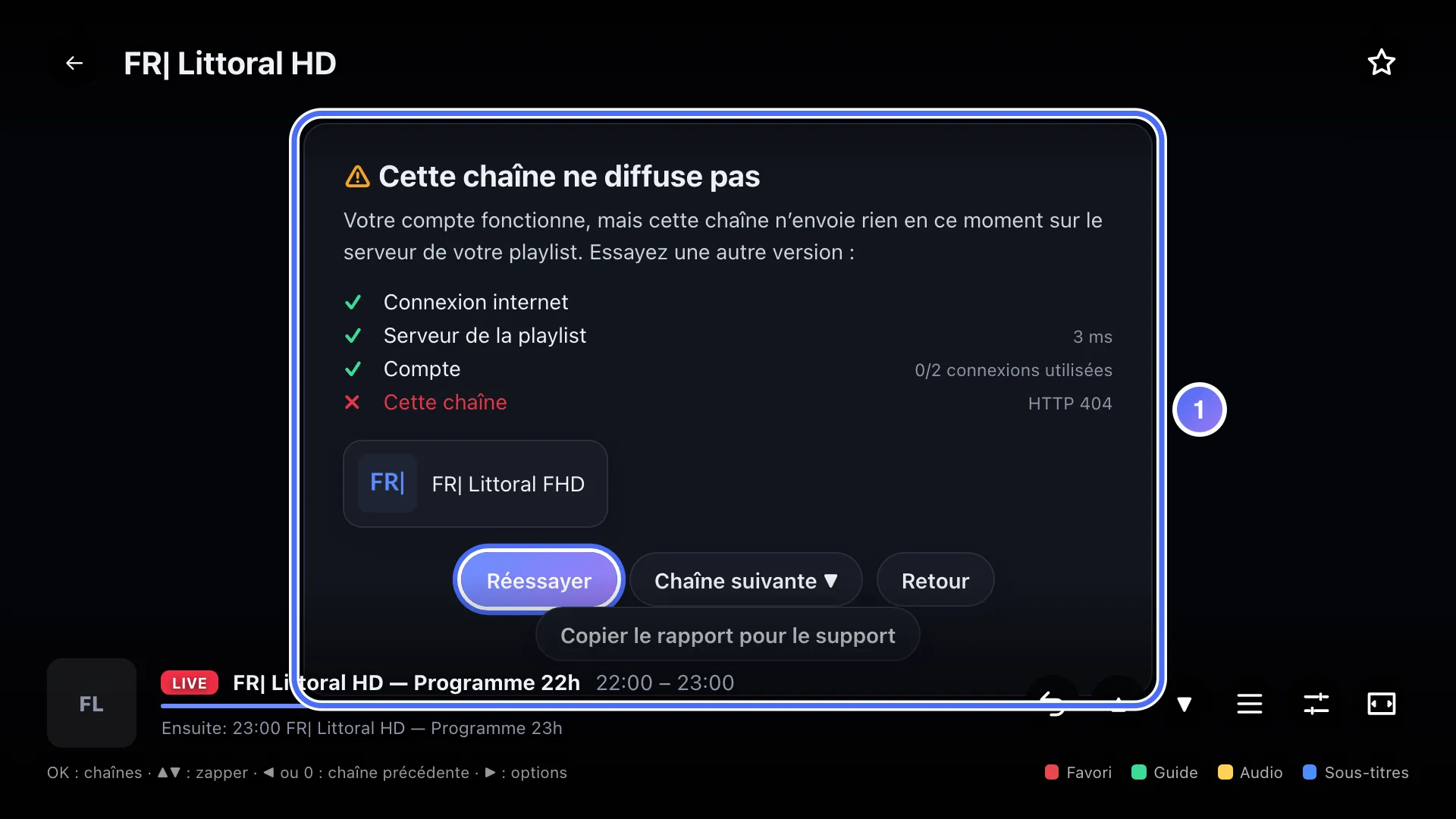
- 01
Quand un diagnostic s’affiche, comme ici après un problème de lecture, il est prêt à être copié.
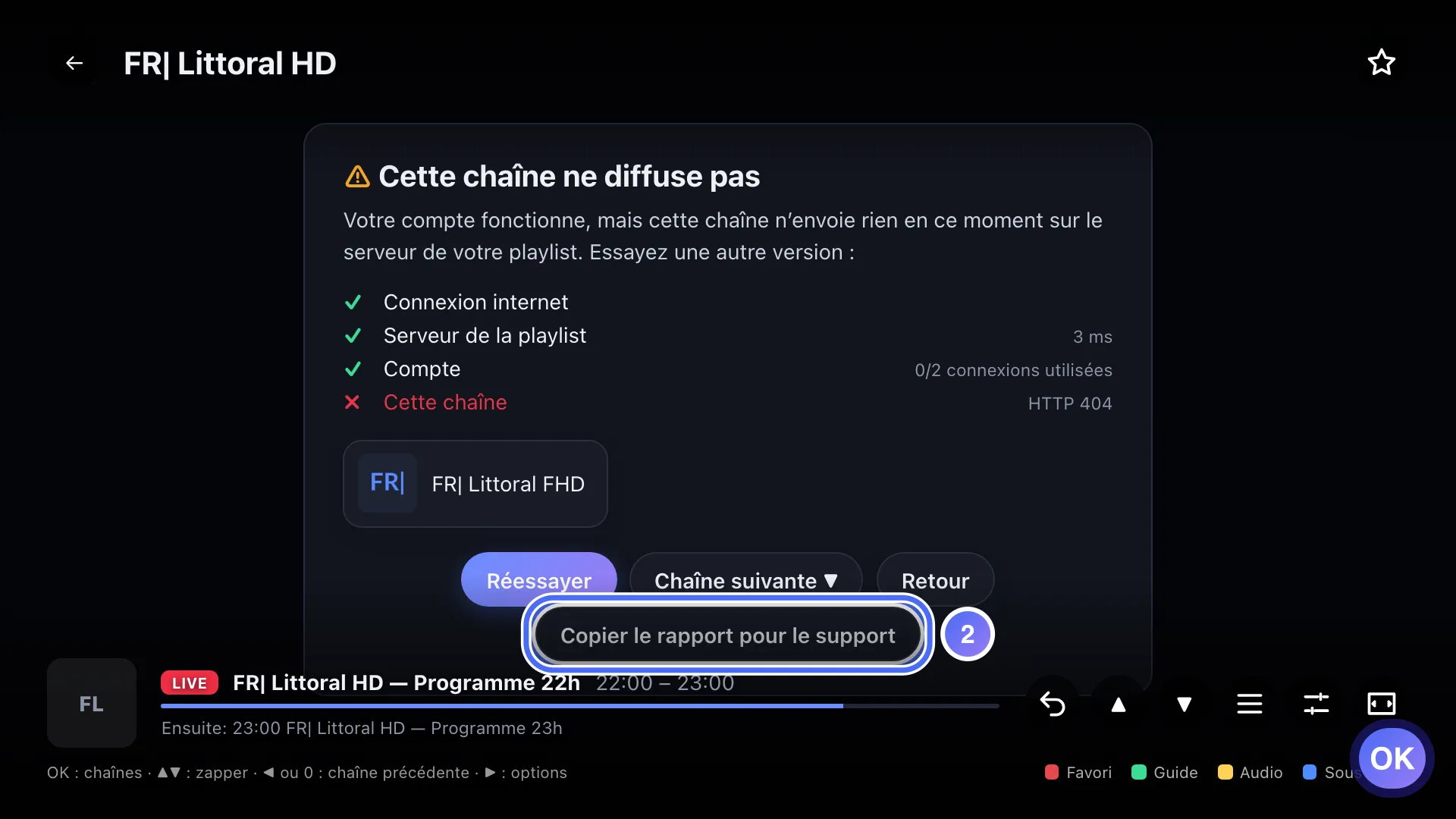
- 02
Descendez jusqu’à « Copier le rapport pour le support » et appuyez sur OK. Touche OK
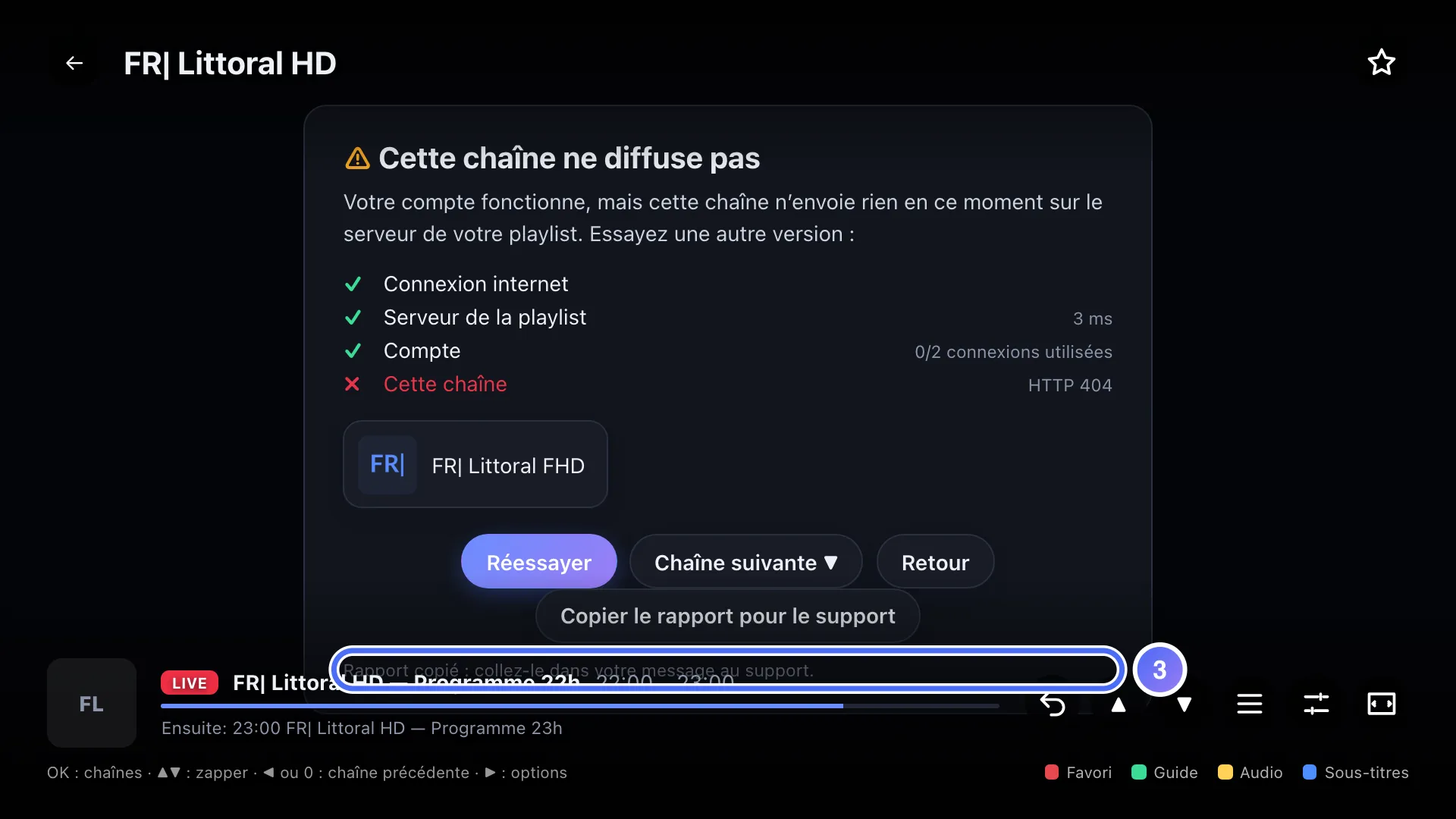
- 03
Le message « Rapport copié » confirme la copie : collez-le ensuite dans votre message au support, sur la page Contact.
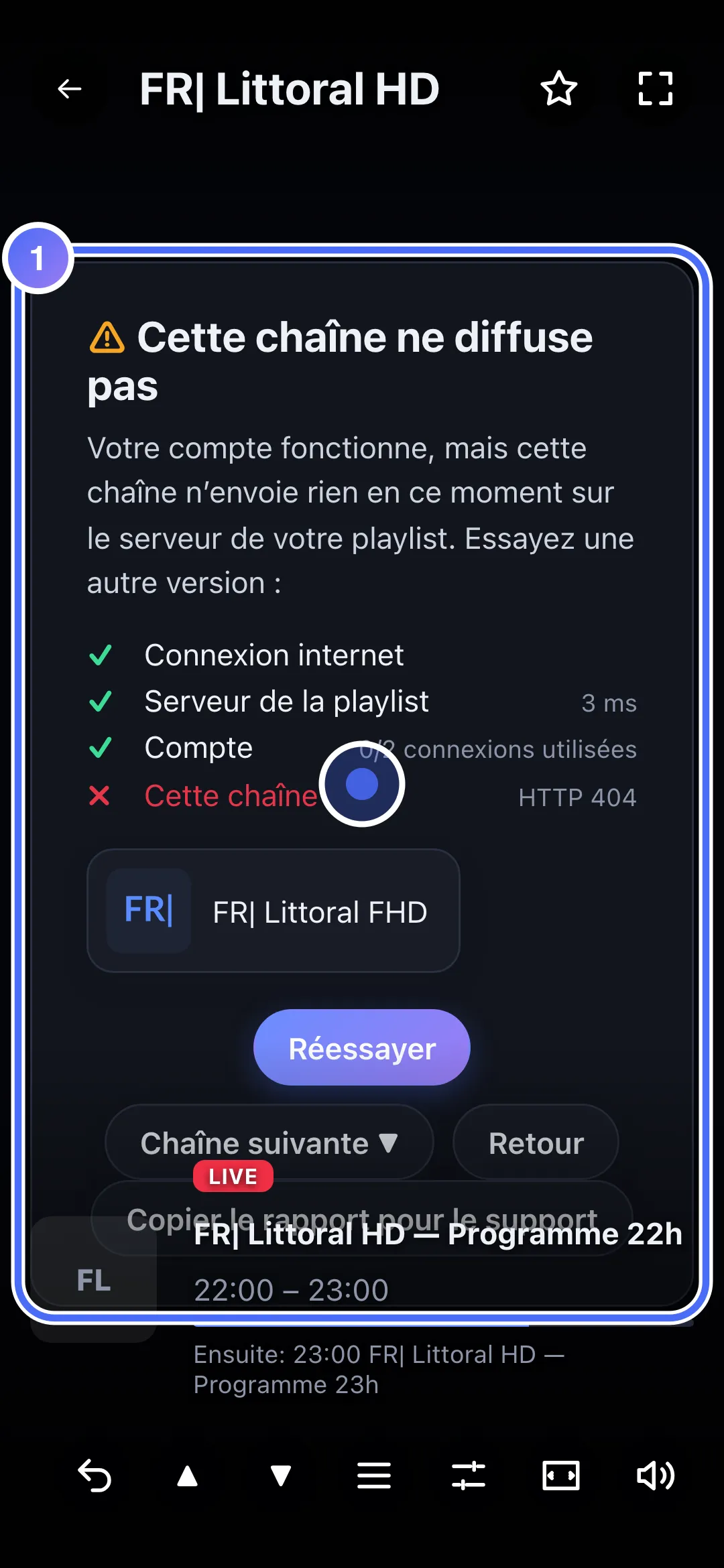
- 01
Quand un diagnostic s’affiche, comme ici après un problème de lecture, il est prêt à être copié.
- 02
Touchez « Copier le rapport pour le support ».
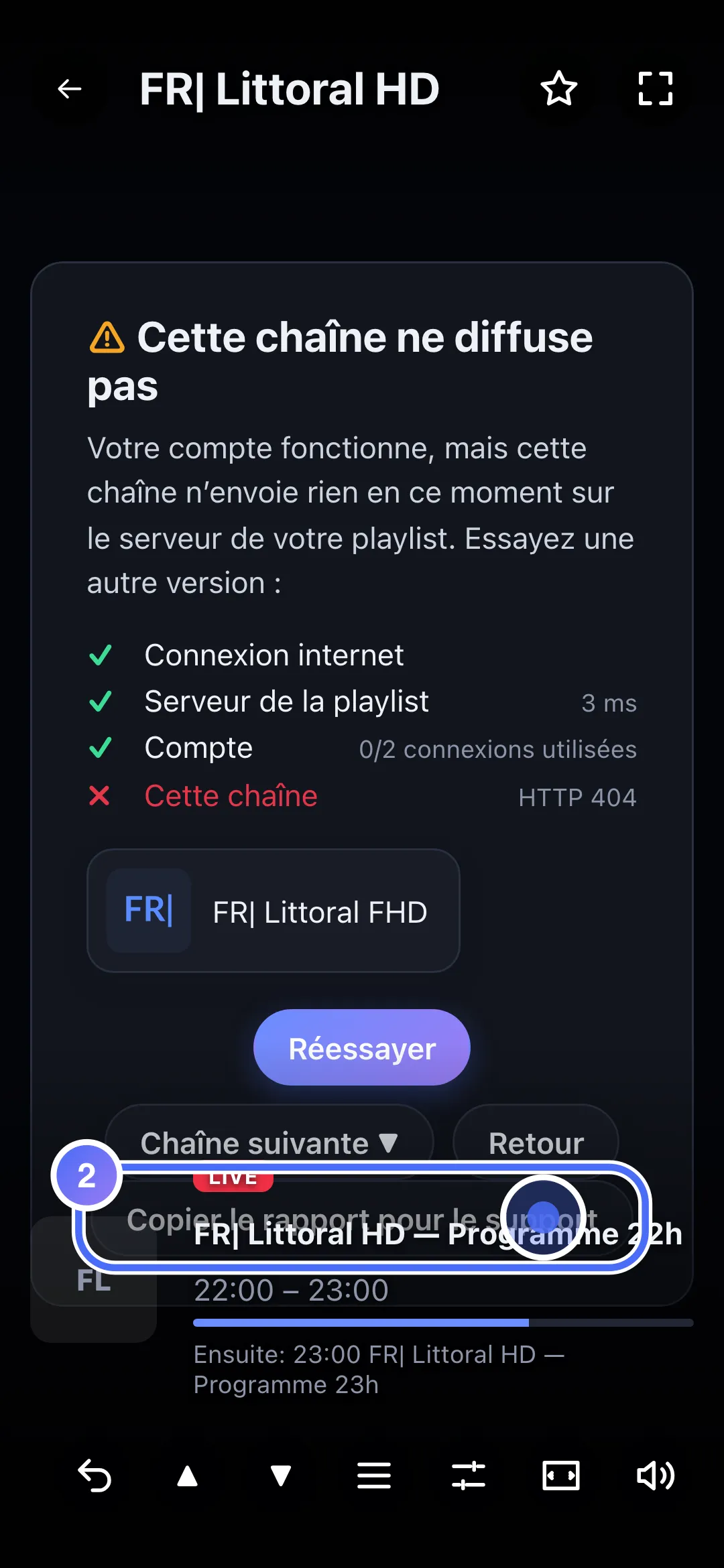
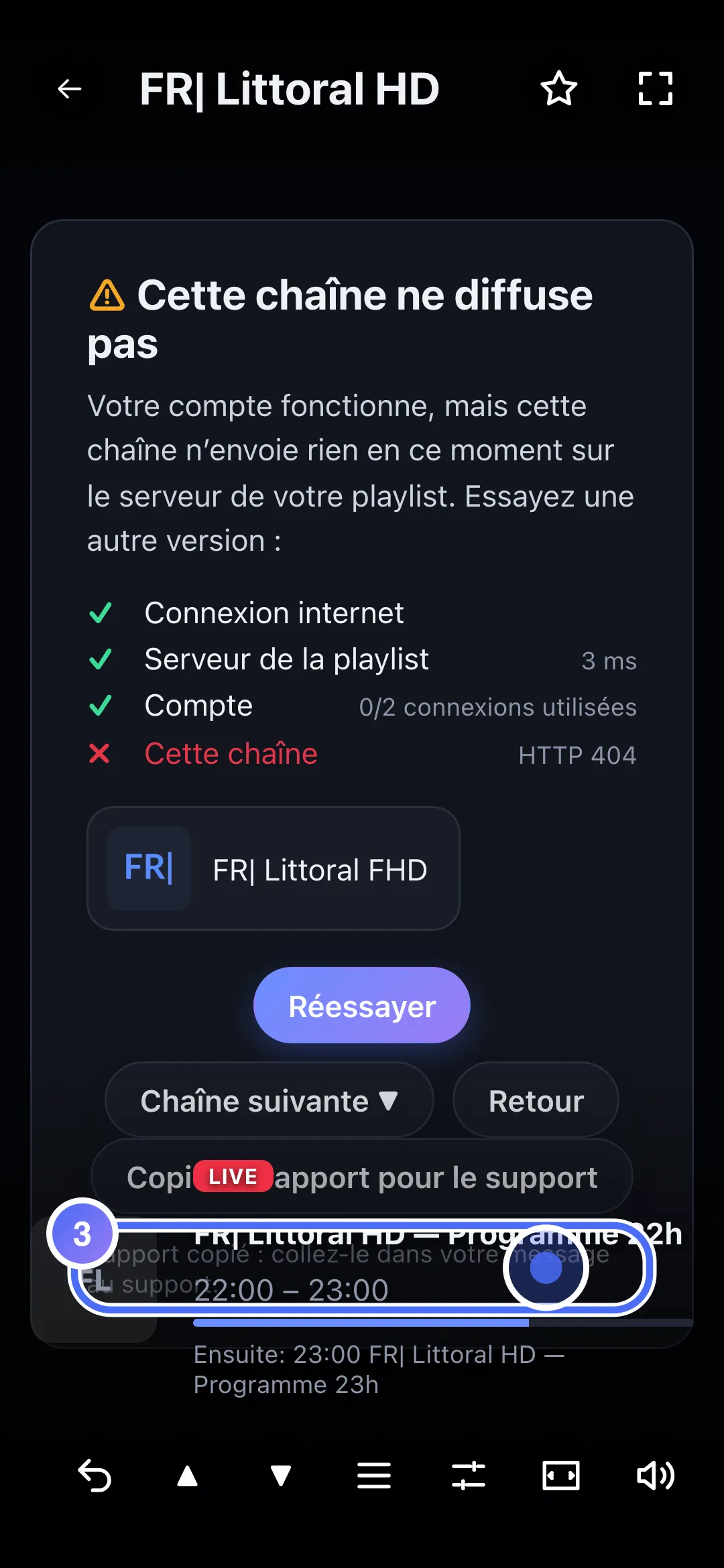
- 03
Le message « Rapport copié » confirme la copie : collez-le ensuite dans votre message au support, sur la page Contact.
Étapes
- Quand un diagnostic s'affiche (dans le lecteur, ou depuis Paramètres → Diagnostic → Lancer un diagnostic), touchez Copier le rapport pour le support.
- Le message Rapport copié : collez-le dans votre message au support confirme la copie.
- Ouvrez la page Contact, collez le rapport dans le champ prévu, décrivez brièvement ce qui se passe.
- Envoyez votre message.
Astuce
Vos identifiants (nom d'utilisateur et mot de passe) sont automatiquement retirés du rapport avant la copie : rien de confidentiel n'est envoyé. Le support répond sur le fonctionnement de l'application ; nous ne pouvons pas vous conseiller de playlist.
Mis à jour le 28 septembre 2026
Cet article vous a aidé ?
Vous ne trouvez pas la réponse ?
Écrivez-nous : nous répondons sur l’application et son fonctionnement. Nous ne pouvons pas vous conseiller de playlist.