
Actualizar Nipo Player, o volver a la versión anterior
Las tiendas actualizan automáticamente; una instalación manual se actualiza reinstalando el archivo desde la página de Descargas.
Nipo no ofrece, vende ni aloja ningún canal, ninguna película ni ninguna playlist: reproduce lo que ya tienes.
Paso a paso, con imágenes
Las imágenes muestran la app en inglés.
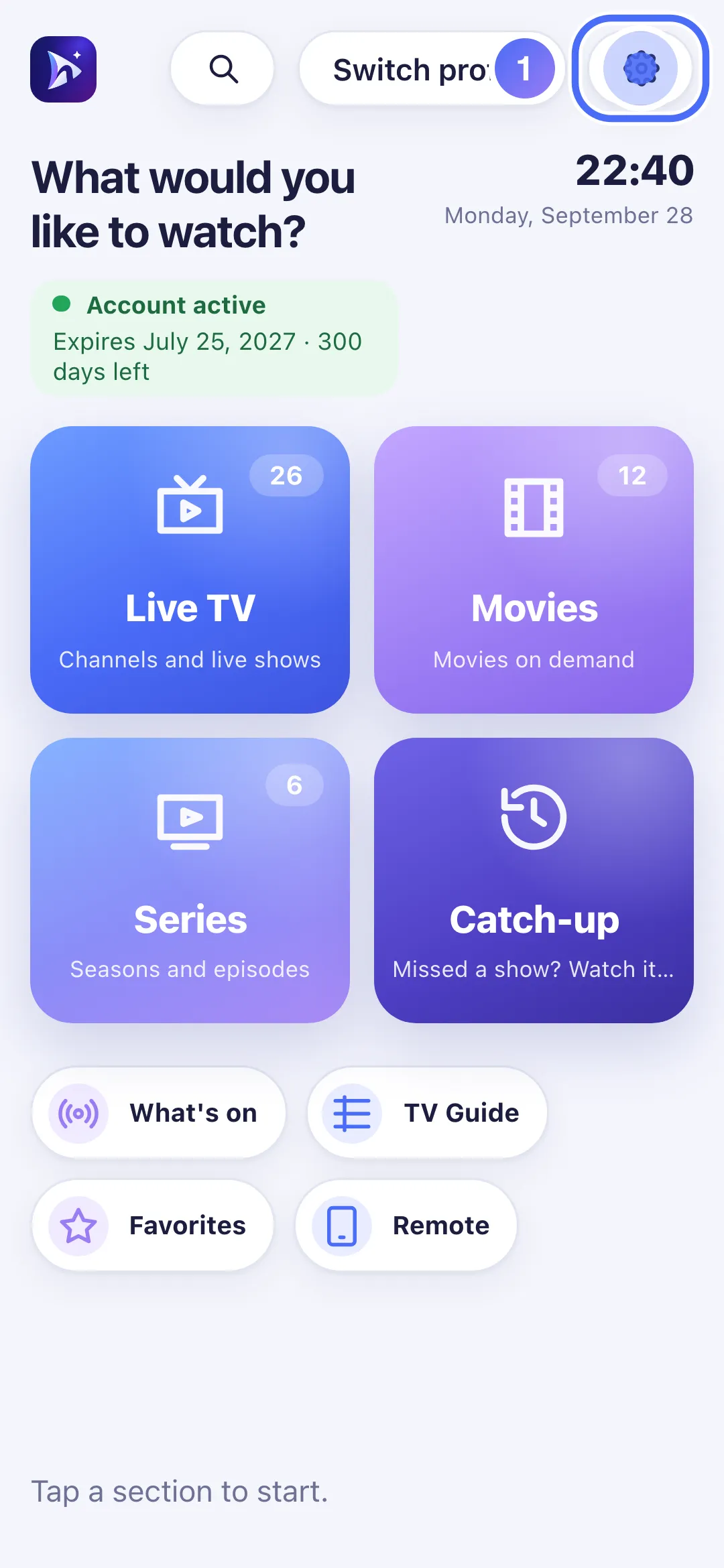
- 01
From Home, tap “Settings”.
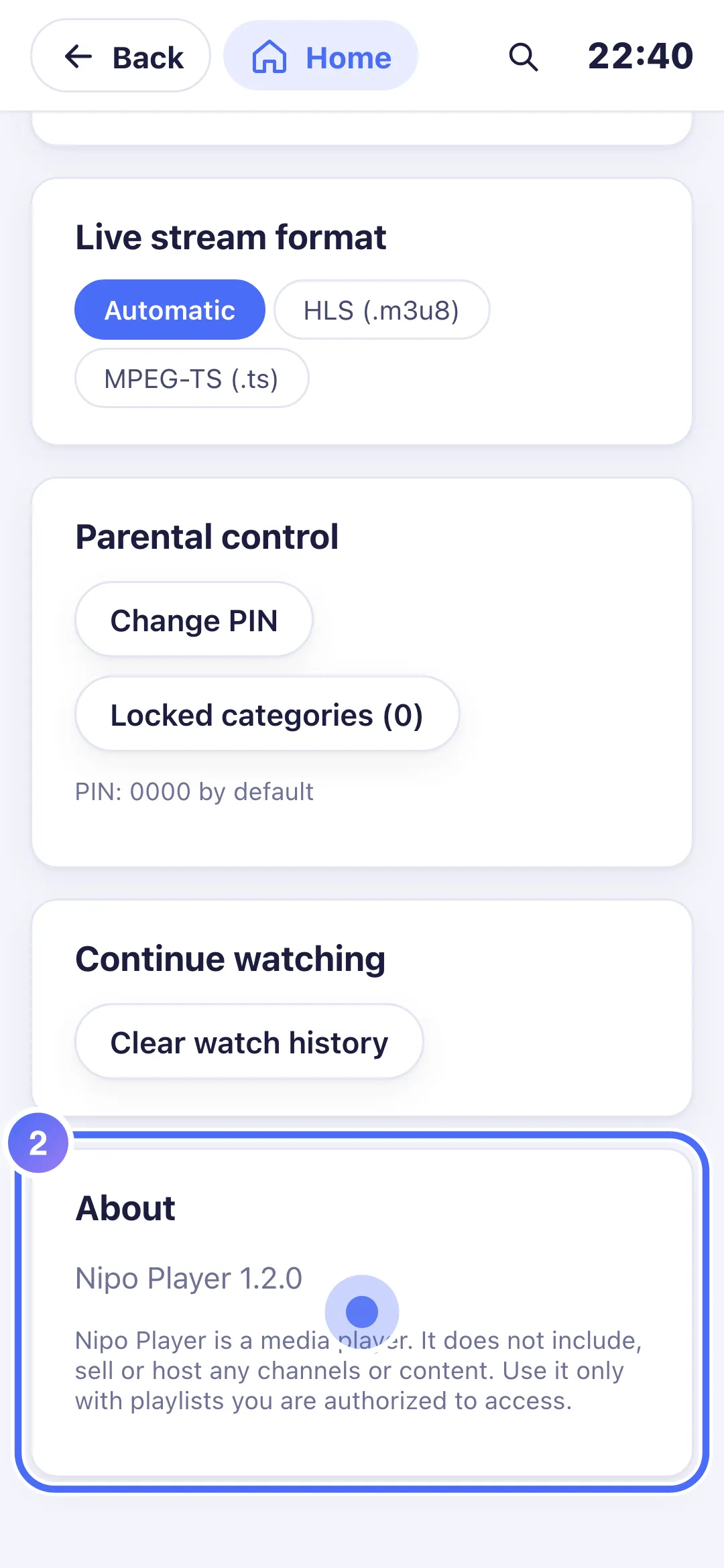
- 02
At the bottom, “About” shows the installed version number.
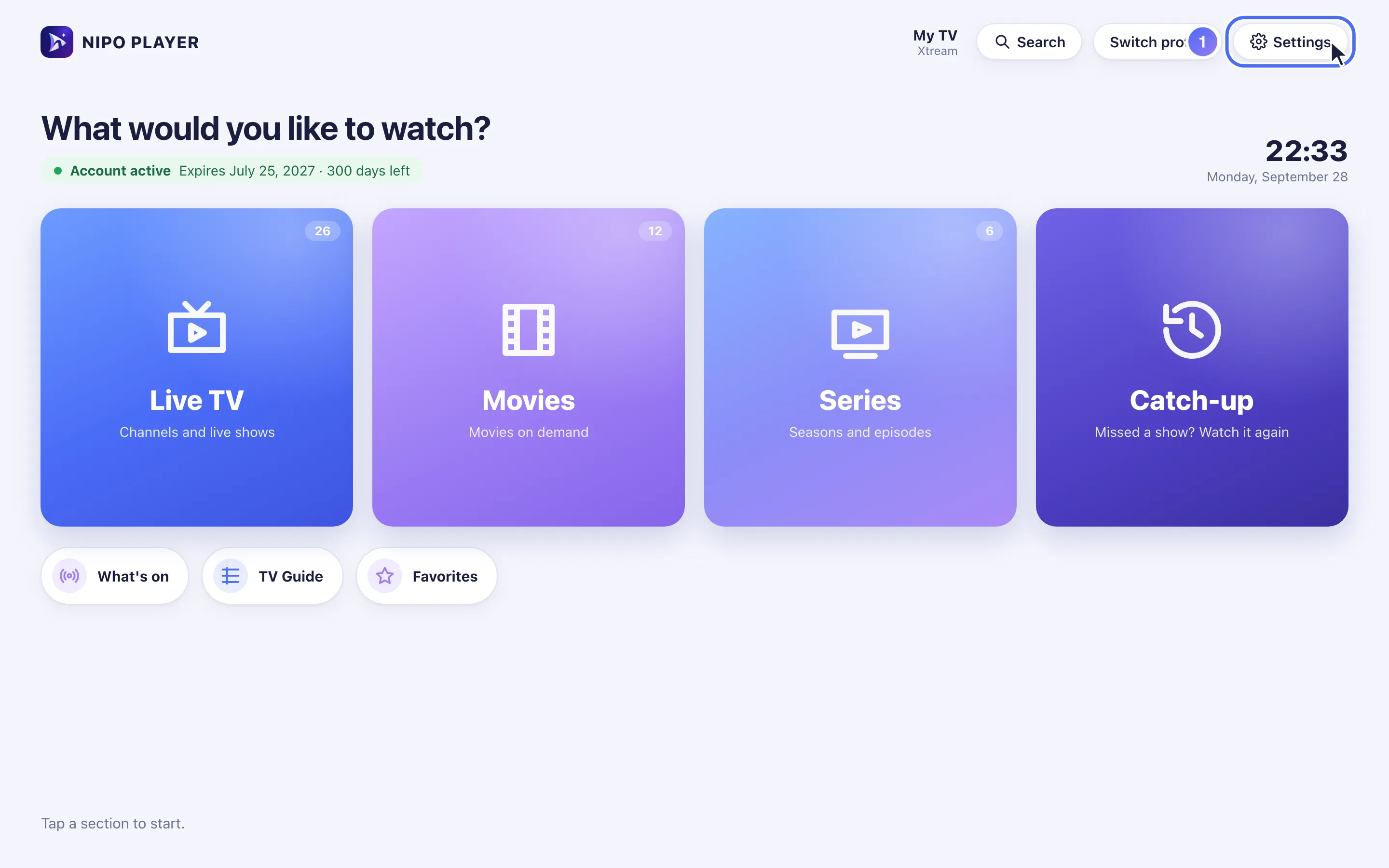
- 01
From Home, click “Settings”.
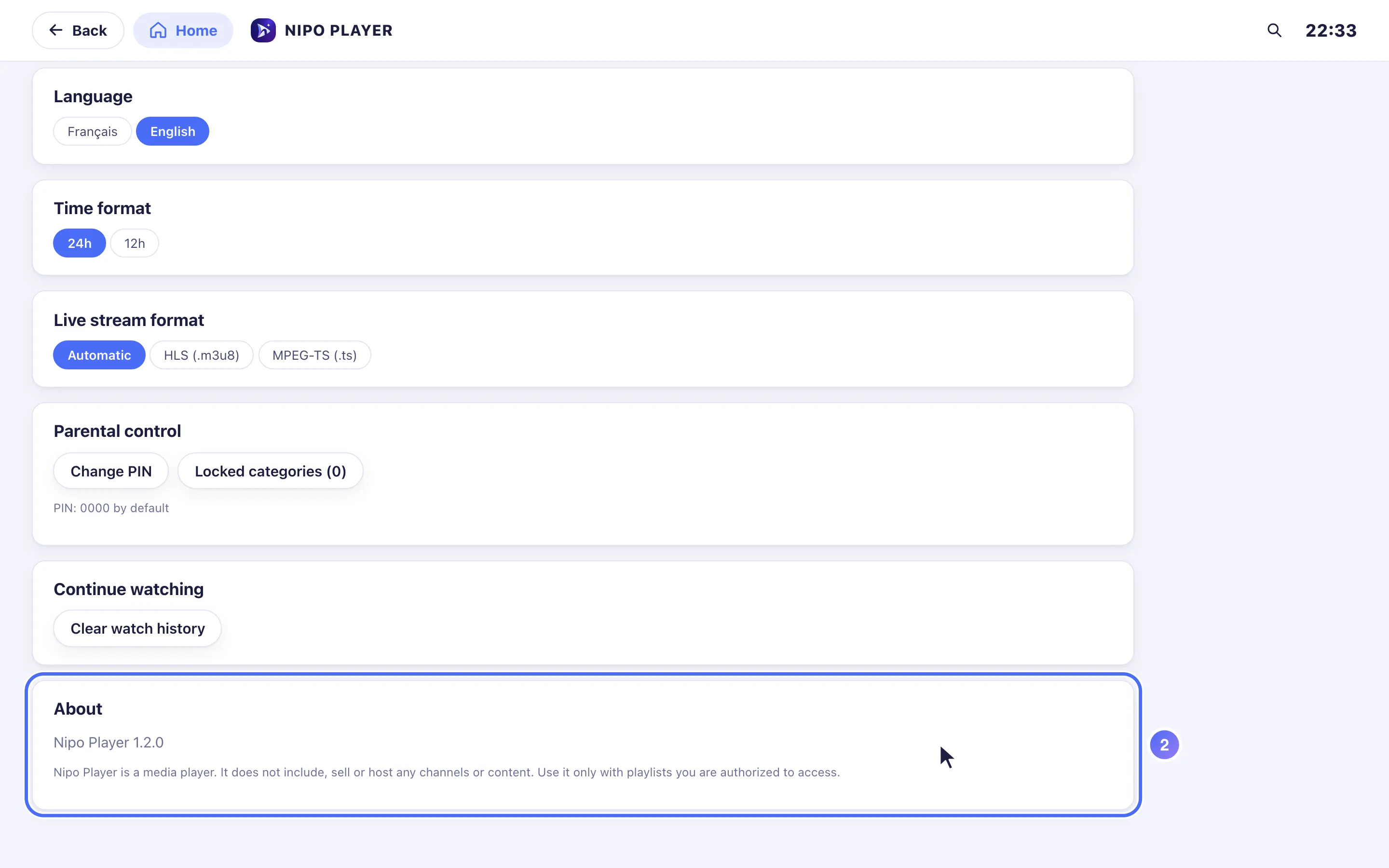
- 02
At the bottom, “About” shows the installed version number.
Cómo actualizas Nipo Player depende de cómo lo instalaste.
Comprobar la versión instalada
Abre Settings → About (Ajustes → Acerca de): el número de versión de Nipo Player aparece en la parte superior del bloque.
Instalado desde una tienda (Google Play, App Store, Amazon)
La tienda gestiona las actualizaciones automáticamente, según tus ajustes habituales (actualizaciones automáticas activadas o desactivadas). Para comprobar o forzar una actualización, abre la página de Nipo Player en esa tienda.
Instalado manualmente (archivo .apk, .exe o .dmg)
Una instalación manual (descargada directamente desde nipoplayer.com, fuera de una tienda) no se actualiza sola: descarga la nueva versión desde la página de Descargas y reinstálala sobre la anterior. Tus playlists y ajustes se conservan.
Volver a una versión anterior
Si una actualización causa algún problema, la página de Descargas tiene un desplegable "Old versions" (Versiones antiguas) con las tres últimas versiones de cada plataforma: ábrelo, descarga la versión que quieras y reinstálala sobre la actual.
Actualizado el 29 de septiembre de 2026
¿Te ha ayudado este artículo?
¿No encuentras la respuesta?
Escríbenos: respondemos sobre la app y su funcionamiento. No podemos recomendarte ninguna playlist.