
Como mudo de playlist neste leitor M3U?
Toque em «Switch playlist» no ecrã inicial e escolha outra playlist da lista: o Nipo Player muda para ela de imediato.
O Nipo não fornece, vende nem aloja nenhum canal, filme ou lista de reprodução: reproduz o que já tem.
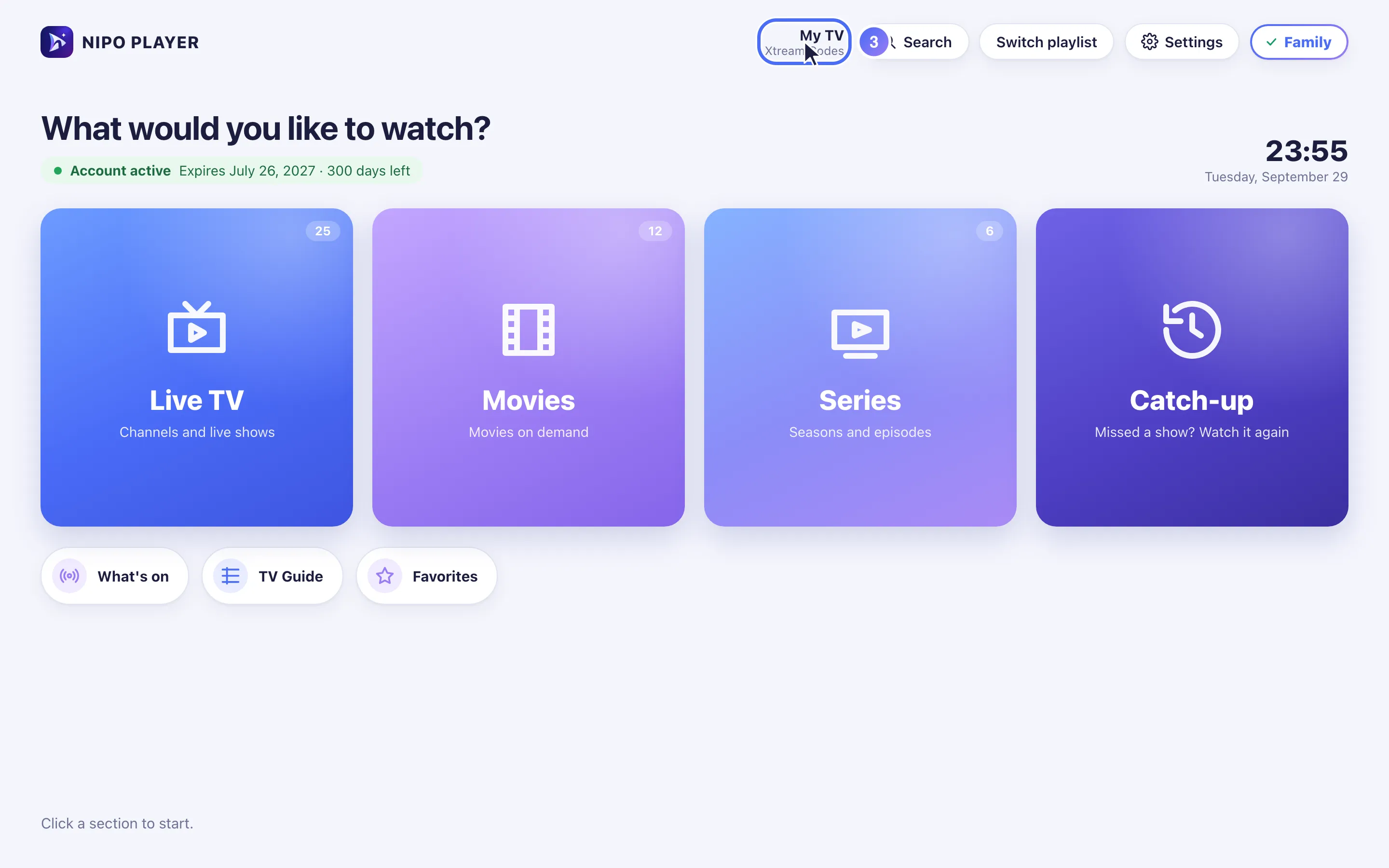
O botão Switch playlist (Mudar de playlist), no topo do ecrã inicial, lista todas as playlists adicionadas ao Nipo Player e muda para outra com um único toque.
Passo a passo, com imagens
As imagens mostram a aplicação em inglês.
- 01
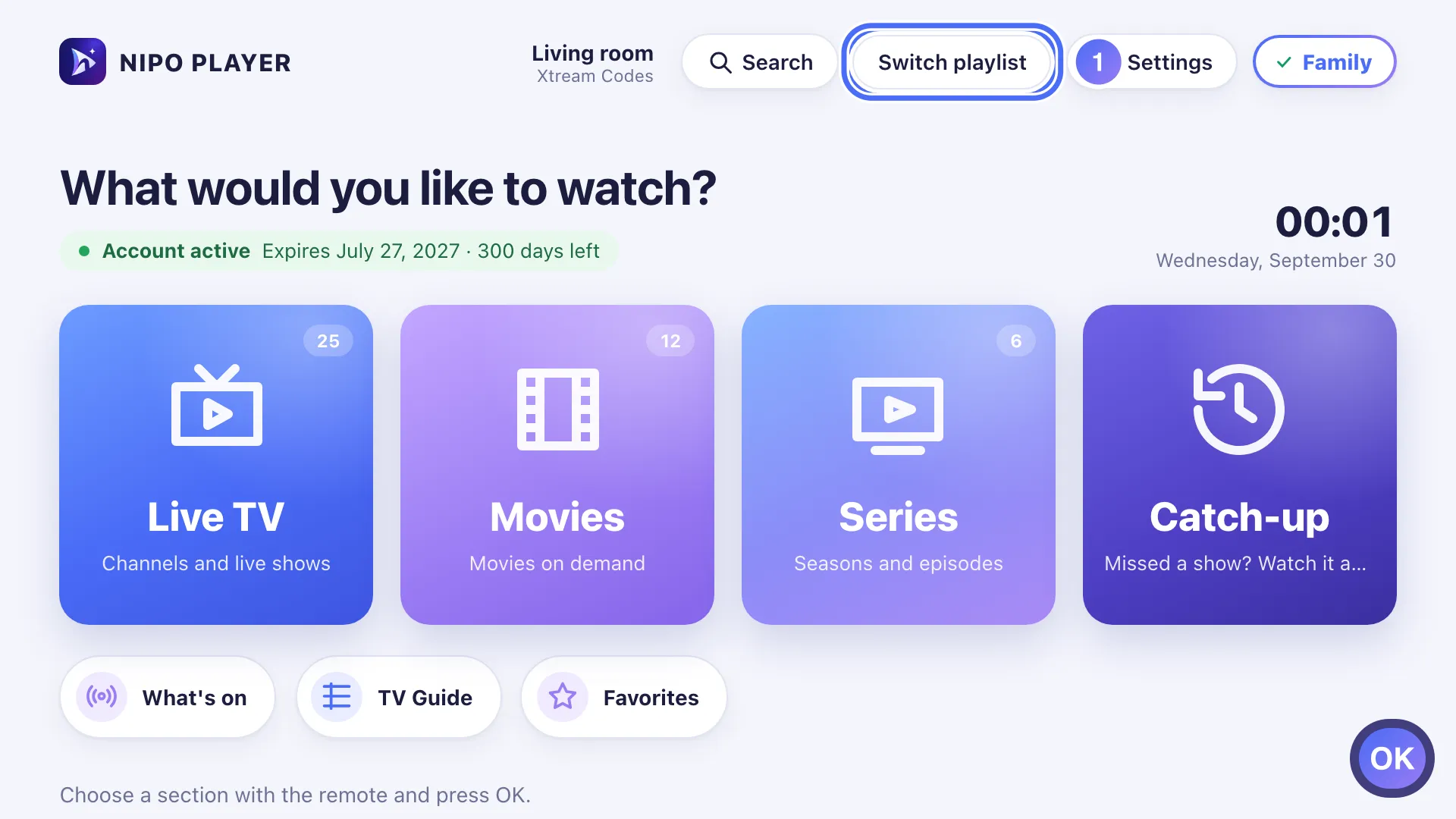
From Home, go to Switch playlist and press OK. Tecla OK
- 02
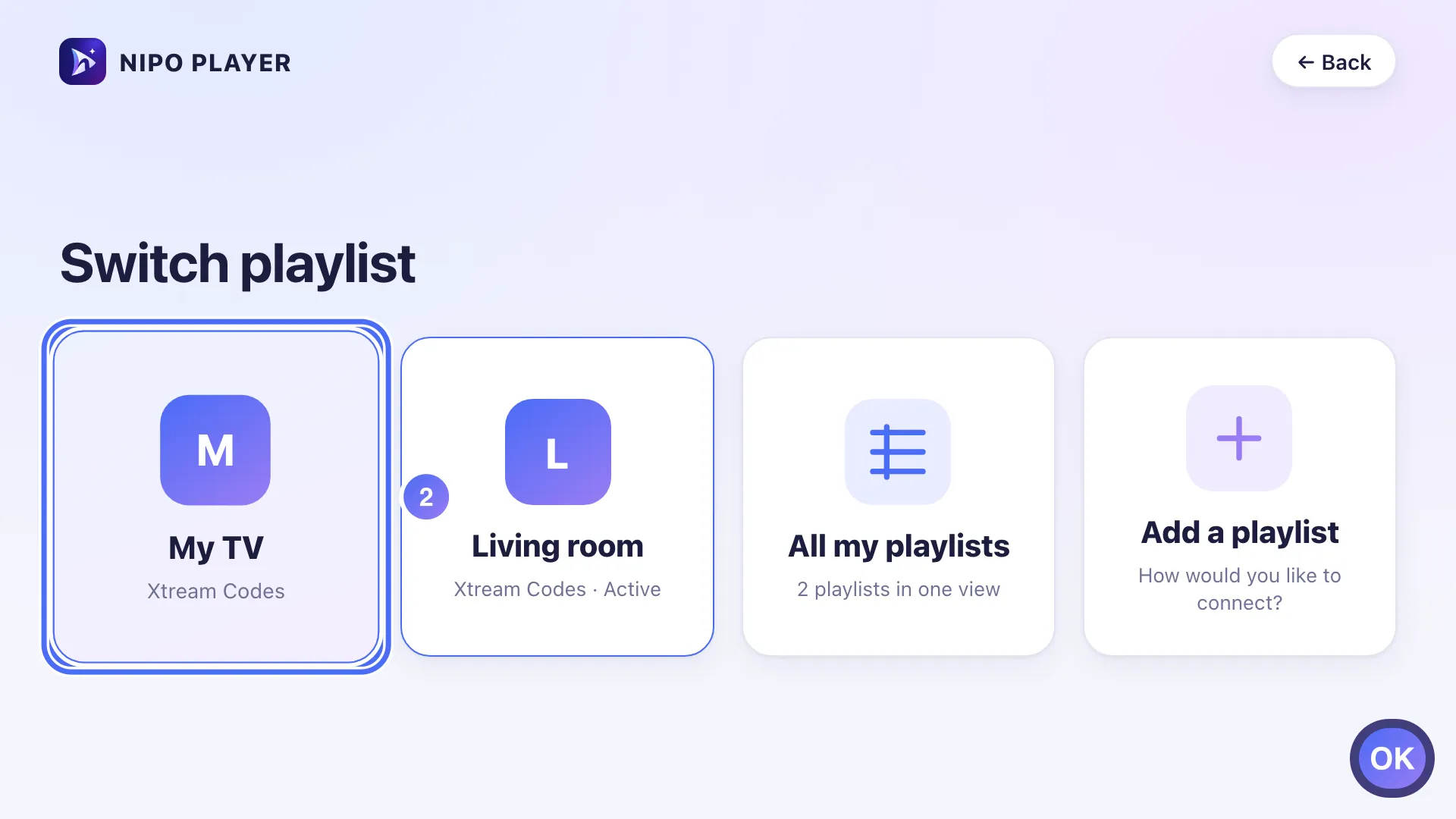
Choose another playlist from the list and press OK. Tecla OK
- 03
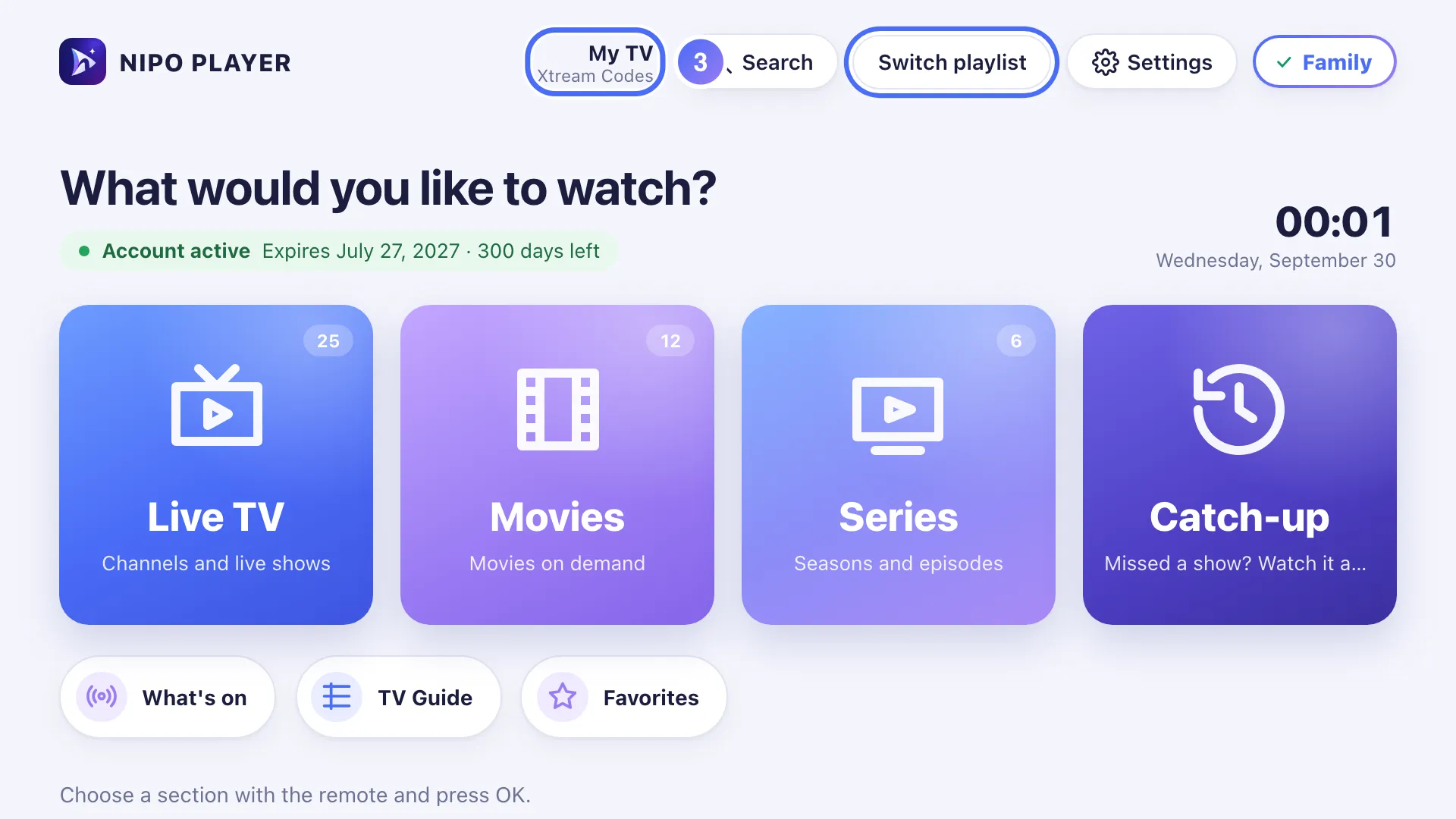
Nipo Player switches to it right away and returns to Home: an Active tag marks it.
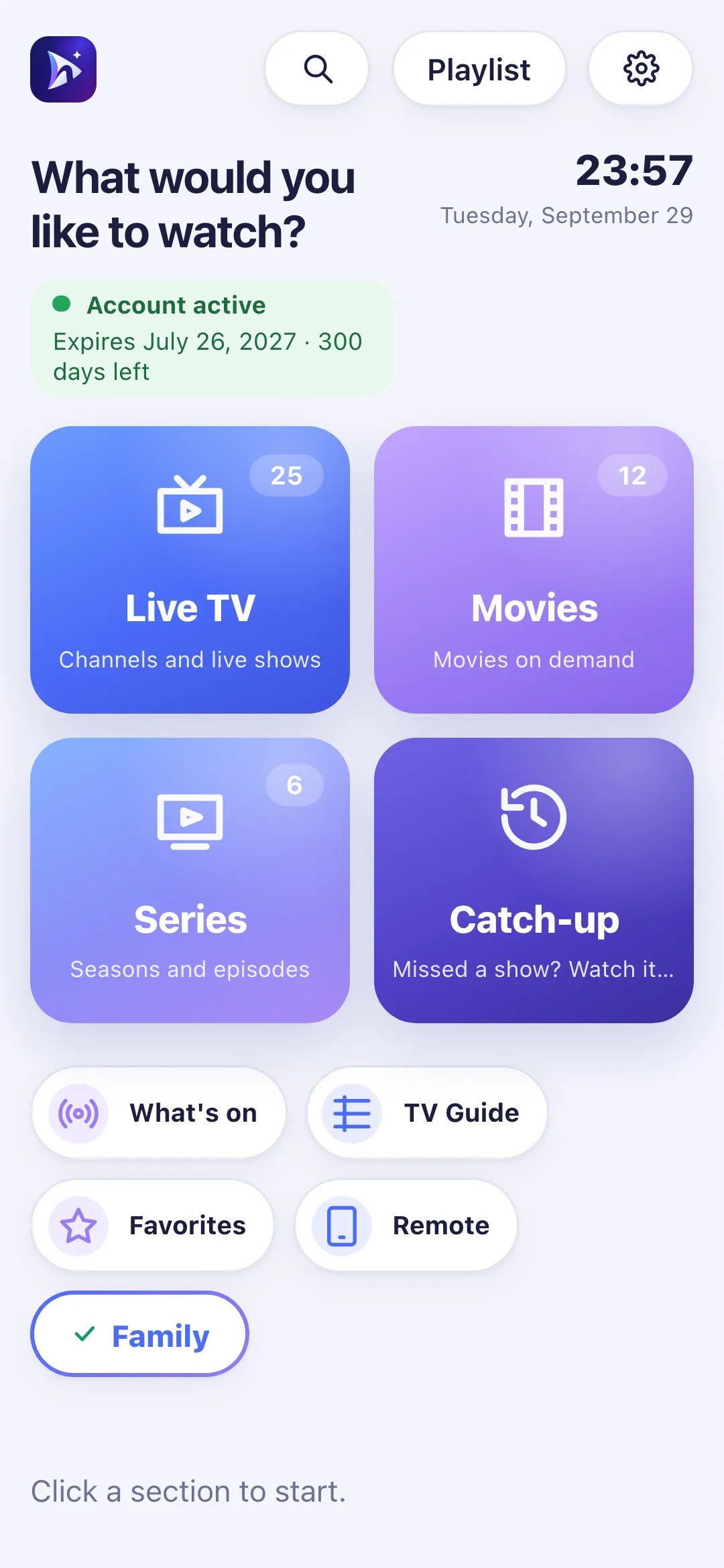
- 01
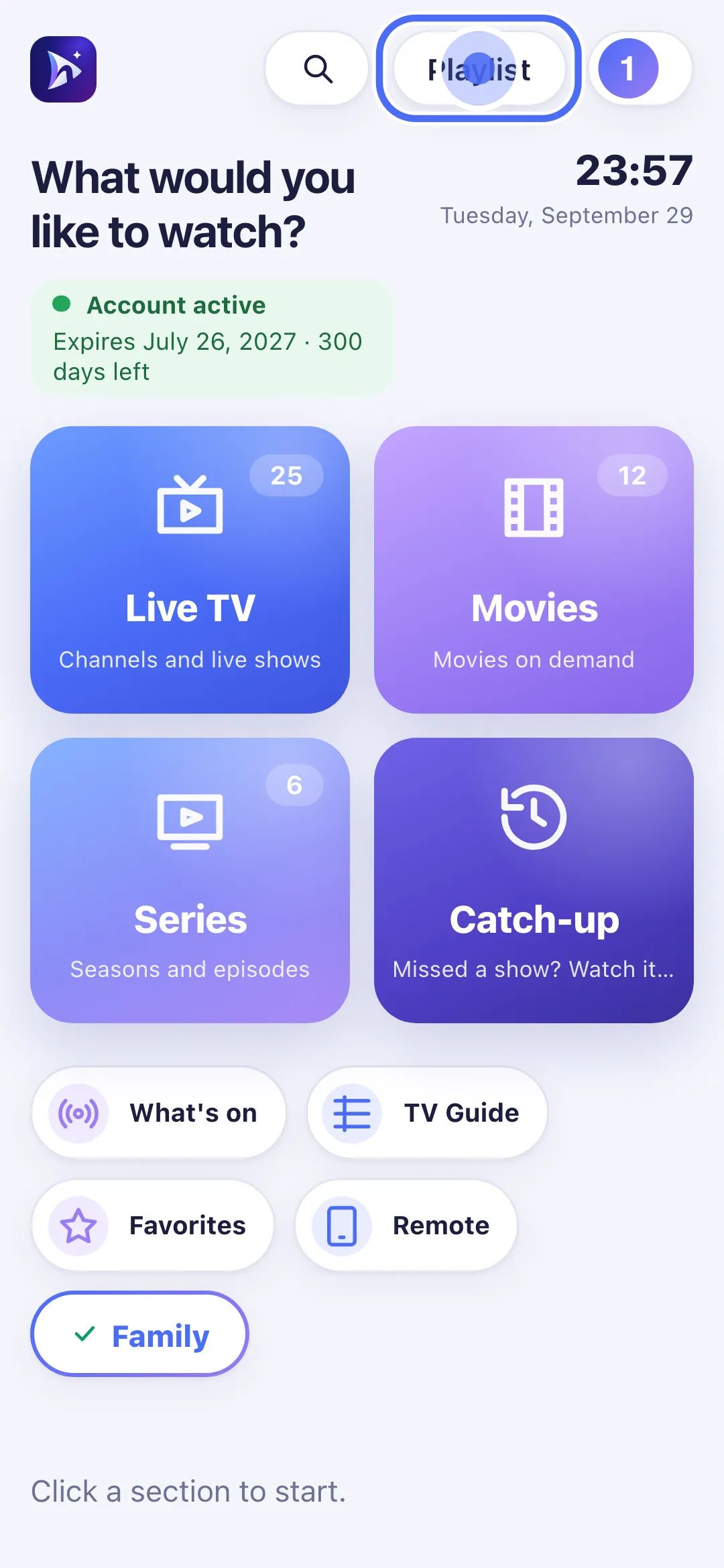
On Home, tap the playlist button (top, next to the name).
- 02
Tap another playlist from the list.
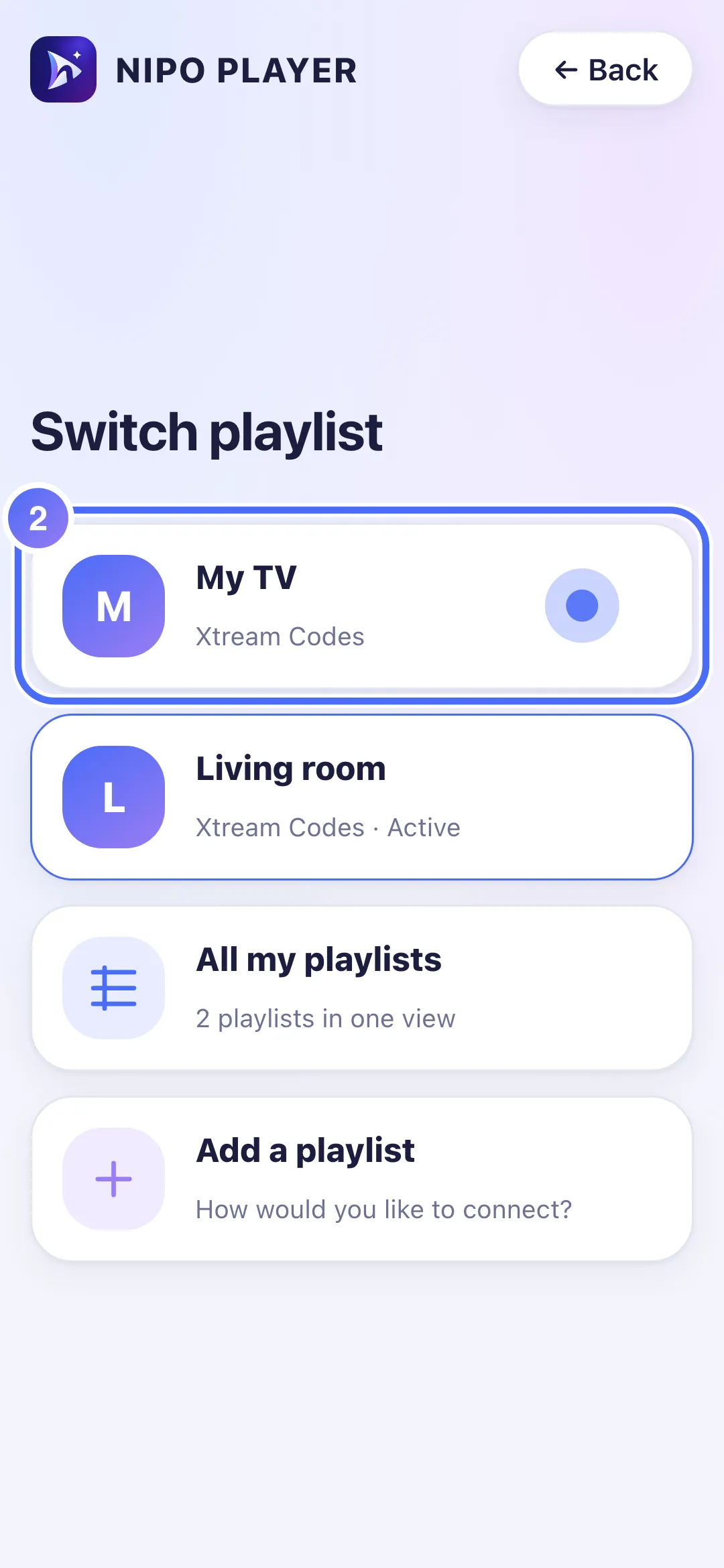
- 03
Nipo Player switches to it right away and returns to Home.
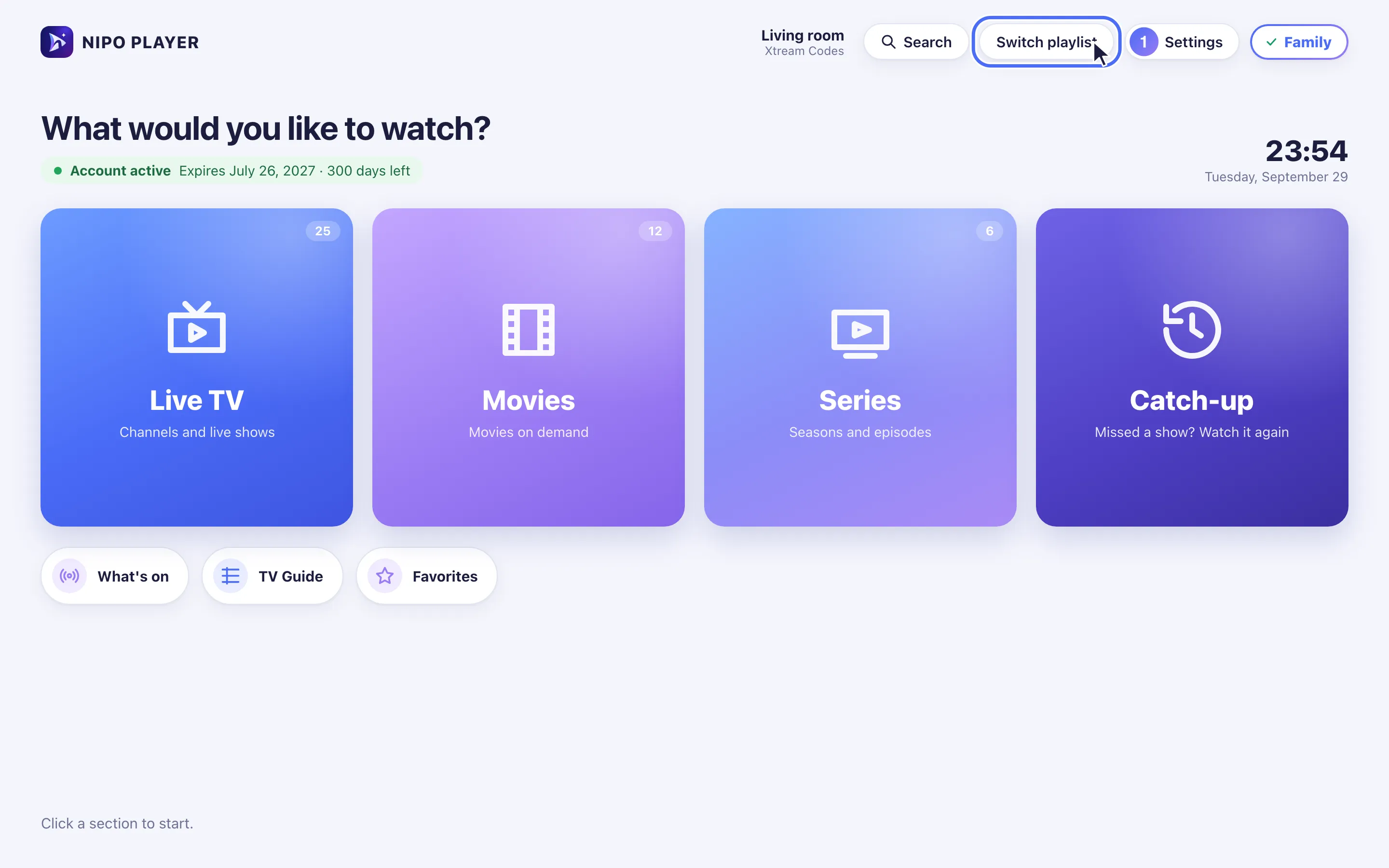
- 01
On Home, click Switch playlist (next to the active playlist’s name).
- 02
Choose another playlist from the list.
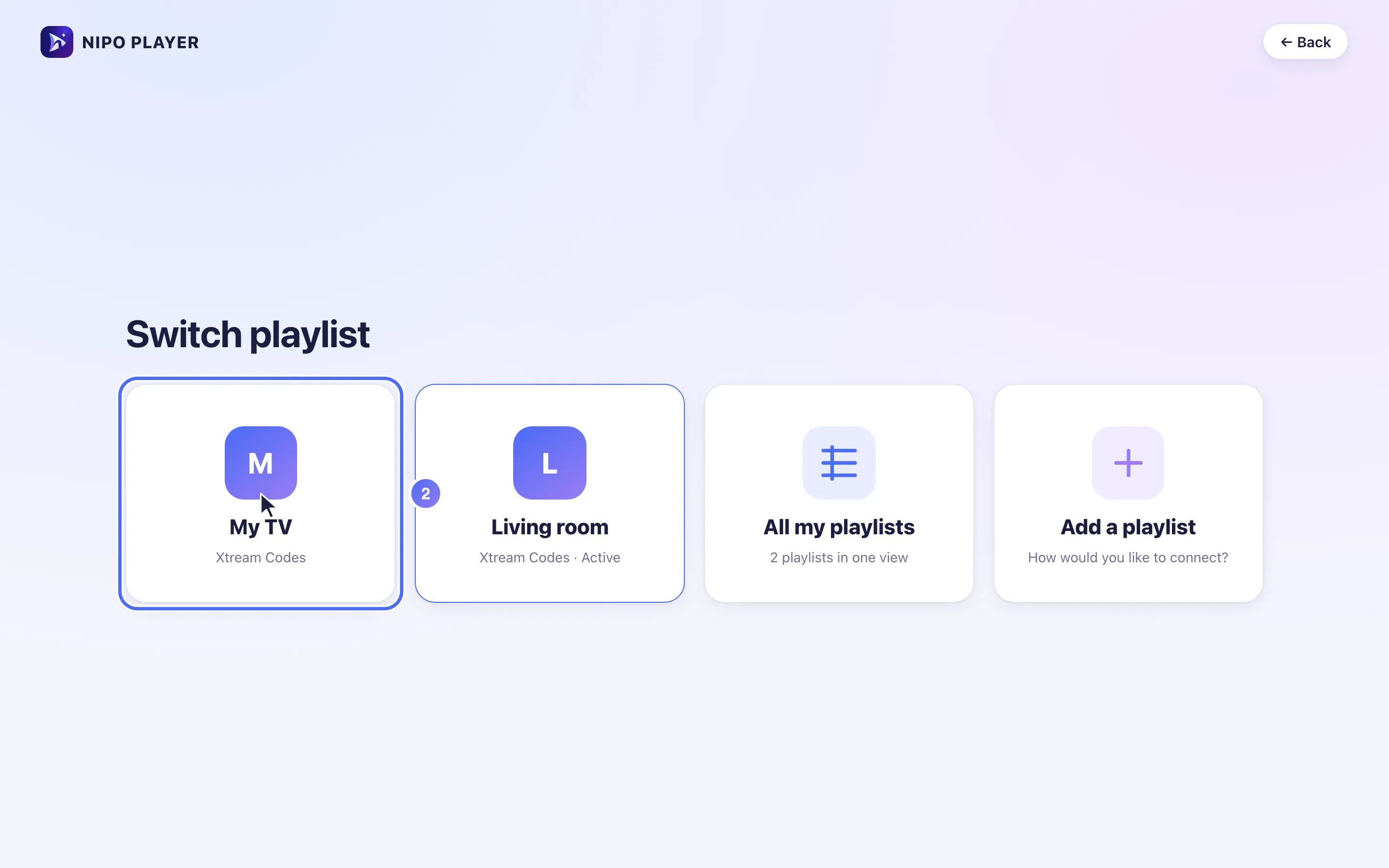
- 03
Nipo Player switches to it right away and returns to Home.
Passos
- No ecrã inicial, toque em Switch playlist (junto ao nome da playlist ativa).
- Escolha uma playlist da lista: o Nipo Player muda para ela de imediato e regressa ao ecrã inicial.
- Uma etiqueta Active (Ativa) assinala a playlist atualmente em uso.
- Toque em Add a playlist (Adicionar uma playlist) para ligar uma nova (código QR, link M3U, ou servidor/utilizador/palavra-passe).
Dica
No plano gratuito, só pode ser adicionada uma playlist: tocar em Add a playlist uma segunda vez abre o ecrã do Premium em vez do formulário. Com o Premium, as playlists são ilimitadas e podem até ser combinadas numa só vista: veja Todas as minhas playlists.
Atualizado em 29 de setembro de 2026
Este artigo foi útil?
Não encontra a resposta?
Escreva-nos: respondemos sobre a aplicação e o seu funcionamento. Não podemos recomendar-lhe nenhuma playlist.