
Como importo um ficheiro M3U do computador ou do telemóvel?
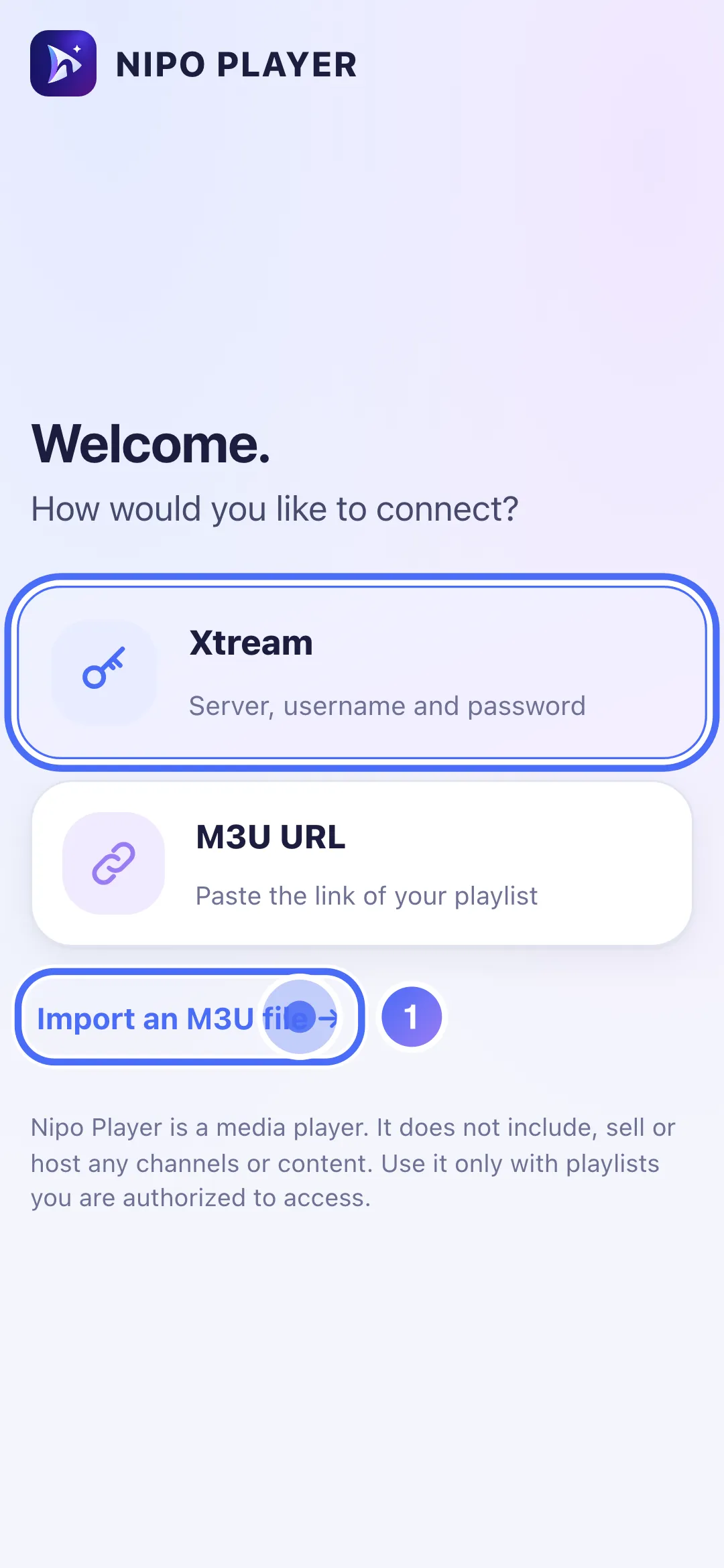
No telemóvel, tablet, Mac ou Windows, toque em «Import an M3U file» e escolha o ficheiro .m3u já guardado no aparelho.
O Nipo não fornece, vende nem aloja nenhum canal, filme ou lista de reprodução: reproduz o que já tem.
Passo a passo, com imagens
As imagens mostram a aplicação em inglês.
- 01
Below the other methods, tap “Import an M3U file”.
- 02
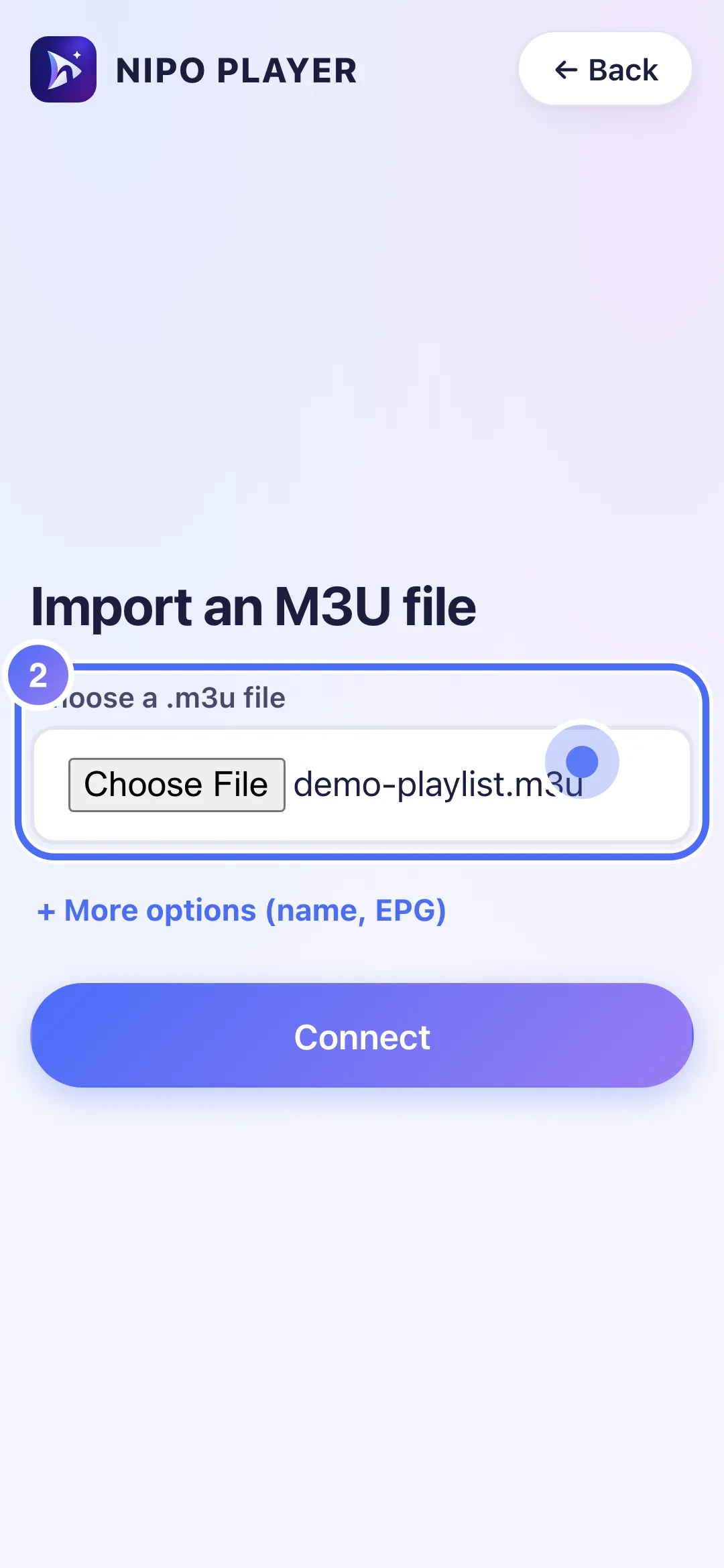
Tap “Choose a .m3u file” and pick the file saved on your phone.
- 03
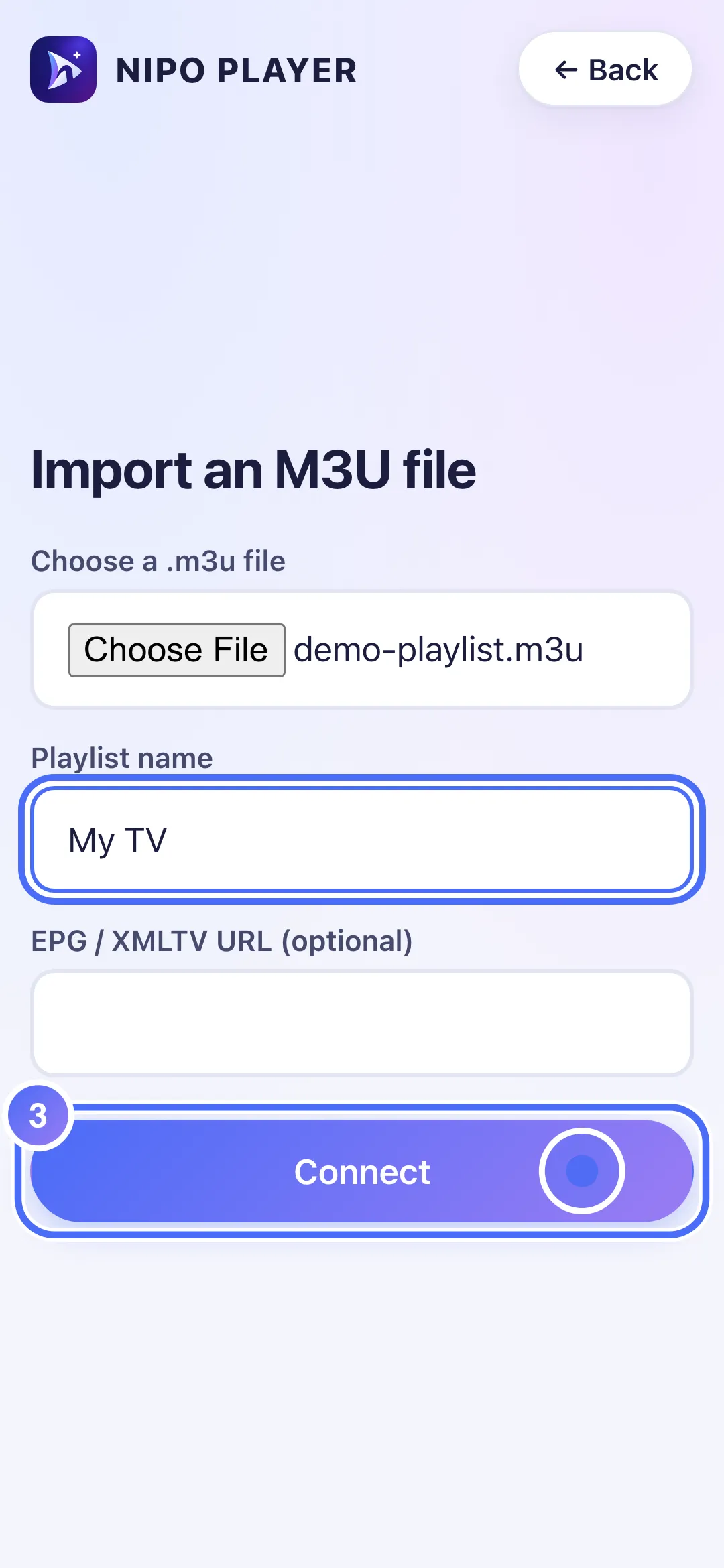
Tap “Connect” to confirm.
- 04
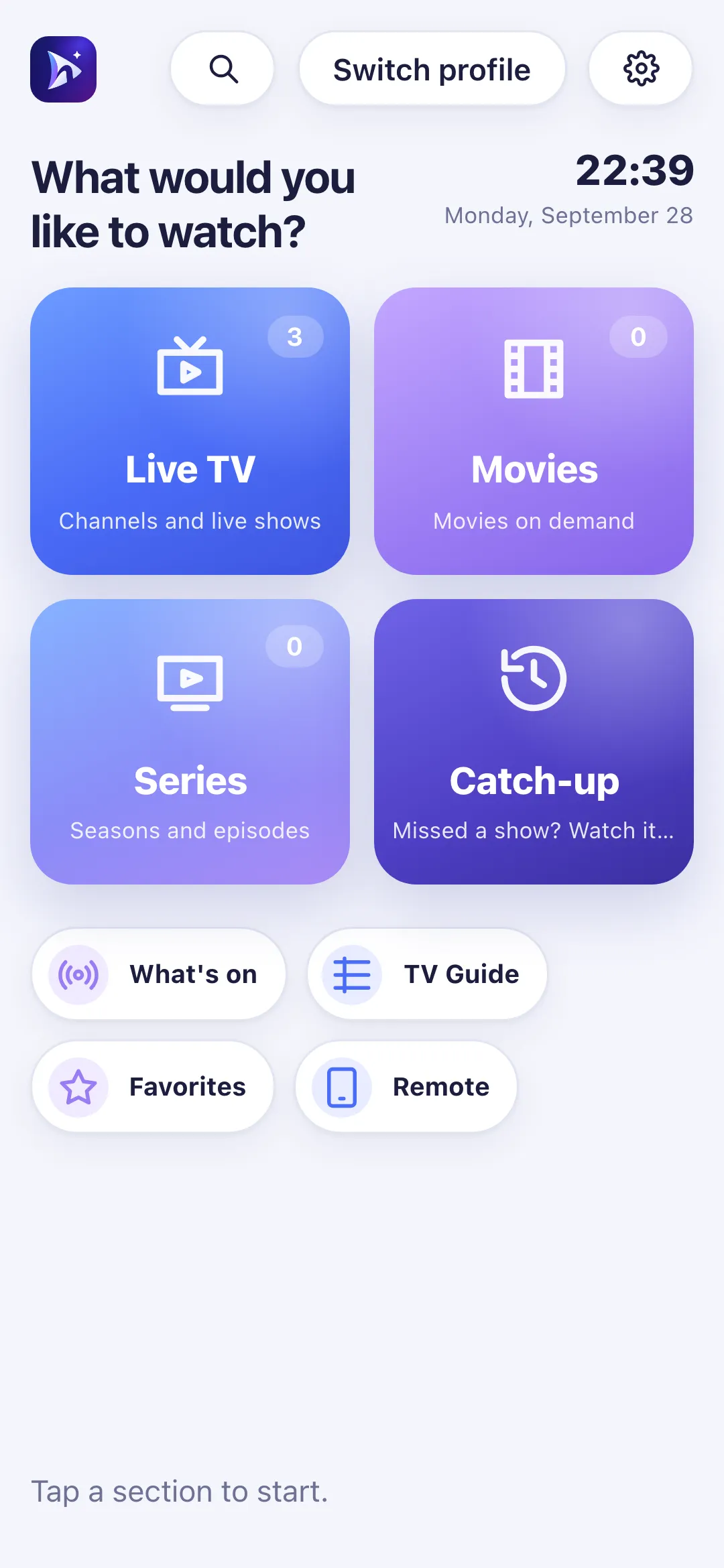
Your playlist is connected: this is Nipo Player’s home screen.
- 01
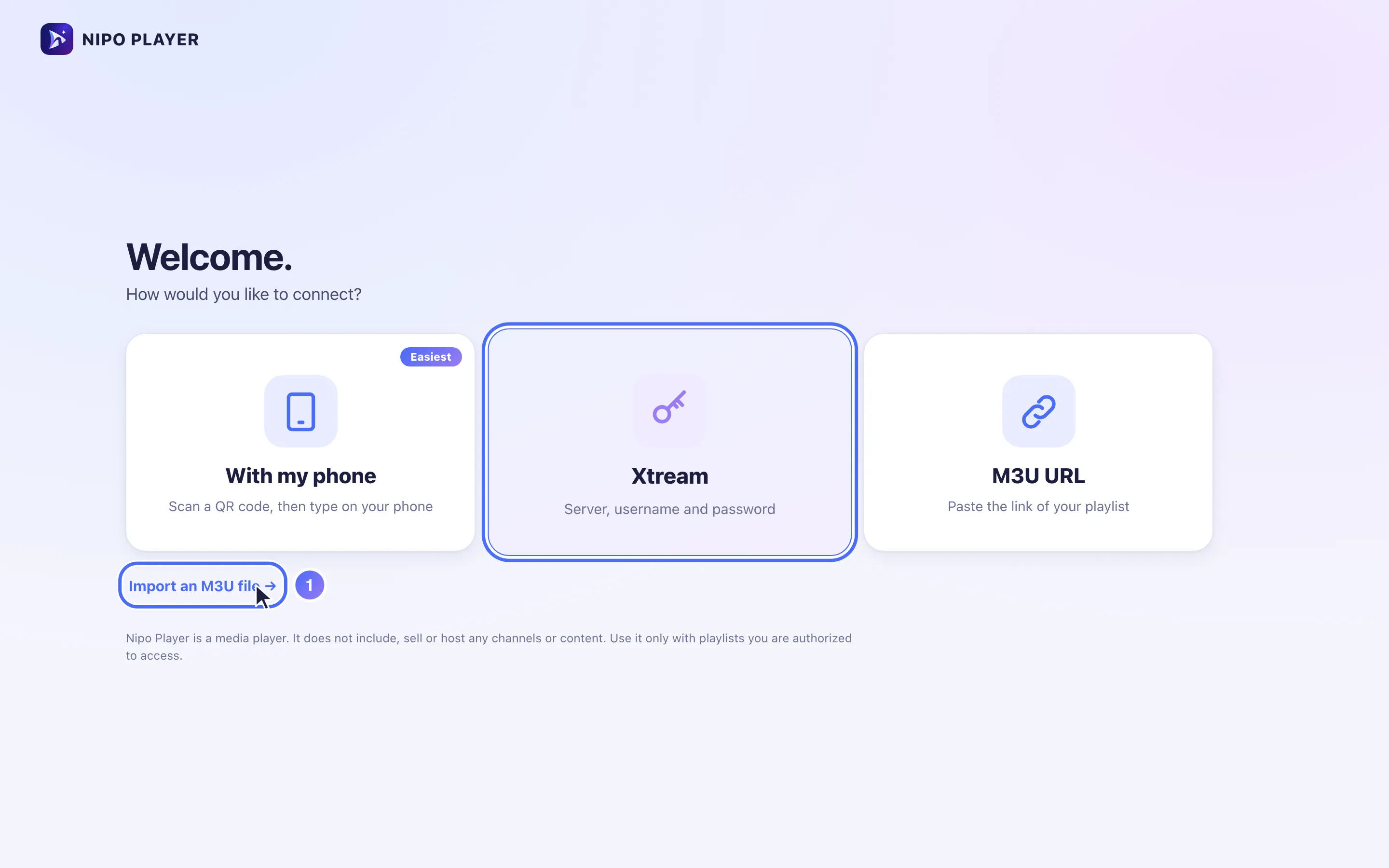
Below the other methods, click “Import an M3U file”.
- 02
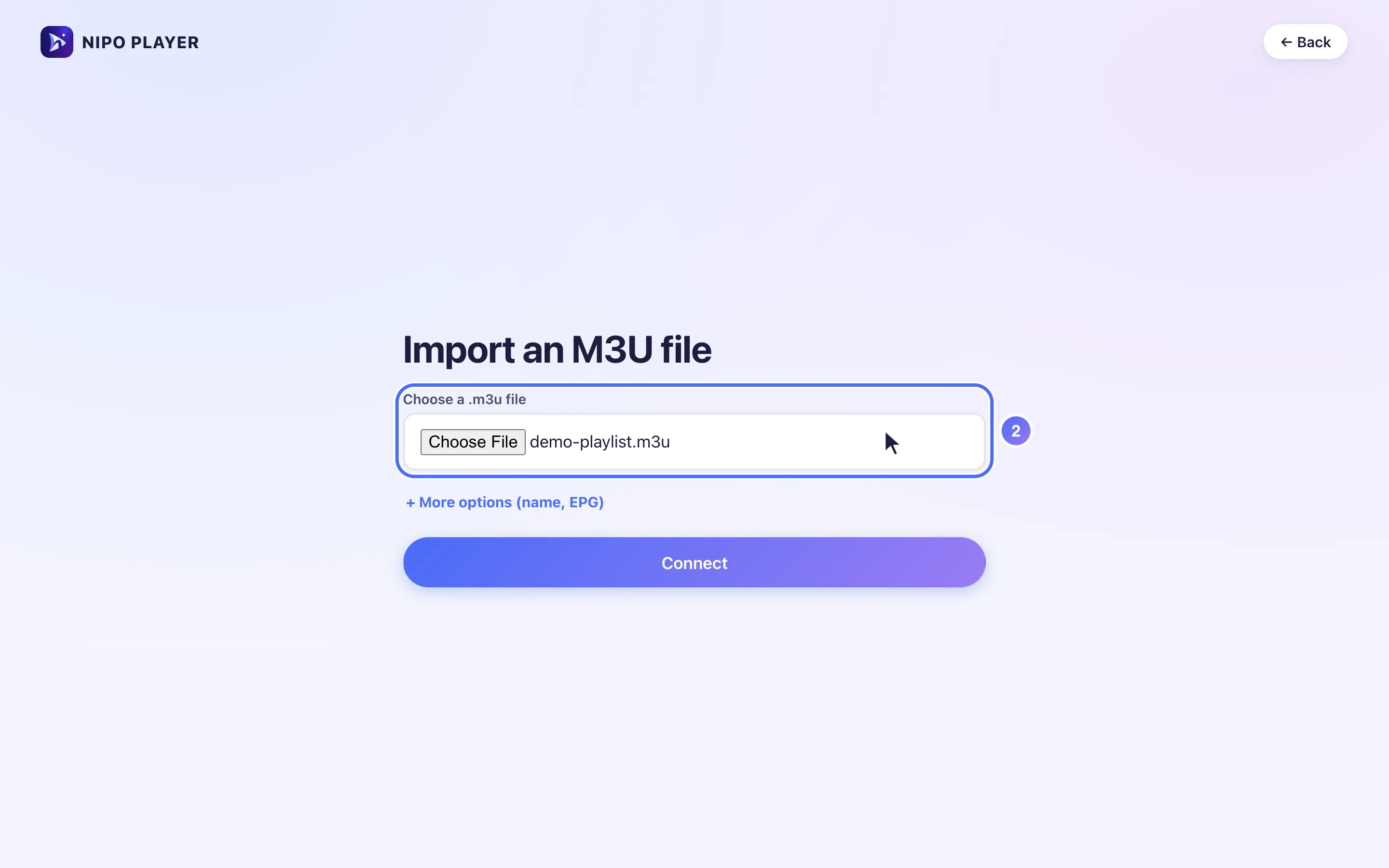
Click “Choose a .m3u file” and pick the file saved on your computer.
- 03
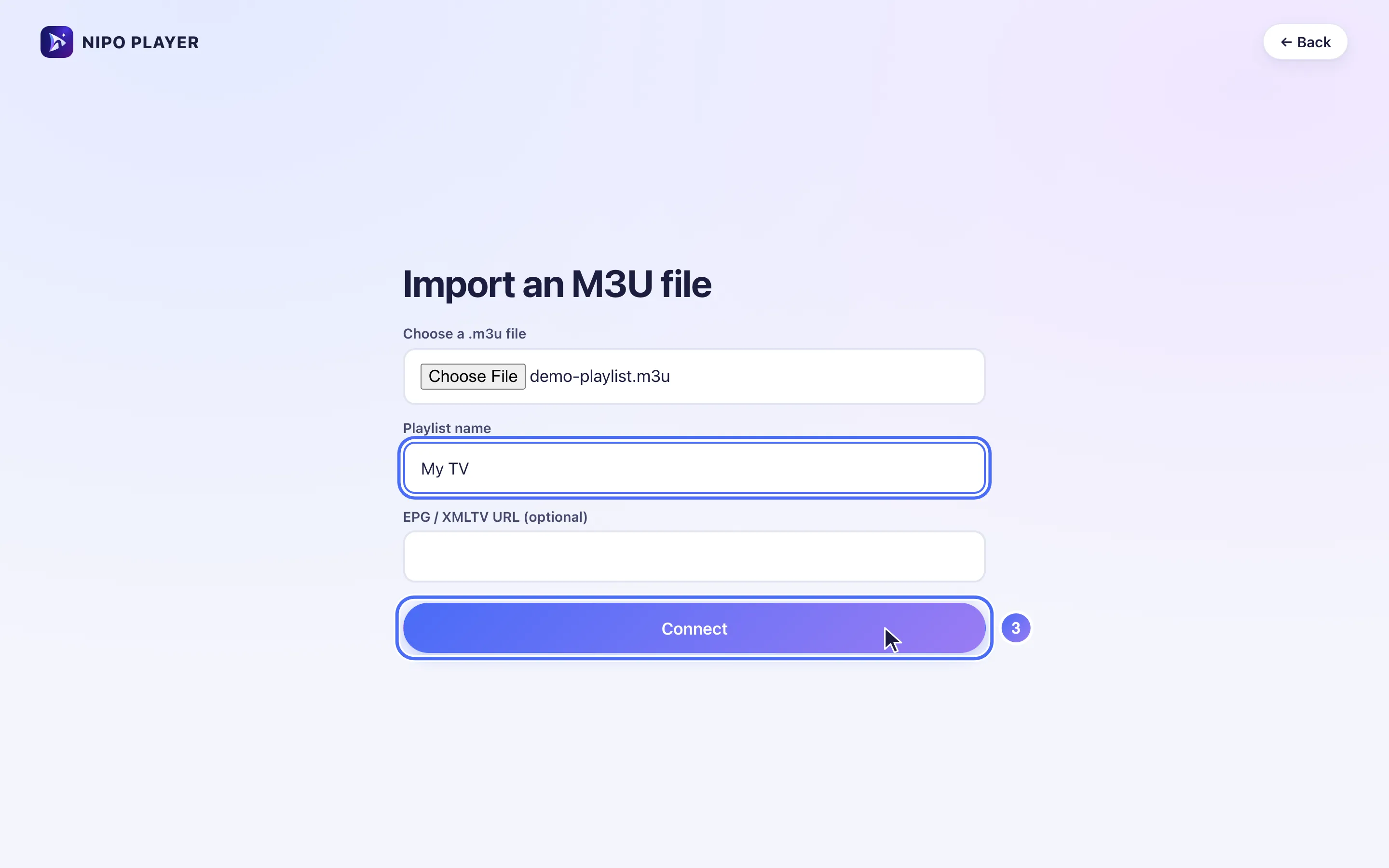
Click “Connect” to confirm.
- 04
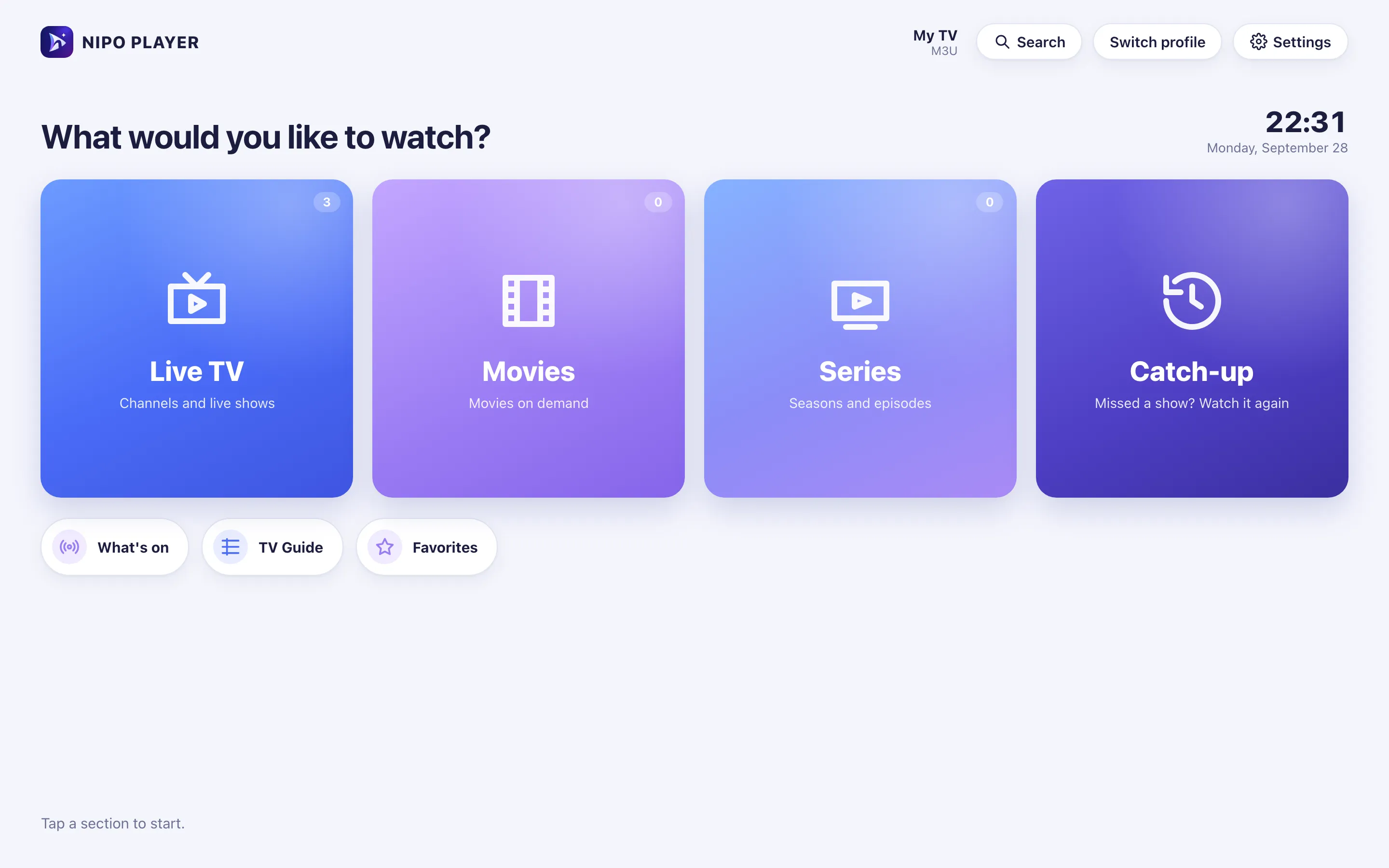
Your playlist is connected: this is Nipo Player’s home screen.
Este método importa um ficheiro .m3u já guardado no aparelho, sem passar por um link de internet. Não está disponível nas TVs, que não têm gestor de ficheiros: numa TV, use antes um link M3U ou o código QR.
Passos
- No ecrã de ligação, toque em Import an M3U file → (Importar um ficheiro M3U, abaixo das outras opções).
- Toque em Choose a .m3u file (Escolher um ficheiro .m3u) e selecione o ficheiro no seu aparelho.
- Toque em + More options (Mais opções) se quiser dar um nome à playlist ou adicionar um guia de TV.
- Confirme com Connect (Ligar).
Dica
O ficheiro importado fica guardado neste aparelho: para alterar os canais mais tarde, importe novamente um ficheiro atualizado (o Nipo Player não o transfere sozinho). Para mover esta playlist para outro aparelho, use Transferir para um novo aparelho.
Atualizado em 28 de setembro de 2026
Este artigo foi útil?
Não encontra a resposta?
Escreva-nos: respondemos sobre a aplicação e o seu funcionamento. Não podemos recomendar-lhe nenhuma playlist.