
Hoe neem ik op vanuit de tv-gids in een M3U-speler?
Open het infoblad van een aankomend programma in de tv-gids en tik op 'Record': de opname start vanzelf op het geplande tijdstip.
Nipo levert, verkoopt en host geen zenders, geen films en geen playlist: hij speelt af wat je al hebt.
Premium-functie (Nipo Premium of Family), al in de app. Alleen beschikbaar op Android TV en computer (Mac en Windows).
Stap voor stap, met afbeeldingen
De afbeeldingen tonen de app in het Engels.
- 01
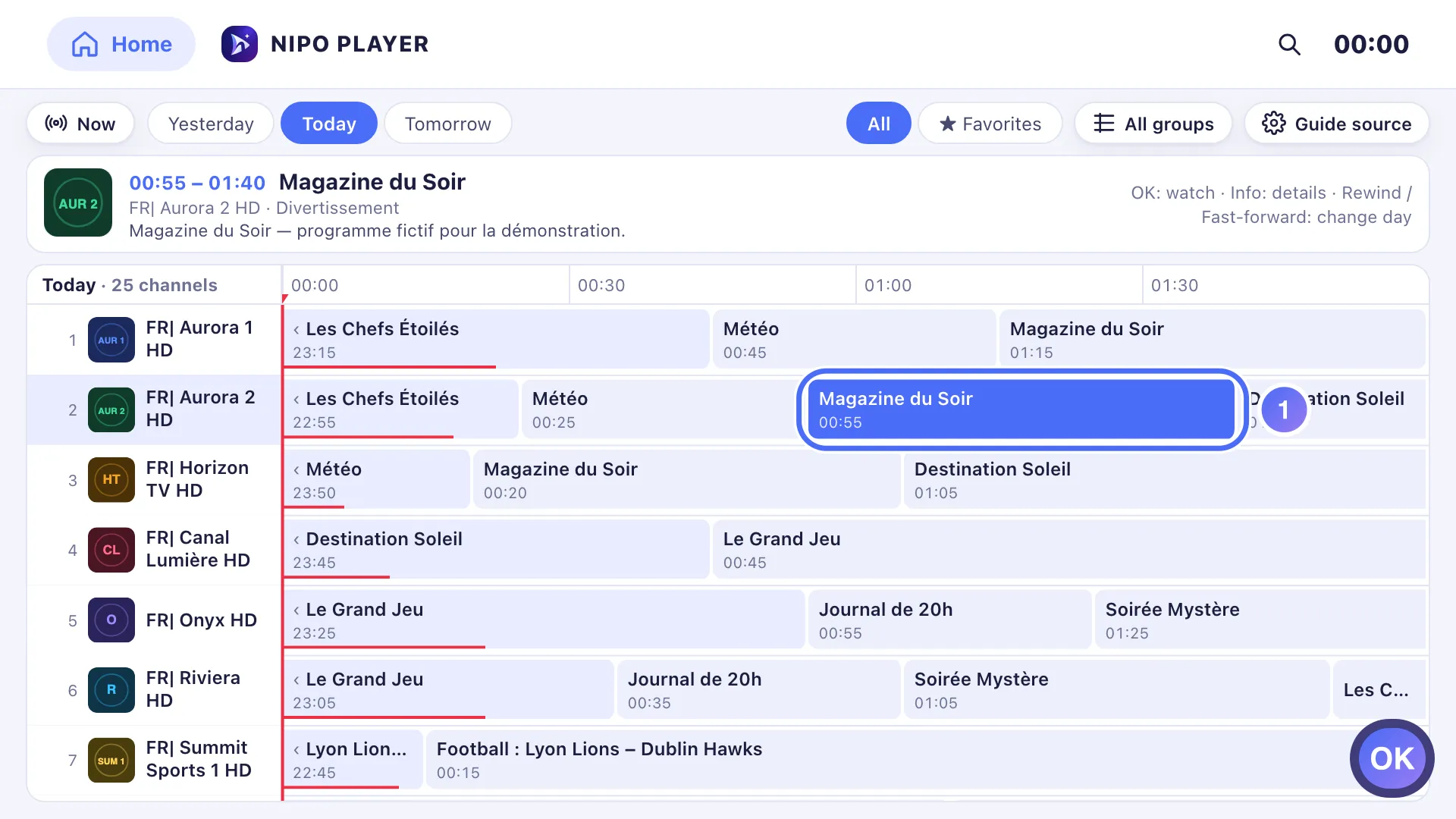
From TV Guide, open a future programme’s info sheet (OK on the cell). Toets OK
- 02
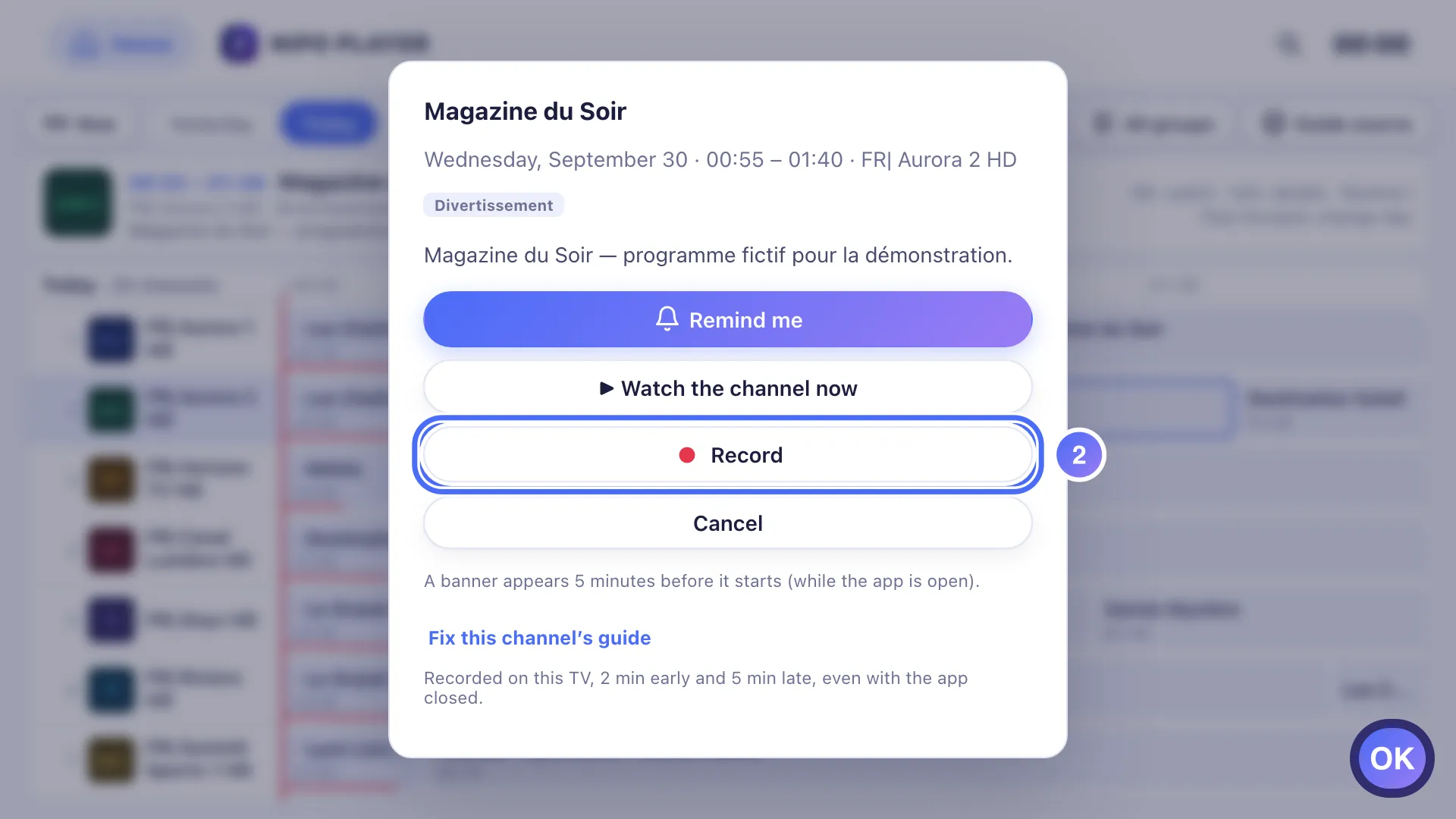
Tap Record: the recording is scheduled. Toets OK
- 03
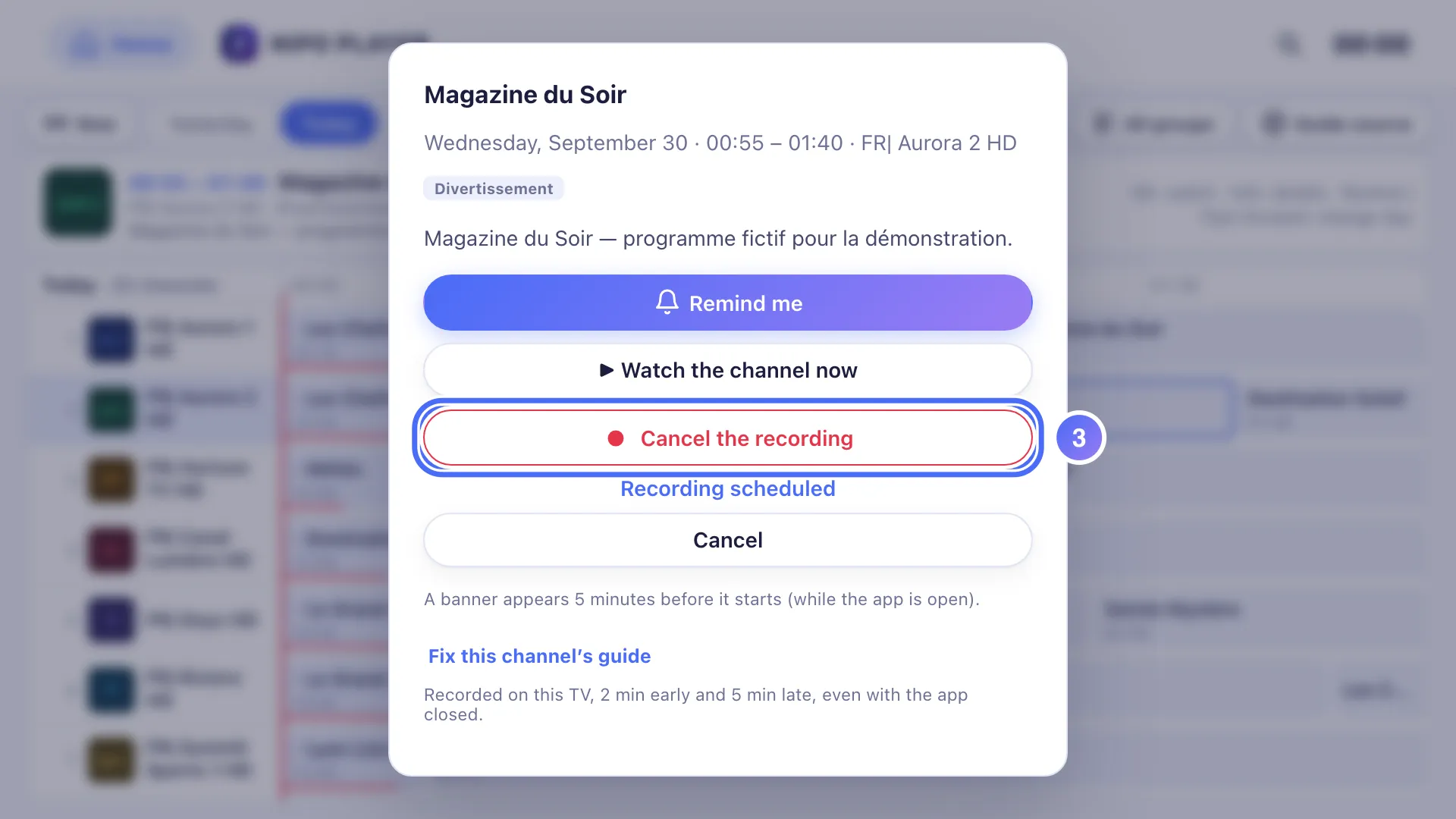
The same sheet now shows Cancel the recording.
- 01
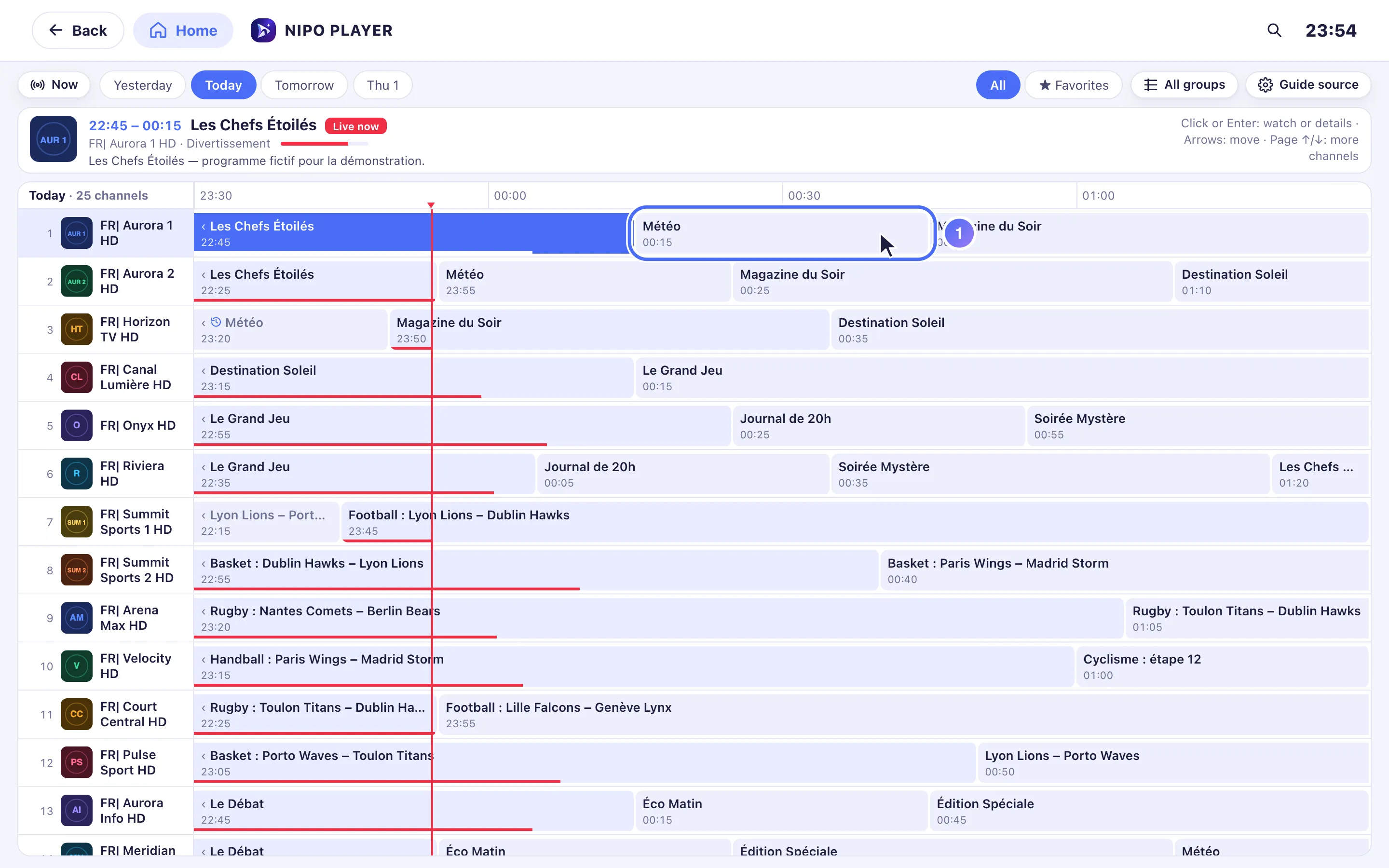
From TV Guide, click a future programme’s info sheet.
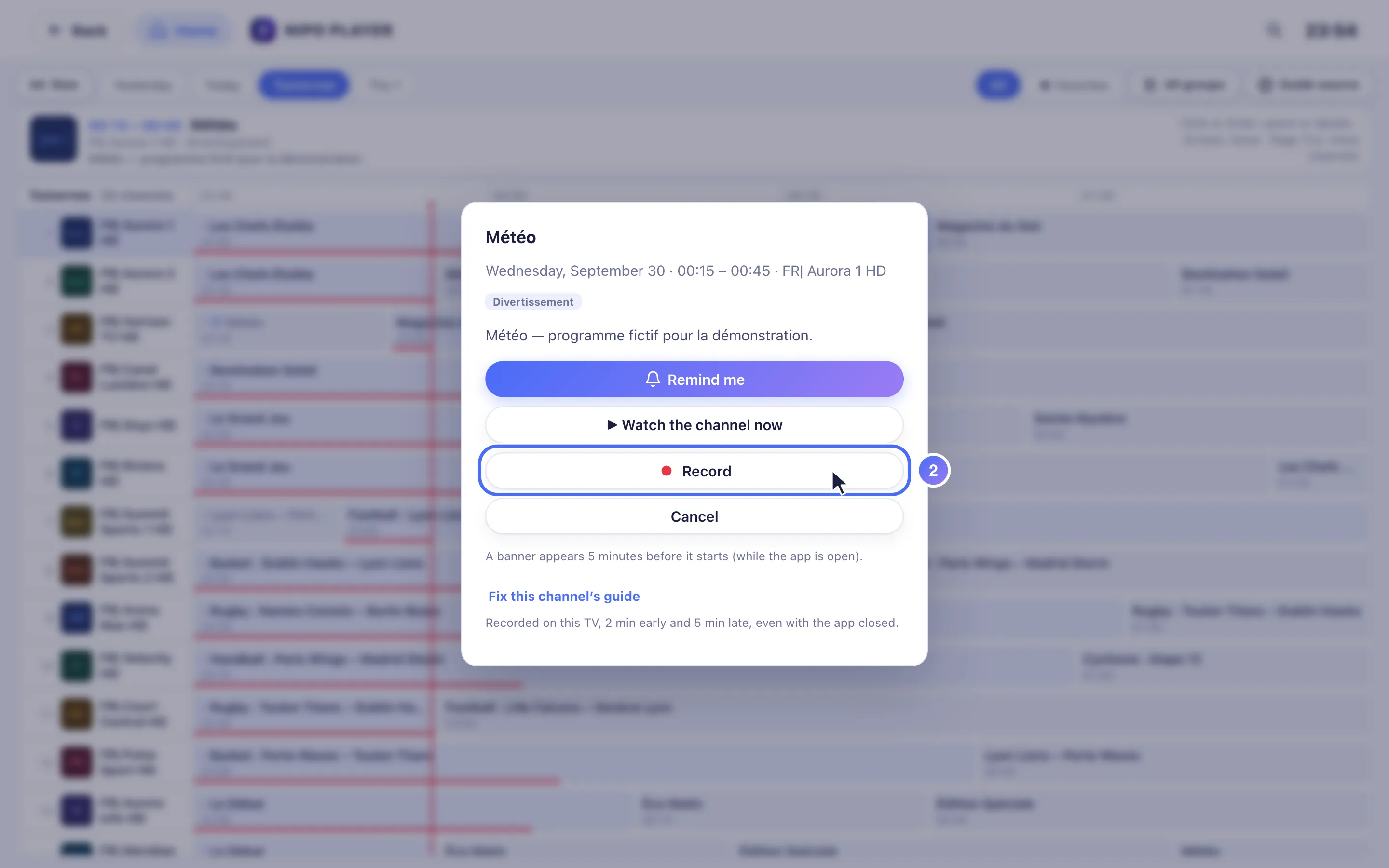
- 02
Click Record: the recording is scheduled.
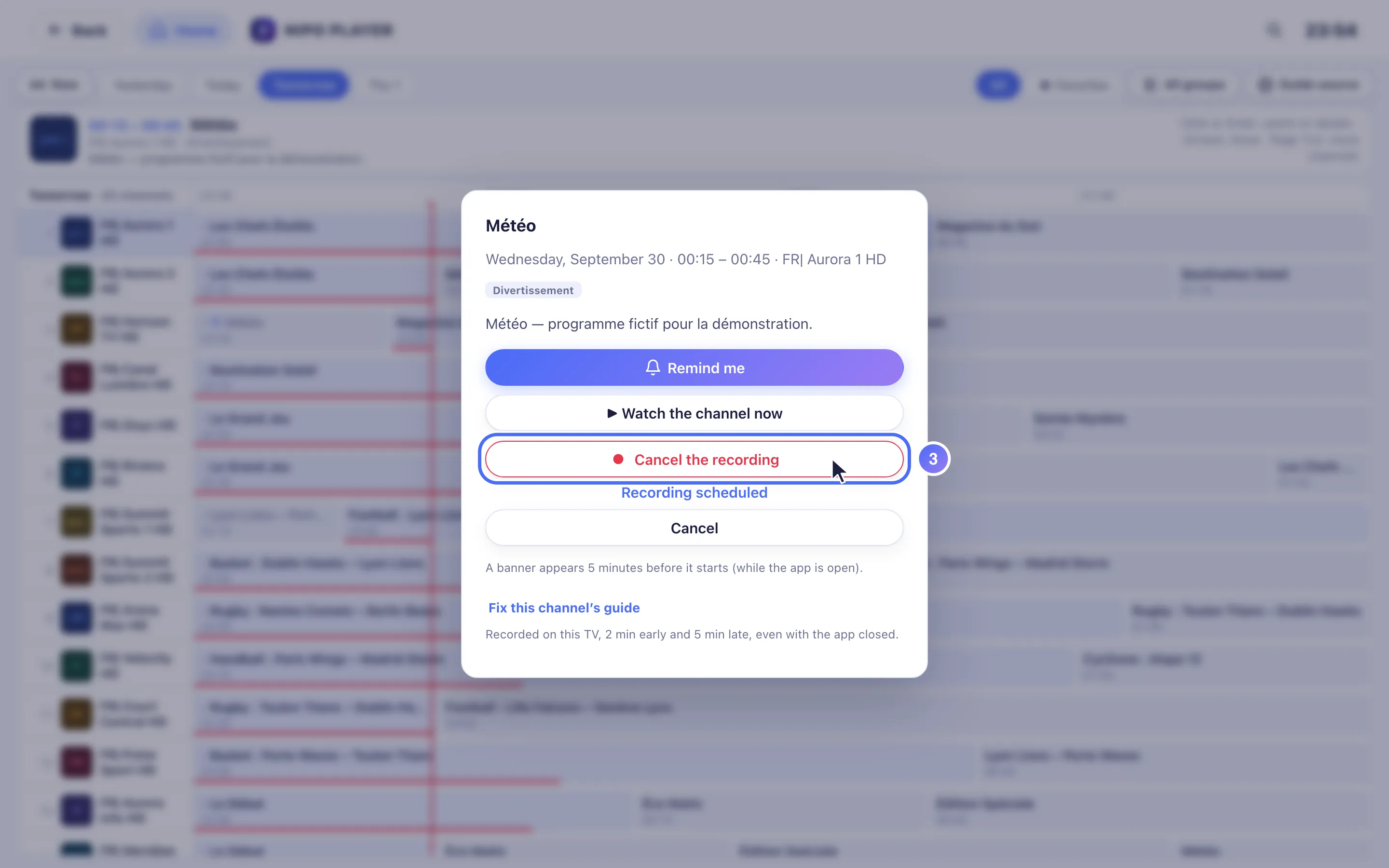
- 03
The same sheet now shows Cancel the recording.
Stappen
- Open vanuit TV Guide (tv-gids) het infoblad van een aankomend programma (OK op tv, klikken op computer).
- Tik op Record (opnemen): de opname wordt gepland, en hetzelfde blad toont daarna Cancel recording (opname annuleren).
- Op het geplande tijdstip start Nipo Player de opname vanzelf, met een paar minuten marge ervoor en erna (aanpasbaar in My recordings).
- Vind het resultaat onder My recordings (mijn opnames), bereikbaar vanaf Home, zodra het klaar is.
Tip
Bij een programma dat al bezig is, toont dezelfde knop Record until {time} (opnemen tot {tijd}) en neemt hij op vanaf nu tot het einde. Heeft de tv-gids geen informatie voor een programma, dan plant Nipo Player standaard een opname van één uur. Een geplande opname start ook als de app op tv gesloten is; op Mac of Windows moet de app open blijven en de computer wakker blijven om de opname te laten gebeuren.
Bijgewerkt op 29 september 2026
Heeft dit artikel je geholpen?
Antwoord niet gevonden?
Schrijf ons: we antwoorden over de app en hoe die werkt. We kunnen je geen playlist aanraden.