
Hoe gebruik ik de mini-gids en categorieën in de speler?
Open in de speler de mini-gids om te zien wat er op andere zenders is en van categorie te wisselen, zonder live afspelen te verlaten.
Nipo levert, verkoopt en host geen zenders, geen films en geen playlist: hij speelt af wat je al hebt.
Stap voor stap, met afbeeldingen
De afbeeldingen tonen de app in het Engels.
- 01
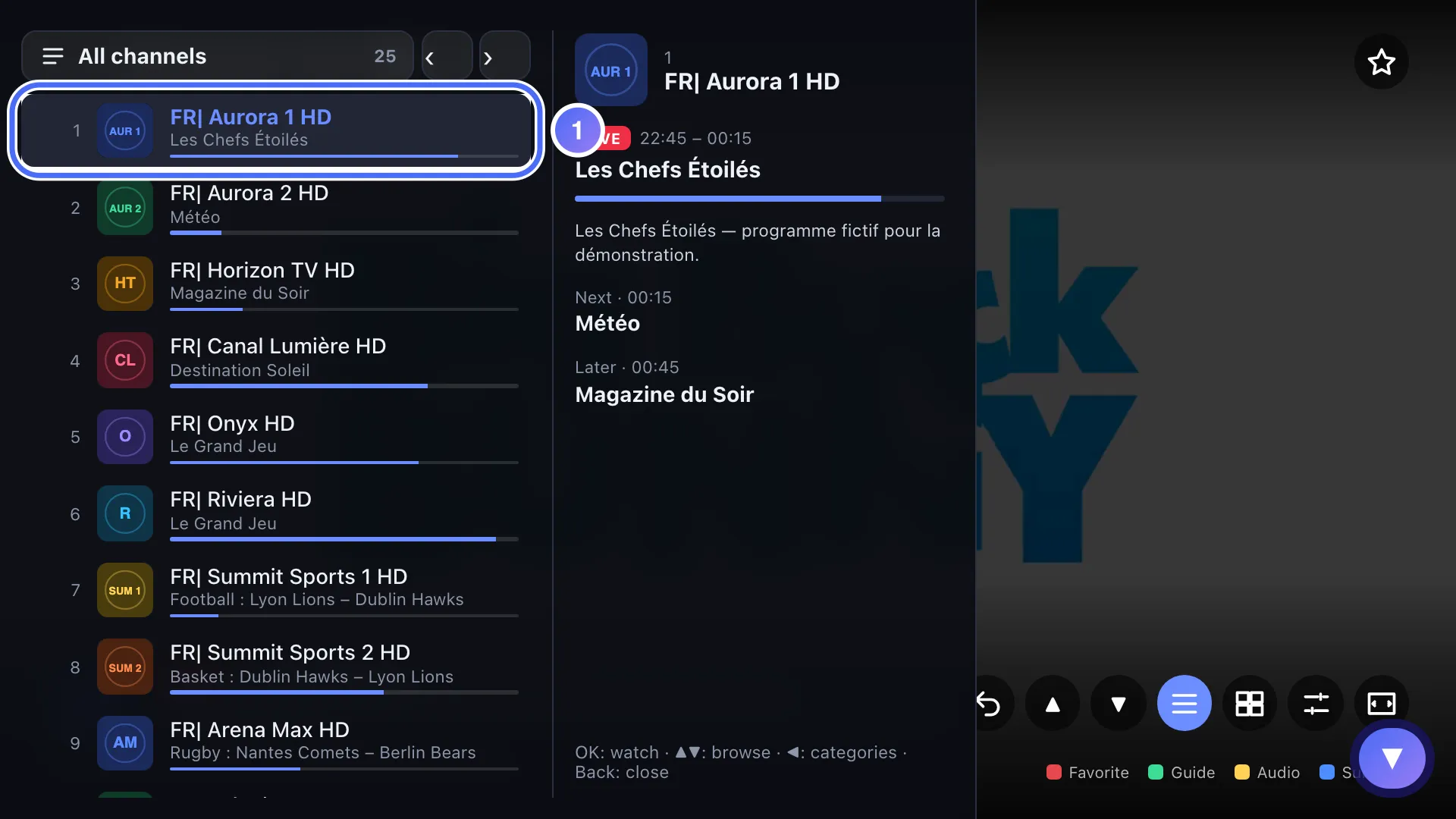
While live, open the mini-guide with OK: ▲ ▼ move through channels with what’s on now. Toets ▼
- 02
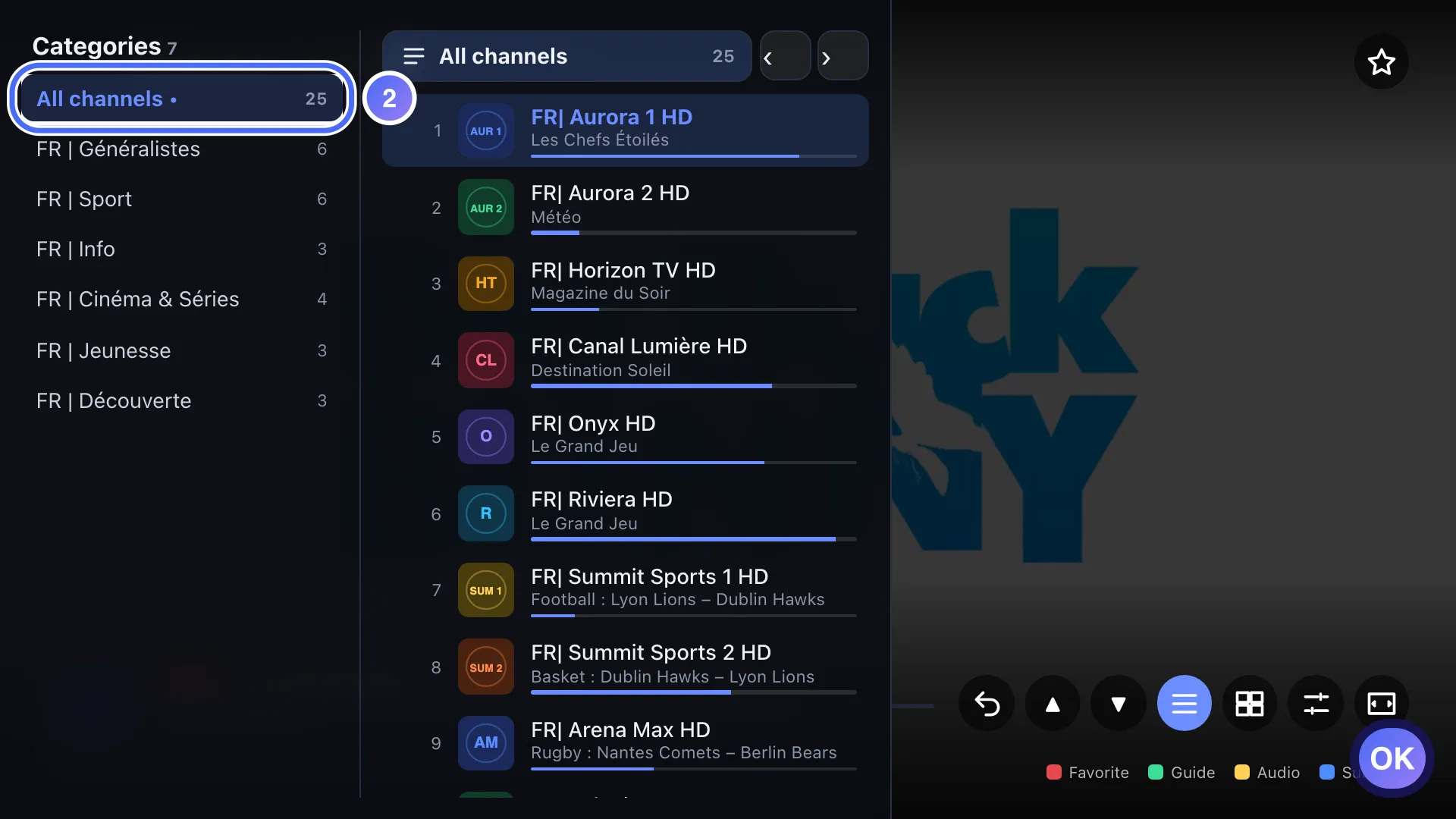
◀ opens the category list: choose one to narrow the mini-guide. Toets OK
- 01
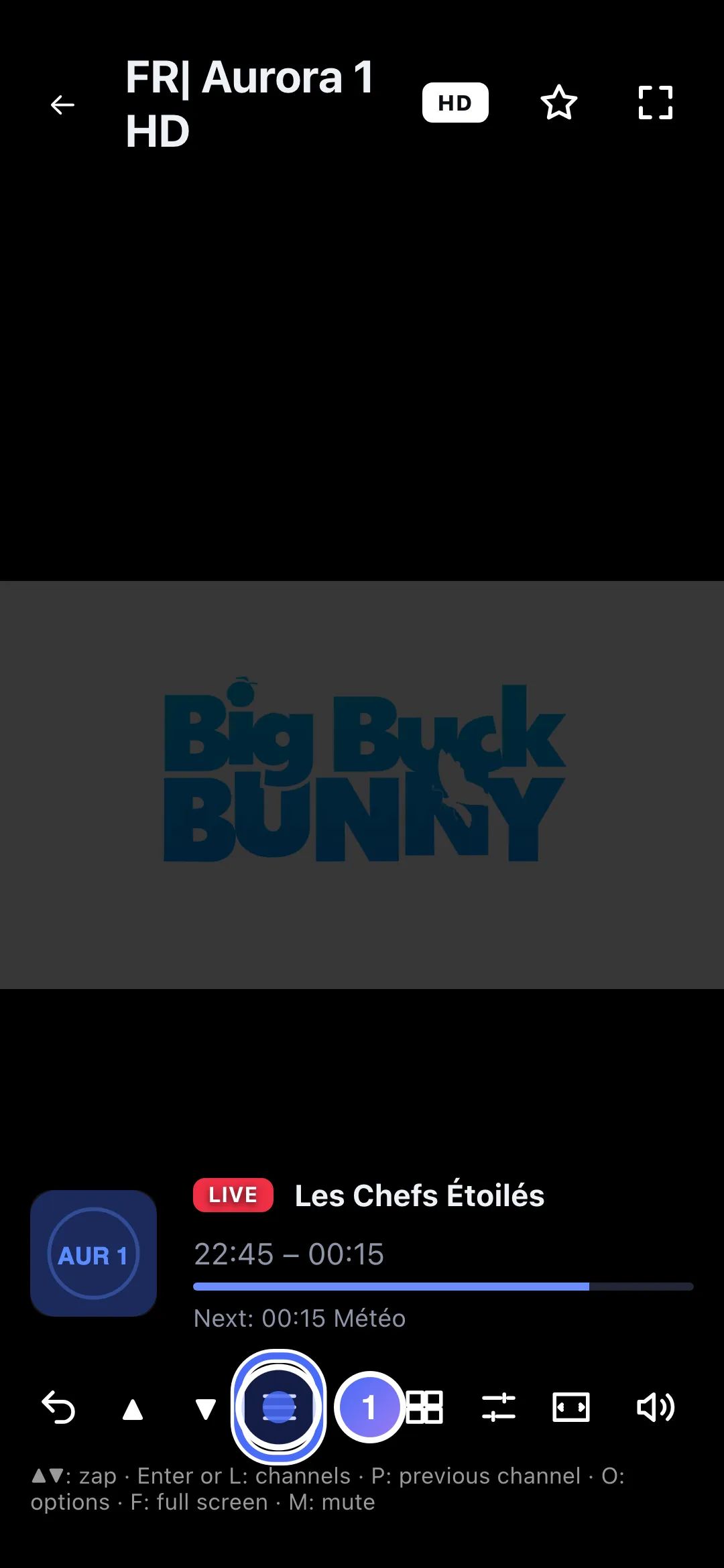
While live, tap the dedicated icon to open the mini-guide.
- 02
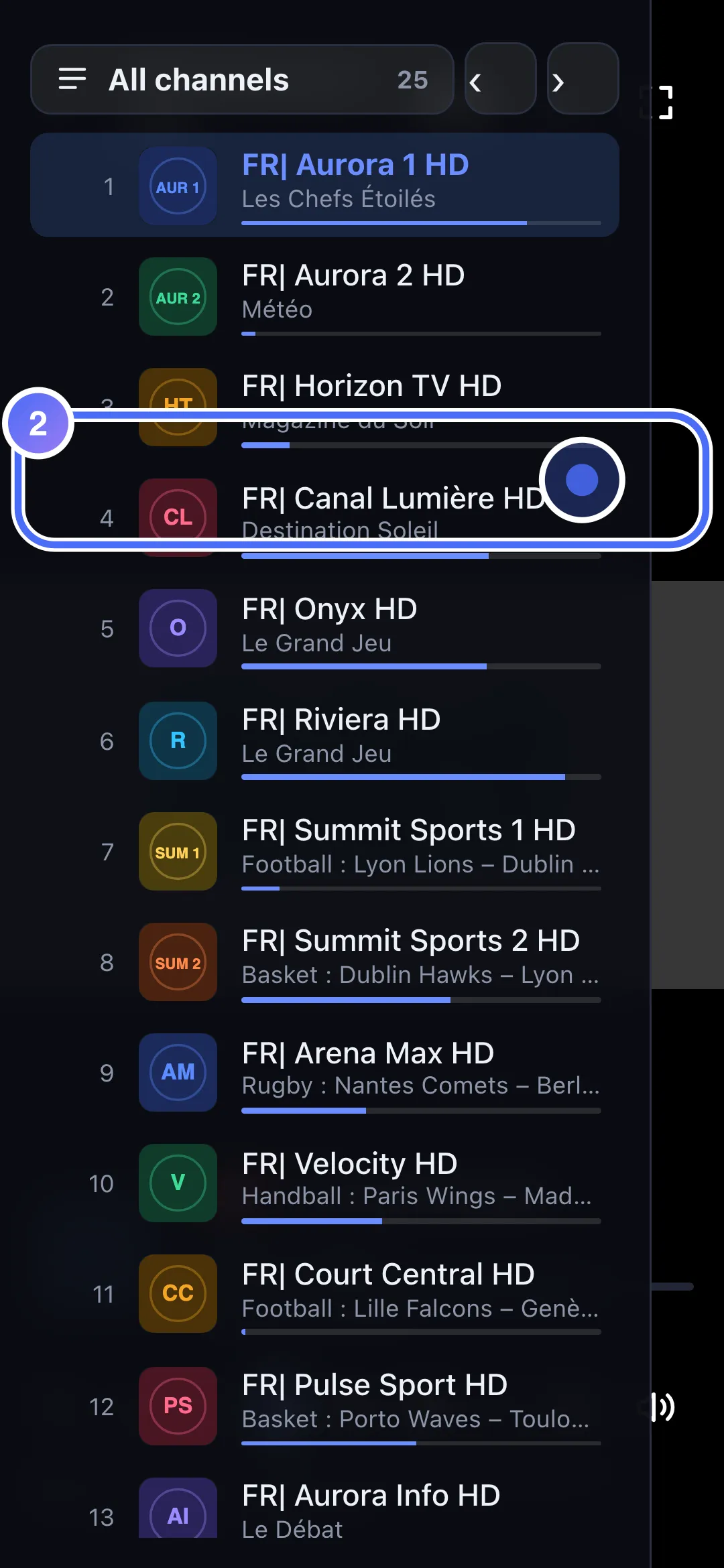
What’s on shows up for every channel; tap one to watch it.
- 01
While live, click the dedicated icon to open the mini-guide.
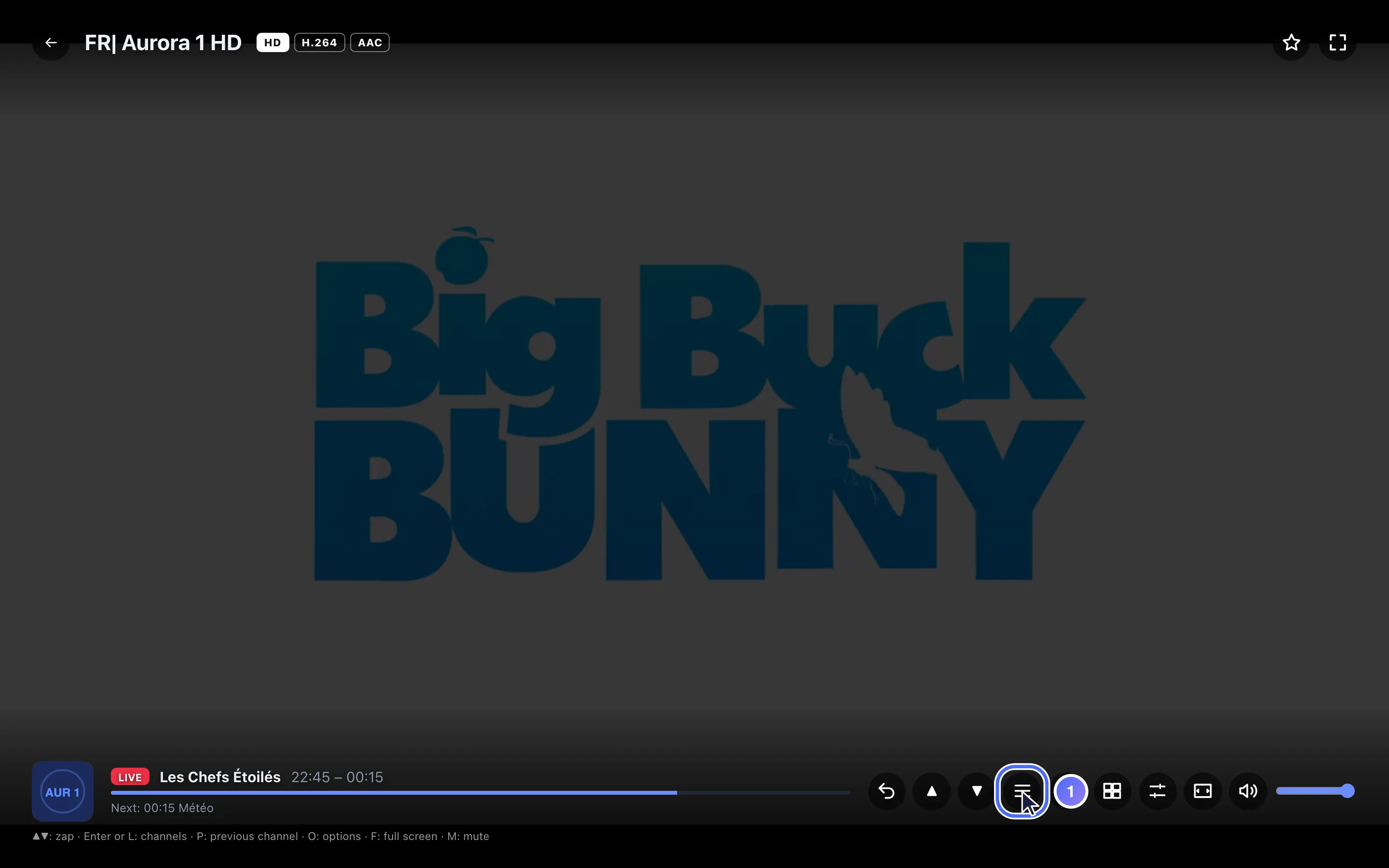
- 02
What’s on shows up for every channel; click the bar to choose a category.
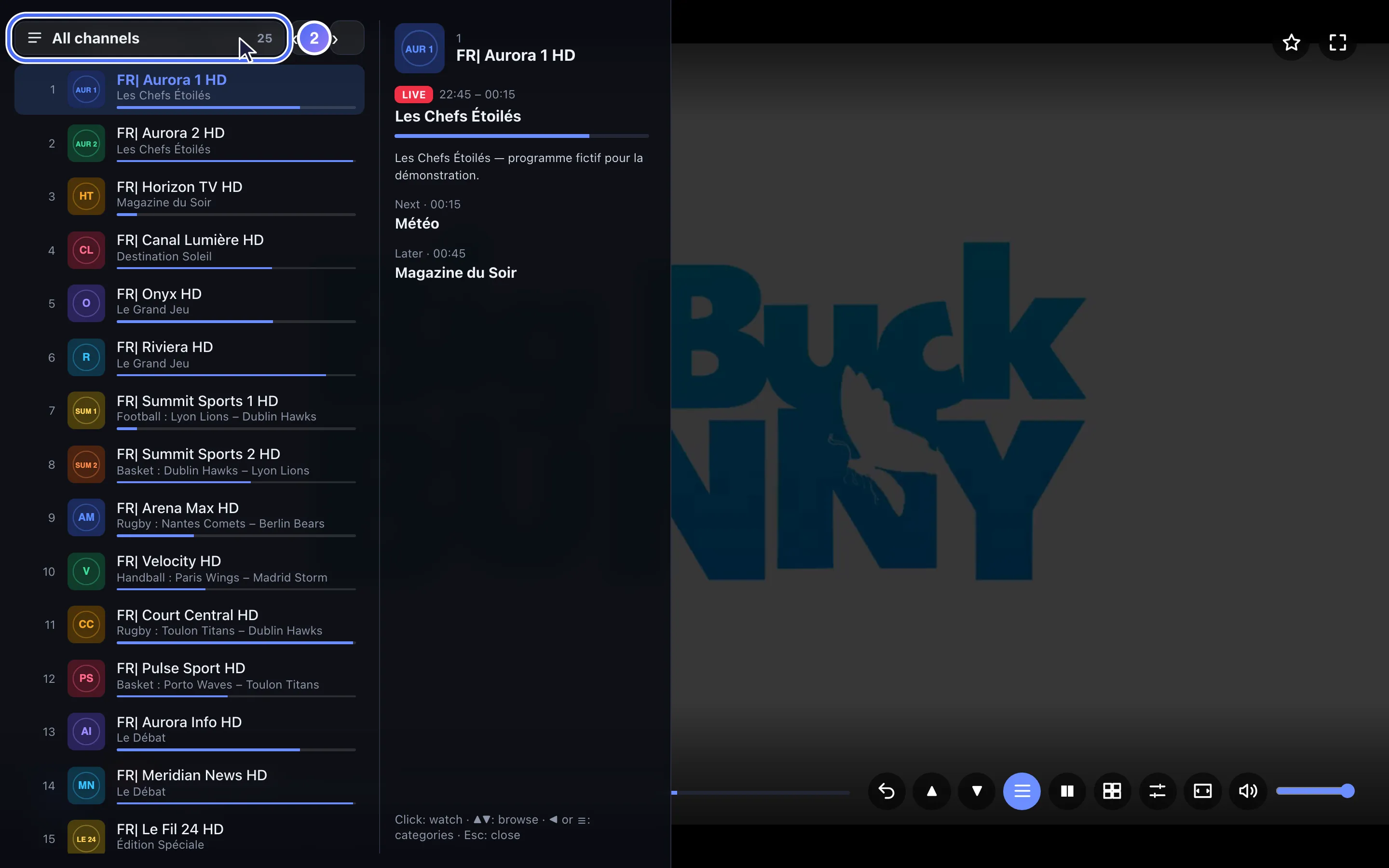
De mini-gids blijft gratis, zonder dat Premium nodig is: het is een snelkoppeling naar wat er nu op andere zenders is, zonder de tv-gids op volledig scherm te openen.
Stappen
- Open in de speler, tijdens live kijken, de mini-gids (OK op een afstandsbediening, of het speciale icoon op telefoon en computer).
- ▲ ▼ bladeren door zenders, met het huidige programma per zender getoond; OK start de geselecteerde zender.
- ◀ opent de categorielijst: kies er een om de mini-gids te beperken tot die zenders in plaats van alle.
- Back (terug) sluit de mini-gids en keert terug naar live kijken.
Tip
De mini-gids toont wat er nu op is, niet de komende tijden: open voor het volledige programmarooster over meerdere uren de TV Guide (tv-gids) vanaf Home (de groene toets van de afstandsbediening op apparaten die die hebben).
Bijgewerkt op 29 september 2026
Heeft dit artikel je geholpen?
Antwoord niet gevonden?
Schrijf ons: we antwoorden over de app en hoe die werkt. We kunnen je geen playlist aanraden.