
Direct starten op live tv (zoals een decoder)
Settings → Display and start → 'Start on live TV' opent Nipo Player meteen op de laatst bekeken zender, zoals een decoder. Premium-functie.
Nipo levert, verkoopt en host geen zenders, geen films en geen playlist: hij speelt af wat je al hebt.
Stap voor stap, met afbeeldingen
De afbeeldingen tonen de app in het Engels.
- 01
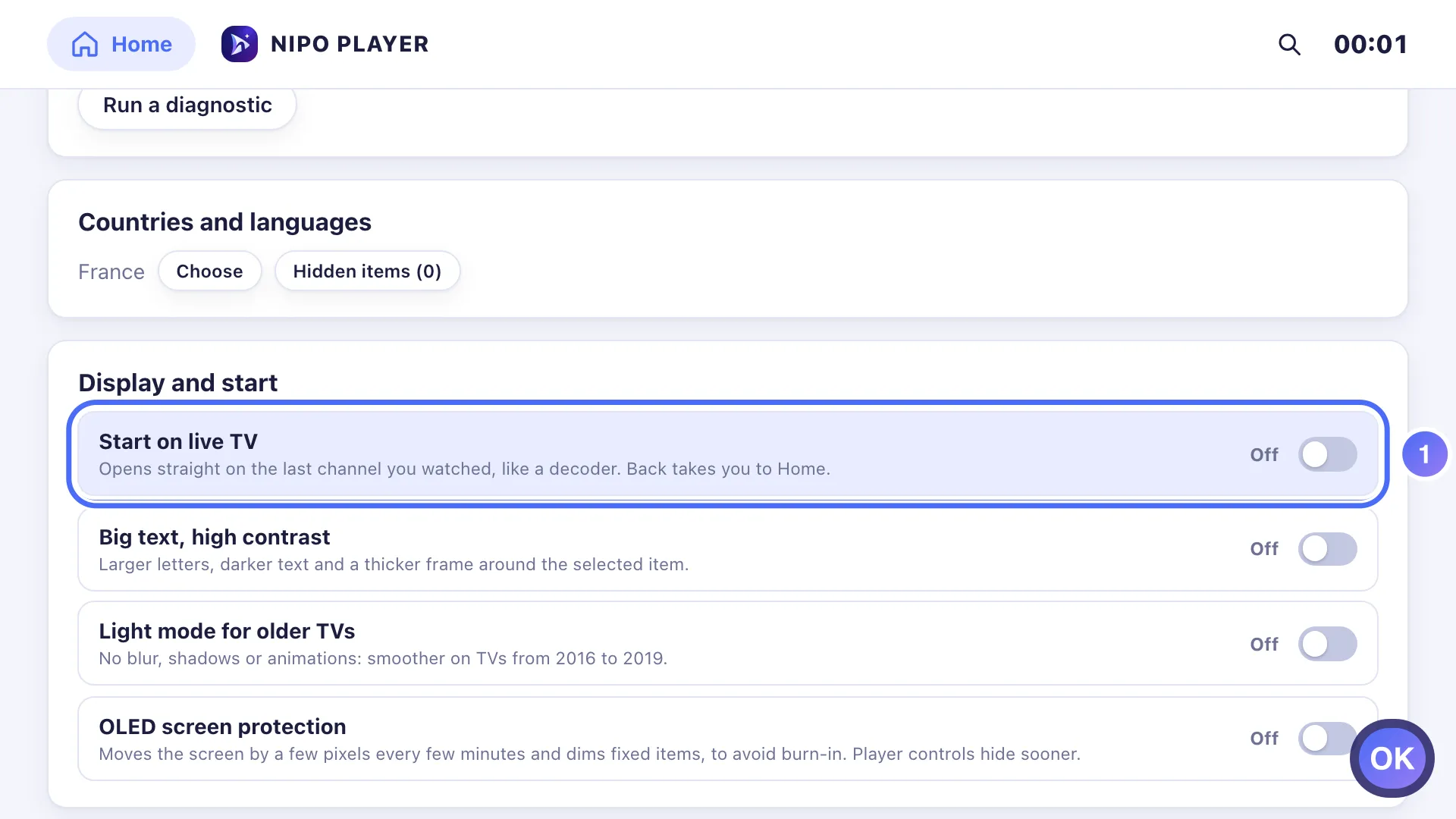
Open Settings → Display and start and turn on Start on live TV. Toets OK
- 02
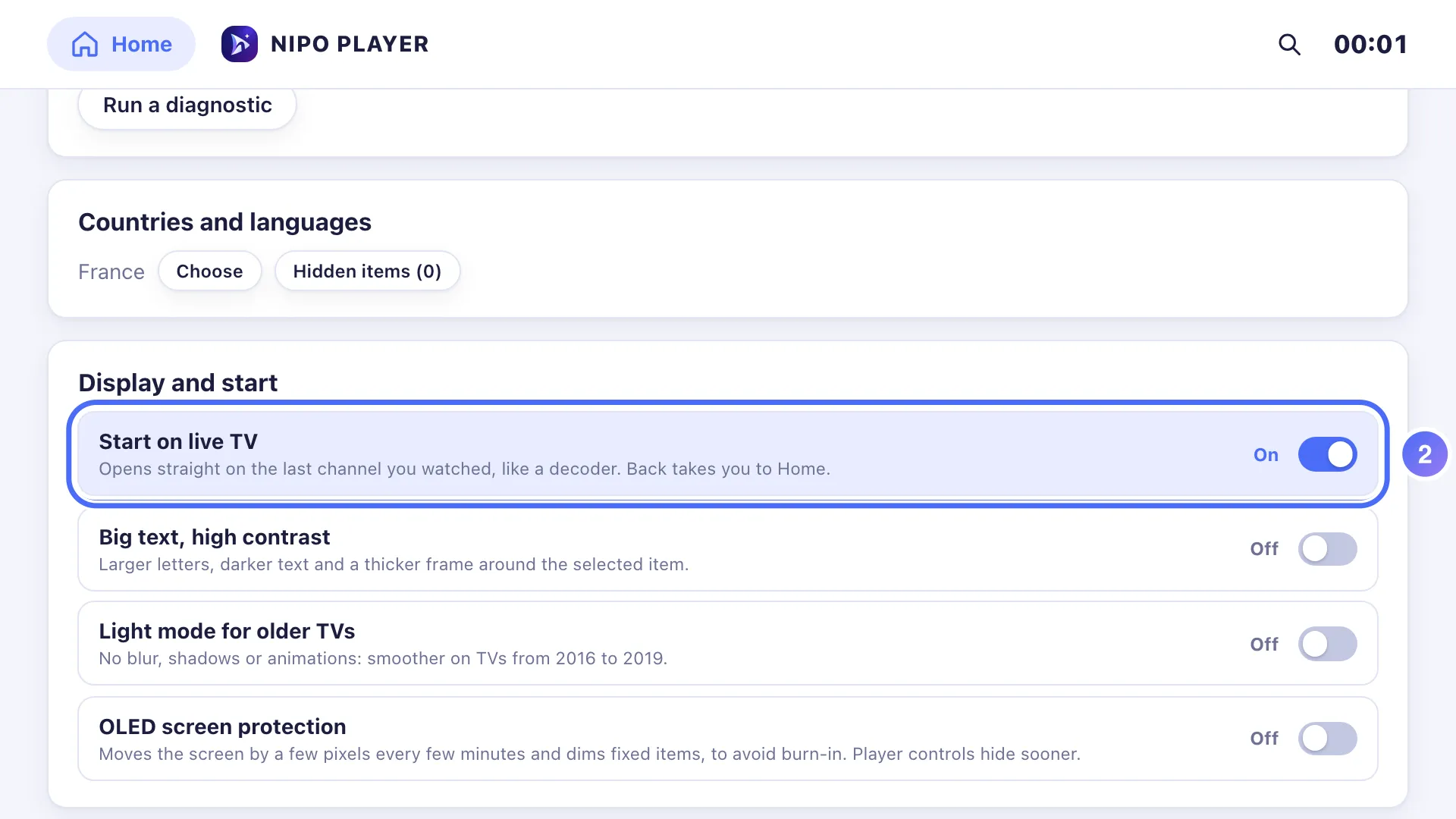
Next time it launches, Nipo Player opens straight to the last channel watched.
Op tv kan Nipo Player rechtstreeks openen op de laatst bekeken zender in plaats van het startscherm, zoals een decoder dat zou doen.
Inschakelen
- Open Settings → Display and start (instellingen → weergave en start).
- Zet Start on live TV (starten op live tv) aan.
- De volgende keer dat de app start (of de tv aangaat, afhankelijk van je opstelling), opent Nipo Player meteen op de laatst bekeken zender.
Goed om te weten
De knop Back (terug) keert altijd terug naar het gewone startscherm, om bij Movies, Series of Catch-up te komen. Loopt de app bij het opstarten tegen een probleem aan, dan valt hij automatisch terug op het gewone startscherm in plaats van vast te lopen op deze instelling.
Tip
"Start on live TV" hoort bij Nipo Premium en Nipo Family, net als OLED-scherm beschermen, ingesteld op hetzelfde scherm.
Bijgewerkt op 29 september 2026
Heeft dit artikel je geholpen?
Antwoord niet gevonden?
Schrijf ons: we antwoorden over de app en hoe die werkt. We kunnen je geen playlist aanraden.