
Aggiornare Nipo Player, o tornare alla versione precedente
Gli store aggiornano automaticamente; una versione installata manualmente si aggiorna reinstallando il file dalla pagina Download.
Nipo non offre, vende né ospita alcun canale, alcun film o alcuna playlist: riproduce quello che possiedi già.
Passo dopo passo, con immagini
Le immagini mostrano l’app in inglese.
- 01
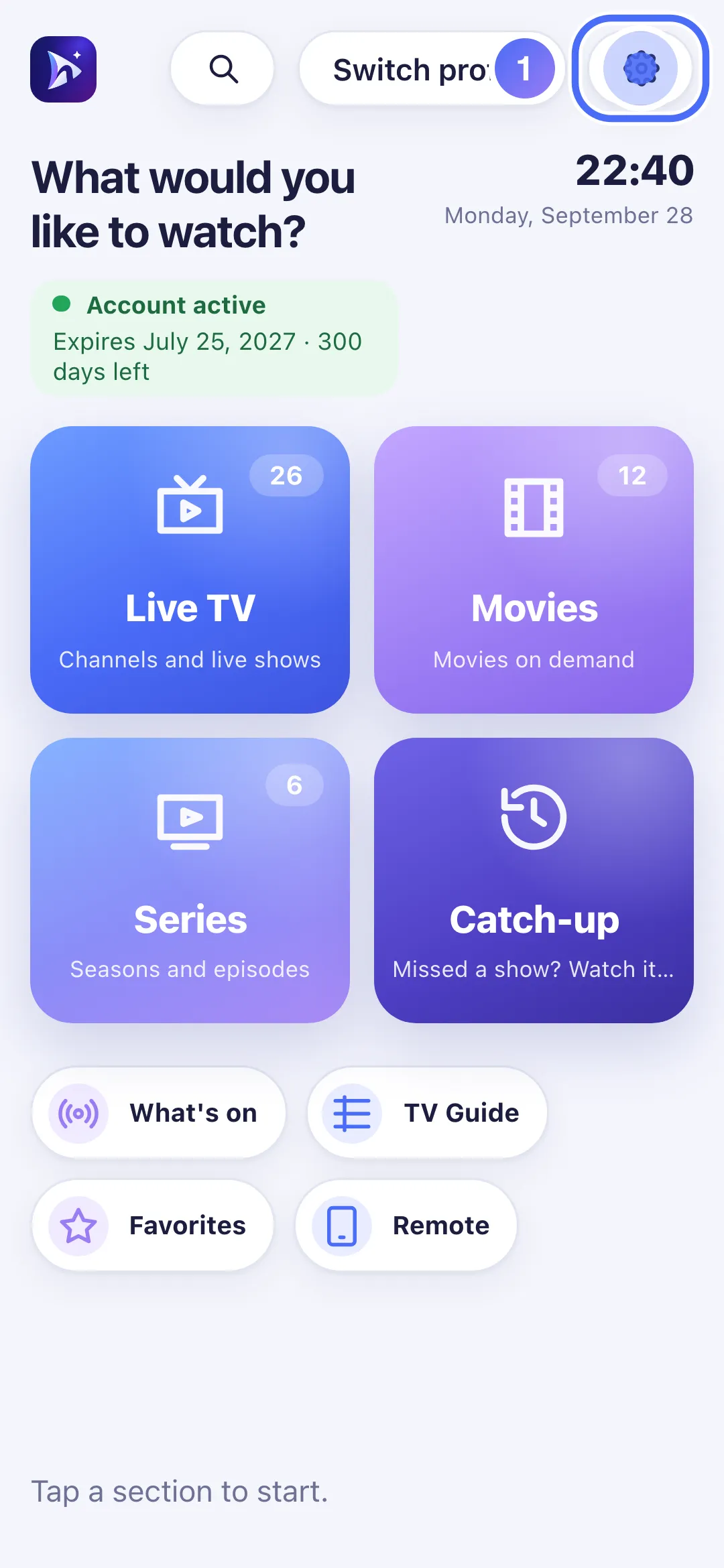
From Home, tap “Settings”.
- 02
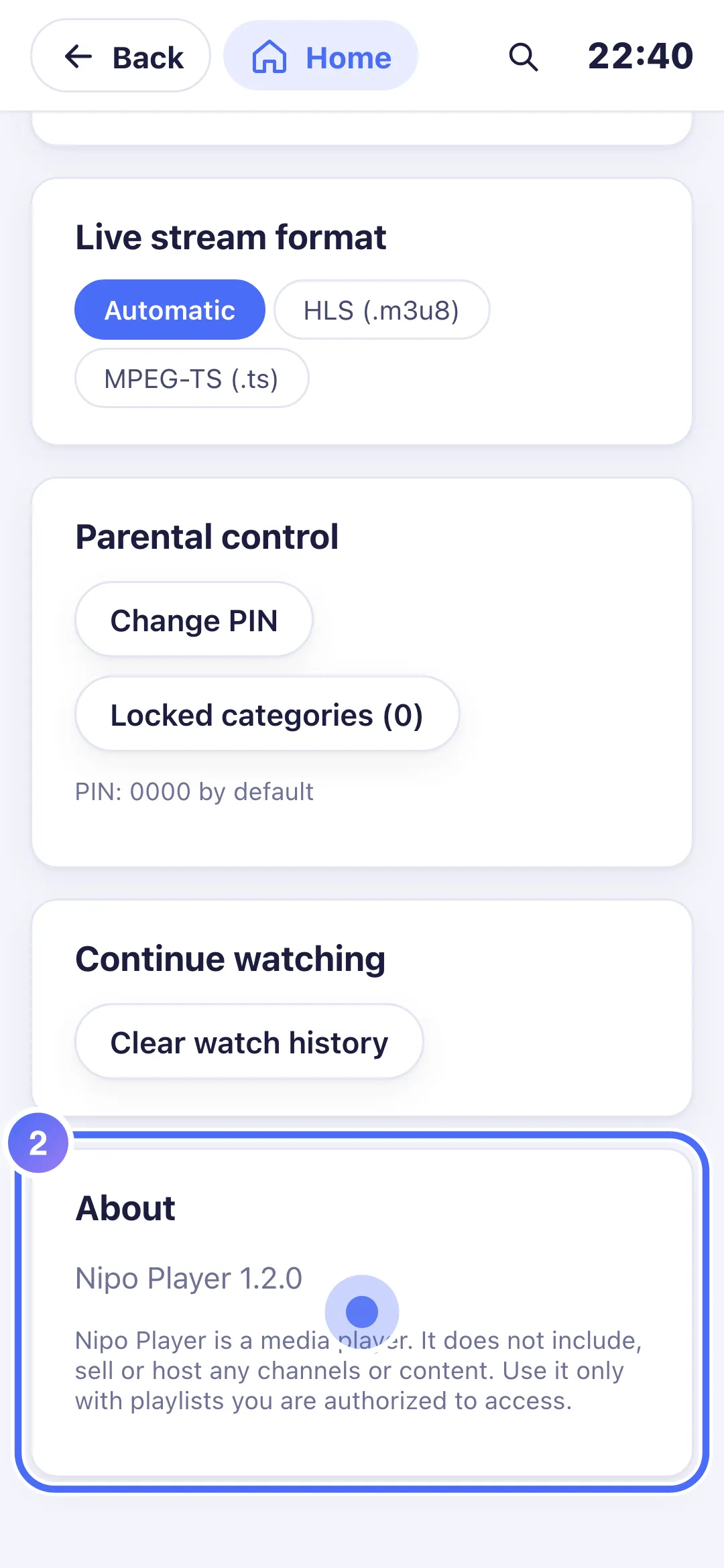
At the bottom, “About” shows the installed version number.
- 01
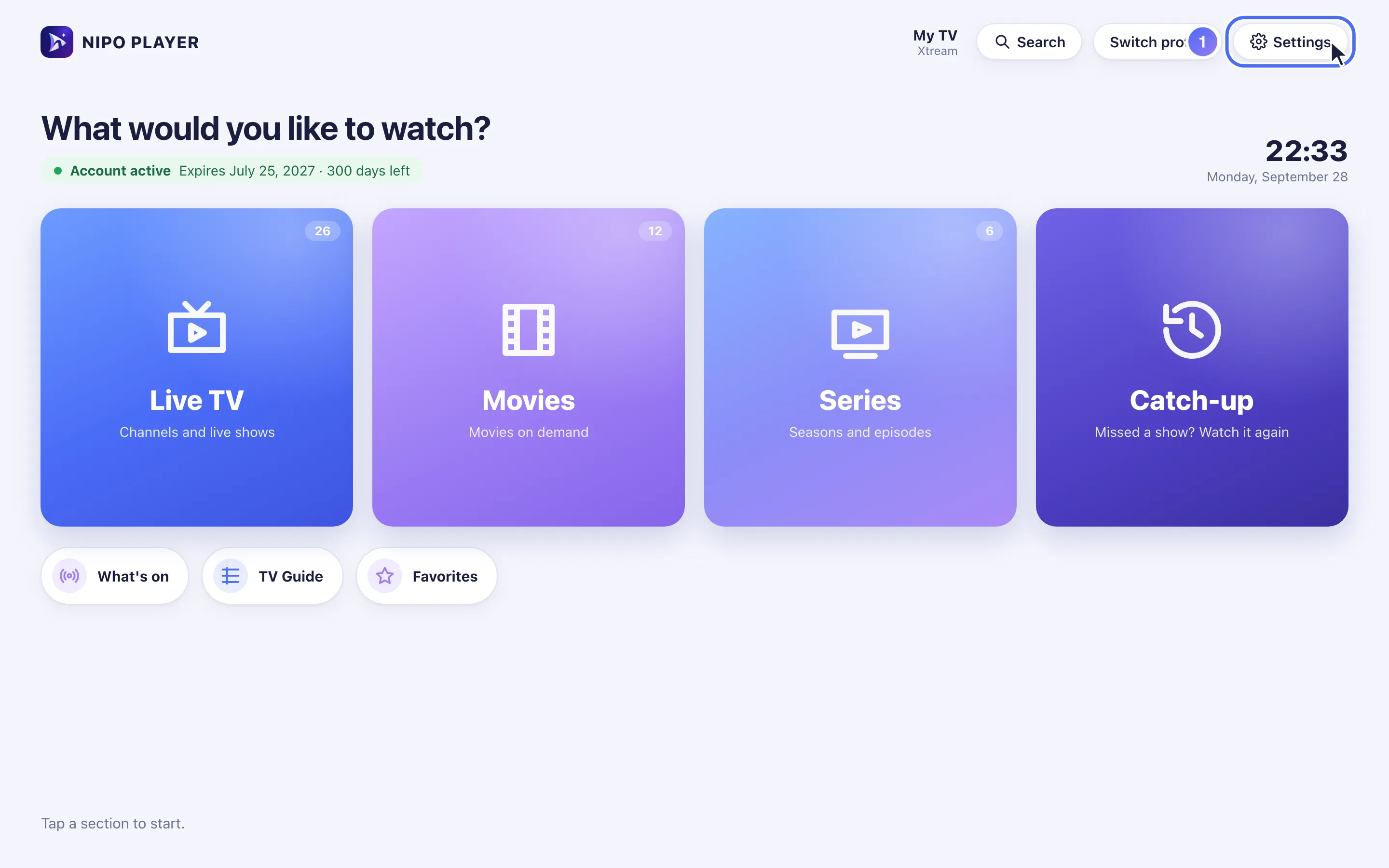
From Home, click “Settings”.
- 02
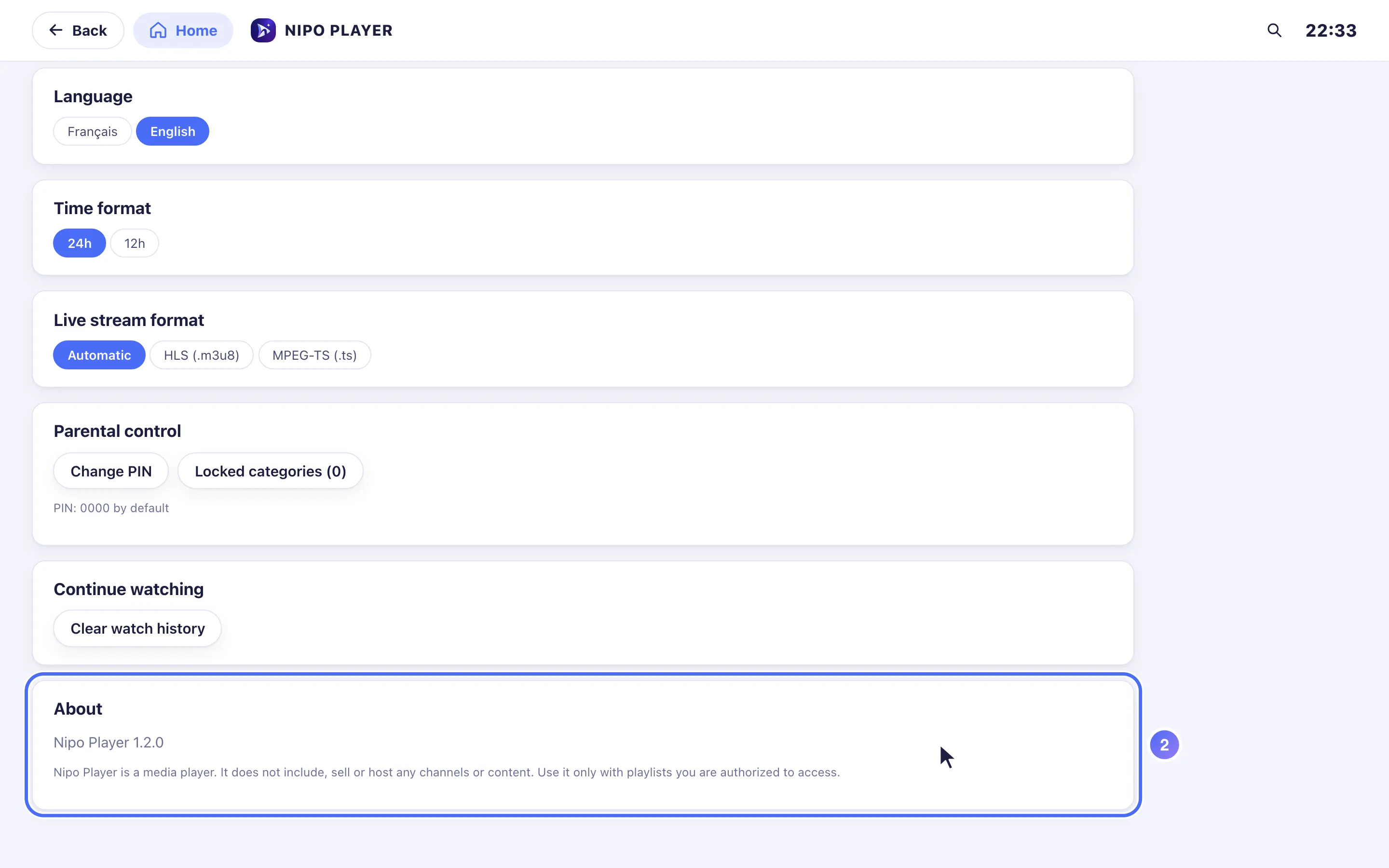
At the bottom, “About” shows the installed version number.
Il modo in cui aggiorni Nipo Player dipende da come lo hai installato.
Controllare la versione installata
Apri Settings → About ("Impostazioni → Informazioni"): il numero di versione di Nipo Player compare in alto nel blocco.
Installato da uno store (Google Play, App Store, Amazon)
Lo store gestisce gli aggiornamenti automaticamente, seguendo le tue impostazioni abituali (aggiornamenti automatici attivi o no). Per controllare o forzare un aggiornamento, apri la pagina di Nipo Player su quello store.
Installato manualmente (file .apk, .exe o .dmg)
Una versione installata manualmente (scaricata direttamente da nipoplayer.com, fuori da uno store) non si aggiorna da sola: scarica la nuova versione dalla pagina Scarica e reinstallala sopra quella vecchia. Le tue playlist e impostazioni vengono mantenute.
Tornare a una versione precedente
Se un aggiornamento causa un problema, la pagina Scarica ha una sezione a comparsa "Old versions" ("Versioni precedenti") con le ultime tre versioni di ogni piattaforma: aprila, scarica la versione che vuoi, e reinstallala sopra quella attuale.
Aggiornato il 29 settembre 2026
Questo articolo ti è stato utile?
Non trovi la risposta?
Scrivici: rispondiamo su come funziona l’app. Non possiamo consigliarti nessuna playlist.