
Choisir la langue audio et les sous-titres par défaut
Dans le lecteur, « Langues préférées » fixe la langue audio et sous-titres à privilégier ; « Sous-titres » choisit quand les afficher.
Nipo ne fournit, ne vend et n’héberge aucune chaîne, aucun film et aucune playlist : il lit ce que vous possédez déjà.
Sans réglage particulier, Nipo Player choisit automatiquement la langue de l'application en premier, puis le français ou l'anglais si le flux ne la propose pas. Ce choix peut se préciser.
Pas à pas, en images
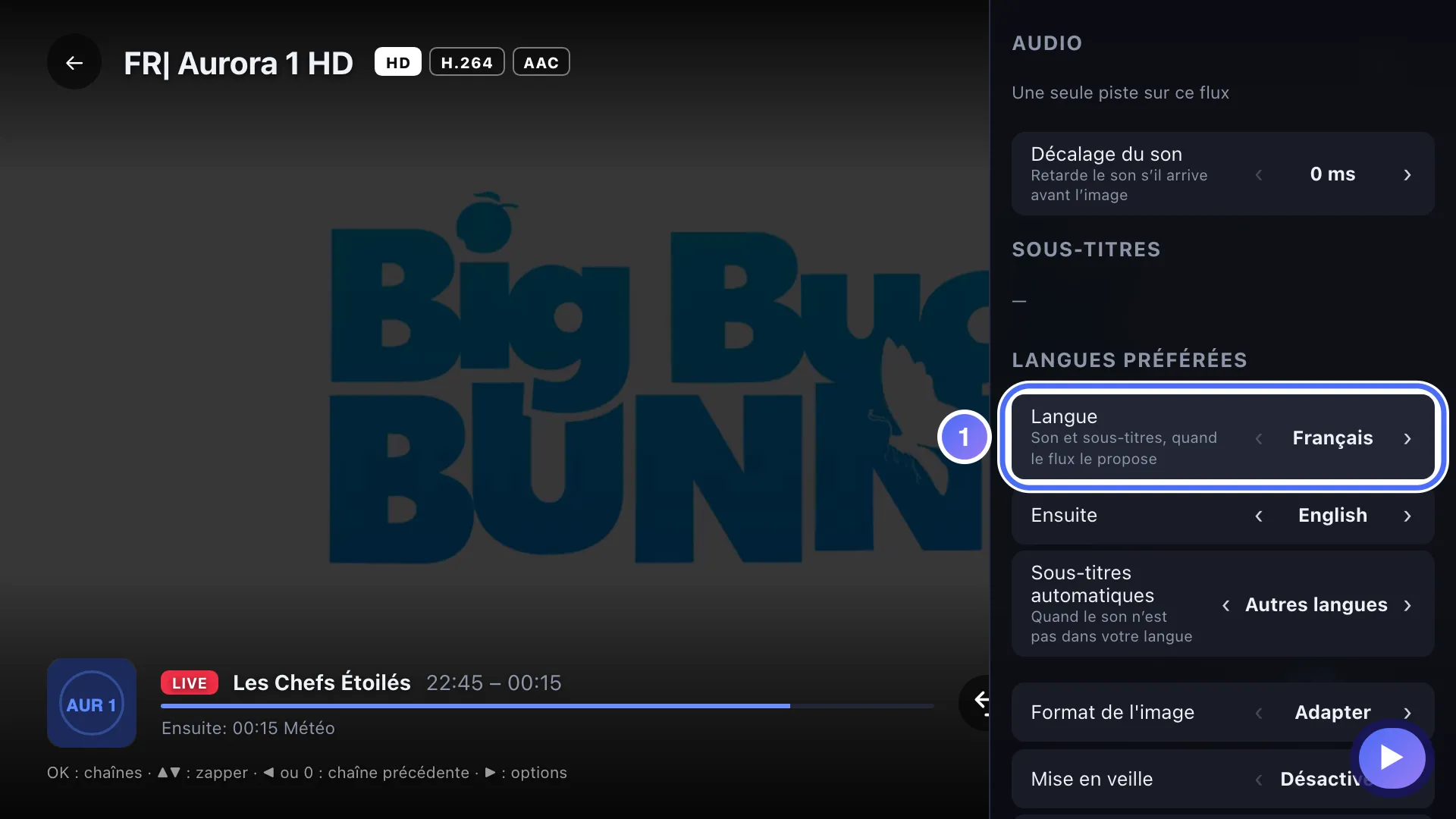
- 01
Sous Langues préférées, choisissez votre Langue : elle sera utilisée dès que le flux la propose. Touche ▶
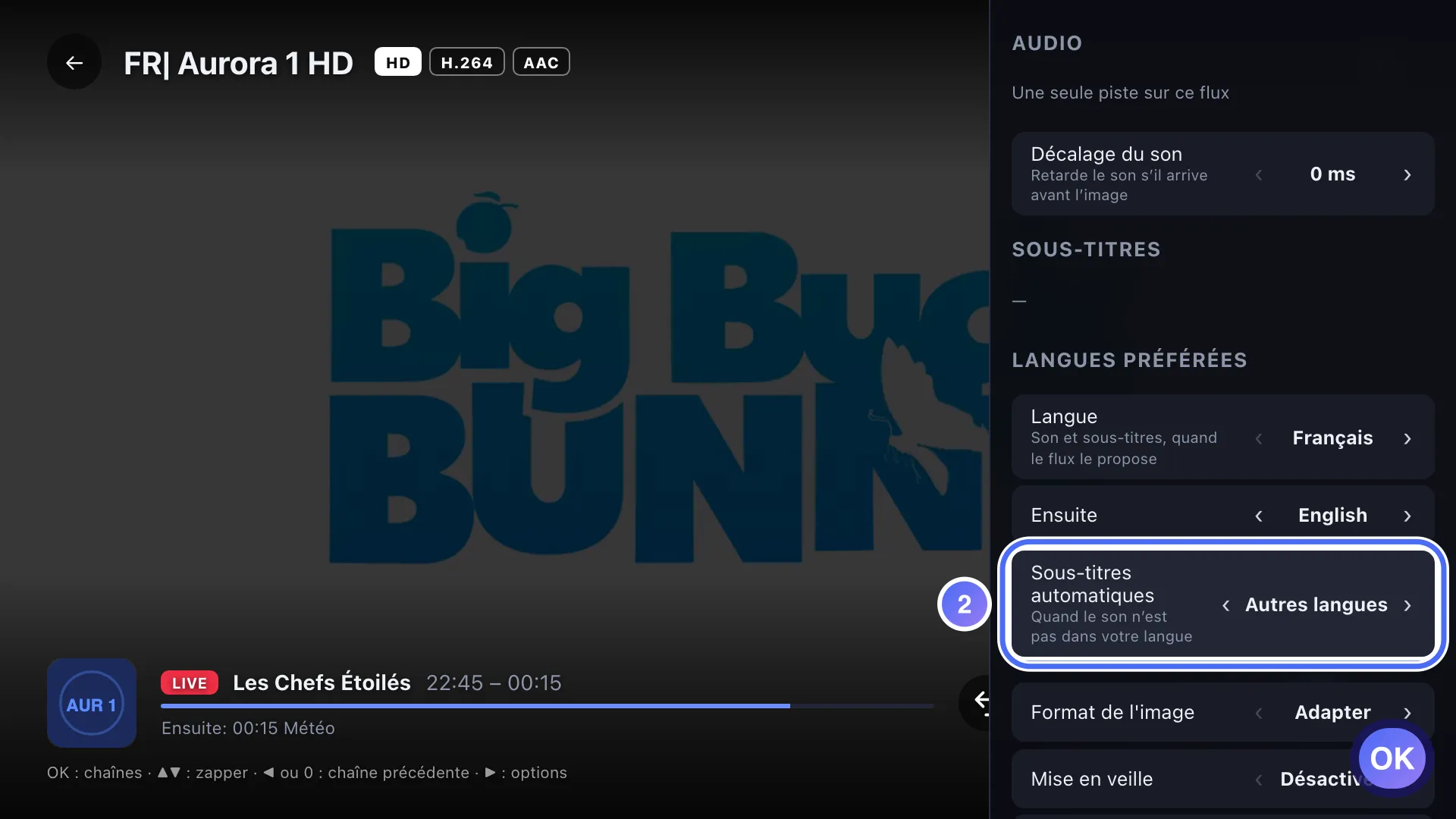
- 02
Sous-titres : Jamais, Autres langues (seulement si le son n’est pas dans votre langue) ou Toujours. Touche OK
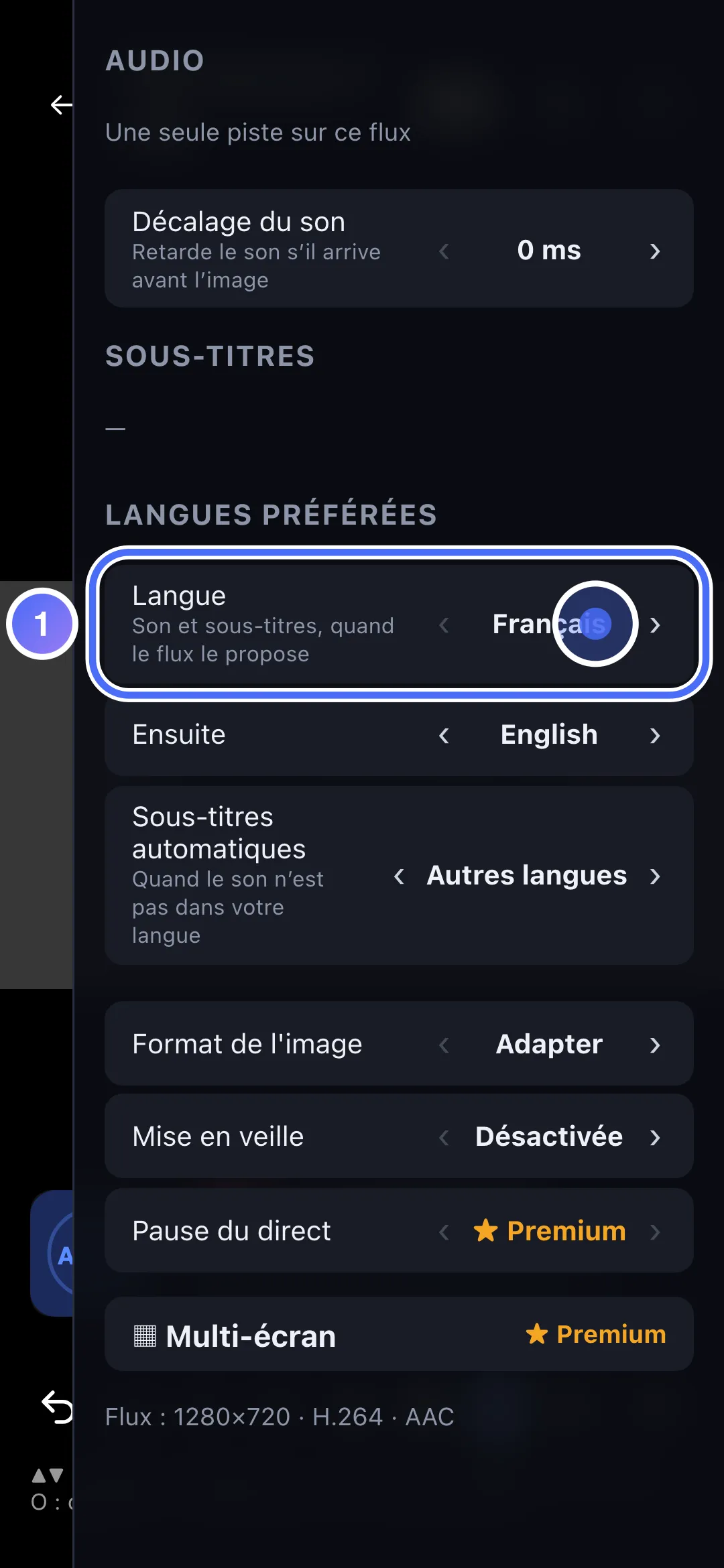
- 01
Sous Langues préférées, choisissez votre Langue.
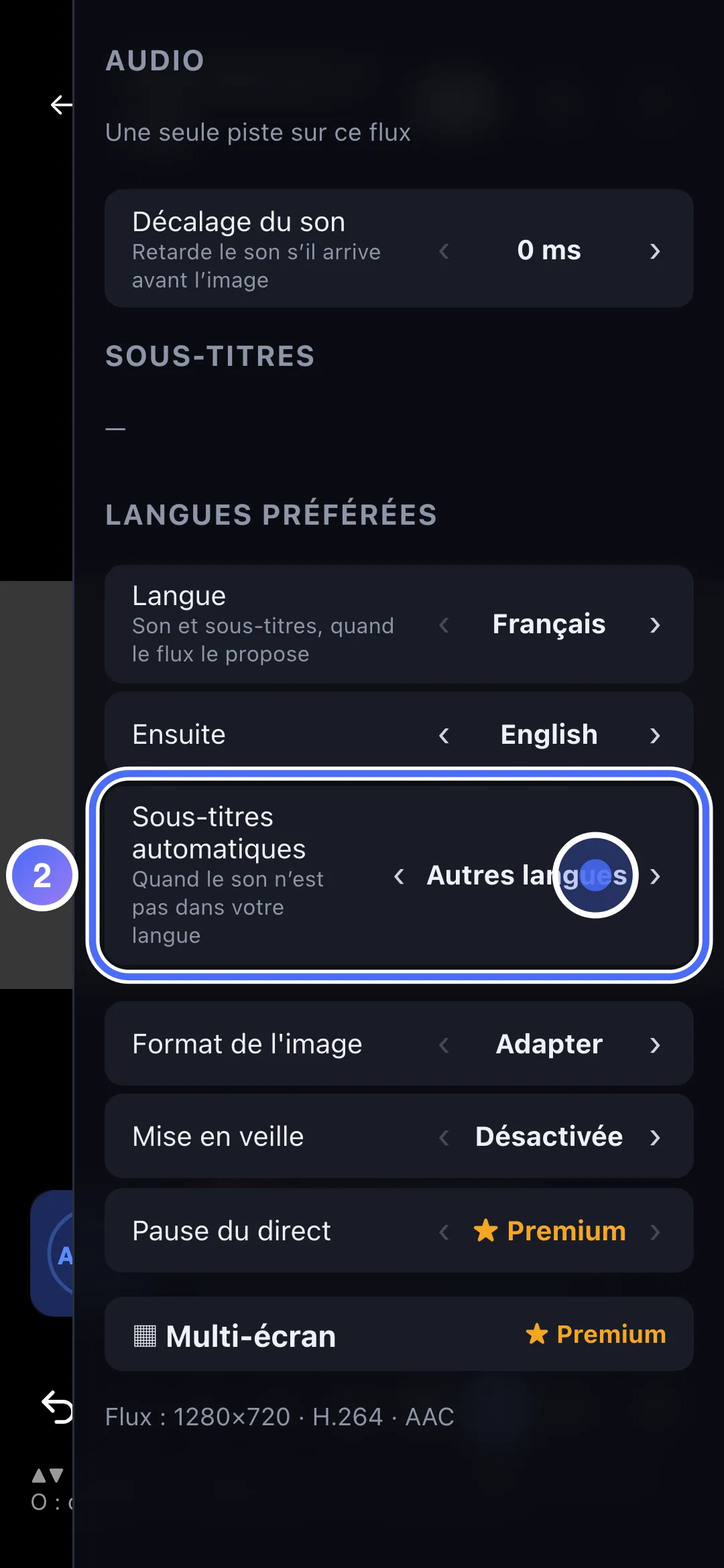
- 02
Sous-titres : Jamais, Autres langues ou Toujours.
- 01
Sous Langues préférées, choisissez votre Langue : elle sera utilisée dès que le flux la propose.
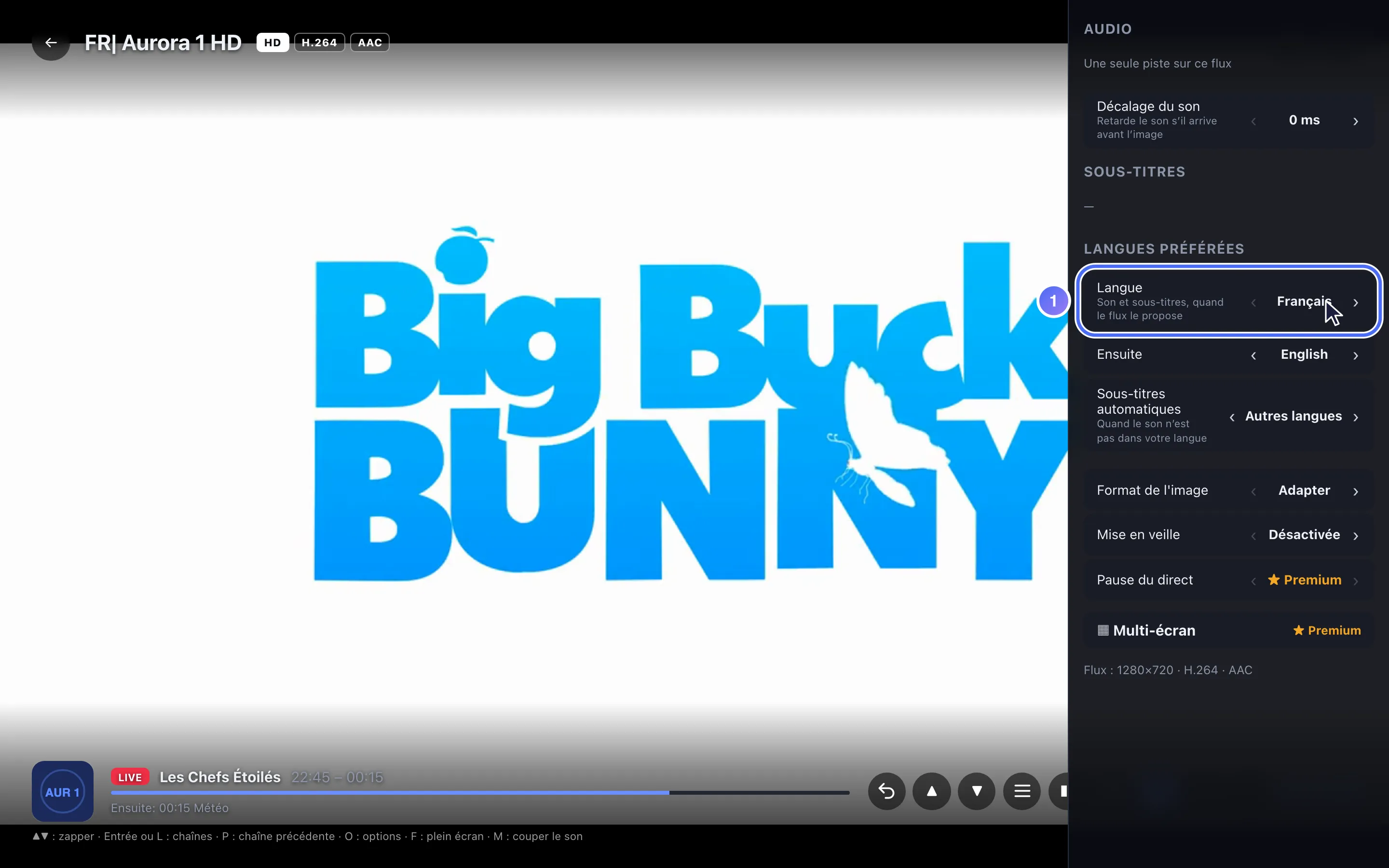
- 02
Sous-titres : Jamais, Autres langues (seulement si le son n’est pas dans votre langue) ou Toujours.
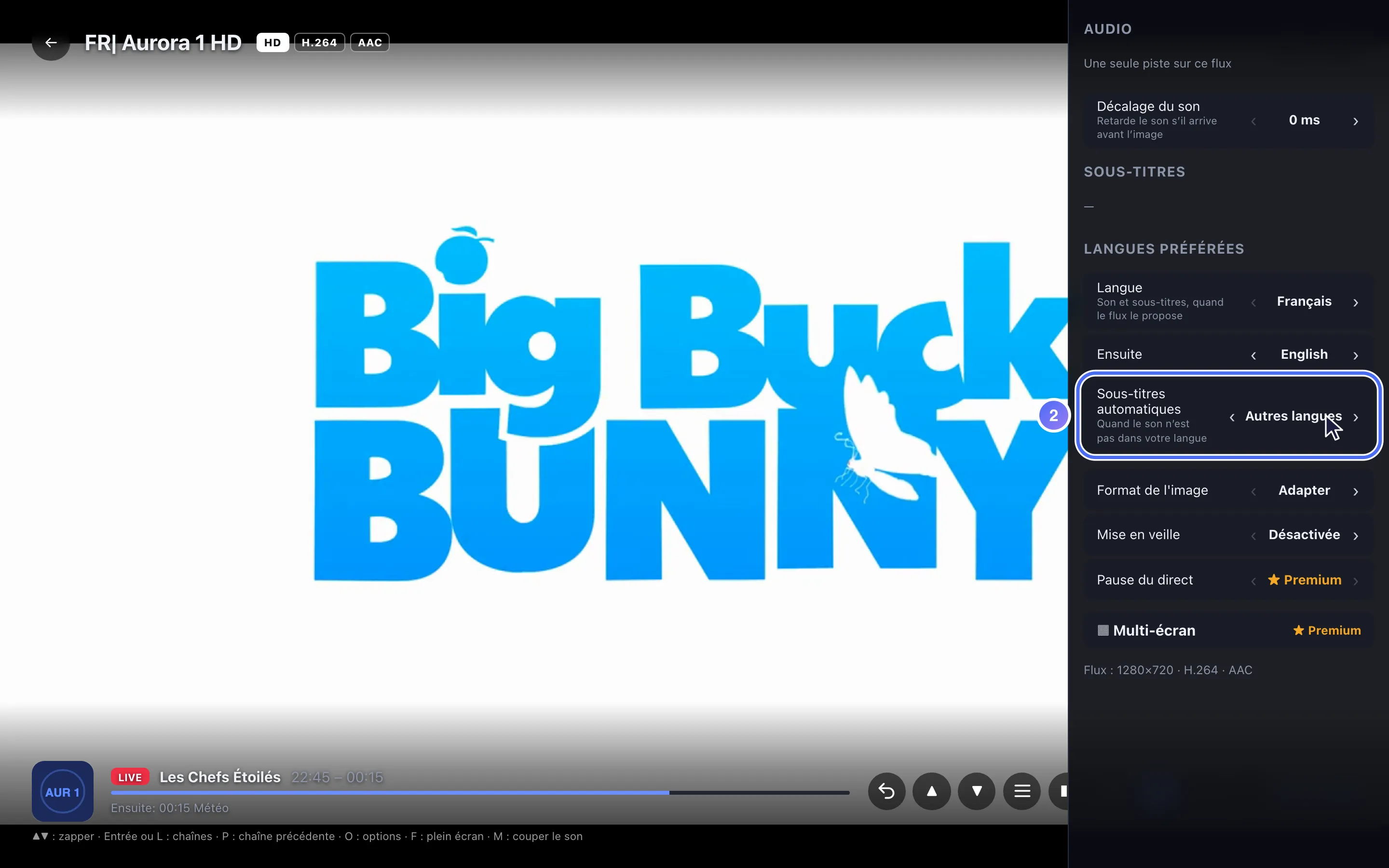
Langues préférées
- Pendant la lecture, ouvrez le panneau Audio, sous-titres et format (touche ▶ en direct, ▼ en VOD).
- Sous Langues préférées, choisissez votre Langue : le son et les sous-titres dans cette langue seront utilisés dès que le flux la propose.
- Choisissez ensuite une langue de repli avec Ensuite, utilisée quand la première n'est pas disponible.
Quand afficher les sous-titres
Le réglage Sous-titres propose trois options :
- Jamais : les sous-titres restent désactivés tant que vous ne les choisissez pas vous-même.
- Autres langues : les sous-titres s'affichent seulement quand le son n'est pas dans votre langue.
- Toujours : les sous-titres s'affichent dans votre langue dès que le flux en propose.
Astuce
Ce choix ne concerne que la langue à privilégier automatiquement. Pour la taille, la couleur ou le décalage des sous-titres et du son, voir Régler les sous-titres et le décalage audio.
Mis à jour le 29 septembre 2026
Cet article vous a aidé ?
Vous ne trouvez pas la réponse ?
Écrivez-nous : nous répondons sur l’application et son fonctionnement. Nous ne pouvons pas vous conseiller de playlist.