
Comment importer un fichier M3U depuis mon ordinateur ou mon téléphone ?
Sur téléphone, tablette, Mac ou Windows, touchez « Importer un fichier M3U » et choisissez le fichier .m3u enregistré sur l'appareil.
Nipo ne fournit, ne vend et n’héberge aucune chaîne, aucun film et aucune playlist : il lit ce que vous possédez déjà.
Pas à pas, en images
- 01
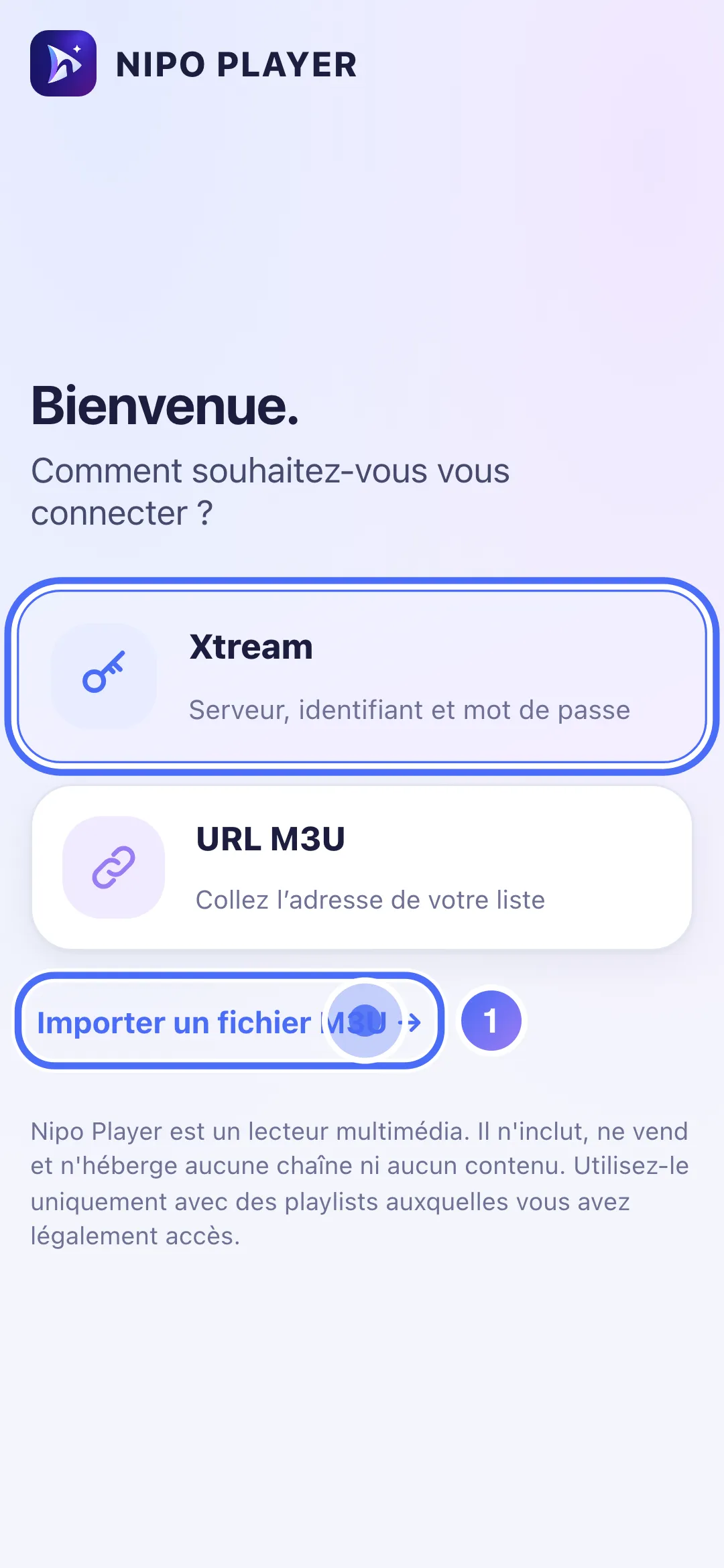
Sous les autres méthodes, touchez « Importer un fichier M3U ».
- 02
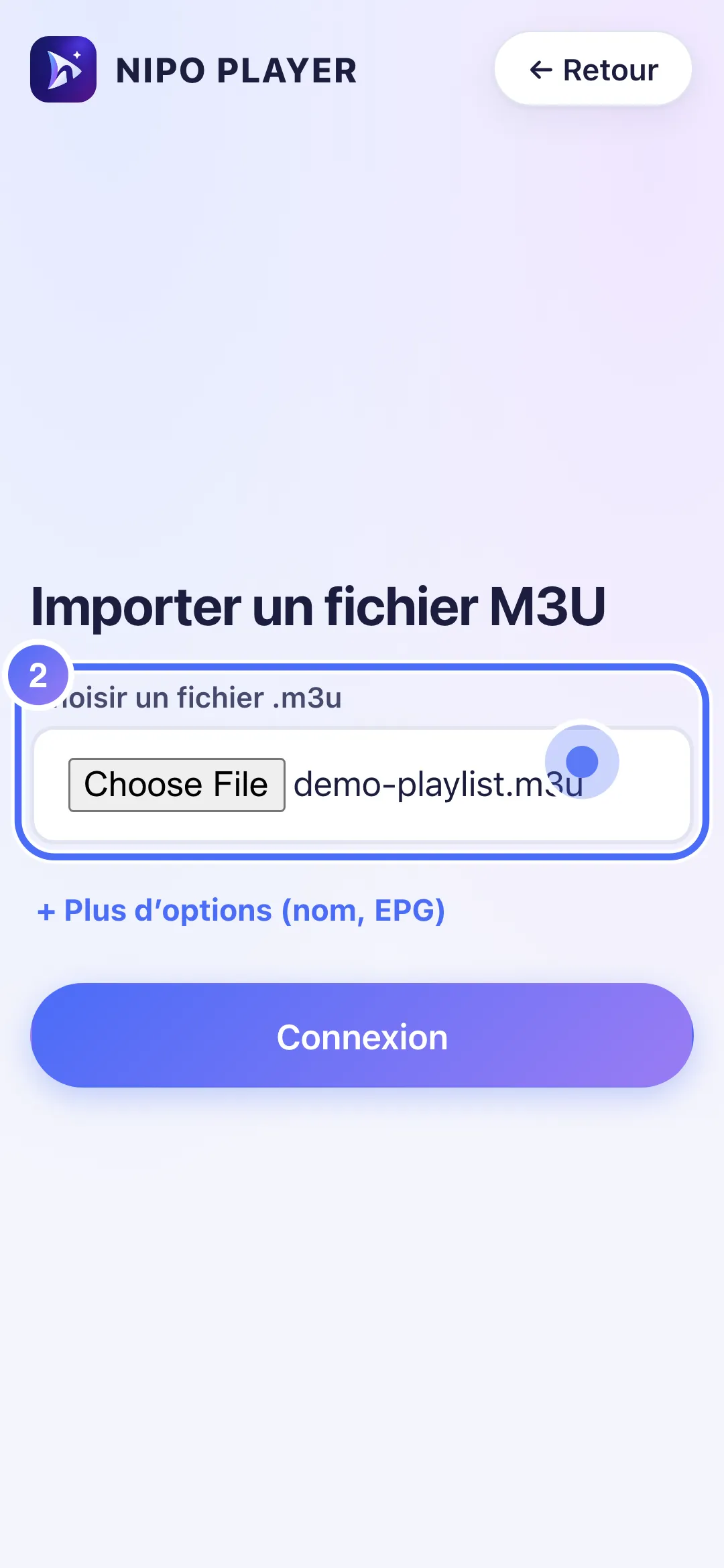
Touchez « Choisir un fichier .m3u » et sélectionnez le fichier enregistré sur votre téléphone.
- 03
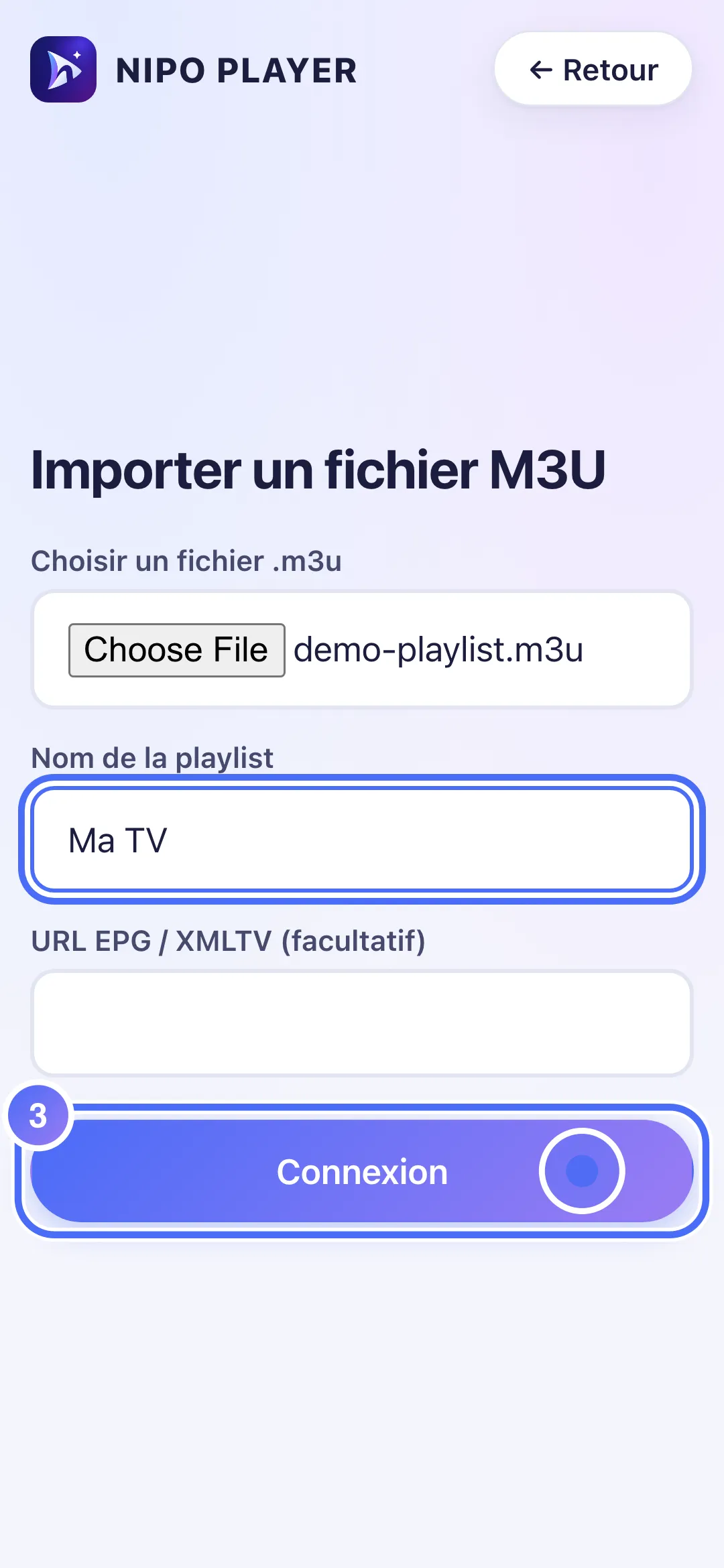
Touchez « Connexion » pour valider.
- 04
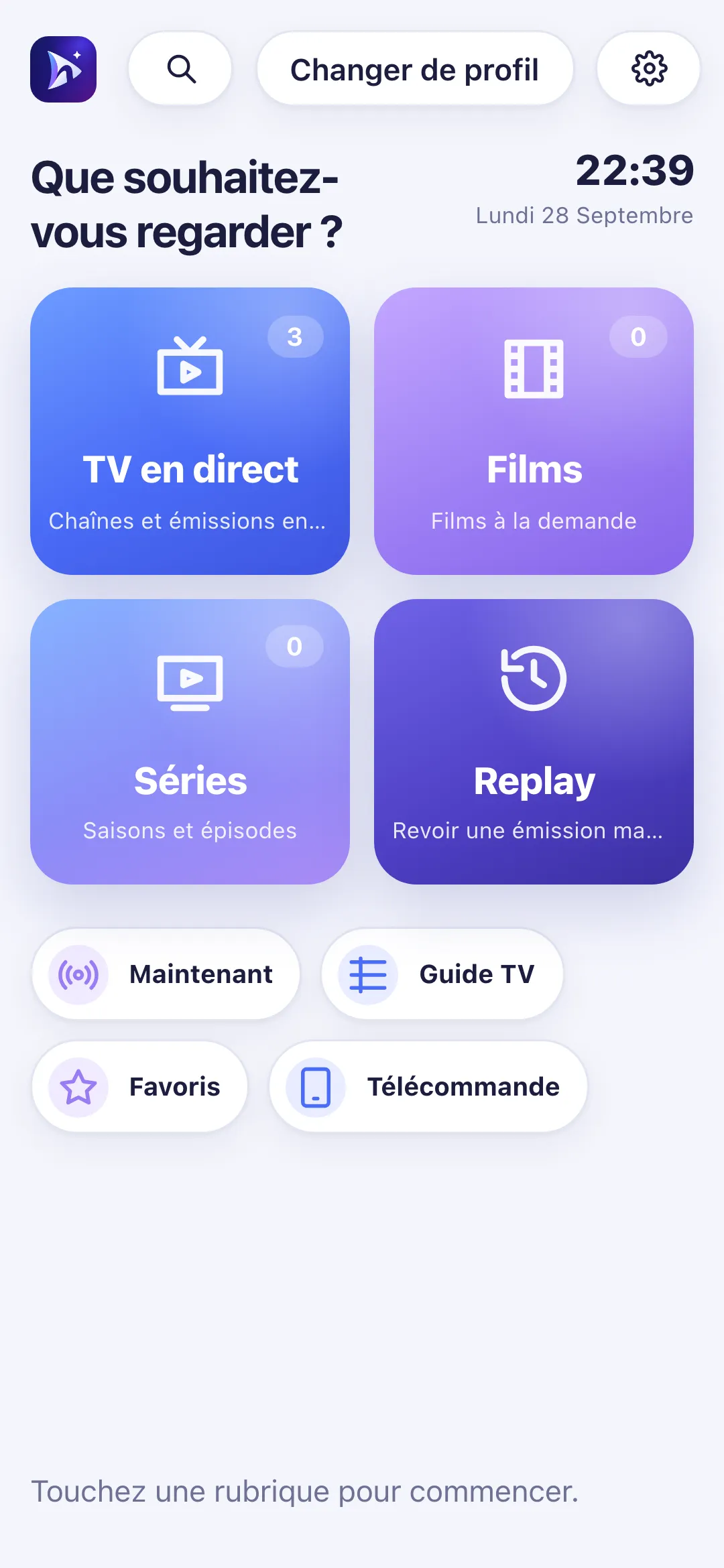
Votre playlist est connectée : voici l’accueil de Nipo Player.
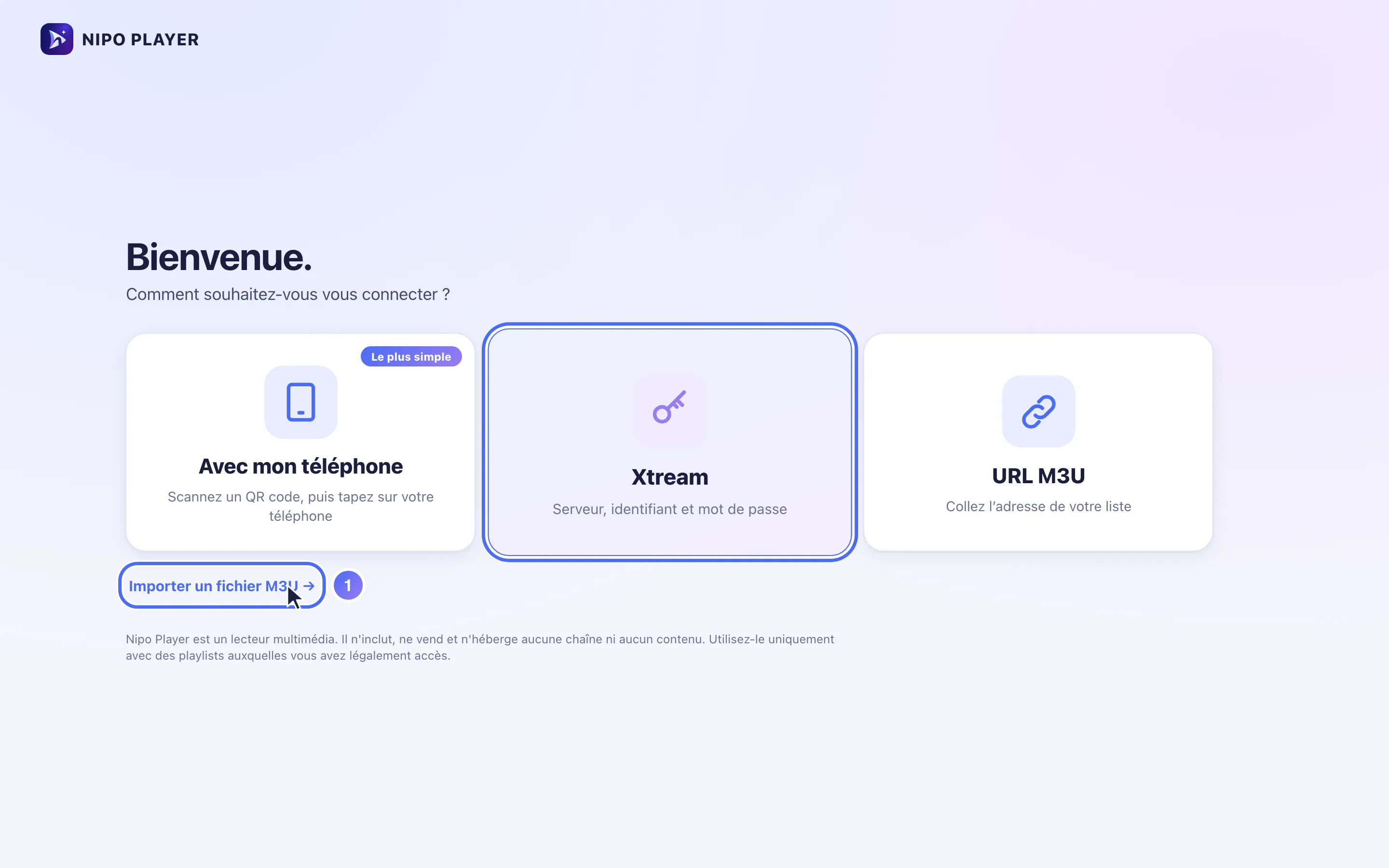
- 01
Sous les autres méthodes, cliquez sur « Importer un fichier M3U ».
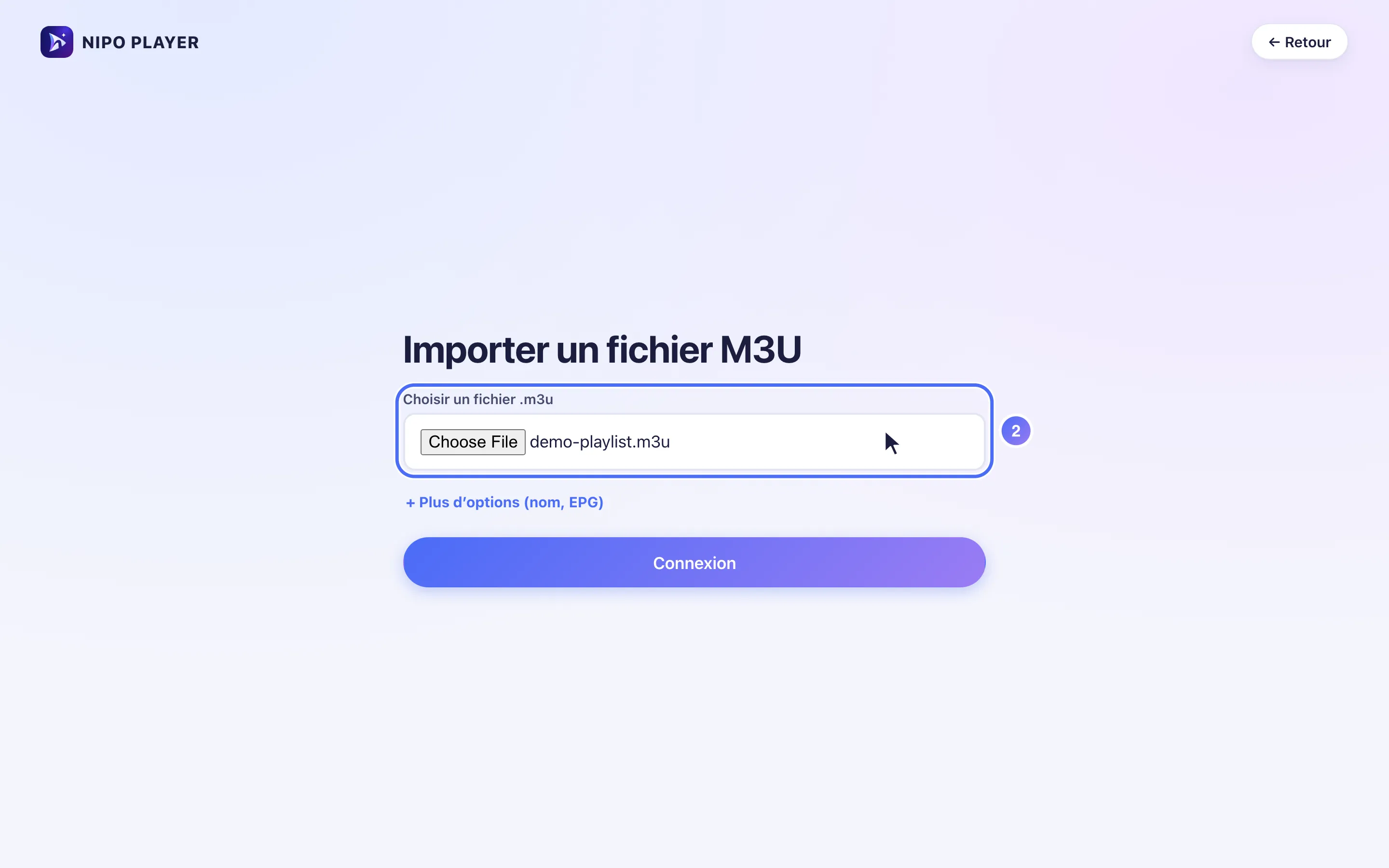
- 02
Cliquez sur « Choisir un fichier .m3u » et sélectionnez le fichier enregistré sur votre ordinateur.
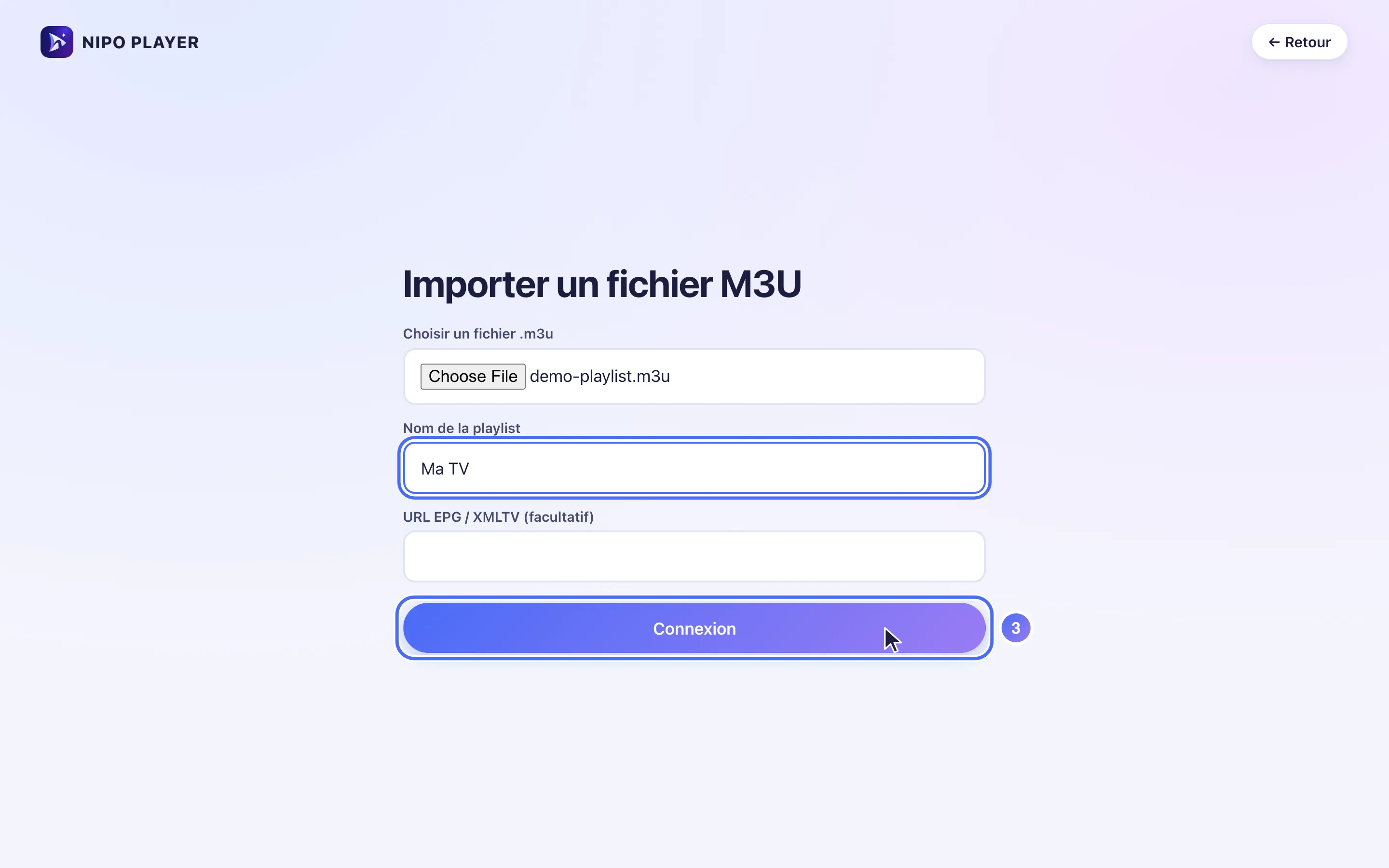
- 03
Cliquez sur « Connexion » pour valider.
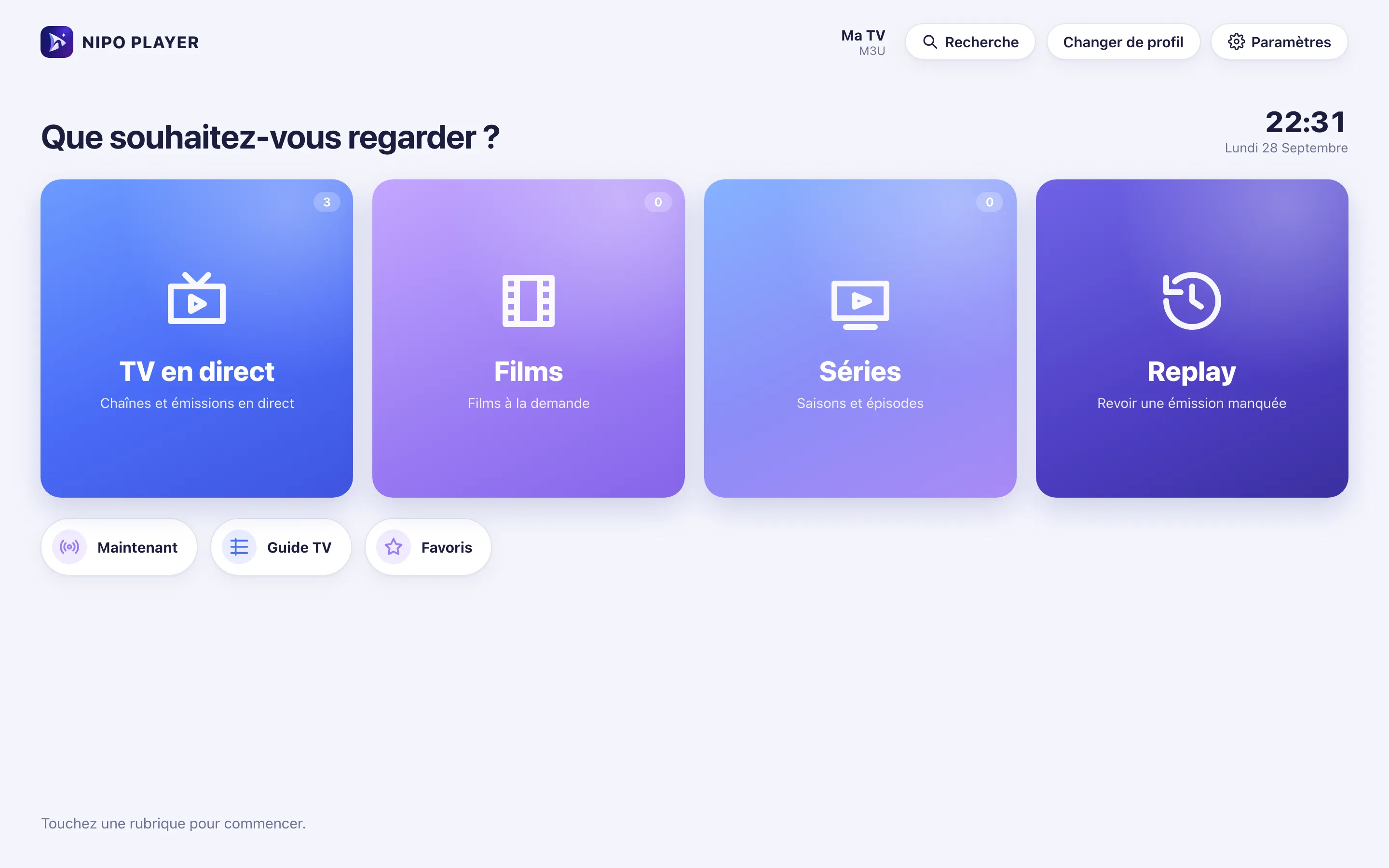
- 04
Votre playlist est connectée : voici l’accueil de Nipo Player.
Cette méthode importe un fichier .m3u déjà enregistré sur l'appareil, sans passer par un lien internet. Elle n'est pas proposée sur les téléviseurs, qui n'ont pas de gestionnaire de fichiers : sur TV, utilisez plutôt un lien M3U ou le QR code.
Étapes
- Sur l'écran d'accueil de connexion, touchez Importer un fichier M3U → (sous les autres choix).
- Touchez Choisir un fichier .m3u et sélectionnez le fichier sur votre appareil.
- Touchez + Plus d'options si vous voulez nommer la playlist ou ajouter un guide TV.
- Validez avec Connexion.
Astuce
Le fichier importé reste sur cet appareil : pour changer les chaînes plus tard, importez à nouveau un fichier mis à jour (Nipo Player ne le retélécharge pas tout seul). Pour transférer cette playlist vers un autre appareil, utilisez Transférer ma configuration vers un nouvel appareil.
Mis à jour le 28 septembre 2026
Cet article vous a aidé ?
Vous ne trouvez pas la réponse ?
Écrivez-nous : nous répondons sur l’application et son fonctionnement. Nous ne pouvons pas vous conseiller de playlist.