
Sauvegarde : ce qui est gratuit et ce qui fait partie de Premium
Sur ordinateur, « Exporter dans un fichier » reste gratuit. « Envoyer à un autre appareil » et « Importer une sauvegarde » font partie de Premium et Famille.
Nipo ne fournit, ne vend et n’héberge aucune chaîne, aucun film et aucune playlist : il lit ce que vous possédez déjà.
L'écran Paramètres → Sauvegarde et transfert propose trois actions : une reste gratuite, deux font partie de Premium.
Pas à pas, en images
- 01
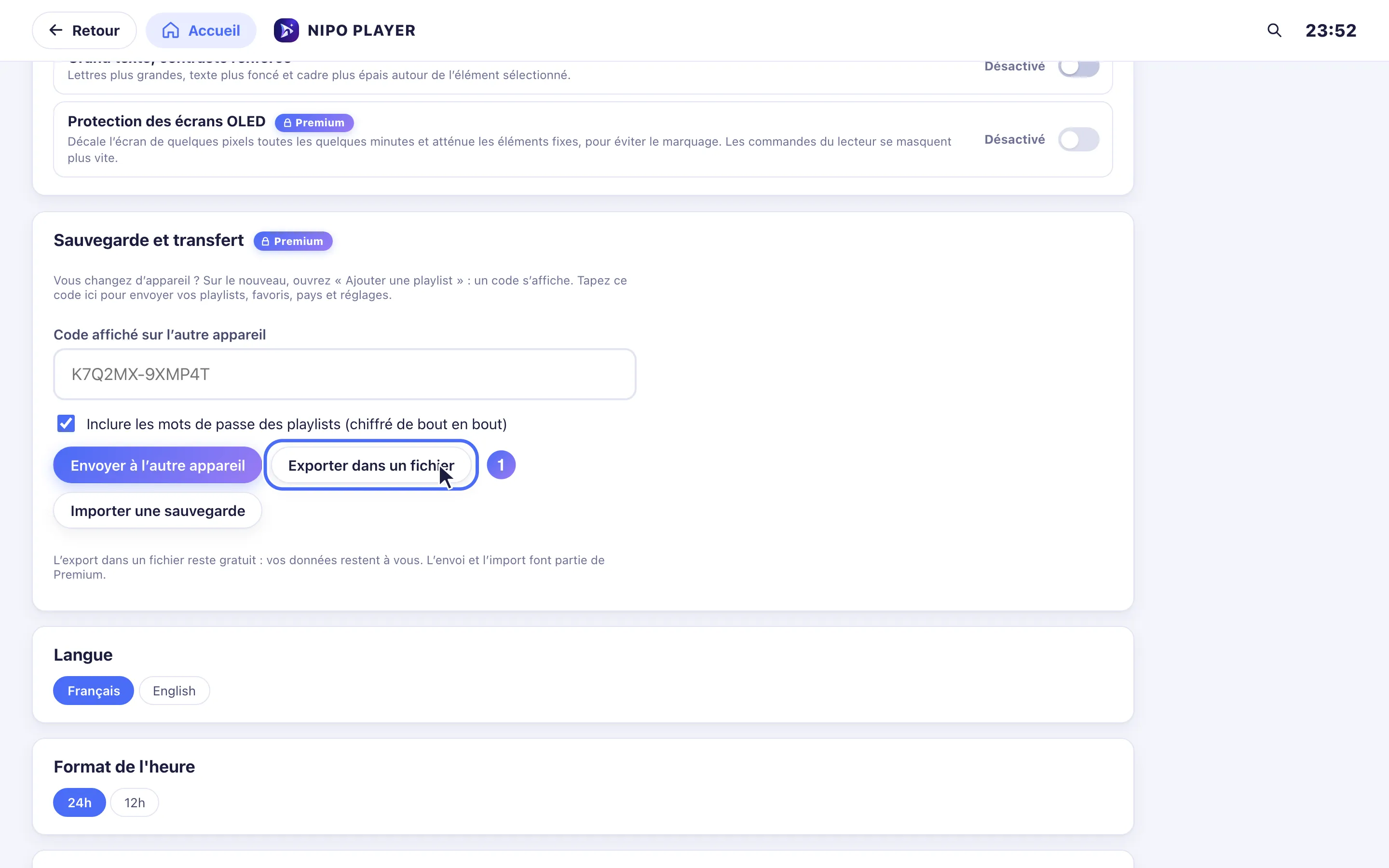
Ouvrez Paramètres → Sauvegarde et transfert, puis Exporter dans un fichier : un .json se télécharge avec vos playlists, favoris et réglages.
- 02
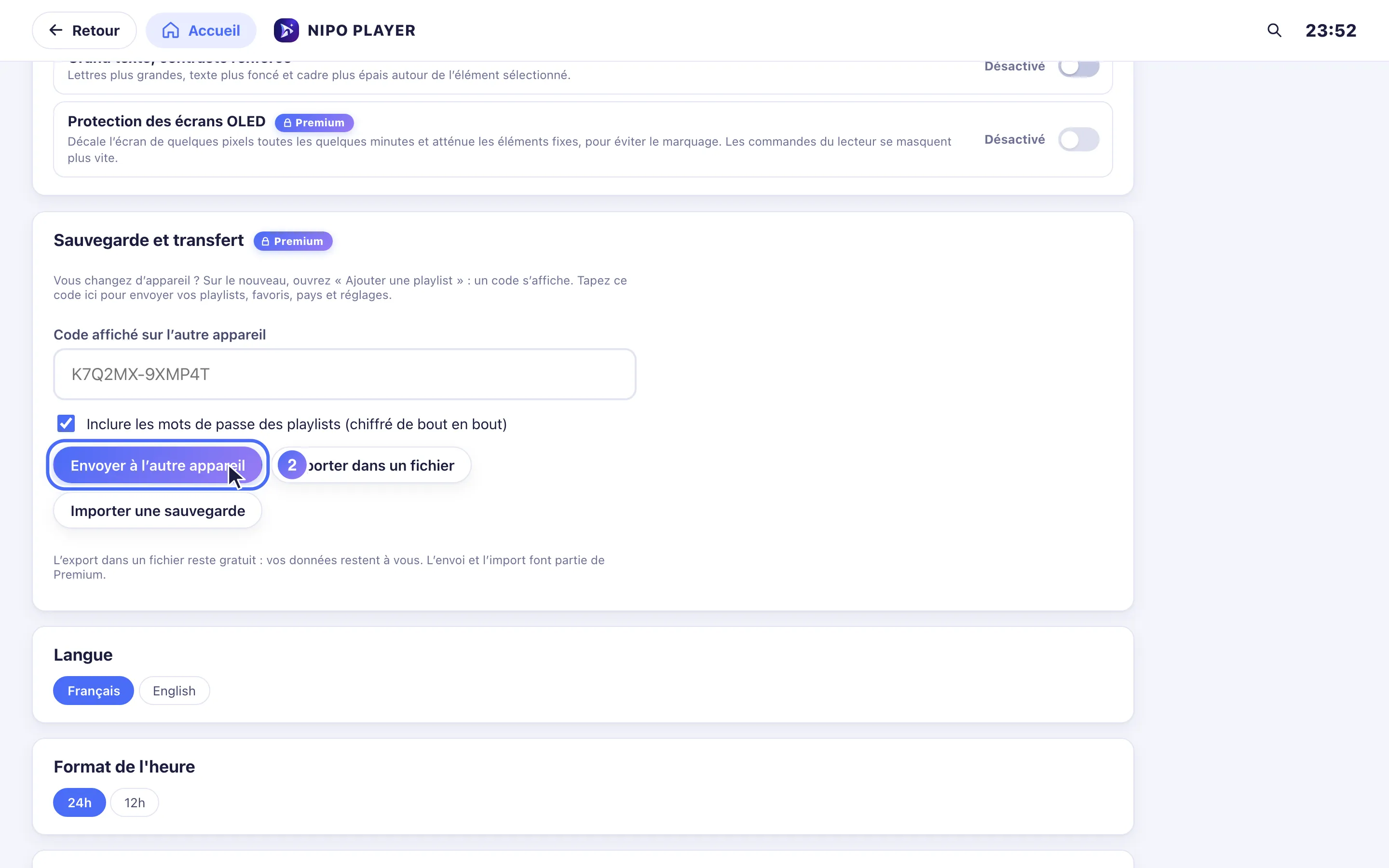
Sur le même écran, Envoyer à l’autre appareil et Importer une sauvegarde font partie de Nipo Premium et Nipo Famille.
Exporter dans un fichier (gratuit)
- Ouvrez Paramètres → Sauvegarde et transfert, sur ordinateur (Mac ou Windows).
- Touchez Exporter dans un fichier : un fichier
.jsonse télécharge, avec vos playlists, favoris, pays et réglages. - Gardez ce fichier de côté (clé USB, cloud personnel...) : c'est votre sauvegarde.
L'export reste gratuit sur tous les comptes, sans Premium : vos données restent à vous, même sans Premium. Il n'est proposé que sur ordinateur (les navigateurs mobiles ne permettent pas ce type de téléchargement direct).
Envoyer à un autre appareil, ou importer une sauvegarde (Premium)
Depuis le même écran, Envoyer à l'autre appareil (avec un code, voir Comment transférer ma configuration vers un nouvel appareil ?) et Importer une sauvegarde (à partir d'un fichier .json exporté plus tôt) font partie de Nipo Premium et Nipo Famille.
Astuce
Un fichier exporté avant d'avoir Premium reste un fichier .json normal : il pourra être importé plus tard, dès que Premium est actif sur l'appareil qui reçoit. Rien n'est supprimé ni écrasé par un export.
Mis à jour le 29 septembre 2026
Cet article vous a aidé ?
Vous ne trouvez pas la réponse ?
Écrivez-nous : nous répondons sur l’application et son fonctionnement. Nous ne pouvons pas vous conseiller de playlist.