
Comment ajouter et retrouver mes favoris ?
Appuyez sur ★ dans le lecteur ou sur la fiche d'un film ou d'une série ; retrouvez-les depuis le raccourci « Favoris » sur l'accueil.
Nipo ne fournit, ne vend et n’héberge aucune chaîne, aucun film et aucune playlist : il lit ce que vous possédez déjà.
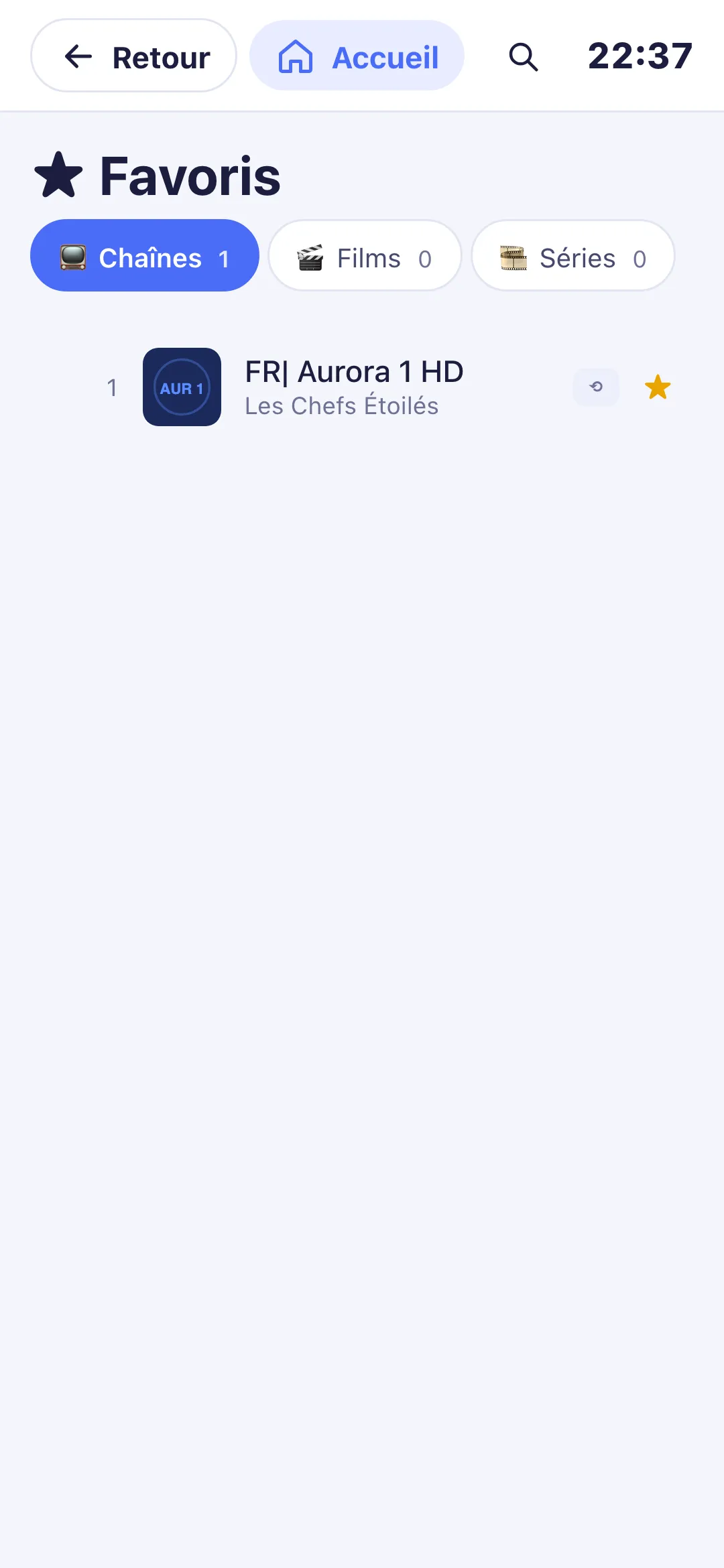
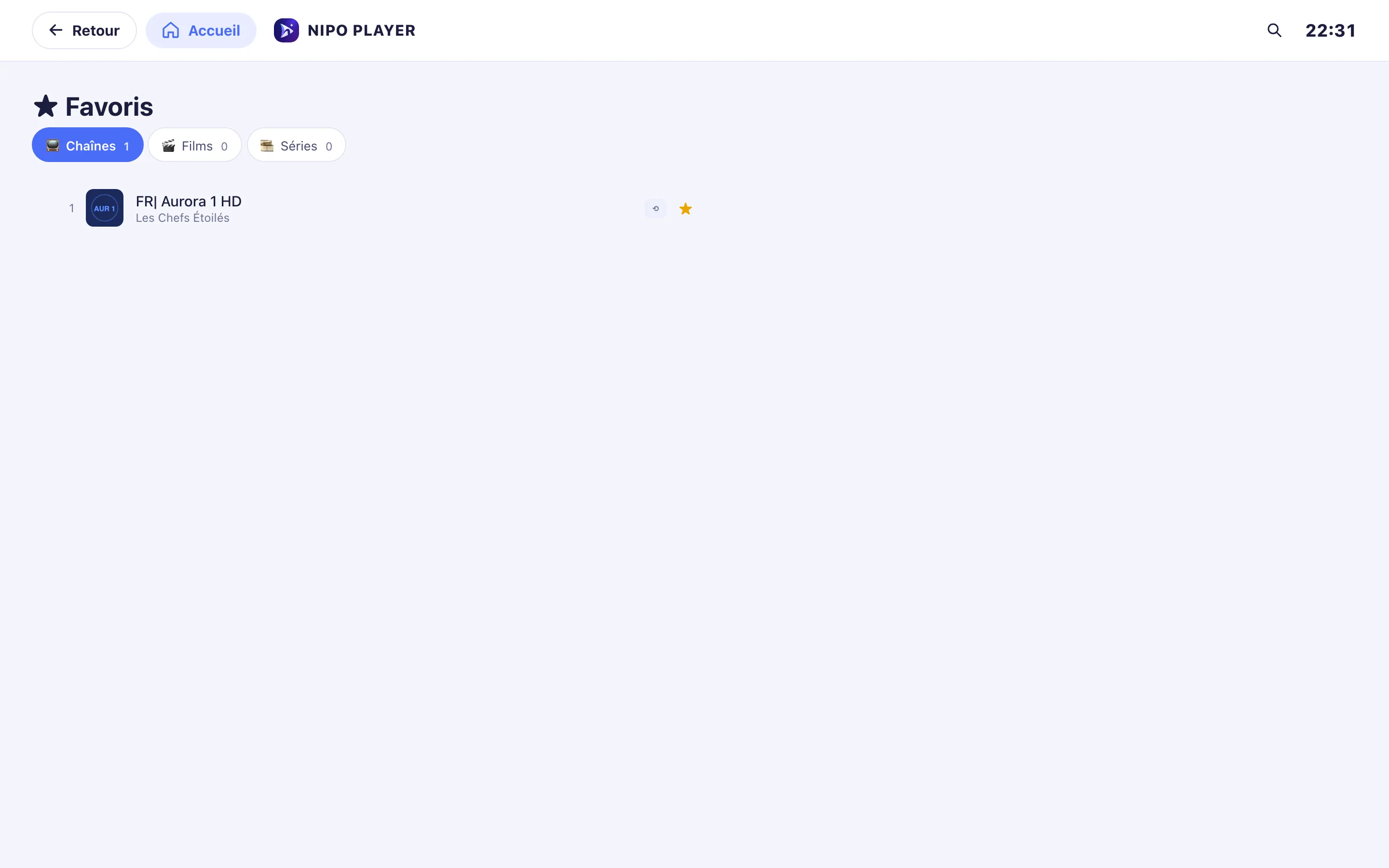
Les favoris sont séparés par type : chaînes, films et séries.
Pas à pas, en images
- 01
Depuis l’accueil, allez sur la porte Films et appuyez sur OK. Touche OK
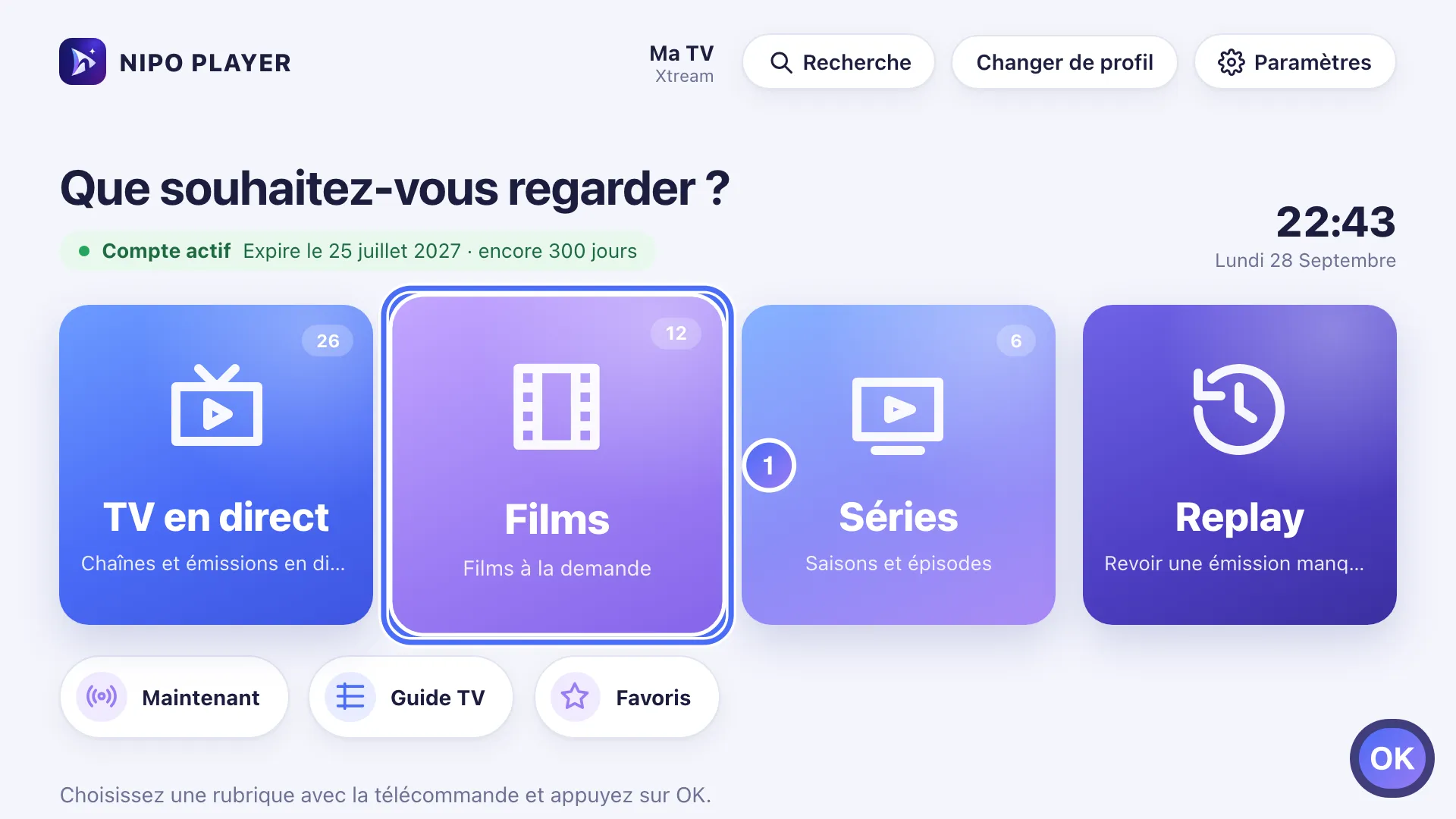
- 02
Choisissez un film et appuyez sur OK pour ouvrir sa page. Touche OK
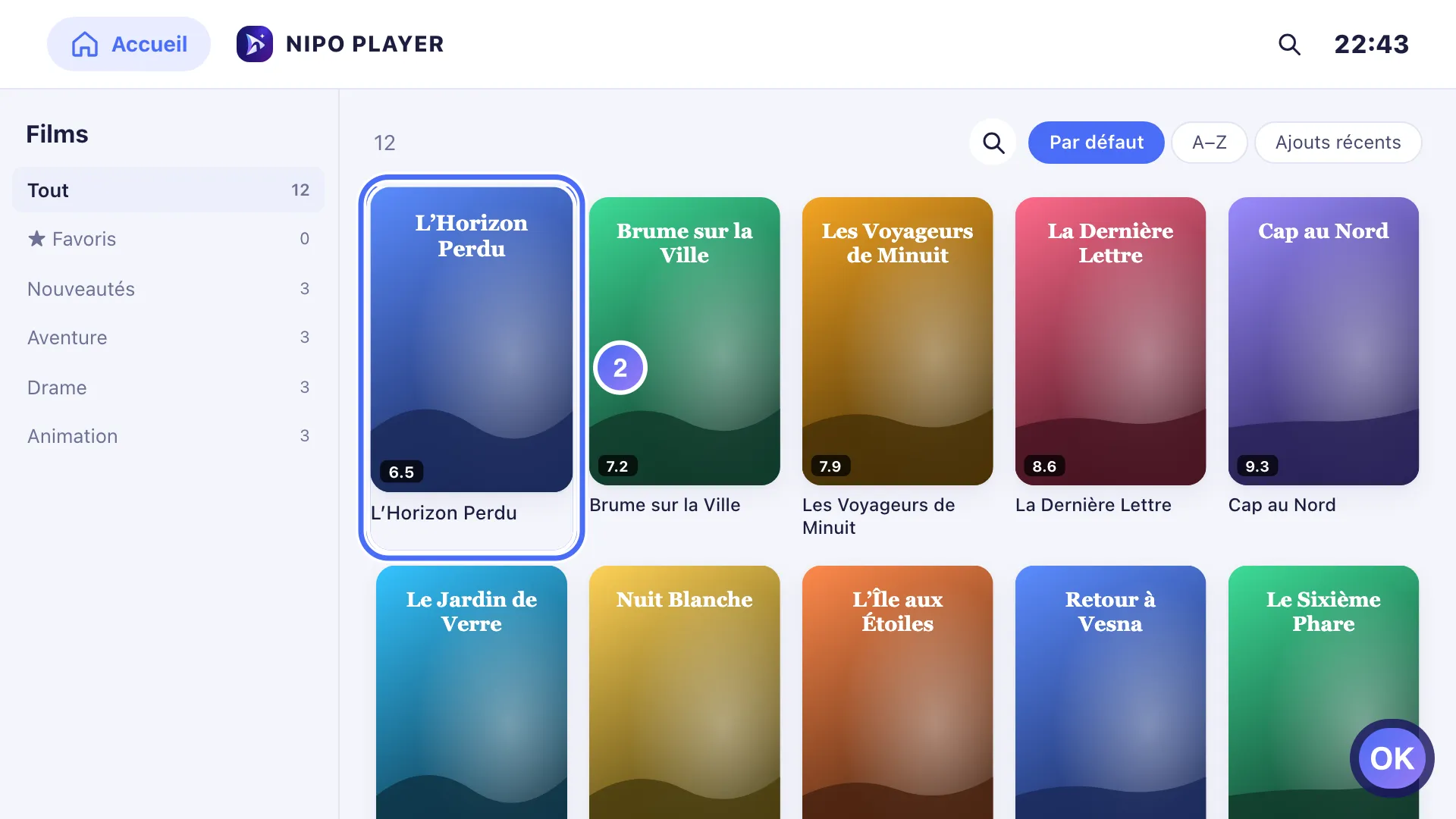
- 03
Descendez sur ☆ Ajouter aux favoris et appuyez sur OK. Touche OK
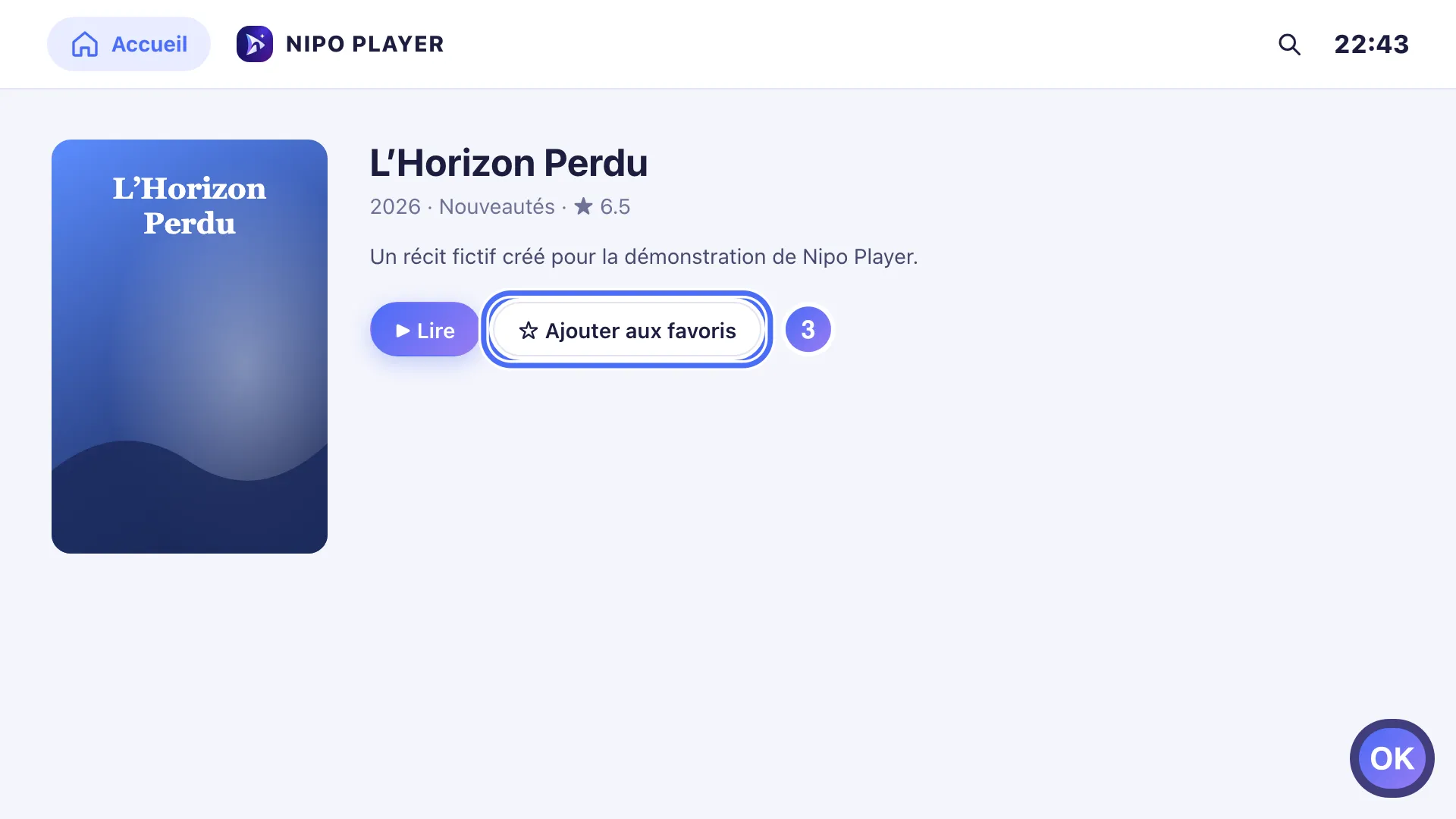
- 04
Depuis l’accueil, touchez le raccourci Favoris pour voir la liste complète. Touche OK
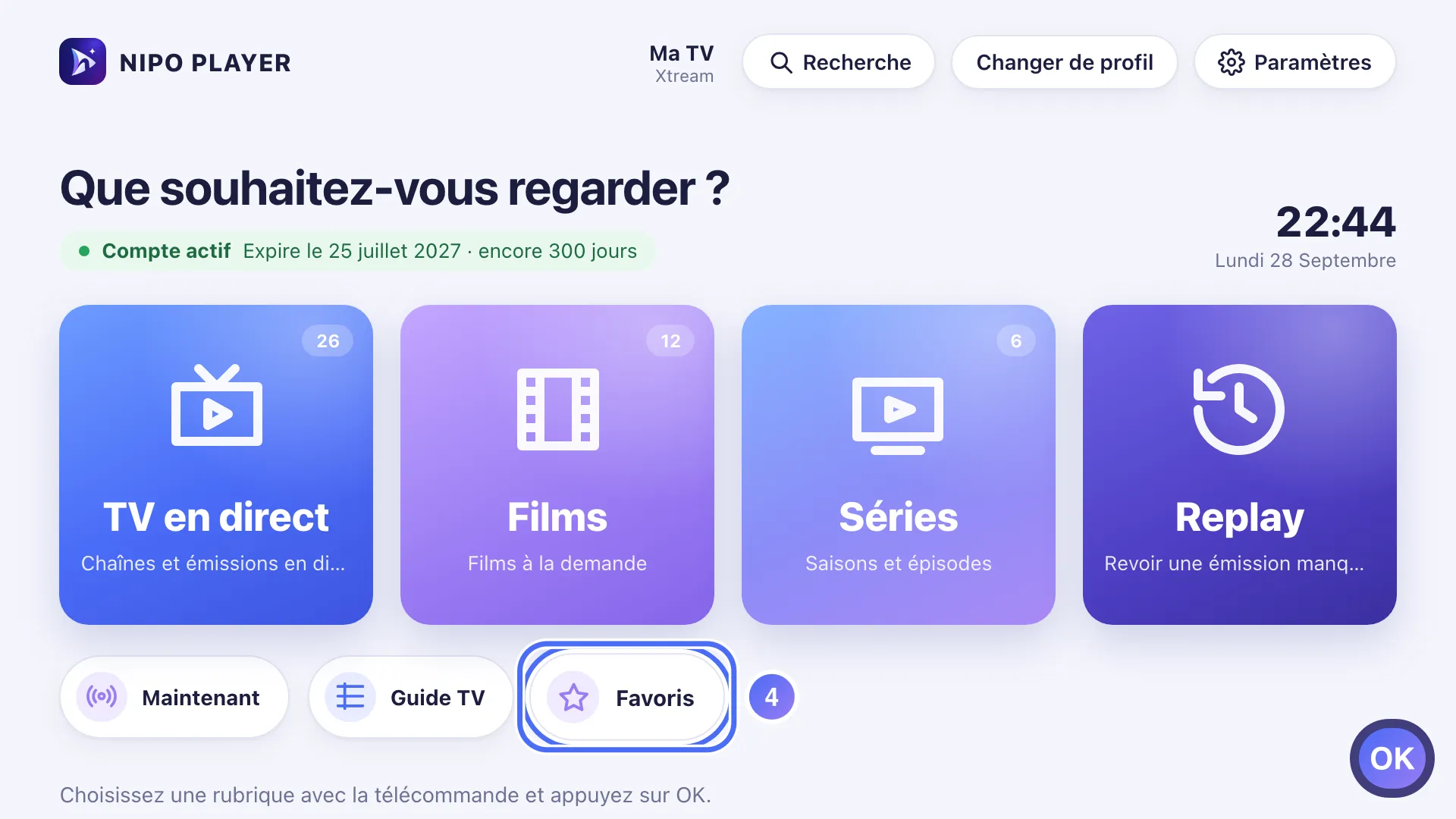
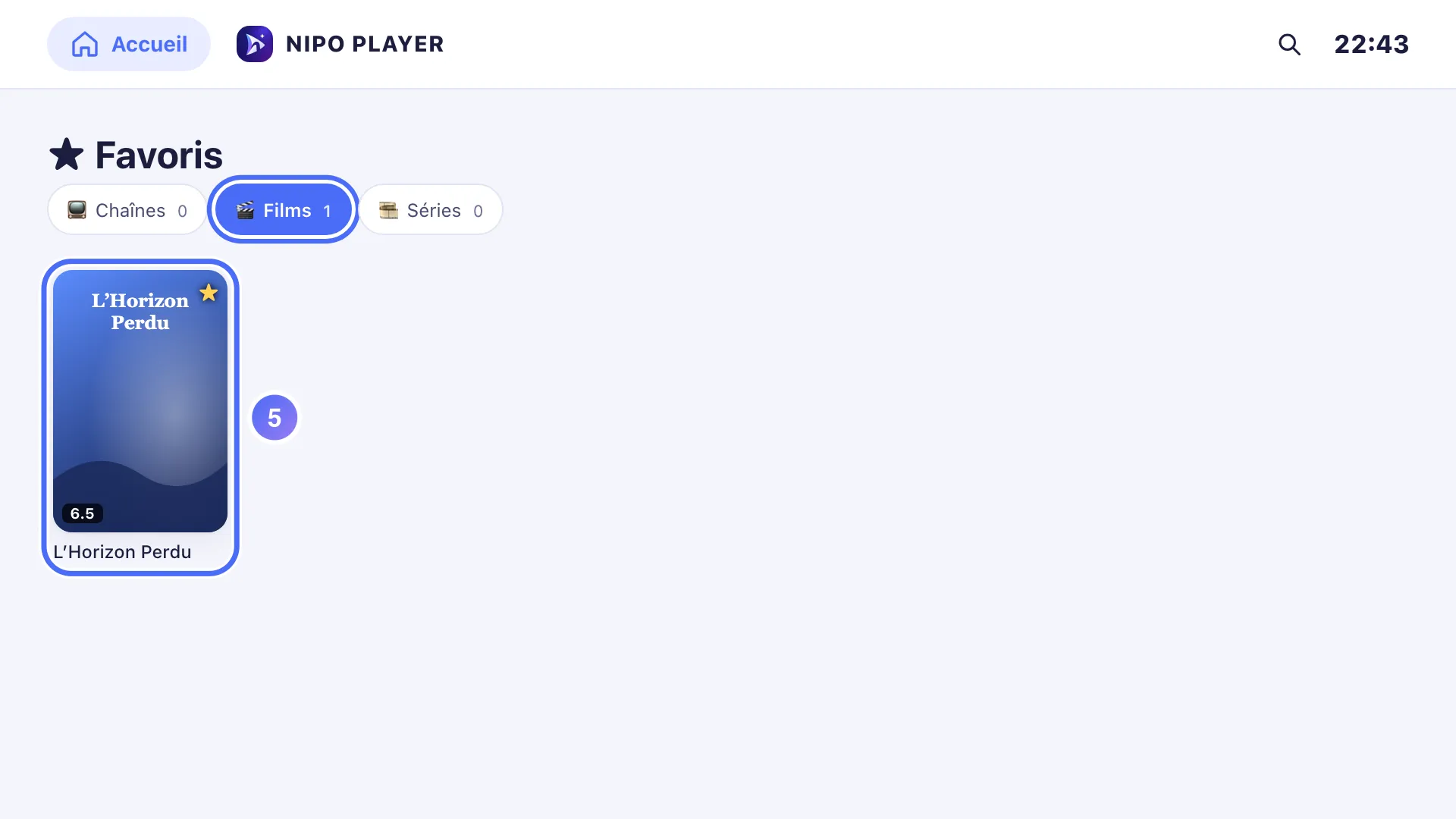
- 05
Les favoris sont classés par type : chaînes, films et séries.
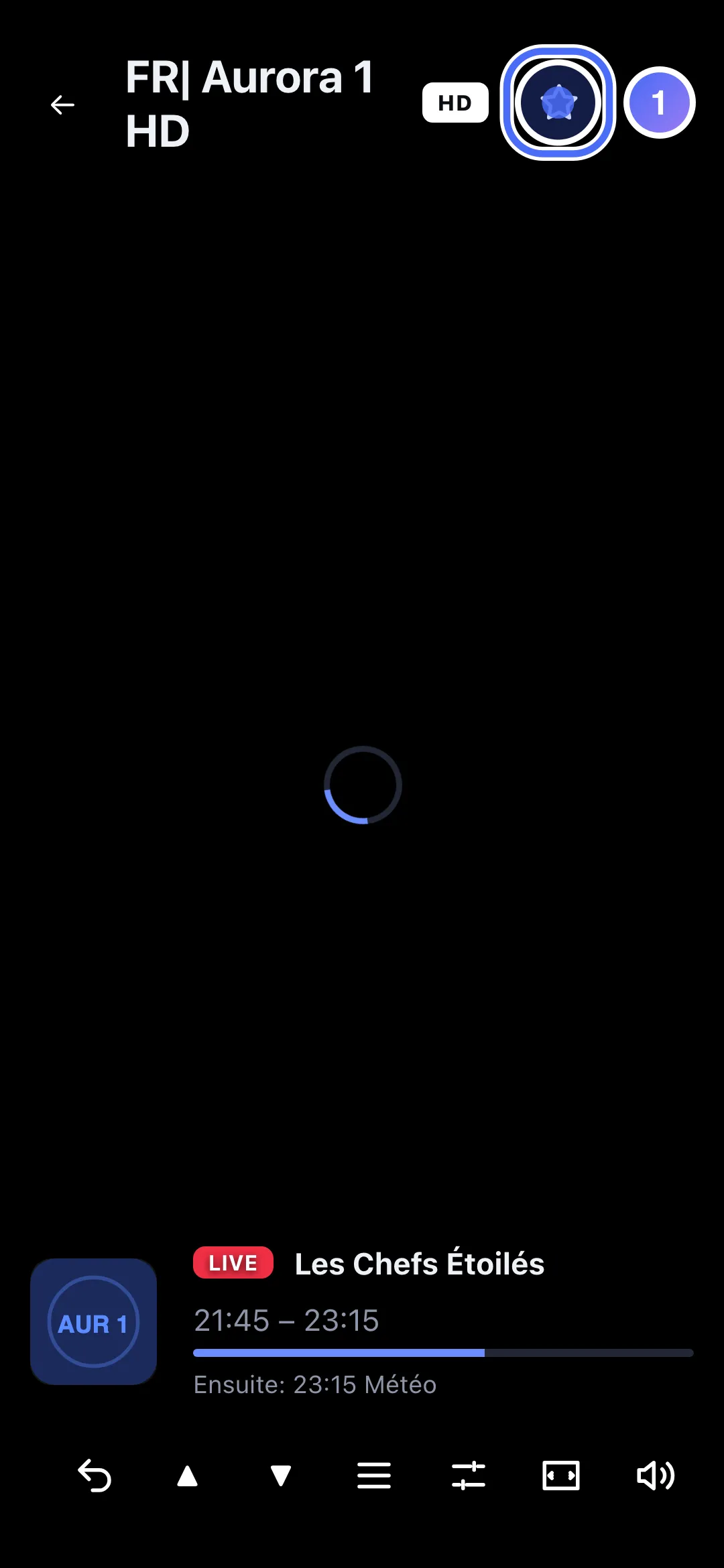
- 01
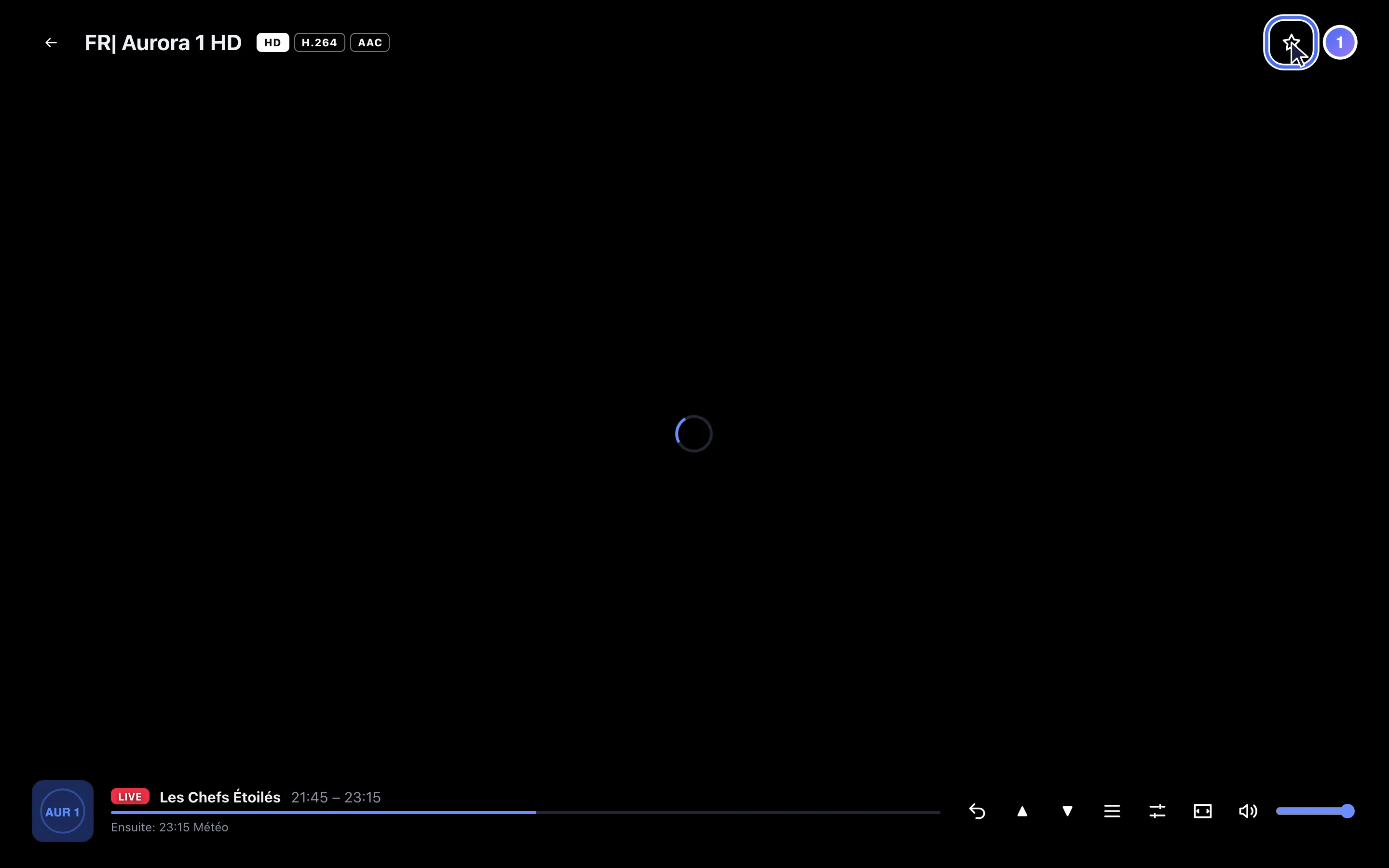
Dans le lecteur, touchez ★ pour ajouter la chaîne à vos favoris.
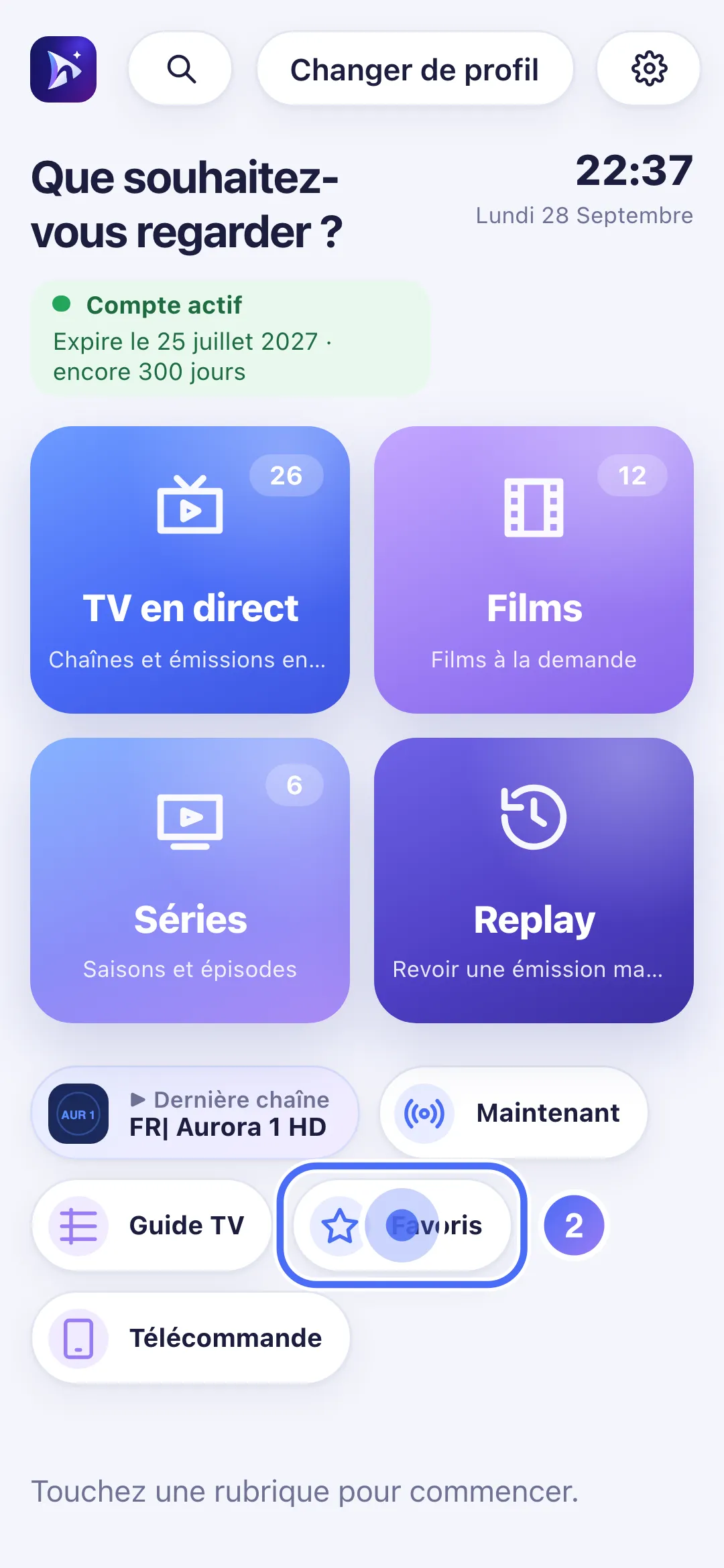
- 02
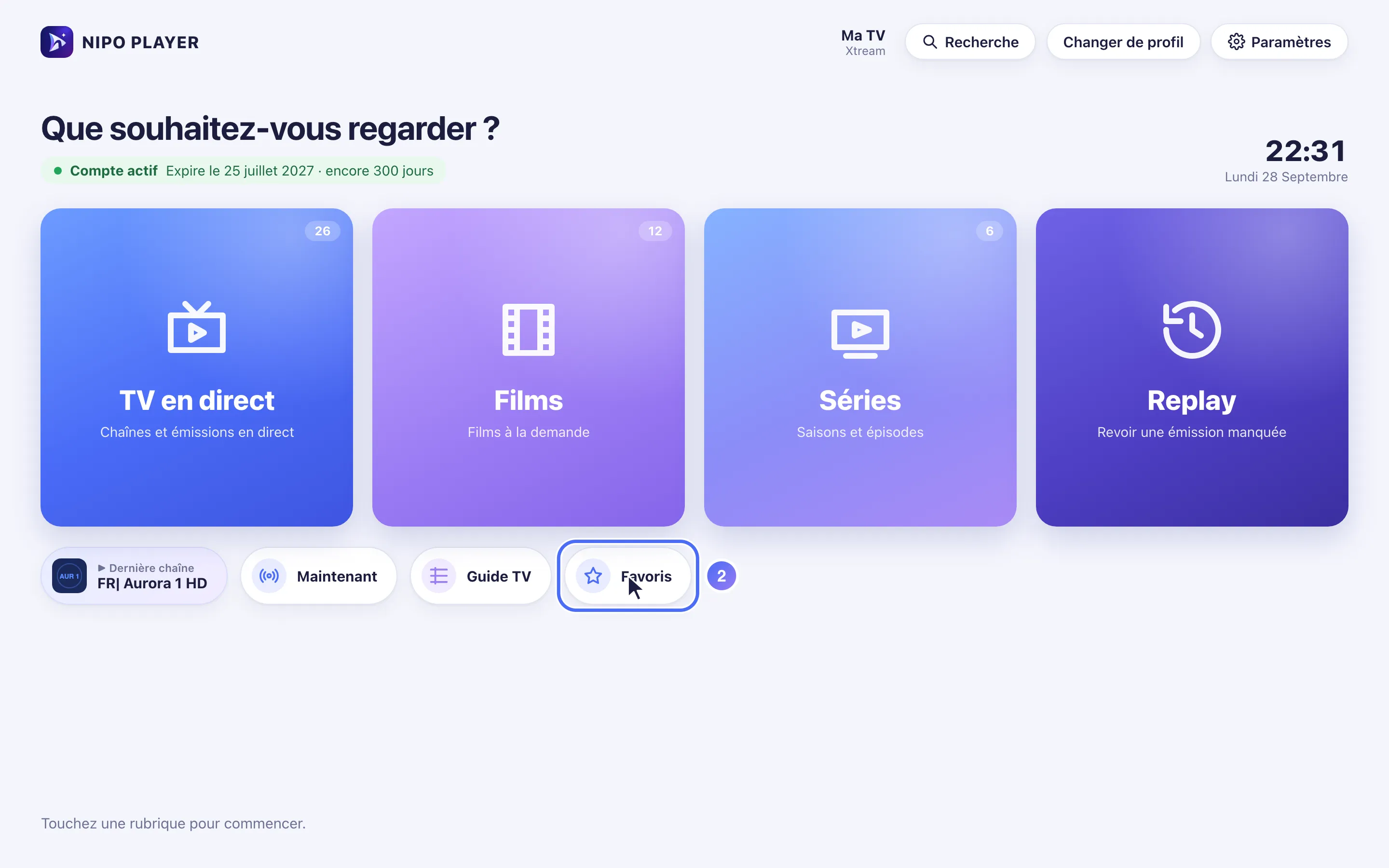
Depuis l’accueil, touchez « Favoris » pour voir la liste complète.
- 03
Vos chaînes, films et séries favoris se retrouvent ici, par type.
- 01
Dans le lecteur, cliquez sur ★ pour ajouter la chaîne à vos favoris.
- 02
Depuis l’accueil, cliquez sur « Favoris » pour voir la liste complète.
- 03
Vos chaînes, films et séries favoris se retrouvent ici, par type.
Étapes
- Dans le lecteur en direct, appuyez sur la touche rouge de la télécommande (ou l'icône ★) pour ajouter la chaîne en cours à vos favoris.
- Sur la fiche d'un film ou d'une série, touchez ★ pour l'ajouter.
- Depuis l'accueil, touchez le raccourci Favoris pour retrouver toute la liste.
- Pour retirer un favori, appuyez à nouveau sur ★ au même endroit.
Astuce
« Aucun favori ici pour le moment » s'affiche tant que vous n'avez rien ajouté : c'est normal au premier lancement. Le guide TV propose aussi un filtre ★ Favoris pour ne voir que la grille de vos chaînes préférées.
Mis à jour le 28 septembre 2026
Cet article vous a aidé ?
Vous ne trouvez pas la réponse ?
Écrivez-nous : nous répondons sur l’application et son fonctionnement. Nous ne pouvons pas vous conseiller de playlist.