
Démarrer directement sur la TV en direct (comme un décodeur)
Réglages → Affichage et démarrage → « Démarrer sur la TV en direct » ouvre Nipo Player sur la dernière chaîne regardée, comme un décodeur. Premium.
Nipo ne fournit, ne vend et n’héberge aucune chaîne, aucun film et aucune playlist : il lit ce que vous possédez déjà.
Sur TV, Nipo Player peut s'ouvrir directement sur la dernière chaîne regardée plutôt que sur l'écran d'accueil, comme le ferait un décodeur.
Pas à pas, en images
- 01
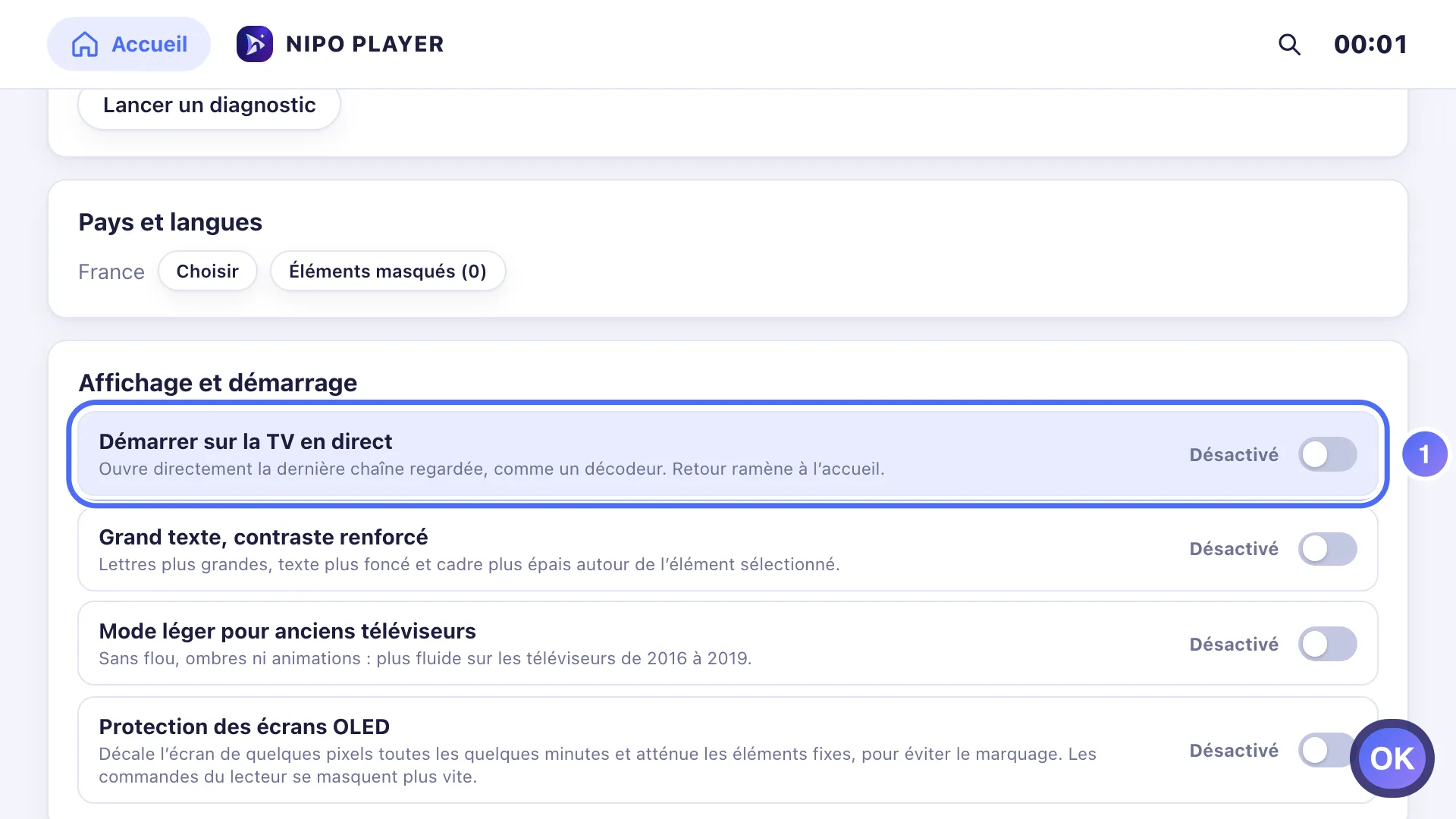
Ouvrez Paramètres → Affichage et démarrage et activez Démarrer sur la TV en direct. Touche OK
- 02
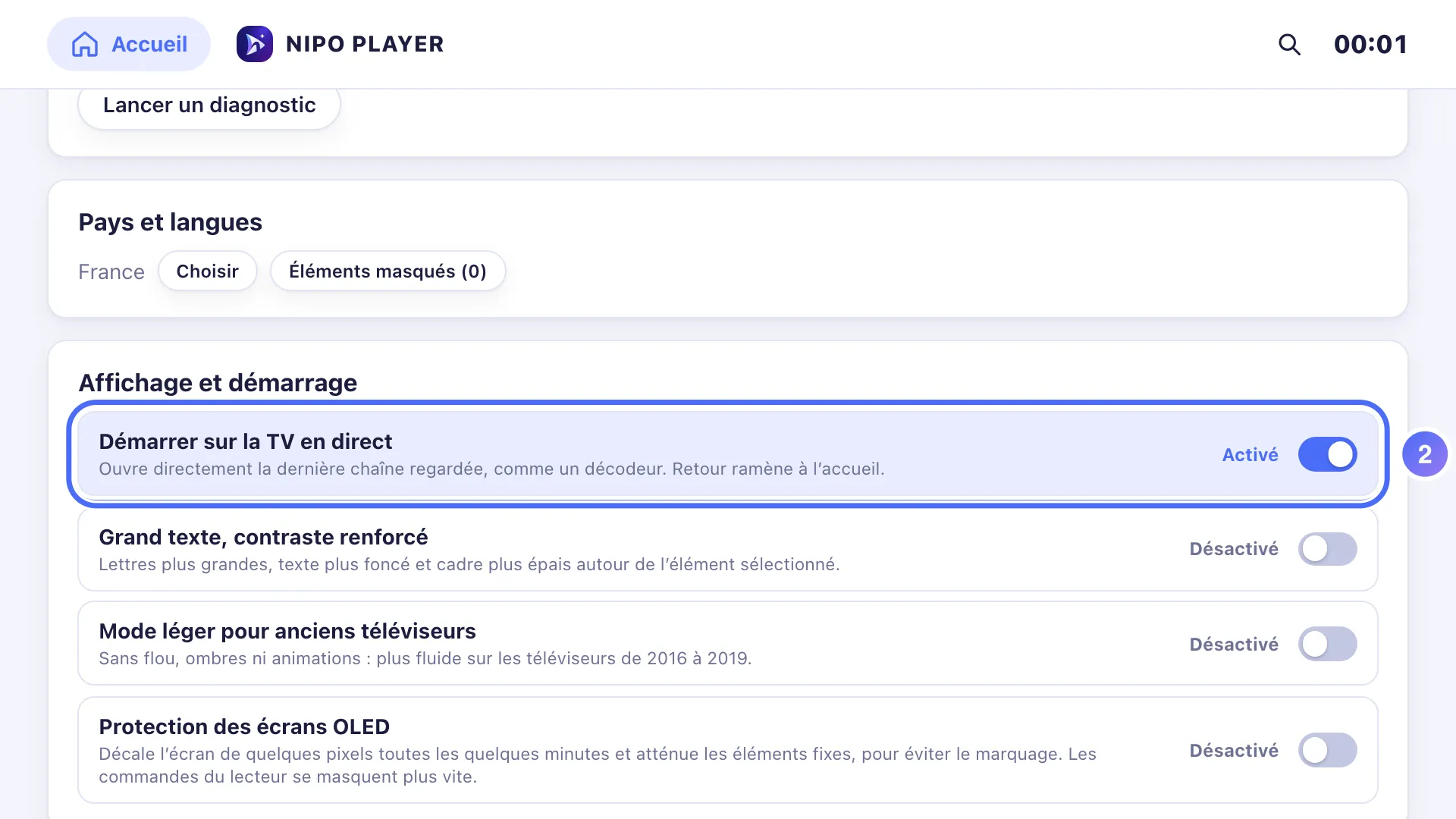
Au prochain lancement, Nipo Player ouvre directement la dernière chaîne regardée.
Activer le réglage
- Ouvrez Paramètres → Affichage et démarrage.
- Activez Démarrer sur la TV en direct.
- Au prochain lancement de l'application (ou à l'allumage de la TV, selon votre installation), Nipo Player ouvre directement la dernière chaîne regardée.
À savoir
Le bouton Retour ramène toujours à l'écran d'accueil normalement, pour retrouver Films, Séries ou Replay. Si l'application rencontre un problème au démarrage, elle revient automatiquement à l'écran d'accueil habituel plutôt que de rester bloquée sur ce réglage.
Astuce
« Démarrer sur la TV en direct » fait partie de Nipo Premium et Nipo Famille, comme la protection des écrans OLED, réglée sur le même écran.
Mis à jour le 29 septembre 2026
Cet article vous a aidé ?
Vous ne trouvez pas la réponse ?
Écrivez-nous : nous répondons sur l’application et son fonctionnement. Nous ne pouvons pas vous conseiller de playlist.