
Comment réorganiser mes chaînes et créer des groupes personnalisés ?
Un appui long sur OK ouvre le menu rapide : déplacez une chaîne dans la liste, ou ajoutez-la à un groupe personnalisé que vous créez vous-même.
Nipo ne fournit, ne vend et n’héberge aucune chaîne, aucun film et aucune playlist : il lit ce que vous possédez déjà.
Réorganiser les chaînes et créer des groupes reste gratuit, sans Premium.
Pas à pas, en images
- 01
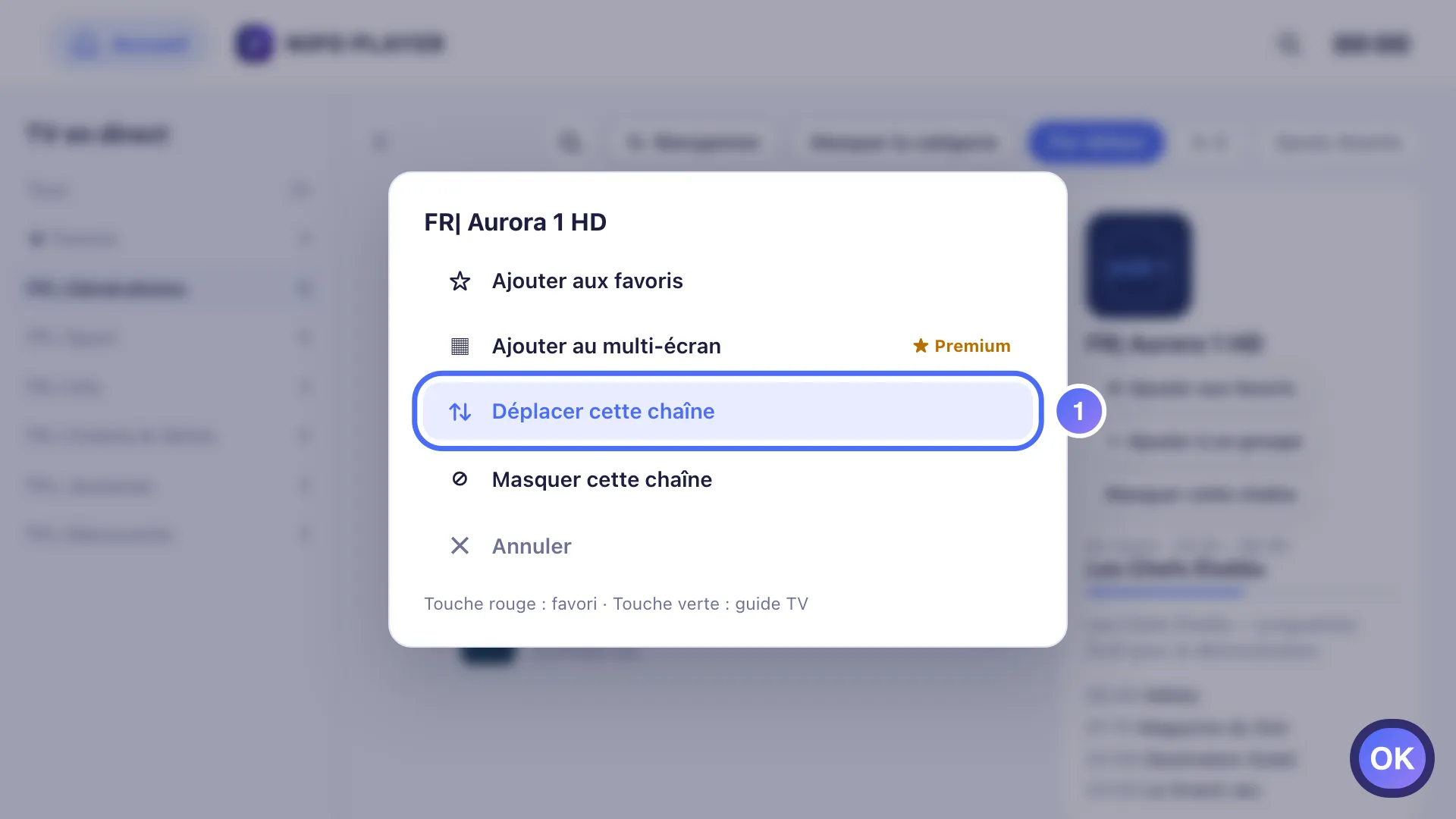
Sur une chaîne, appui long sur OK ouvre le menu rapide : choisissez Déplacer cette chaîne. Touche OK
- 02
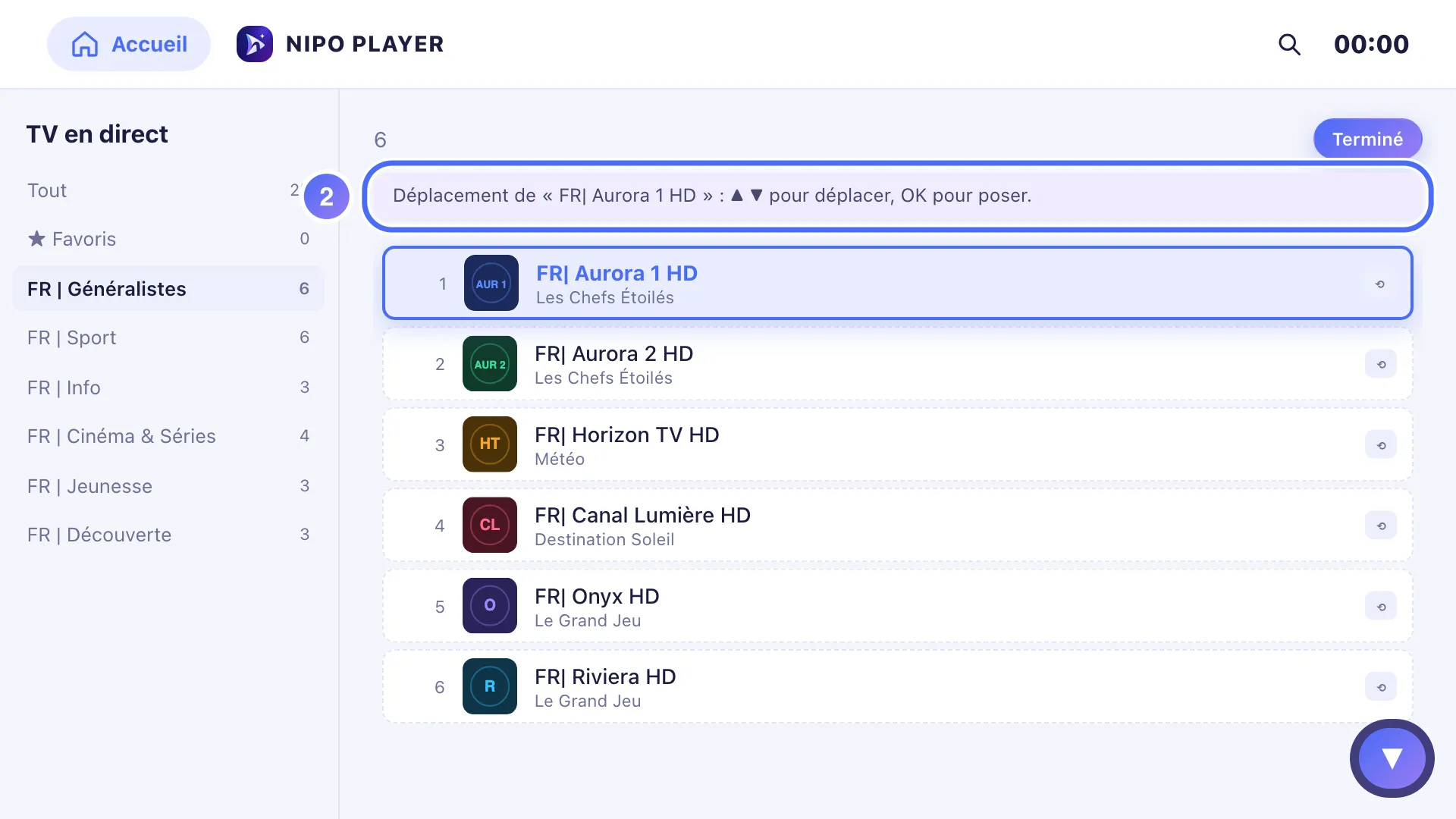
La chaîne est prise : ▲ ▼ la déplacent dans la liste, OK la repose. Touche ▼
- 03
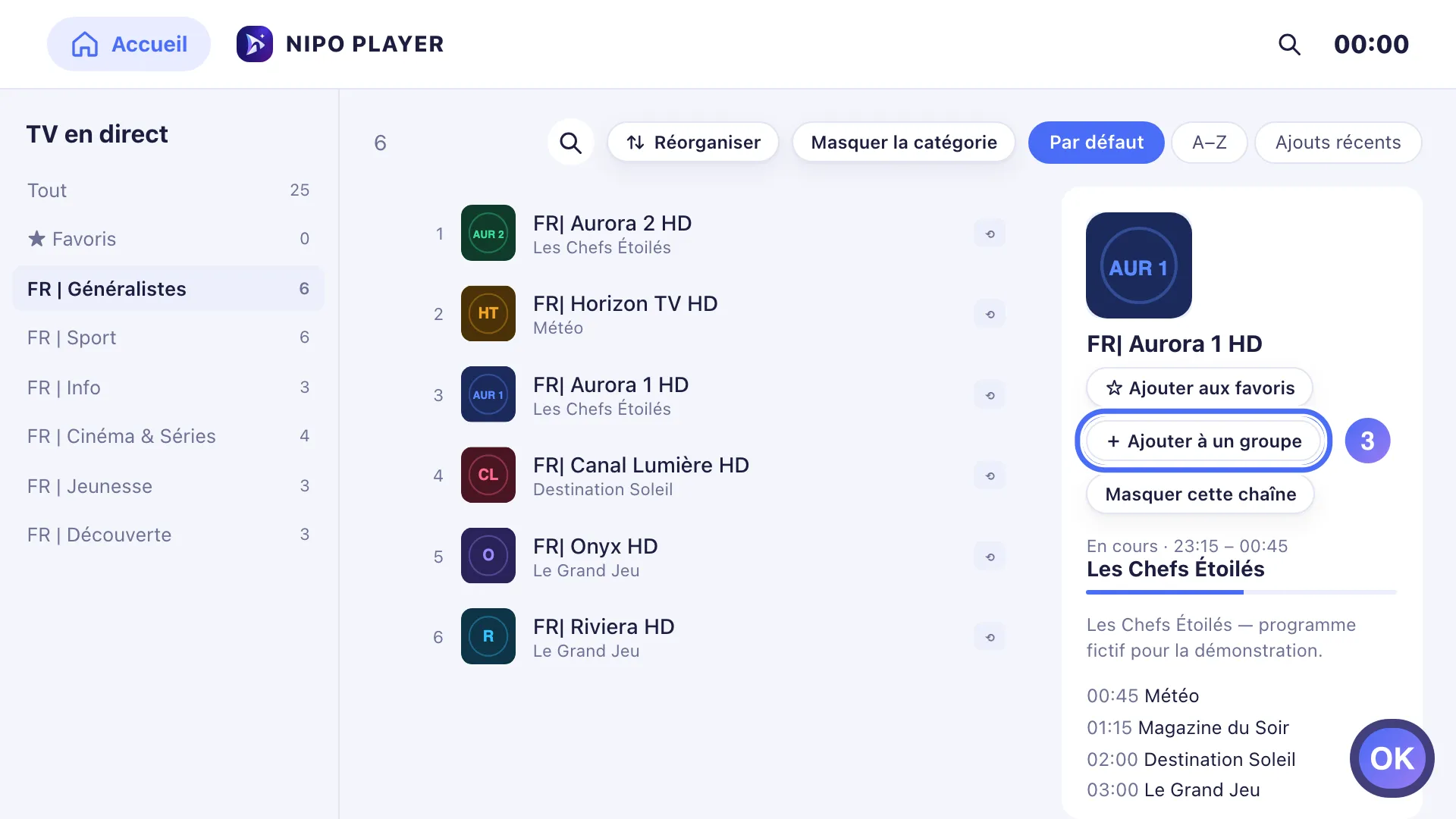
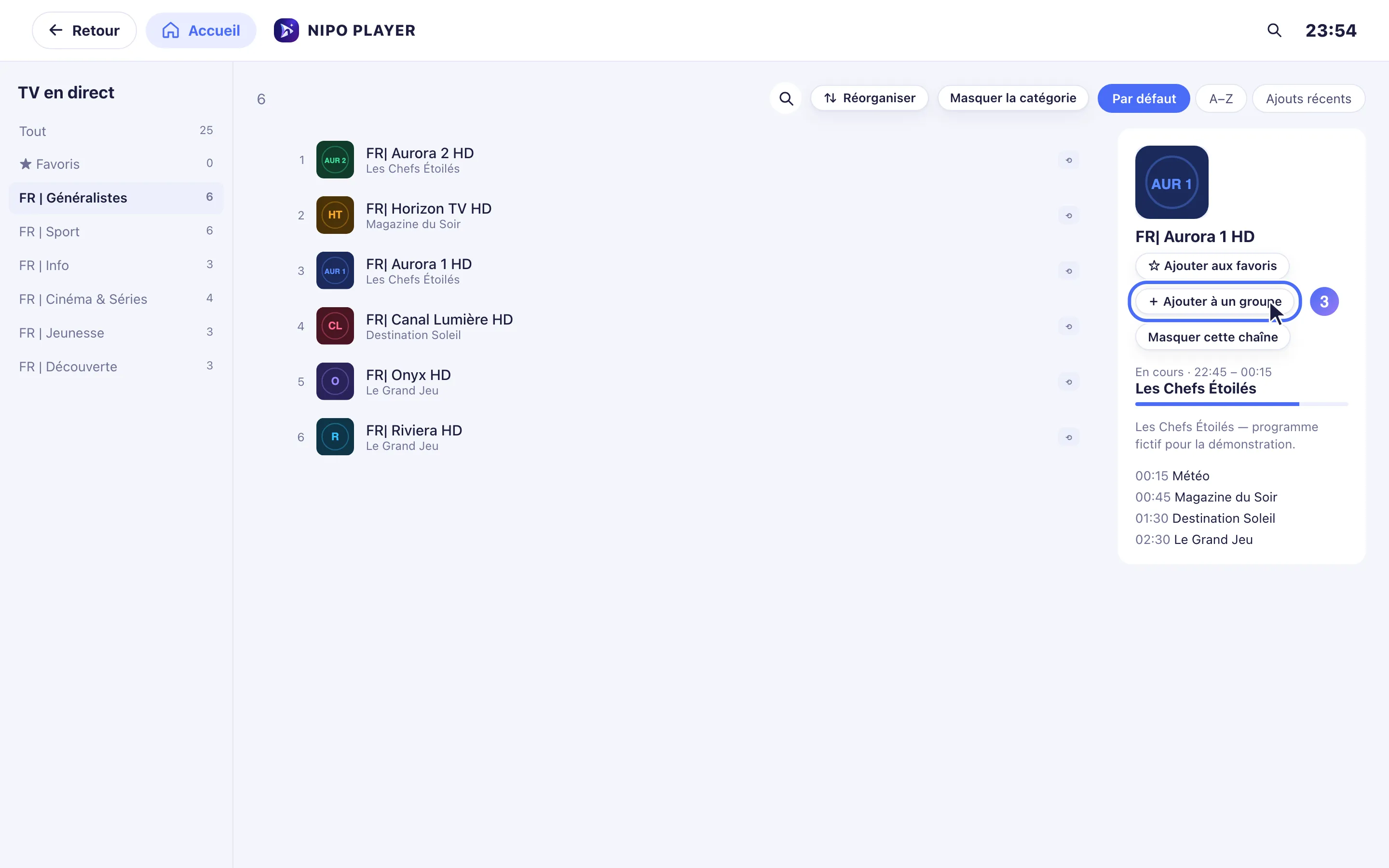
Sur une chaîne, ouvrez Ajouter à un groupe depuis le panneau de droite. Touche OK
- 04
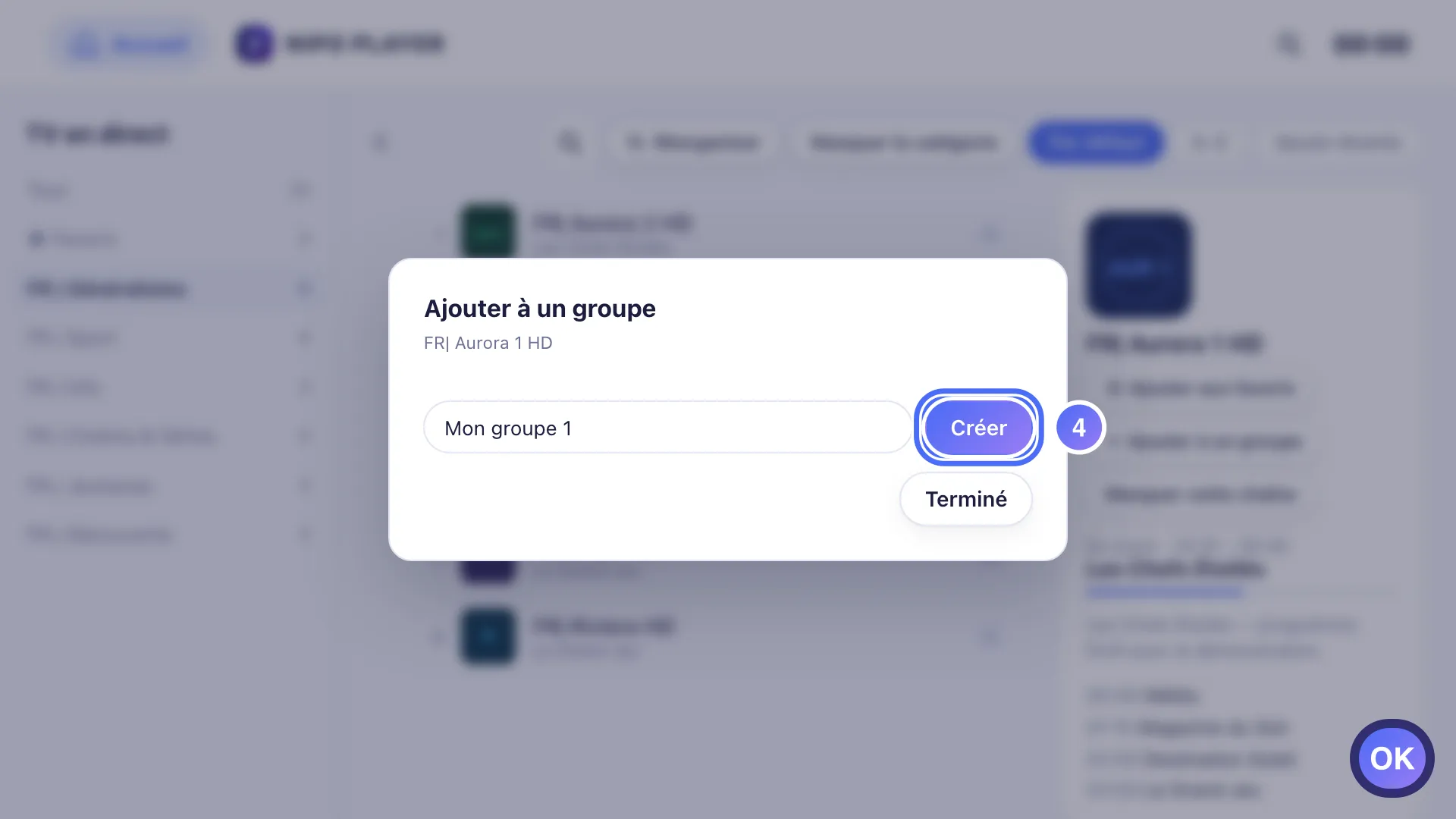
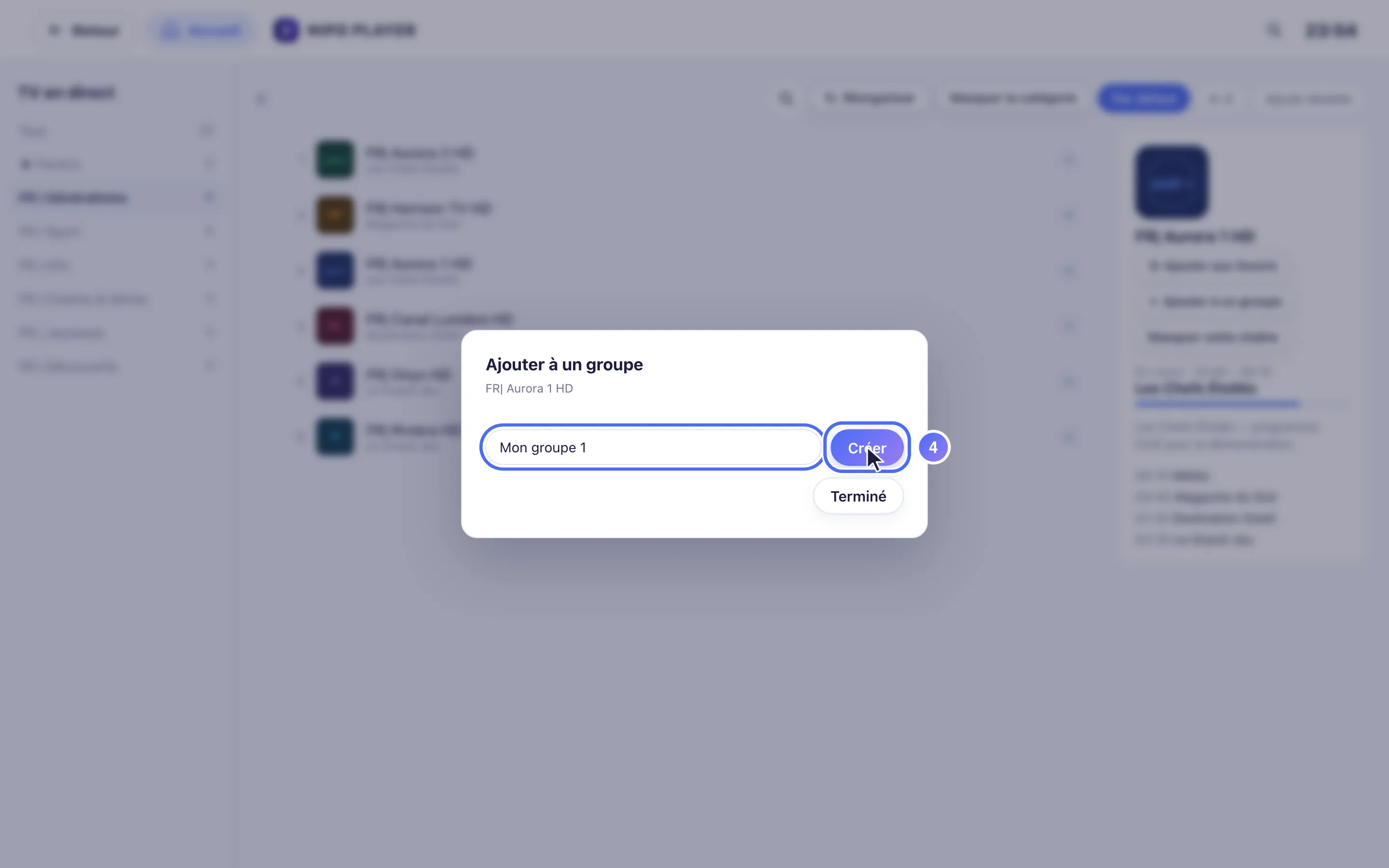
Choisissez Nouveau groupe, donnez-lui un nom, ou ajoutez la chaîne à un groupe existant. Touche OK
- 01
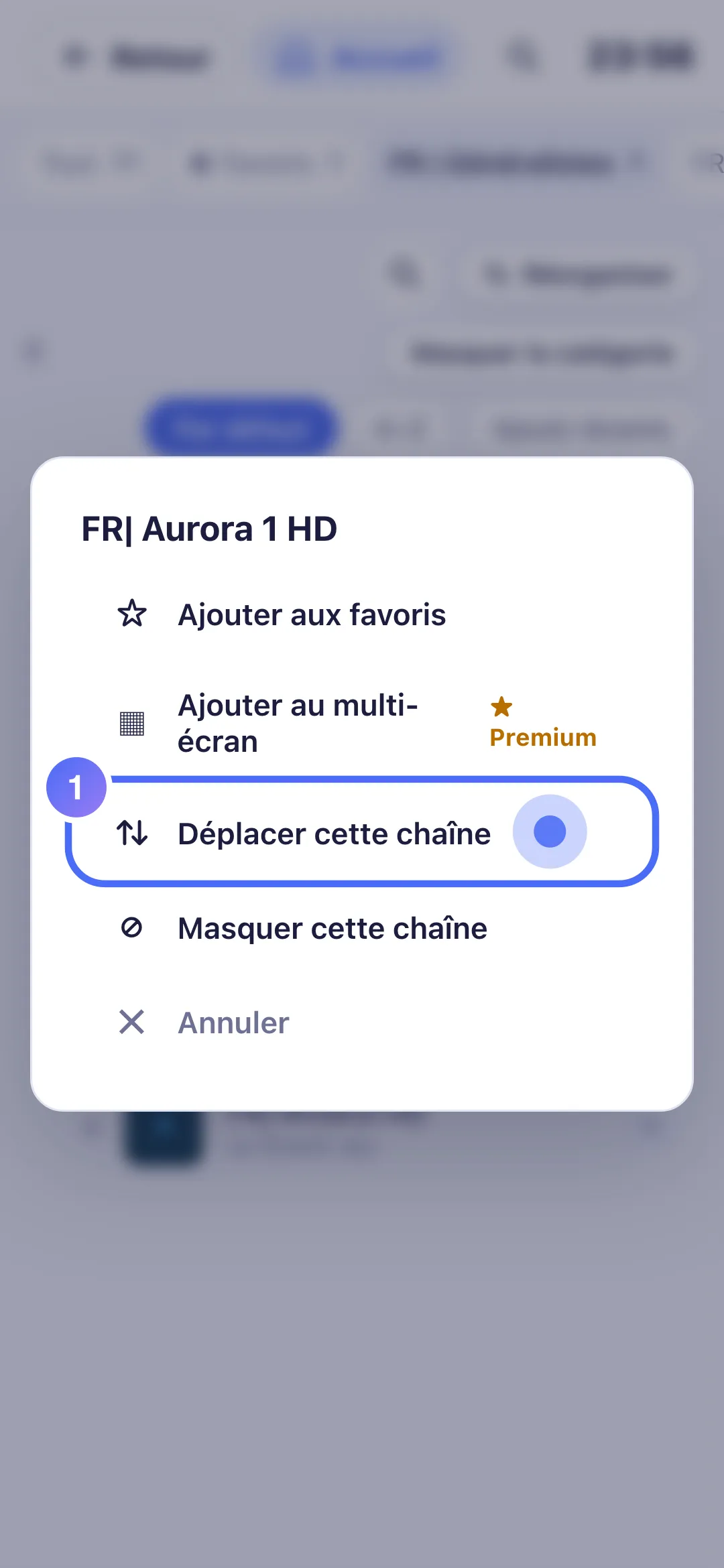
Sur une chaîne, un appui long ouvre le menu rapide : touchez Déplacer cette chaîne.
- 02
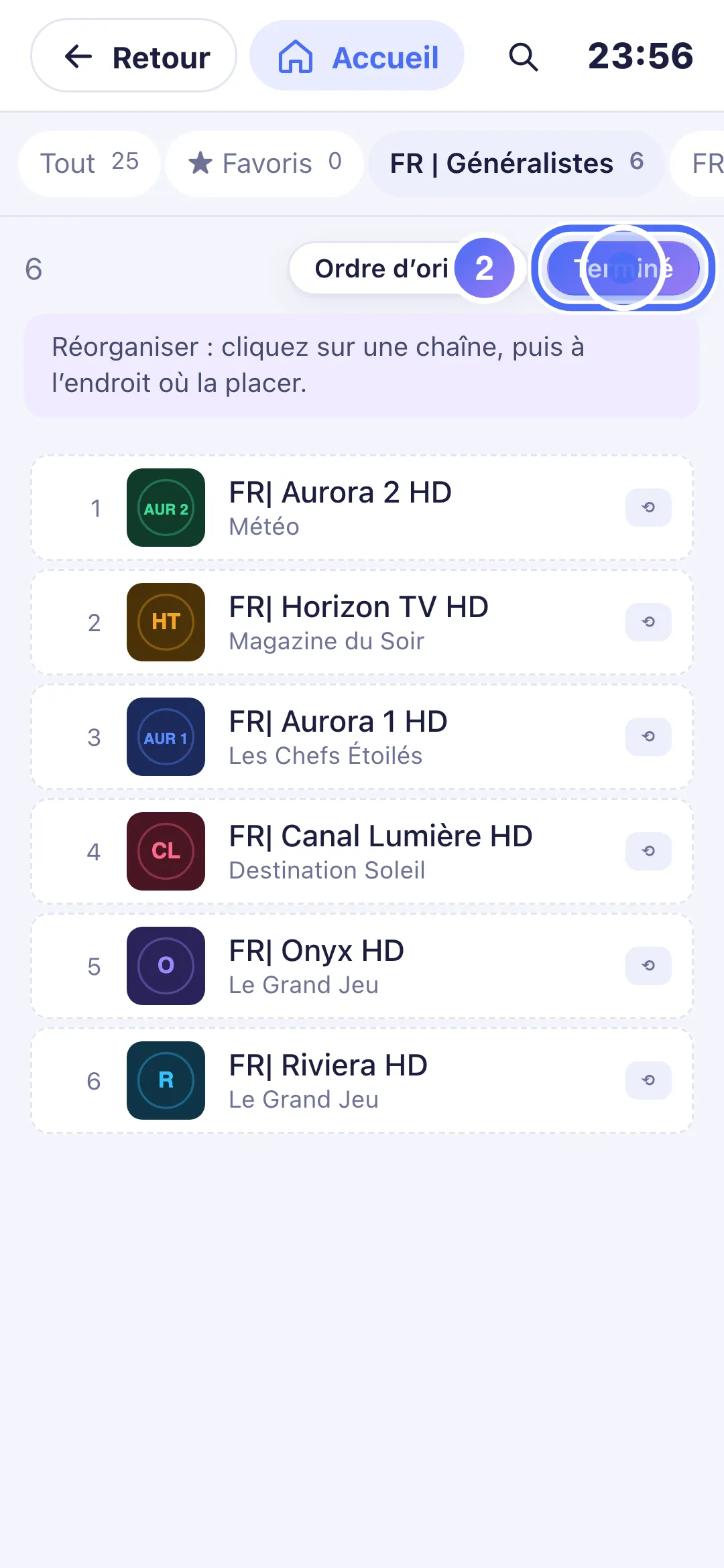
Touchez la chaîne, puis l’endroit où la placer.
- 01
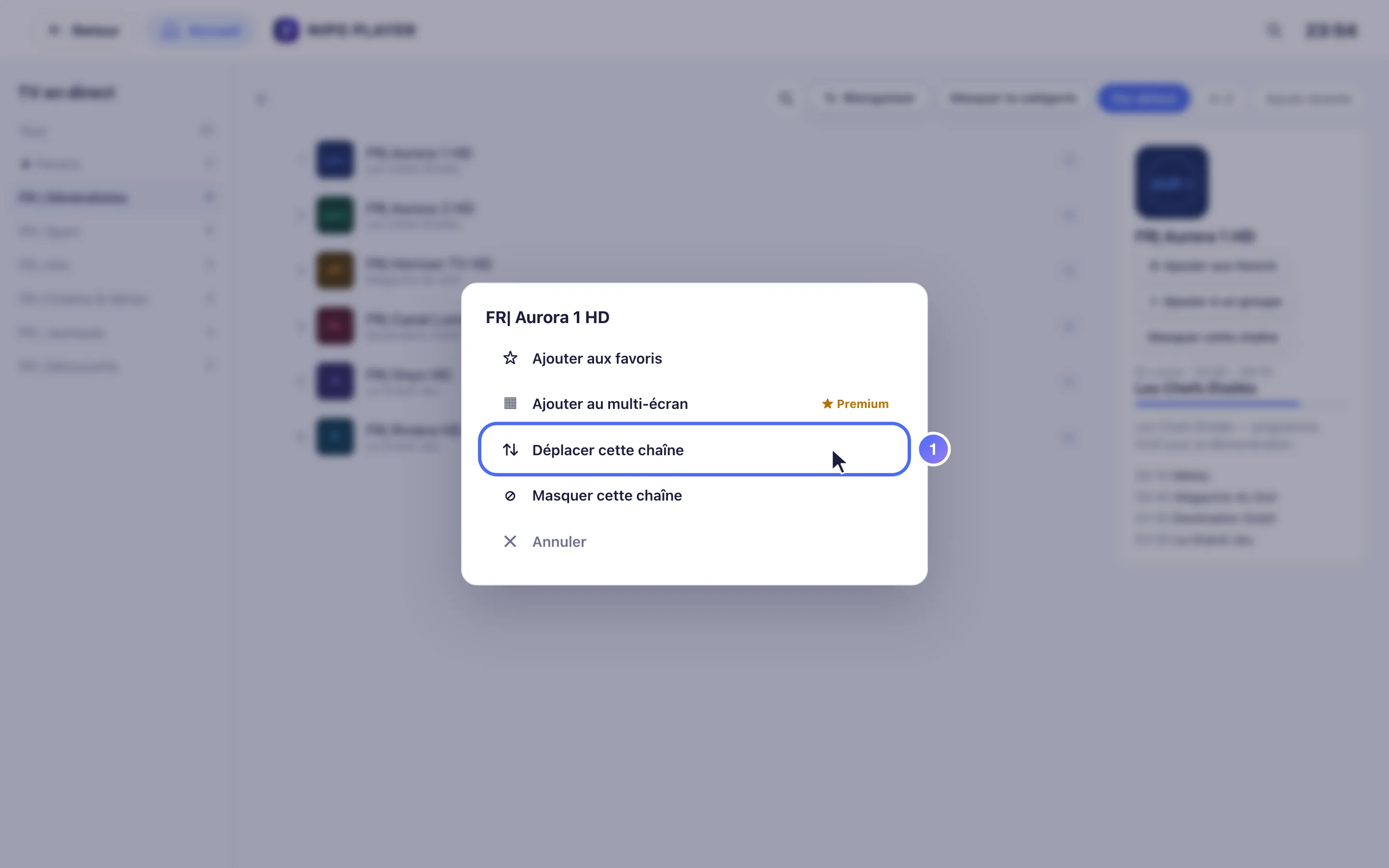
Sur une chaîne, un clic droit ouvre le menu rapide : choisissez Déplacer cette chaîne.
- 02
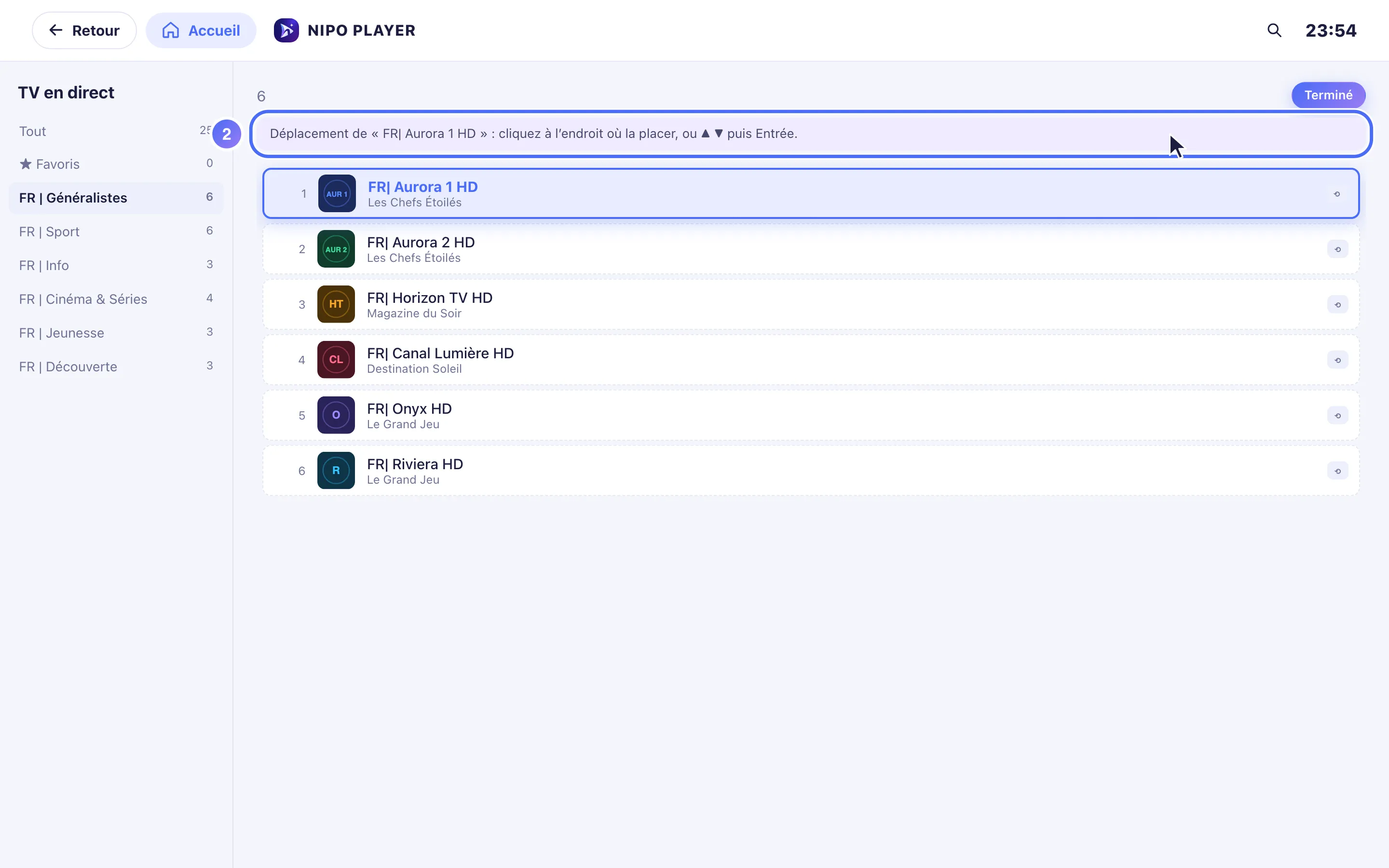
La chaîne est prise : les flèches ▲ ▼ la déplacent, Entrée la repose.
- 03
Sur une chaîne, cliquez sur Ajouter à un groupe dans le panneau de droite.
- 04
Choisissez Nouveau groupe, donnez-lui un nom, ou ajoutez la chaîne à un groupe existant.
Réorganiser les chaînes
- Sur une chaîne, ouvrez le menu rapide (appui long sur OK, ou clic droit / appui long sur téléphone et ordinateur) et choisissez Déplacer cette chaîne.
- Sur télécommande : OK prend la chaîne, ▲ ▼ la déplacent, OK la repose ; Retour termine.
- Sur téléphone ou tablette : touchez la chaîne, puis l'endroit où la placer.
- Ordre d'origine annule vos changements et remet l'ordre fourni par la playlist.
Créer un groupe personnalisé
- Sur une chaîne, ouvrez Ajouter à un groupe depuis le menu rapide.
- Choisissez Nouveau groupe, donnez-lui un nom, ou ajoutez la chaîne à un groupe existant.
- Vos groupes personnalisés apparaissent comme des catégories supplémentaires, à côté de celles fournies par la playlist.
- Un groupe se renomme ou se supprime depuis lui-même (deux appuis pour confirmer la suppression, afin d'éviter une suppression accidentelle).
Astuce
L'ordre et les groupes sont propres à cet appareil : ils ne sont pas repris automatiquement sur un autre écran. Un groupe vide affiche une invite à y ajouter une première chaîne.
Mis à jour le 29 septembre 2026
Cet article vous a aidé ?
Vous ne trouvez pas la réponse ?
Écrivez-nous : nous répondons sur l’application et son fonctionnement. Nous ne pouvons pas vous conseiller de playlist.