
Comment programmer un enregistrement depuis le guide TV ?
Ouvrez la fiche d'un programme à venir dans le guide TV et touchez « Enregistrer » : l'enregistrement démarre tout seul à l'heure prévue.
Nipo ne fournit, ne vend et n’héberge aucune chaîne, aucun film et aucune playlist : il lit ce que vous possédez déjà.
Fonction Premium (Nipo Premium ou Famille), déjà dans l'application. Disponible sur Android TV et ordinateur (Mac et Windows) uniquement.
Pas à pas, en images
- 01
Depuis Guide TV, ouvrez la fiche d’un programme à venir (OK sur la case). Touche OK
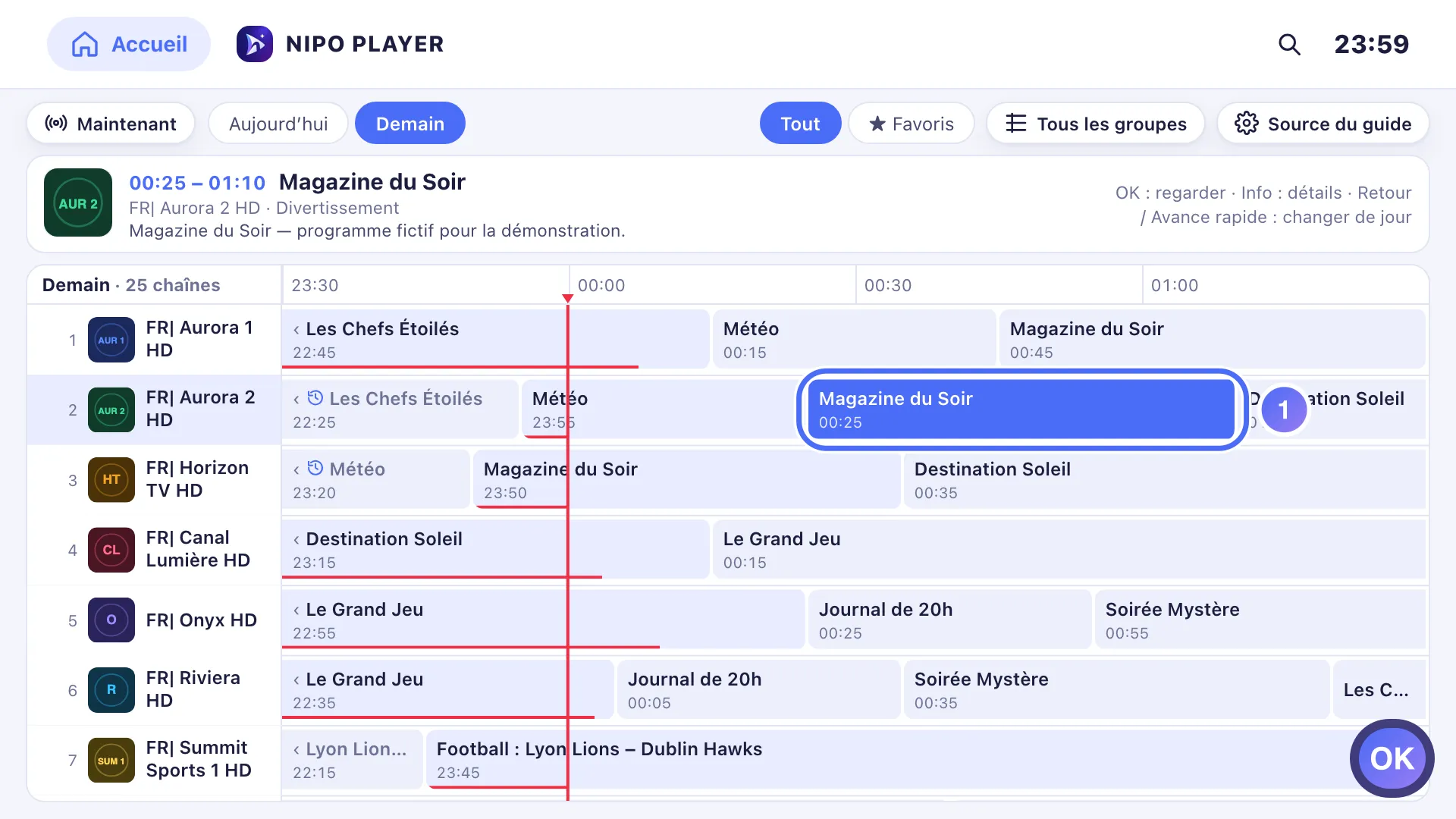
- 02
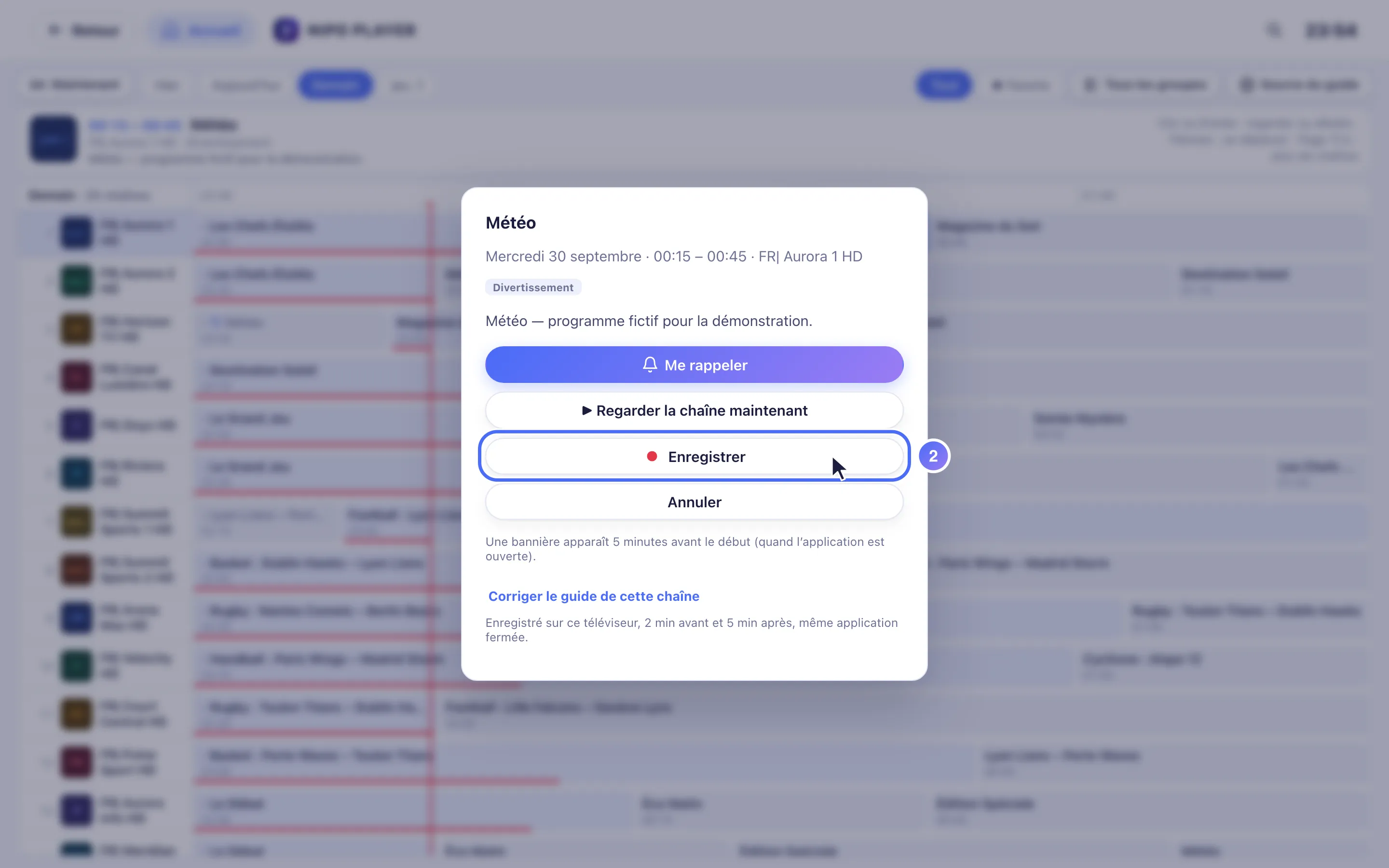
Touchez Enregistrer : l’enregistrement est programmé. Touche OK
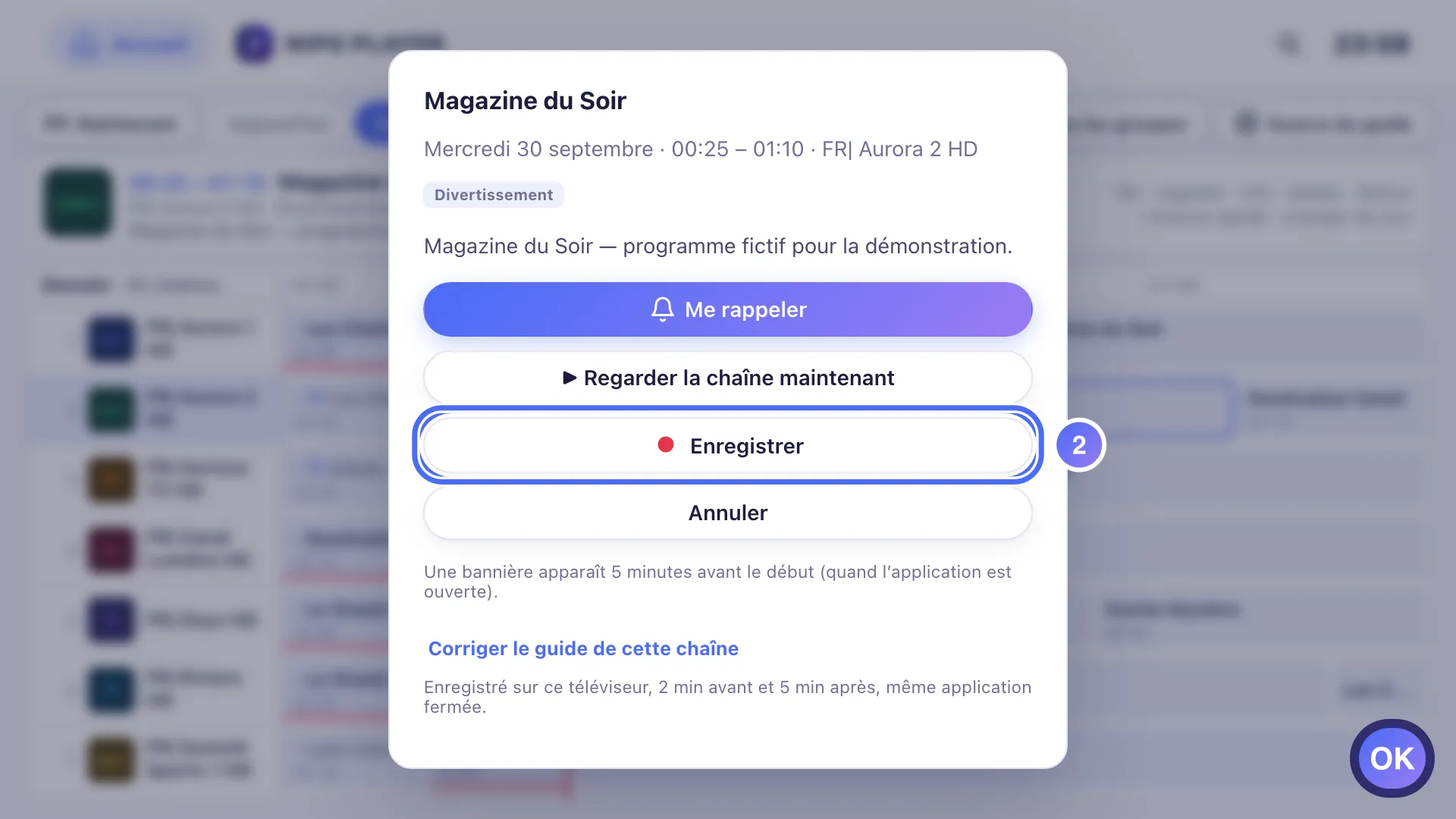
- 03
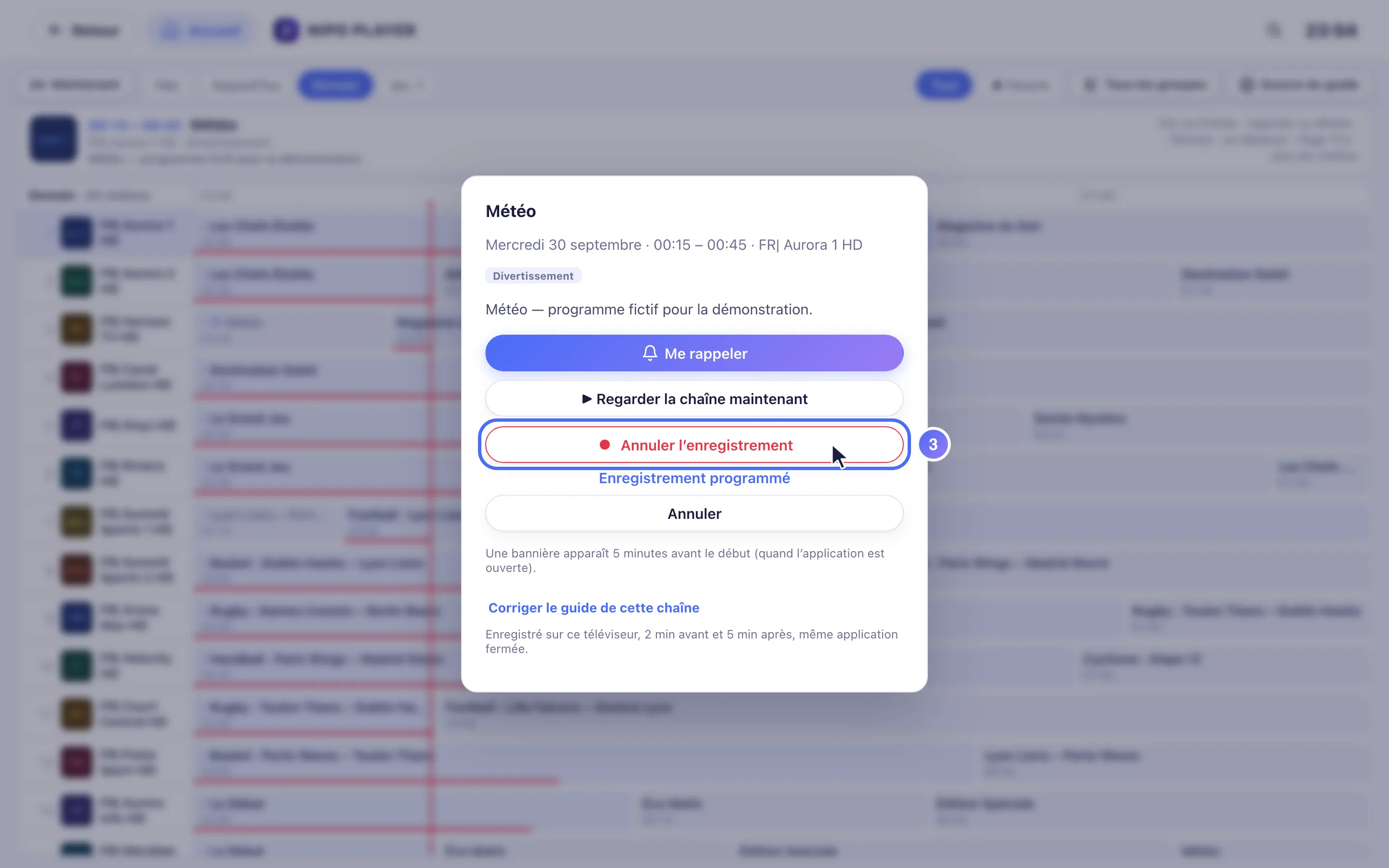
La même fiche affiche alors Annuler l’enregistrement.
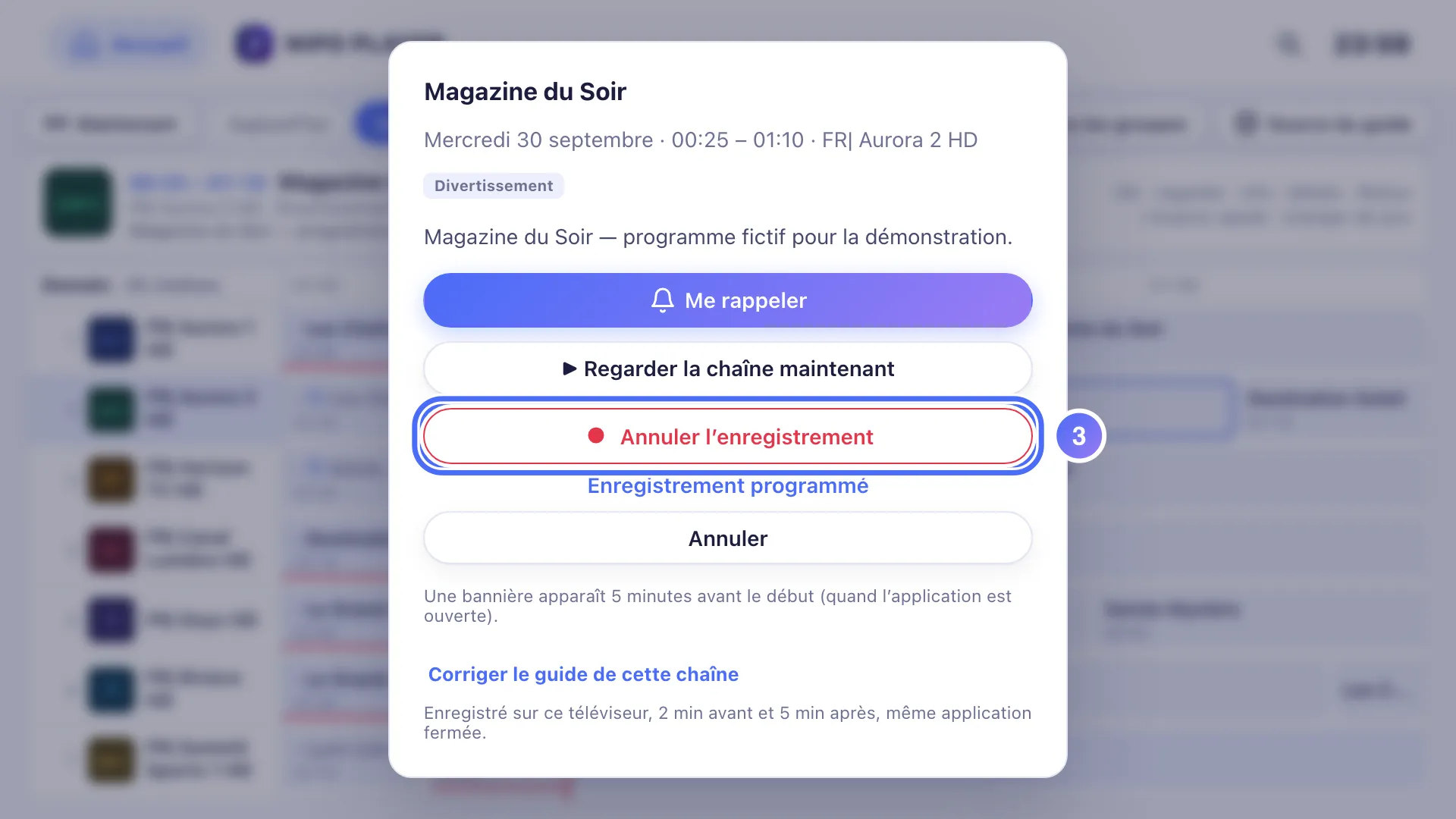
- 01
Depuis Guide TV, cliquez sur la fiche d’un programme à venir.
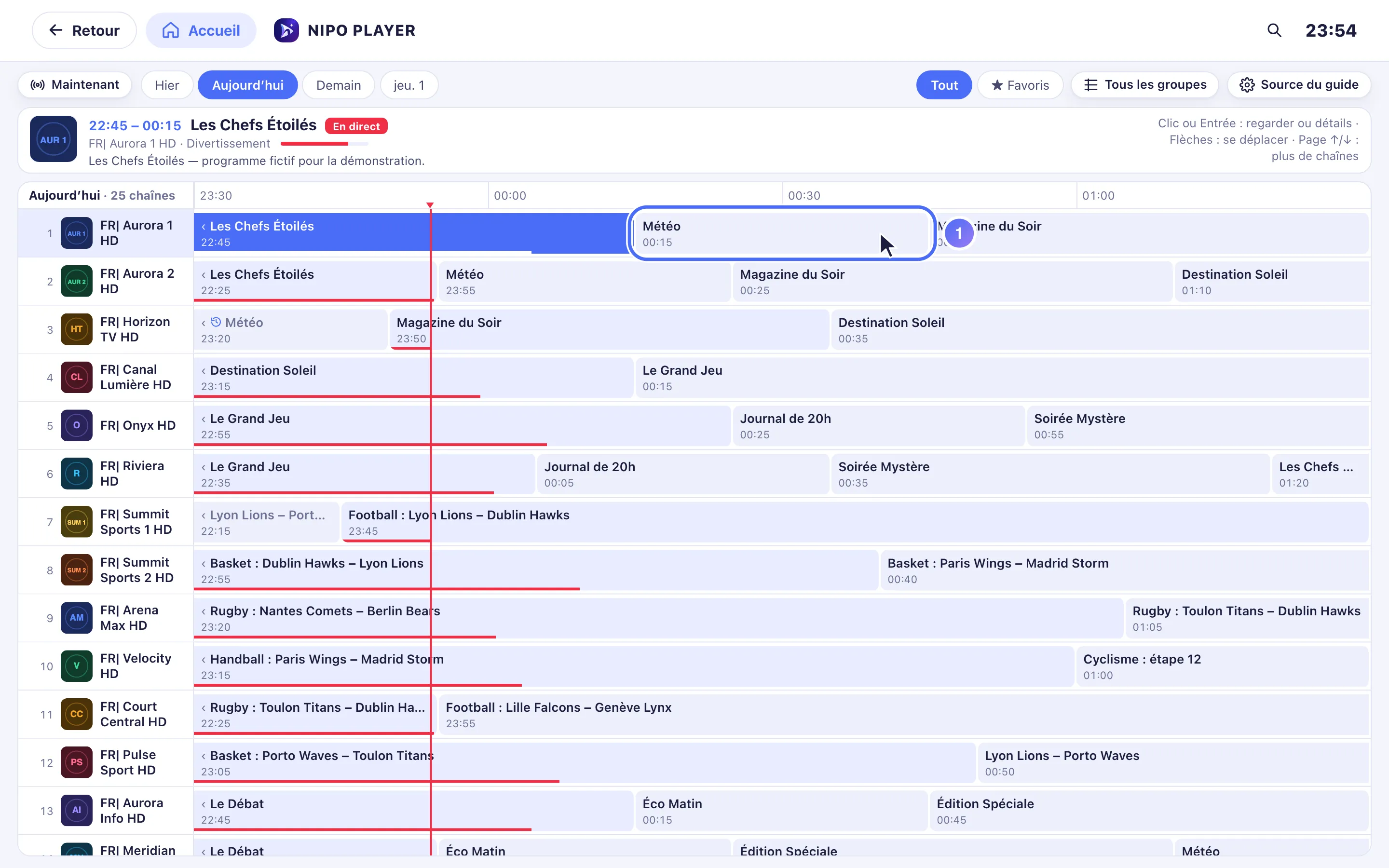
- 02
Cliquez sur Enregistrer : l’enregistrement est programmé.
- 03
La même fiche affiche alors Annuler l’enregistrement.
Étapes
- Depuis Guide TV, ouvrez la fiche d'un programme à venir (OK sur TV, clic sur ordinateur).
- Touchez Enregistrer : l'enregistrement est programmé, la même fiche affiche alors Annuler l'enregistrement.
- À l'heure prévue, Nipo Player démarre l'enregistrement tout seul, avec quelques minutes de marge avant et après (réglables dans Mes enregistrements).
- Retrouvez le résultat dans Mes enregistrements, accessible depuis l'accueil, dès qu'il est terminé.
Astuce
Sur un programme déjà en cours, le même bouton affiche Enregistrer jusqu'à {heure} et enregistre depuis maintenant jusqu'à la fin. Si le guide TV n'a pas d'information sur un programme, Nipo Player propose un enregistrement d'une heure par défaut. Un enregistrement programmé démarre même application fermée sur télévision ; sur Mac ou Windows, l'application doit rester ouverte et l'ordinateur non éteint pour que l'enregistrement ait lieu.
Mis à jour le 29 septembre 2026
Cet article vous a aidé ?
Vous ne trouvez pas la réponse ?
Écrivez-nous : nous répondons sur l’application et son fonctionnement. Nous ne pouvons pas vous conseiller de playlist.