
Comment utiliser le mini-guide et les catégories dans le lecteur ?
Depuis le lecteur, ouvrez le mini-guide pour voir ce qui passe sur les autres chaînes et changer de catégorie, sans quitter le direct.
Nipo ne fournit, ne vend et n’héberge aucune chaîne, aucun film et aucune playlist : il lit ce que vous possédez déjà.
Le mini-guide reste gratuit, sans Premium : c'est un raccourci vers ce qui passe maintenant sur les autres chaînes, sans ouvrir le Guide TV en plein écran.
Pas à pas, en images
- 01
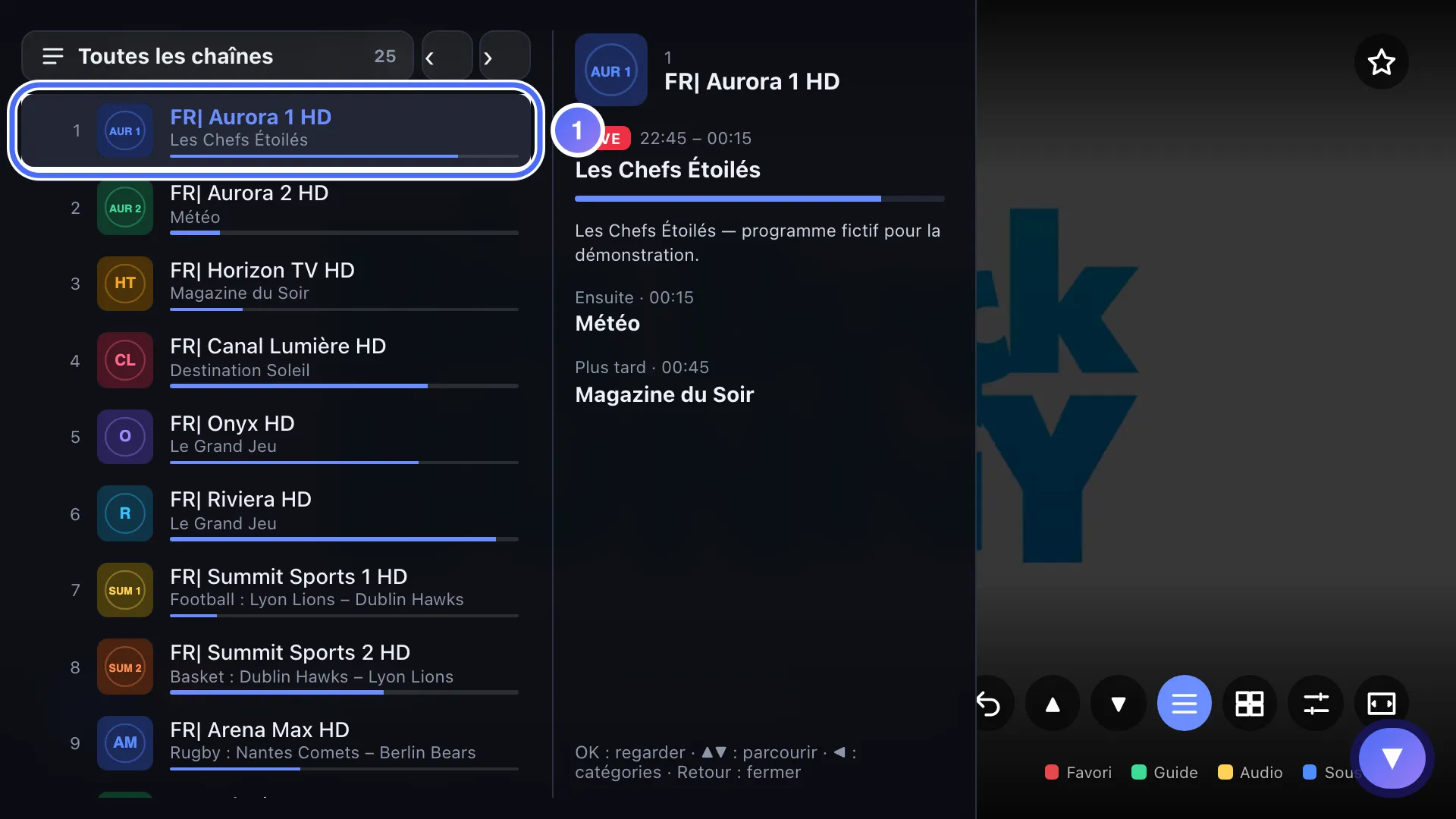
En direct, ouvrez le mini-guide avec OK : ▲ ▼ parcourent les chaînes avec le programme en cours. Touche ▼
- 02
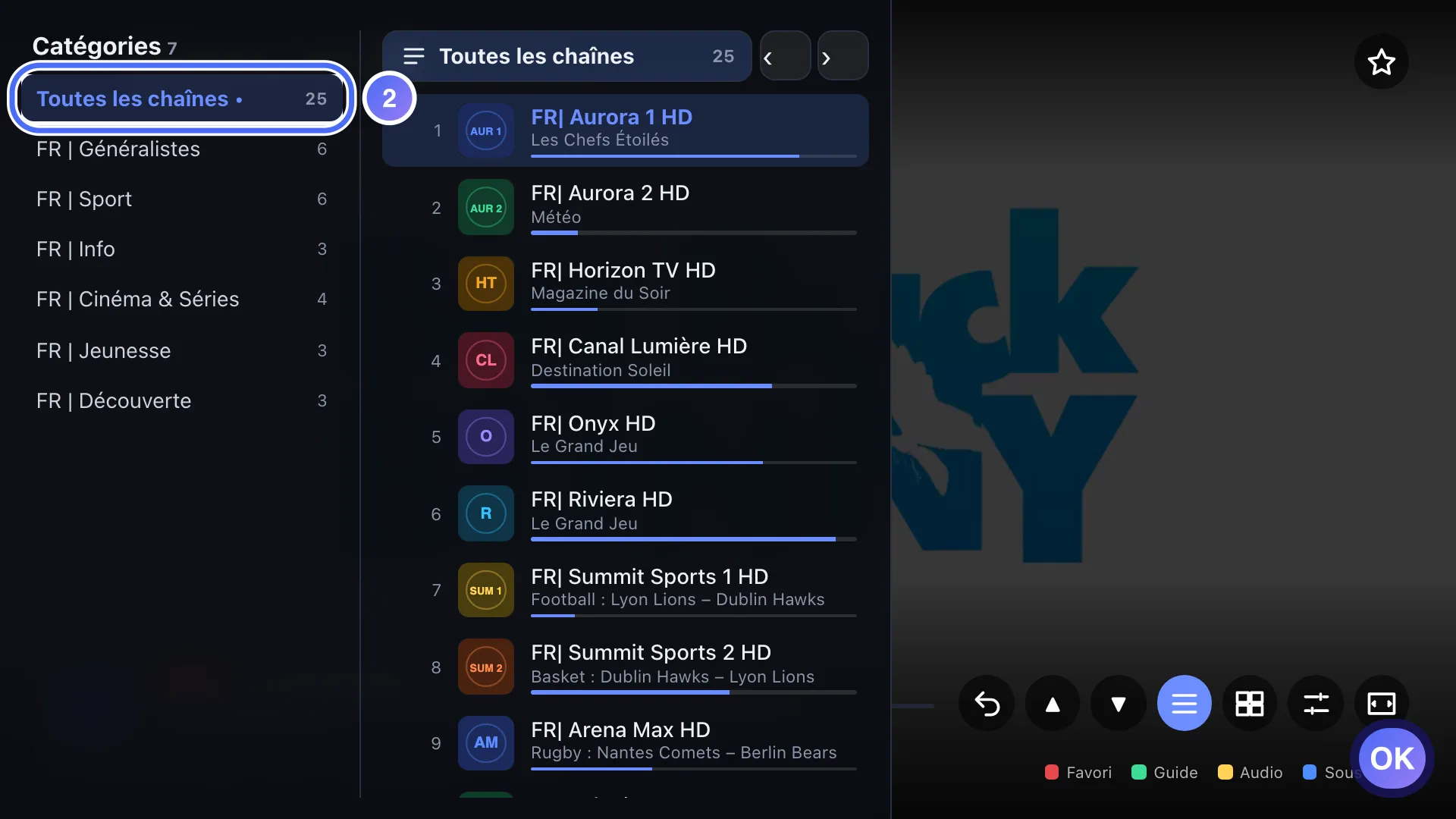
◀ ouvre la liste des catégories : choisissez-en une pour limiter le mini-guide. Touche OK
- 01
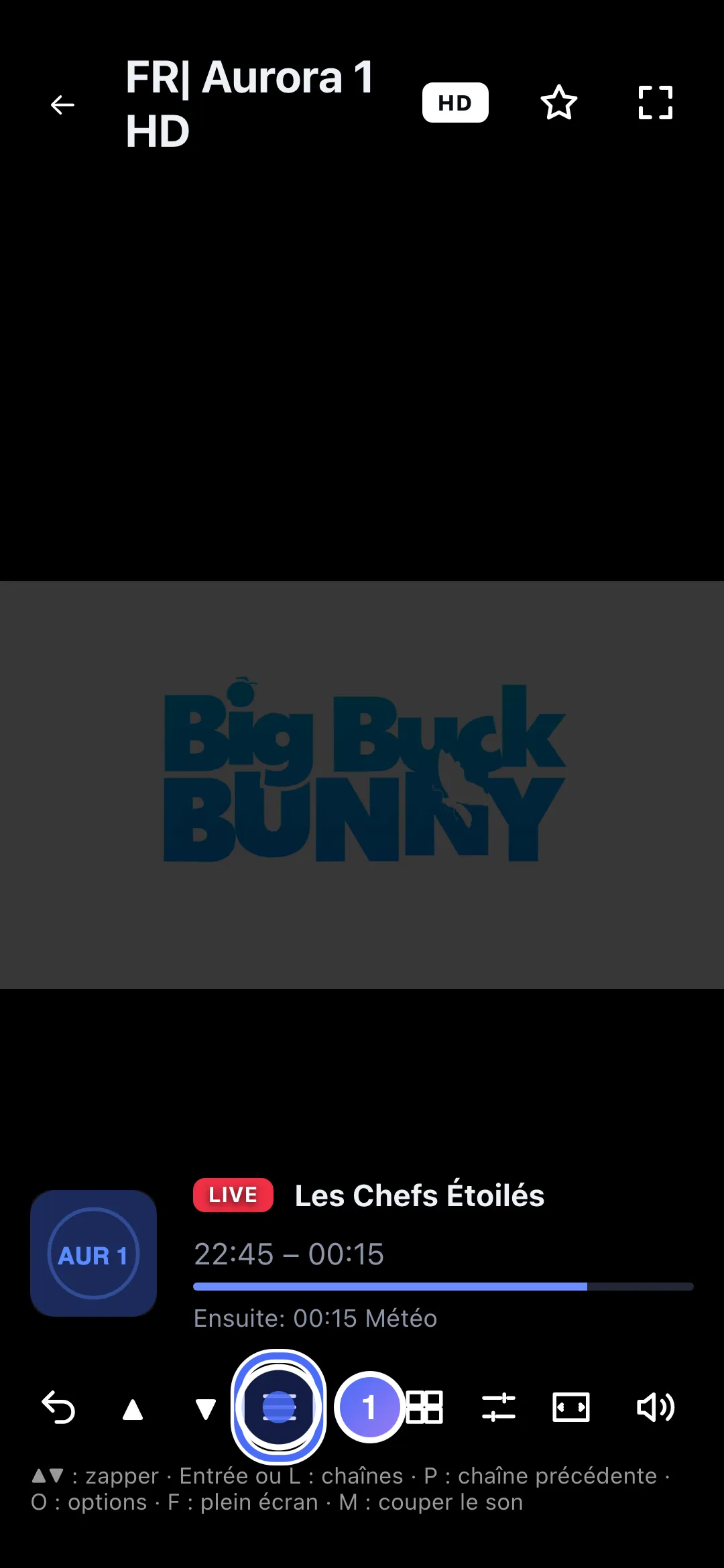
En direct, touchez l’icône dédiée pour ouvrir le mini-guide.
- 02
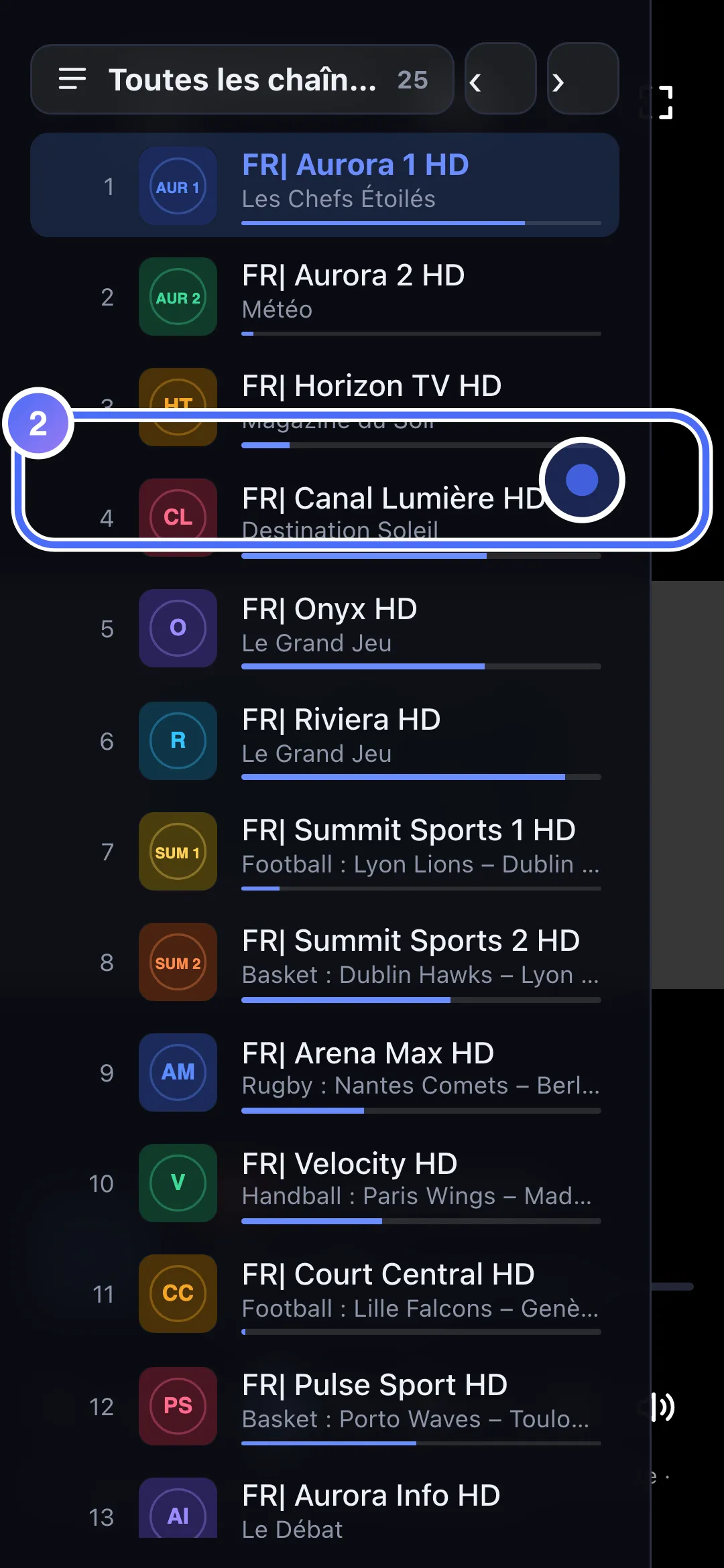
Le programme en cours s’affiche pour chaque chaîne ; touchez-en une pour la regarder.
- 01
En direct, cliquez sur l’icône dédiée pour ouvrir le mini-guide.
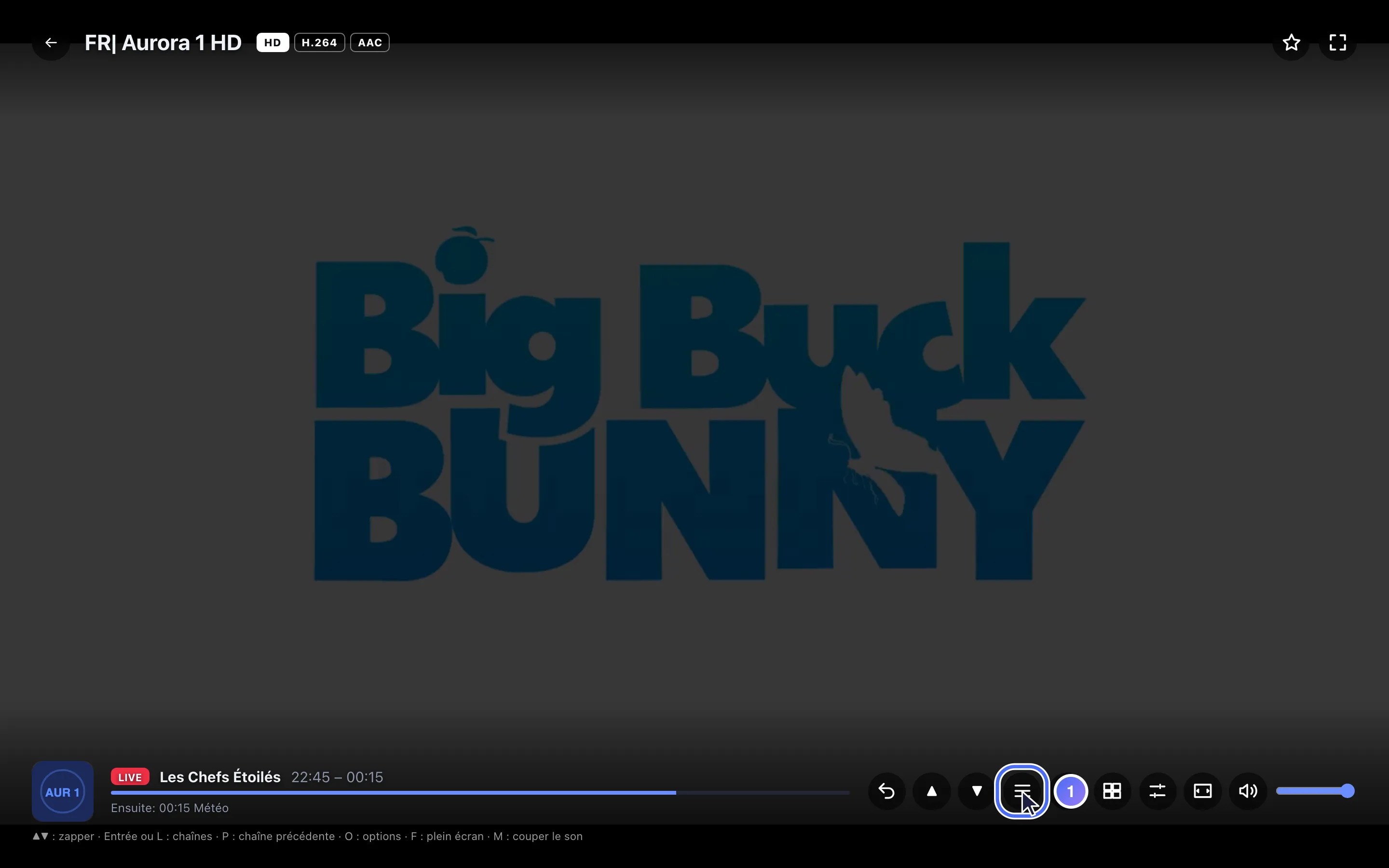
- 02
Le programme en cours s’affiche pour chaque chaîne ; cliquez sur le bandeau pour choisir une catégorie.
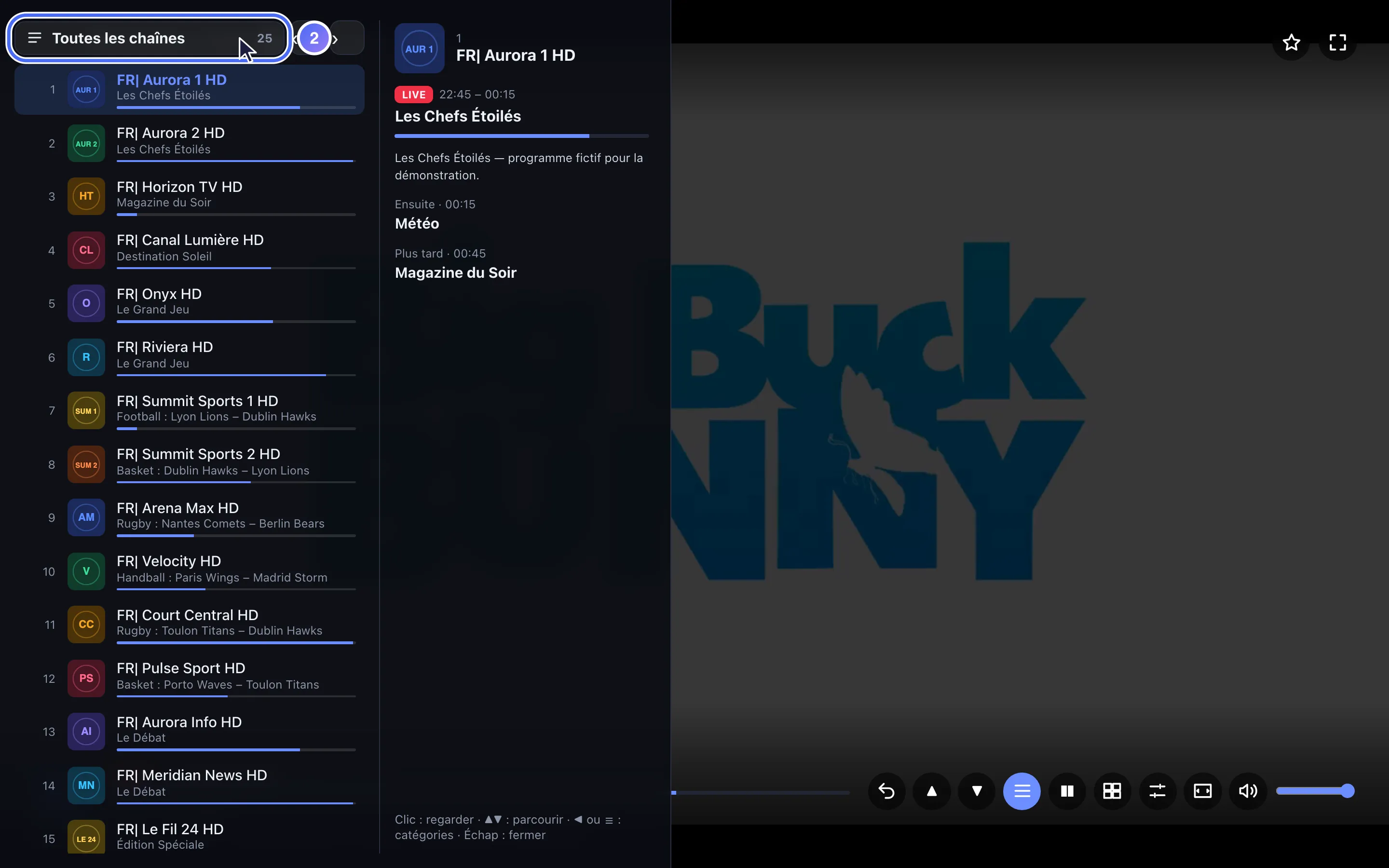
Étapes
- Dans le lecteur, en direct, ouvrez le mini-guide (bouton OK sur télécommande, ou l'icône dédiée sur téléphone et ordinateur).
- ▲ ▼ parcourent les chaînes, avec le programme en cours affiché pour chacune ; OK lance la lecture de la chaîne sélectionnée.
- ◀ ouvre la liste des catégories : choisissez-en une pour limiter le mini-guide à ses chaînes plutôt qu'à toutes.
- Retour ferme le mini-guide et revient au direct.
Astuce
Le mini-guide affiche ce qui passe maintenant, pas les horaires à venir : pour voir la grille complète des programmes sur plusieurs heures, ouvrez le Guide TV depuis l'accueil (touche verte de la télécommande sur les appareils qui en ont une).
Mis à jour le 29 septembre 2026
Cet article vous a aidé ?
Vous ne trouvez pas la réponse ?
Écrivez-nous : nous répondons sur l’application et son fonctionnement. Nous ne pouvons pas vous conseiller de playlist.