
Comment chercher un programme, un film ou une série ?
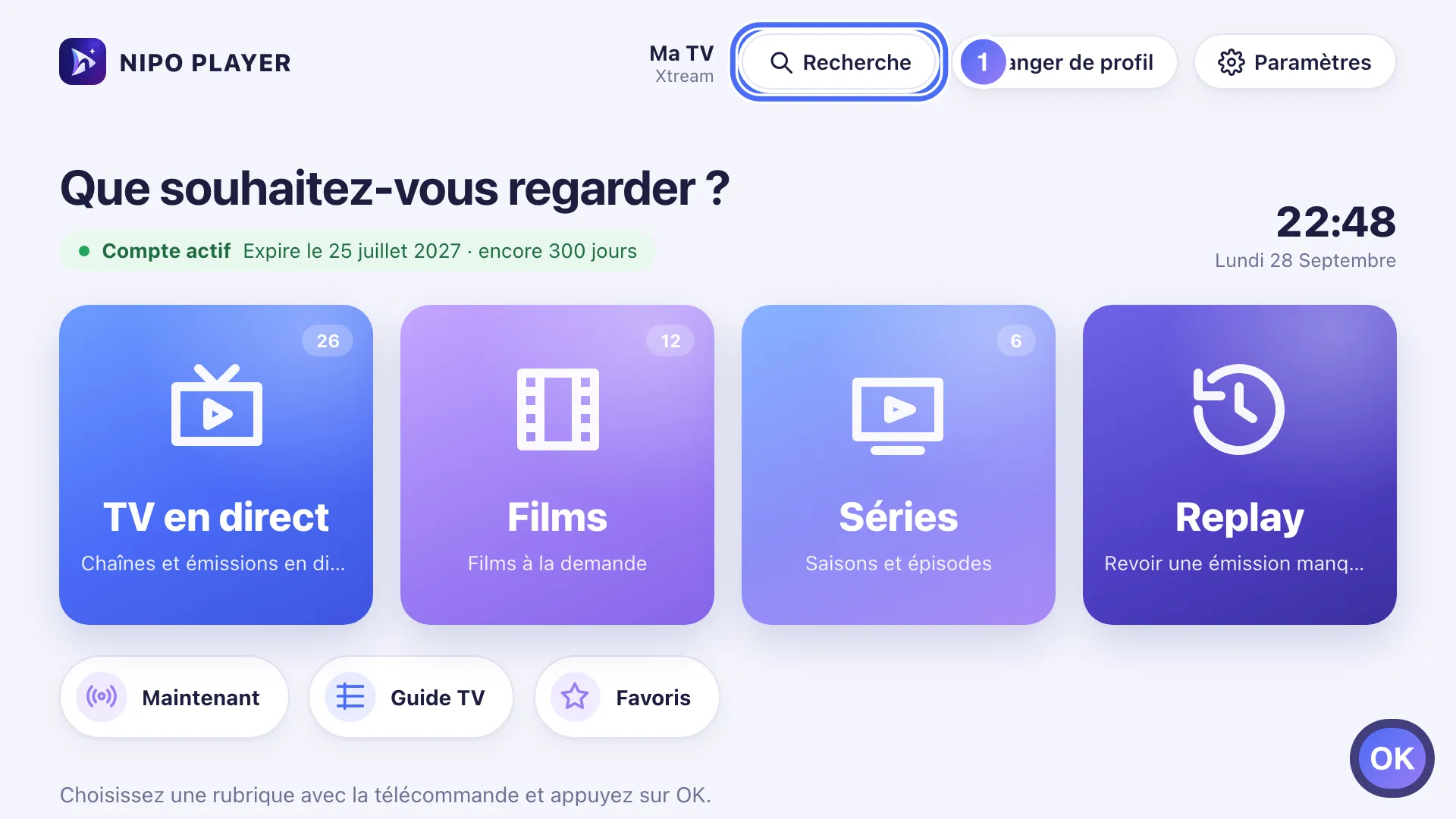
Touchez l'icône Recherche en haut de l'accueil, tapez un mot : chaînes, films, séries et programmes du guide TV apparaissent ensemble.
Nipo ne fournit, ne vend et n’héberge aucune chaîne, aucun film et aucune playlist : il lit ce que vous possédez déjà.
La recherche fonctionne même sans les accents ni la ponctuation exacts : « ligue 1 » trouve aussi « Ligue 1 ».
Pas à pas, en images
- 01
Depuis l’accueil, allez sur Recherche et appuyez sur OK. Touche OK
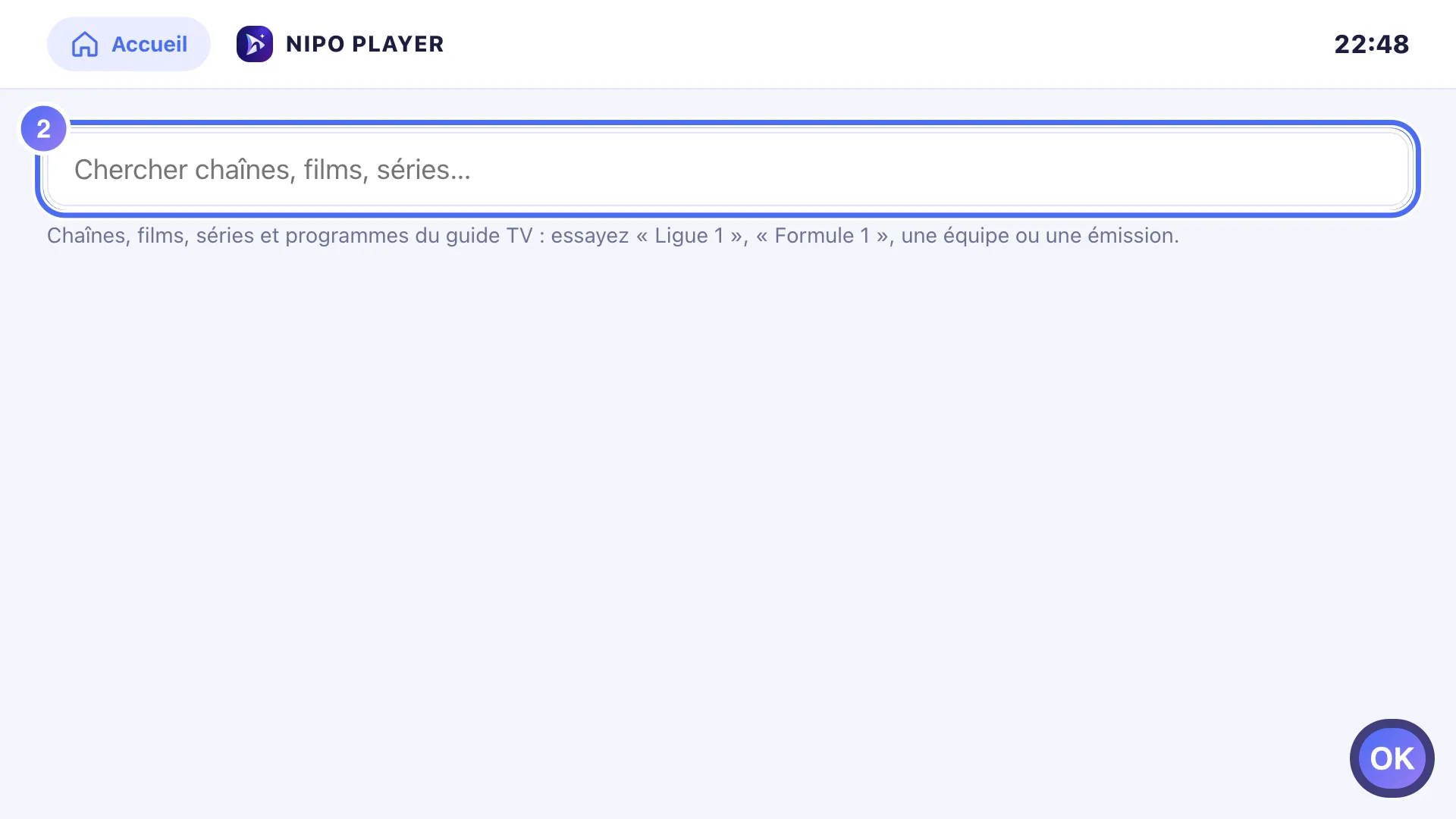
- 02
Sélectionnez le champ et appuyez sur OK pour taper. Touche OK
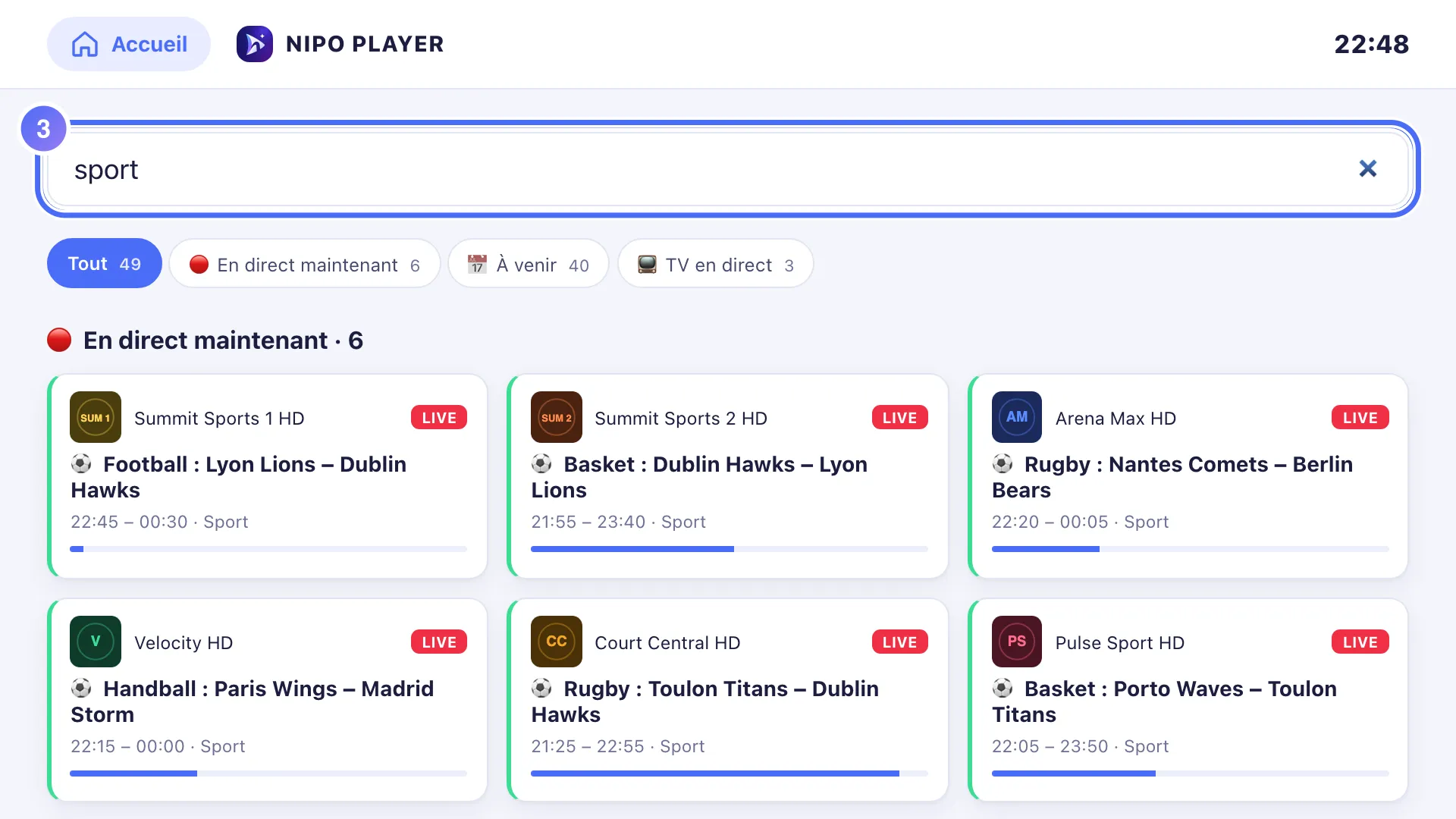
- 03
Tapez un ou plusieurs mots : chaînes, films, séries et programmes du guide TV apparaissent ensemble.
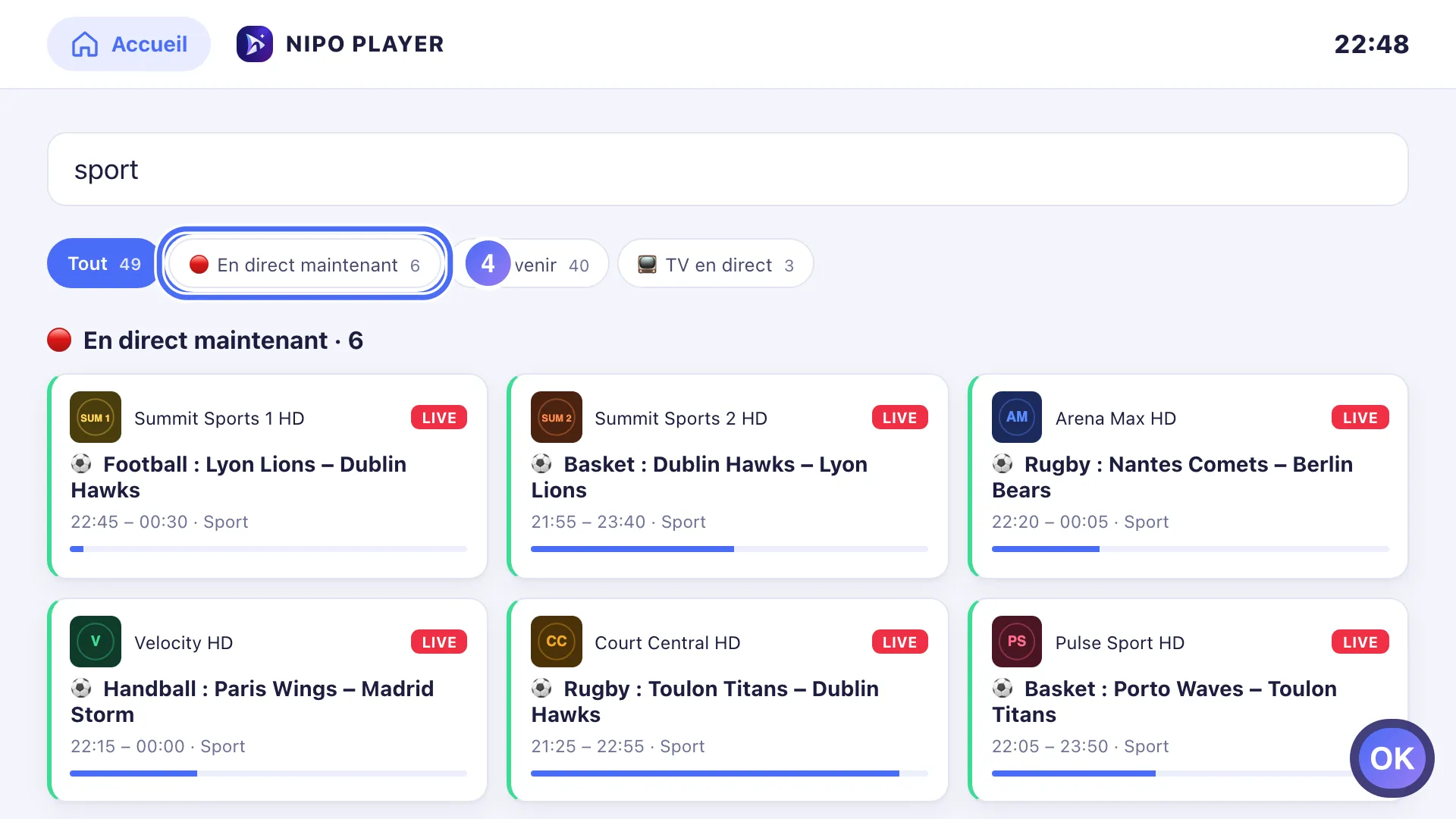
- 04
Filtrez le résultat avec les puces : 🔴 En direct maintenant, 📅 À venir, ou par type. Touche OK
- 01
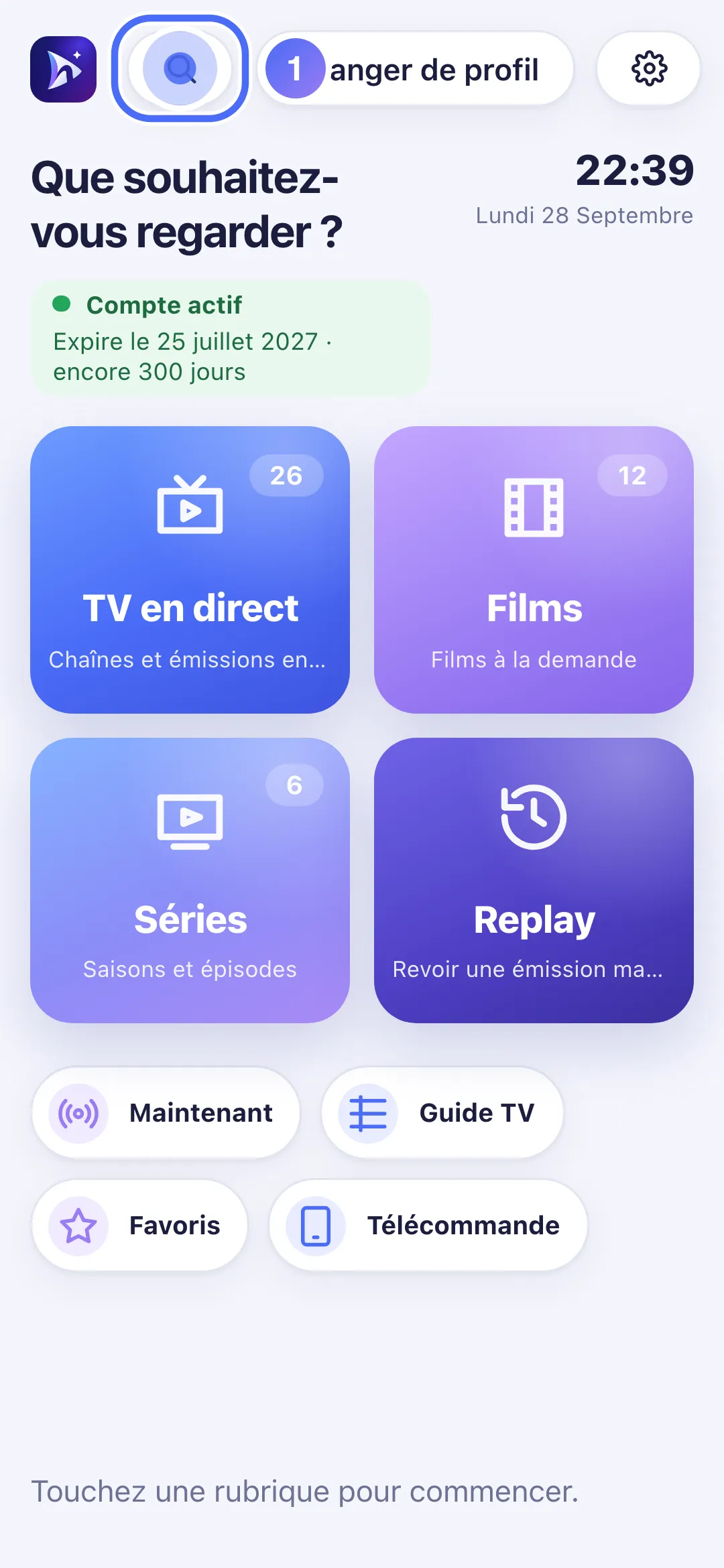
Depuis l’accueil, touchez l’icône « Recherche ».
- 02
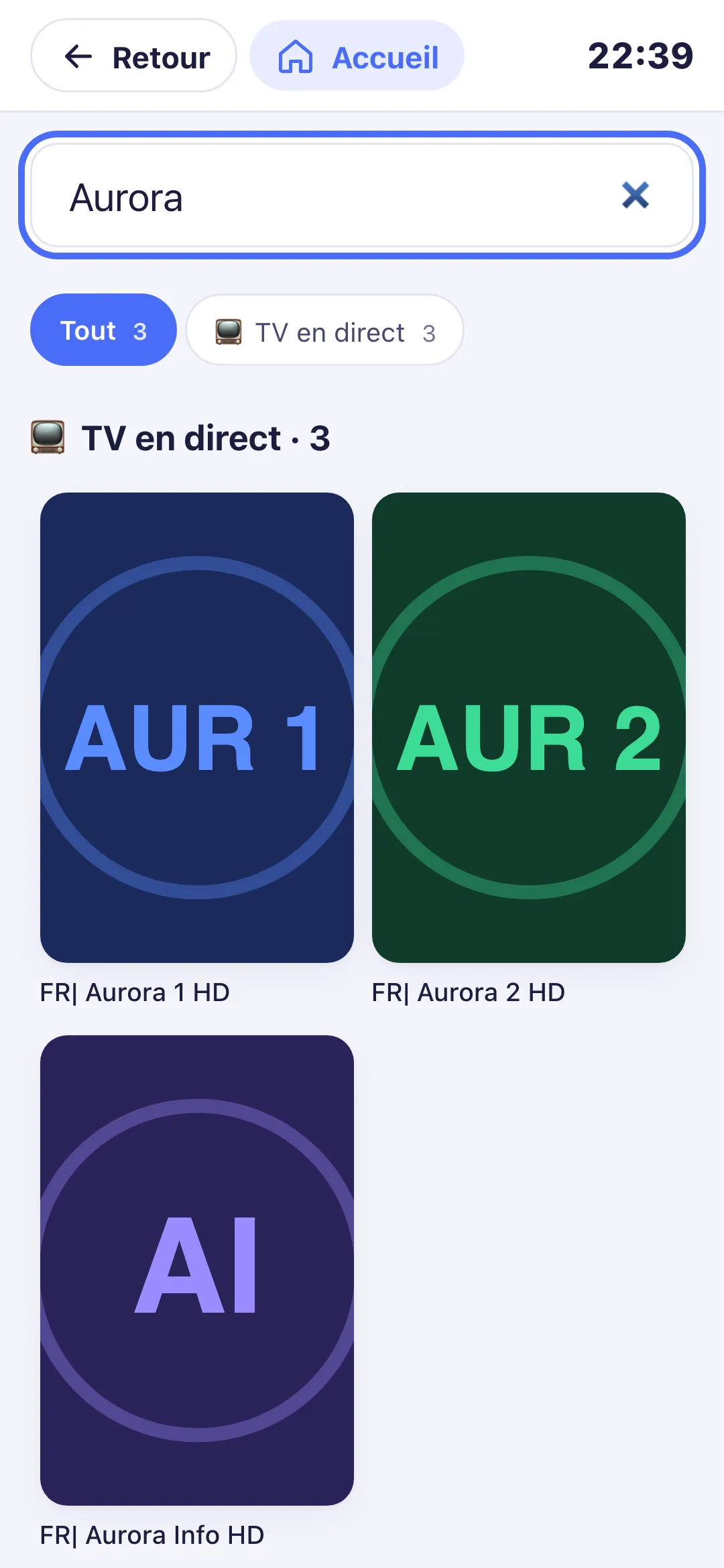
Tapez un mot : chaînes, films, séries et programmes du guide apparaissent ensemble.
- 03
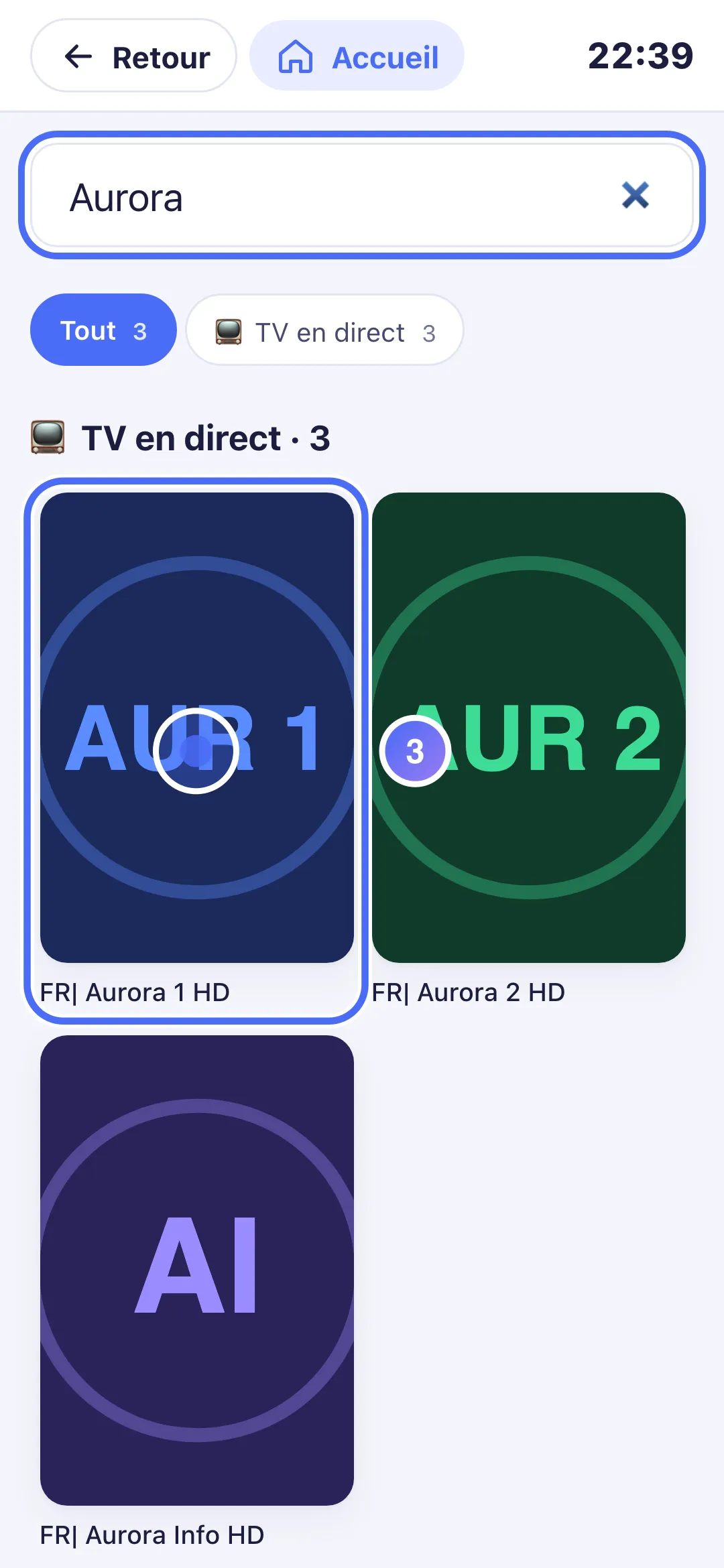
Touchez un résultat pour l’ouvrir directement.
- 04
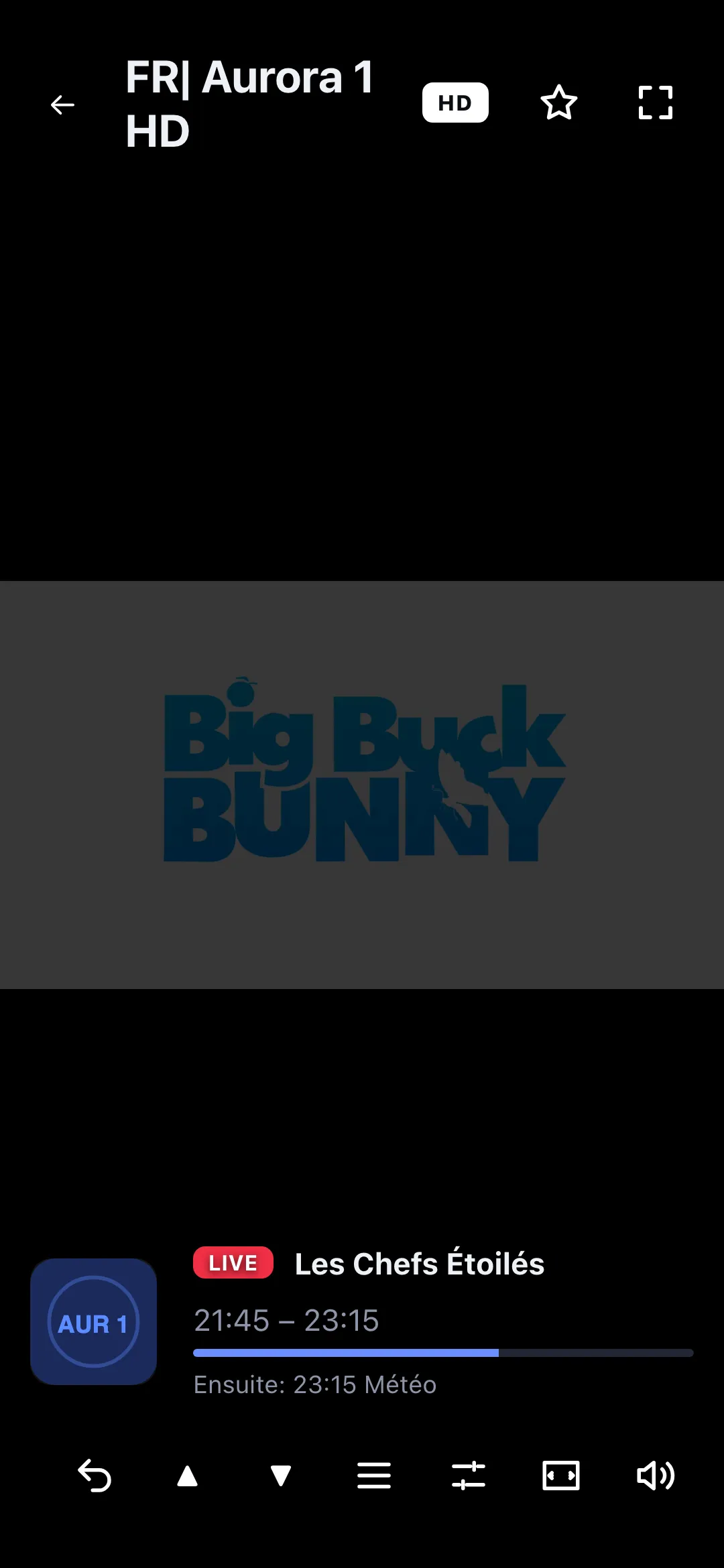
La chaîne trouvée s’ouvre dans le lecteur.
- 01
Depuis l’accueil, cliquez sur l’icône « Recherche ».
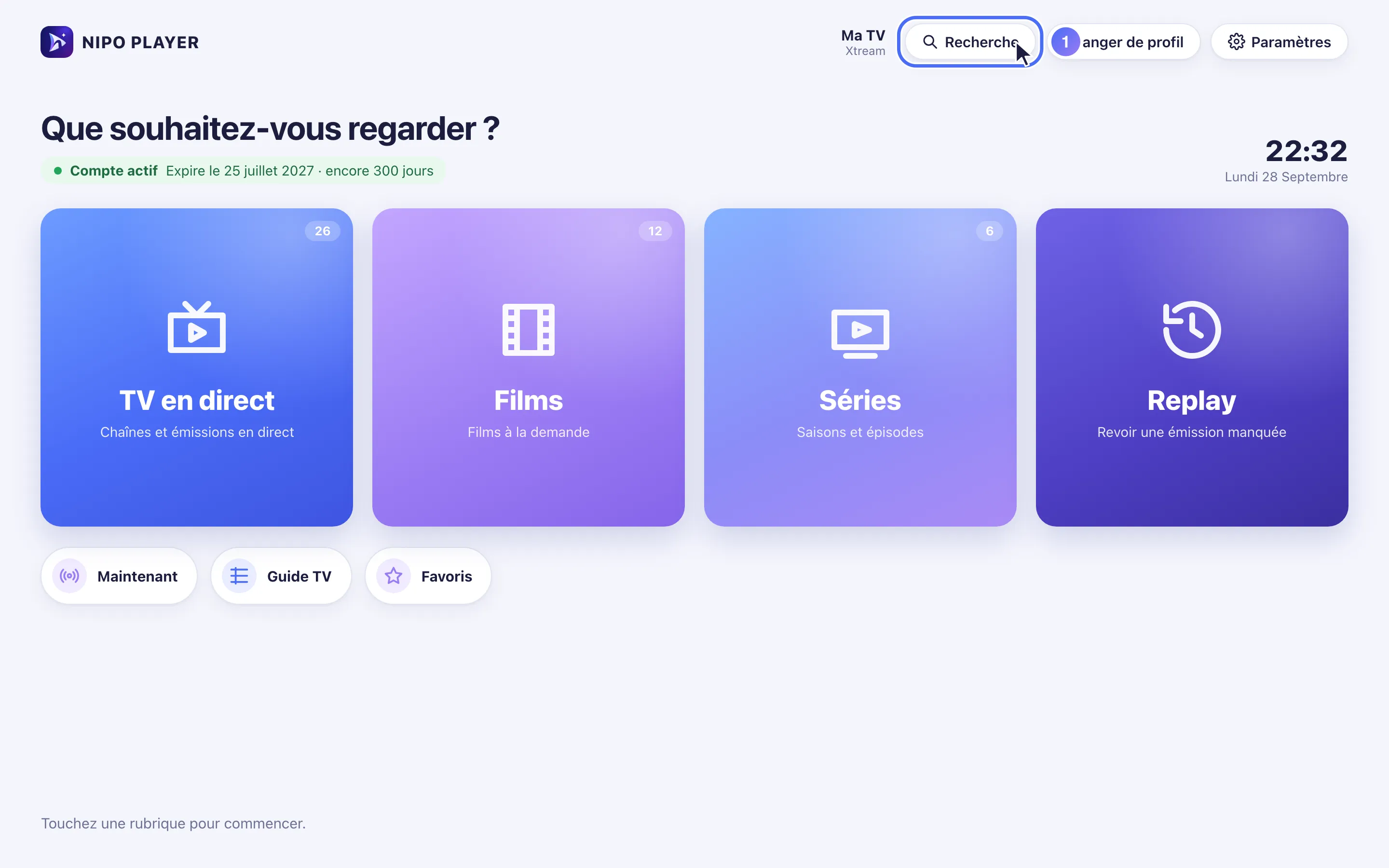
- 02
Tapez un mot : chaînes, films, séries et programmes du guide apparaissent ensemble.
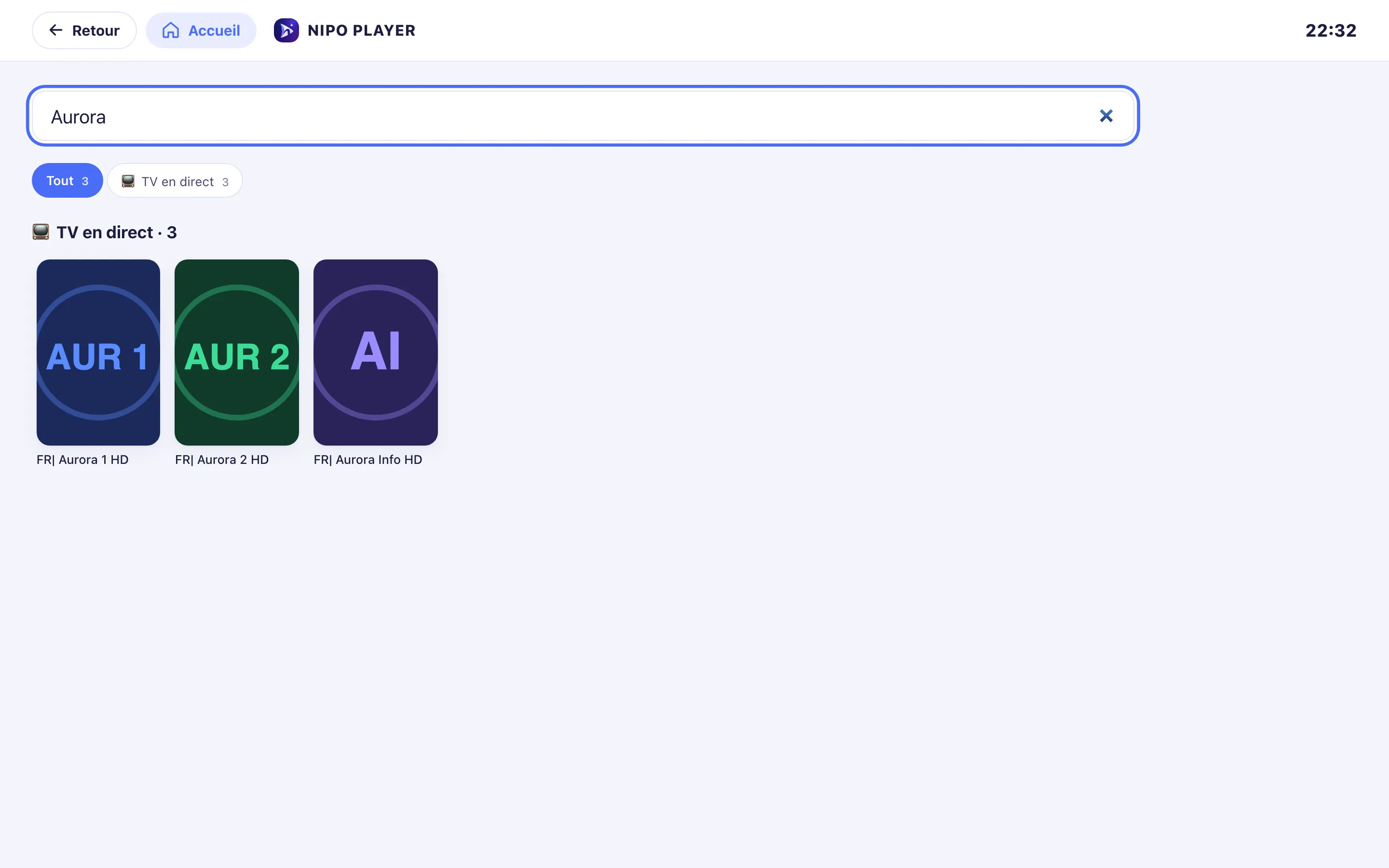
- 03
Cliquez sur un résultat pour l’ouvrir directement.
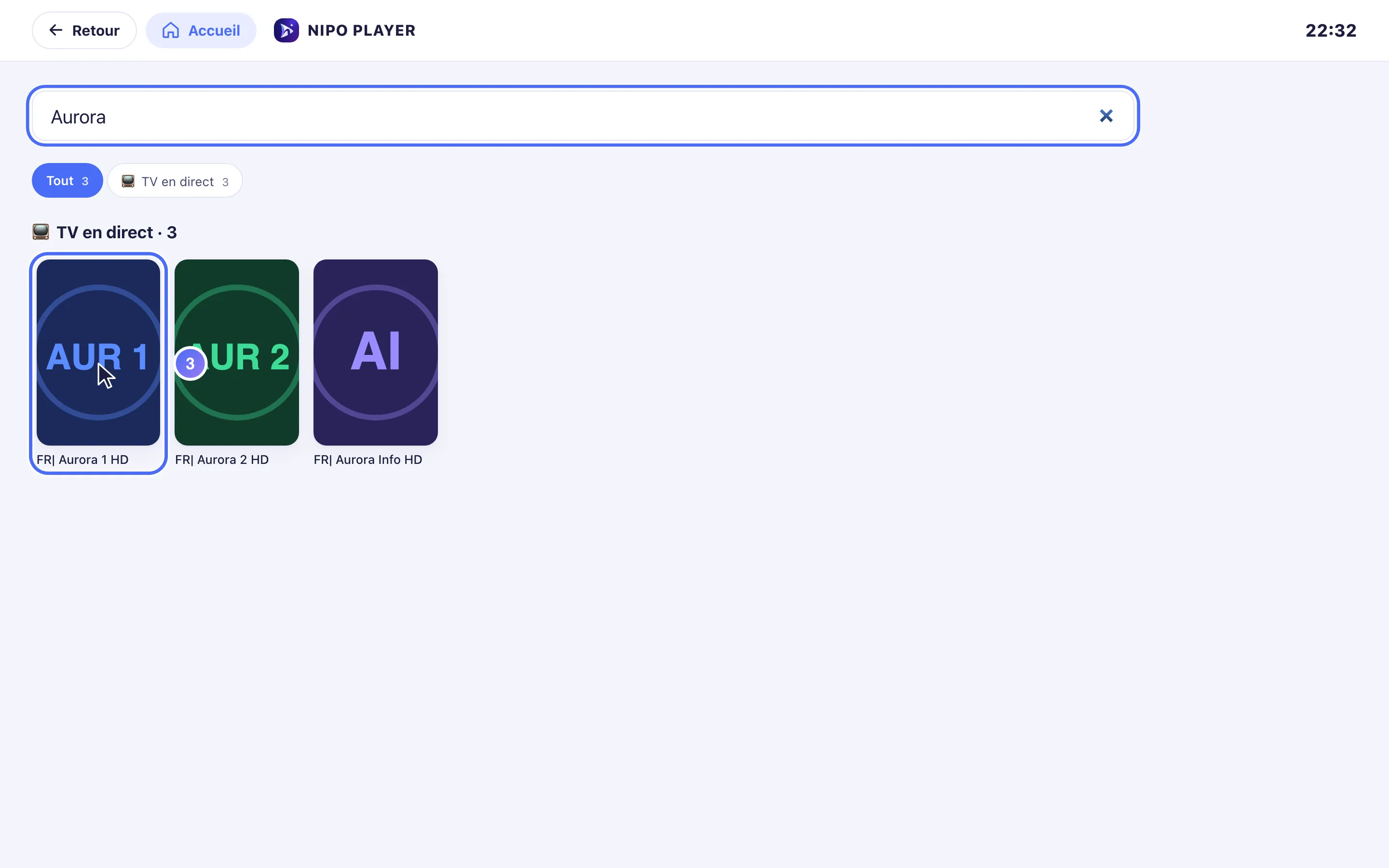
- 04
La chaîne trouvée s’ouvre dans le lecteur.

Étapes
- Depuis l'accueil, touchez l'icône Recherche.
- Tapez un ou plusieurs mots (nom d'équipe, de chaîne, de film ou de série).
- Filtrez le résultat avec les catégories : 🔴 En direct maintenant, 📅 À venir, ou par type (chaînes, films, séries).
- Un filtre par pays est proposé si votre playlist couvre plusieurs pays.
Astuce
La recherche couvre aussi les programmes du guide TV, pas seulement les noms de chaînes : chercher le titre d'une émission trouve à quel moment et sur quelle chaîne elle passe. Si le guide TV est encore en cours de chargement, les résultats de programmes apparaissent avec un léger délai.
Mis à jour le 28 septembre 2026
Cet article vous a aidé ?
Vous ne trouvez pas la réponse ?
Écrivez-nous : nous répondons sur l’application et son fonctionnement. Nous ne pouvons pas vous conseiller de playlist.