
Mettre à jour Nipo Player, ou revenir à la version précédente
Les stores mettent à jour automatiquement ; une version installée manuellement se met à jour en réinstallant le fichier depuis la page Téléchargement.
Nipo ne fournit, ne vend et n’héberge aucune chaîne, aucun film et aucune playlist : il lit ce que vous possédez déjà.
Pas à pas, en images
- 01
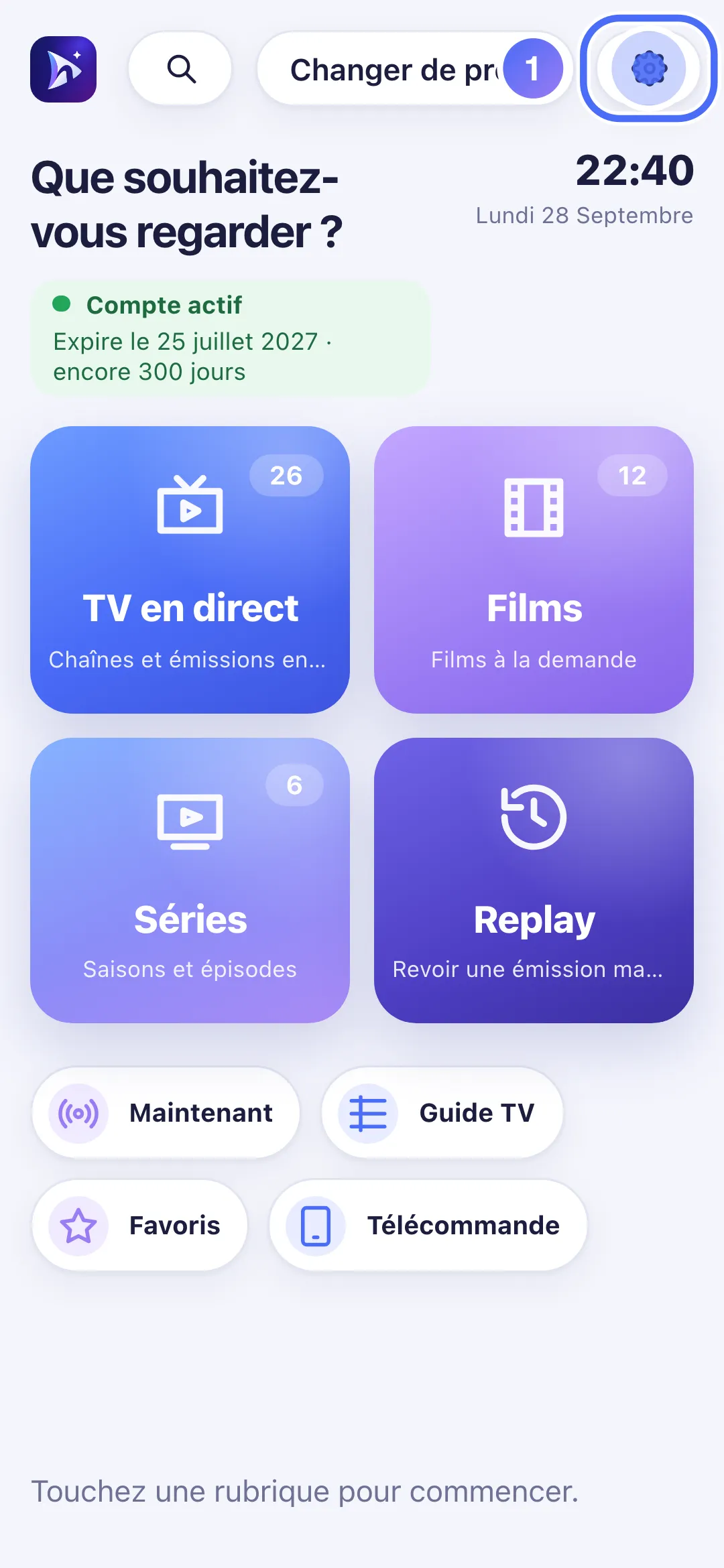
Depuis l’accueil, touchez « Paramètres ».
- 02
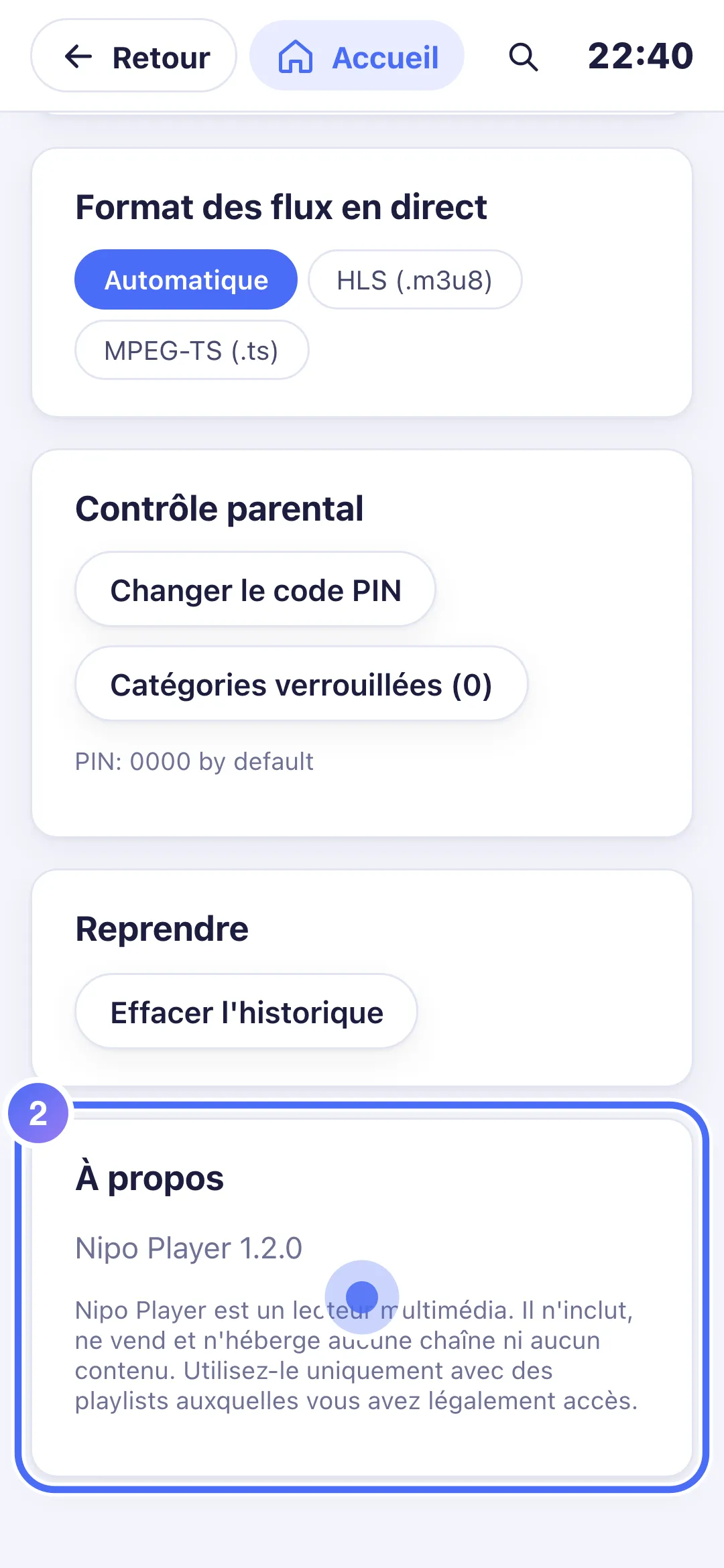
Tout en bas, « À propos » indique le numéro de version installé.
- 01
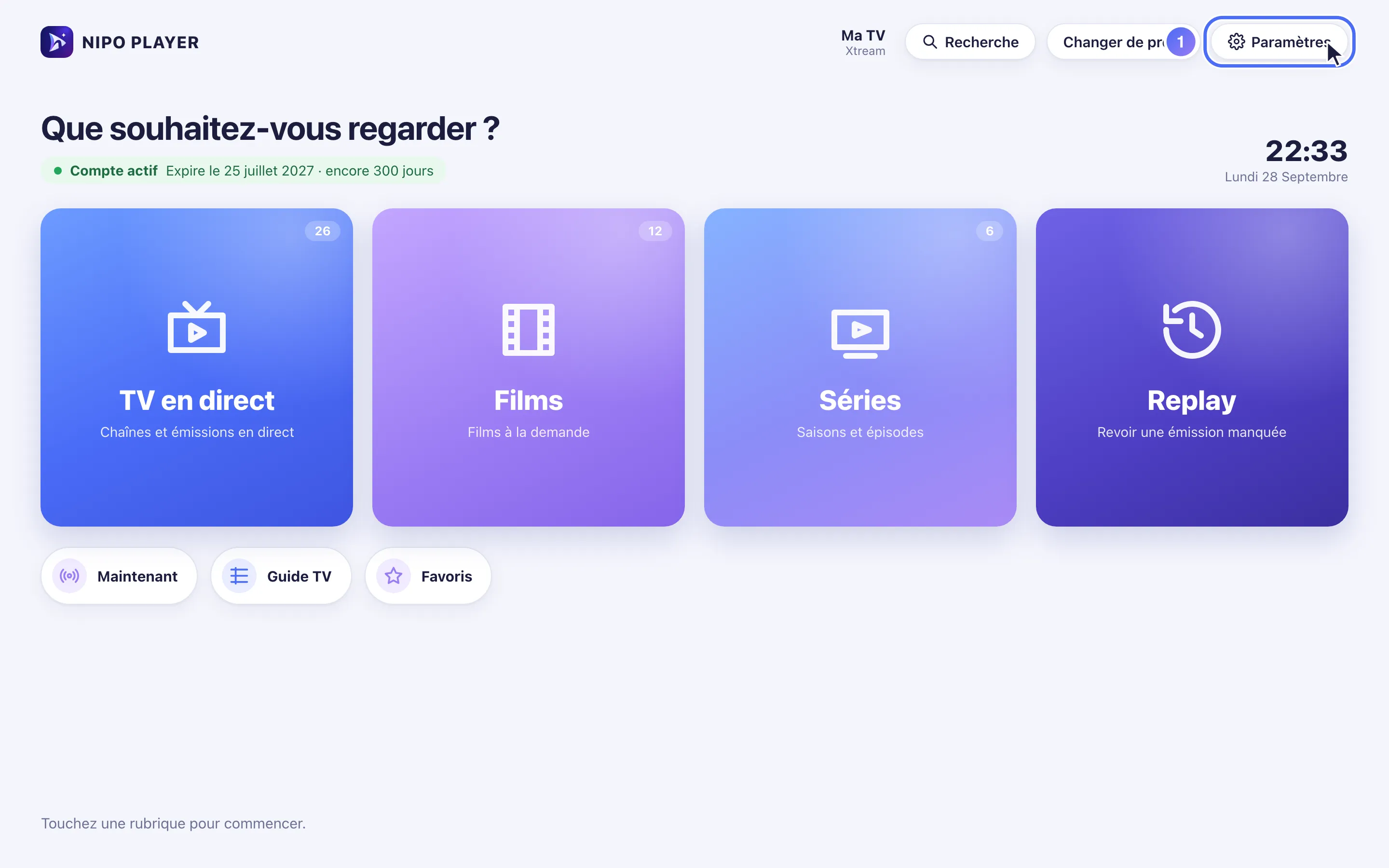
Depuis l’accueil, cliquez sur « Paramètres ».
- 02
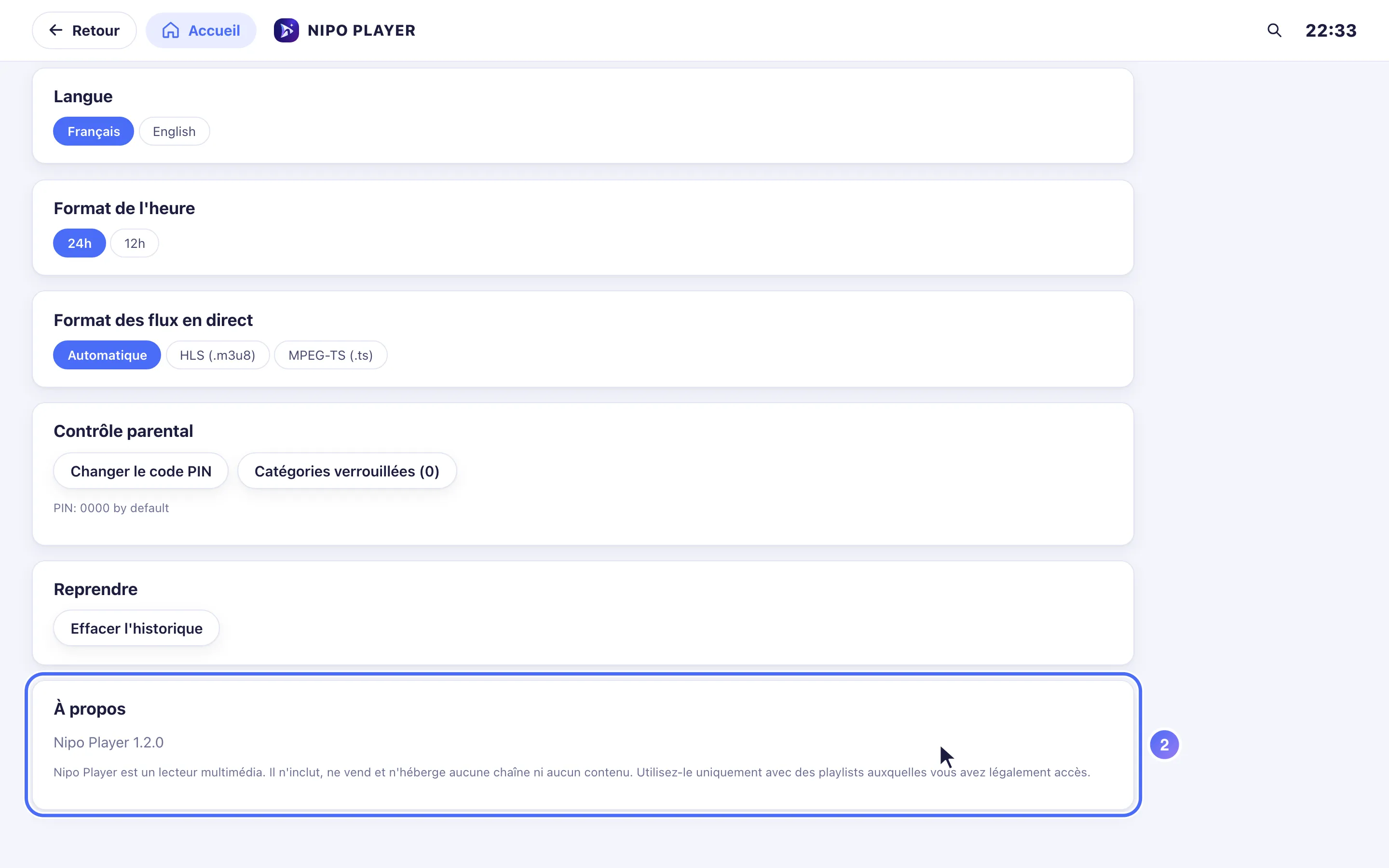
Tout en bas, « À propos » indique le numéro de version installé.
La façon de mettre à jour Nipo Player dépend de comment vous l'avez installé.
Voir la version installée
Ouvrez Paramètres → À propos : le numéro de version de Nipo Player s'affiche en haut du bloc.
Installé depuis un store (Google Play, App Store, Amazon)
Le store gère la mise à jour automatiquement, selon vos réglages habituels (mise à jour automatique activée ou non). Pour vérifier ou forcer une mise à jour, ouvrez la fiche de Nipo Player dans le store correspondant.
Installé manuellement (fichier .apk, .exe ou .dmg)
Une version installée manuellement (téléchargée directement depuis nipoplayer.com, hors store) ne se met pas à jour toute seule : téléchargez la nouvelle version sur la page Téléchargement et réinstallez-la par-dessus l'ancienne. Vos playlists et réglages sont conservés.
Revenir à une version précédente
Si une mise à jour pose problème, la page Téléchargement propose un bloc « Anciennes versions » avec les trois dernières versions de chaque plateforme : ouvrez-le, téléchargez la version voulue et réinstallez-la par-dessus l'actuelle.
Mis à jour le 28 septembre 2026
Cet article vous a aidé ?
Vous ne trouvez pas la réponse ?
Écrivez-nous : nous répondons sur l’application et son fonctionnement. Nous ne pouvons pas vous conseiller de playlist.